
Bảng pivot
Bảng tổng hợp cho phép bạn tổ chức, tóm tắt và phân tích lượng dữ liệu lớn mà không cần các công thức phức tạp. Bằng cách nhóm và phân đoạn dữ liệu thành các chiều (tức là các trường được thêm dưới dạng cột và hàng) và xác định những gì đang được đo lường (ví dụ: tổng số tiền hoặc số lượng đã đặt hàng), các giá trị tương ứng của mỗi điểm dữ liệu giao nhau sẽ được tính toán tự động.
Có thể thực hiện nhiều thao tác khác nhau để xem cùng một bộ dữ liệu từ các góc độ khác nhau, chẳng hạn như sắp xếp lại hoặc sắp xếp các chiều, hoặc thay đổi cách tổng hợp hoặc tính toán các số đo.
Example
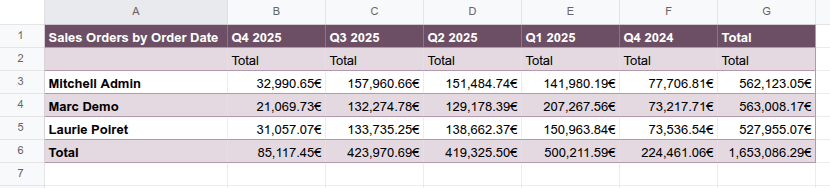
Trong ví dụ, bảng tổng hợp hiển thị tổng số tiền Total của các đơn bán hàng theo nhân viên bán hàng theo quý. Trường Salesperson được biểu diễn theo hàng, Order Date (được nhóm theo quý và năm) theo cột, trong khi các giá trị biểu thị tổng số tiền cho nhân viên bán hàng và quý nhất định.
Với Odoo Spreadsheet, có thể:
chèn bảng tổng hợp từ chế độ xem bảng tổng hợp Odoo vào bảng tính Odoo, bảng điều khiển Odoo hoặc bảng tính máy tính báo giá.
chèn bảng tổng hợp tham chiếu dữ liệu Odoo trực tiếp từ bảng tính Odoo. Tùy chọn này cho phép bạn truy xuất và làm việc với dữ liệu từ bất kỳ mô hình nào, bao gồm các mô hình mà không có chế độ xem bảng tổng hợp Odoo, ví dụ: mô hình Sales Order Line.
chèn bảng tổng hợp từ một phạm vi dữ liệu. Dữ liệu có thể là dữ liệu tĩnh hoặc dữ liệu Odoo động đã được chèn vào bảng tính, ví dụ: từ chế độ xem danh sách.
Khi một bảng tổng hợp được chèn vào bảng tính Odoo, một nguồn dữ liệu được tạo ra, kết nối bảng tổng hợp với dữ liệu cơ sở dữ liệu cơ bản hoặc phạm vi bảng tính.
Xem thêm
Chèn bảng tổng hợp từ phạm vi dữ liệu
Mẹo
Před vložením kontingenční tabulky z rozsahu dat:
Uspořádejte data do sloupců, nikoliv řádků, tzn. každý sloupec by měl obsahovat jednu kategorii informací, zatímco každý řádek by měl obsahovat jeden záznam.
Ujistěte se, že všechny sloupce mají jedinečnou hlavičku; vyhněte se dvojitým řádkům hlaviček nebo sloučeným buňkám.
Naformátujte data jako tabulku tak, že vyberete libovolnou buňku v rozsahu, kliknete na Vložit tabulku z panelu nástrojů a poté vyberete styl. Tím zajistíte, že jakékoli aktualizace tabulky se projeví v kontingenční tabulce.
Vytvoření kontingenční tabulky z rozsahu dat:
Otevřete příslušnou tabulku Odoo.
Vyberte libovolnou buňku v rozsahu dat, která mají být analyzována, a poté klikněte na v řádku nabídek.
Otevře se nový list s prázdnou kontingenční tabulkou v levém horním rohu listu; název listu je ID kontingenční tabulky, např. Kontingenční tabulka č. 2. Ve výchozím nastavení je kontingenční tabulka dynamická kontingenční tabulka, kde levá horní buňka obsahuje funkci pole specifickou pro Odoo, která načítá data z rozsahu dat, jakmile jsou přidány sloupce, řádky a míry.
Một pa-nen ở phía bên phải của bảng tính hiển thị các thuộc tính của bảng tổng hợp.
Thuộc tính bảng tổng hợp
Při vložení kontingenční tabulky do tabulky Odoo se napravo od tabulky otevře panel vlastností.
Mẹo
Panel vlastností kontingenční tabulky lze kdykoli otevřít přes nabídku Data kliknutím na příslušnou kontingenční tabulku, která je označena ikonou (kontingenční tabulka), nebo pravým kliknutím kdekoli na příslušné kontingenční tabulce a kliknutím na Zobrazit vlastnosti kontingenční tabulky.
V závislosti na způsobu vložení kontingenční tabulky se zobrazují následující vlastnosti, z nichž některé lze upravit:
Kontingenční tabulka č.: ID kontingenční tabulky.
Ghi chú
Kontingenční tabulka si ponechává své ID po celou dobu existence tabulky. Kromě toho, že je uvedeno v horní části panelu vlastností, toto ID také identifikuje kontingenční tabulku v nabídce Data. ID kontingenčních tabulek jsou přiřazována postupně, jak jsou do tabulky vkládány další kontingenční tabulky.
Název: název kontingenční tabulky. V případě potřeby název upravte. Upozorňujeme, že úprava názvu ve vlastnostech kontingenční tabulky nezmění název listu a naopak.
Rozsah: pro kontingenční tabulku vytvořenou z rozsahu dat je zde uveden použitý rozsah. V případě potřeby rozsah upravte.
Model: pro kontingenční tabulku odkazující na data Odoo, která byla vložena z kontingenčního zobrazení Odoo nebo vložena přímo z tabulky, je zde uveden model, ze kterého jsou data načítána.
Doména: pro kontingenční tabulku odkazující na data Odoo, která byla vložena z kontingenčního zobrazení Odoo nebo vložena přímo z tabulky, jsou zde uvedena pravidla použitá k určení, které záznamy Odoo se zobrazují. Kliknutím na Upravit doménu můžete přidat nebo upravit pravidla.
Ghi chú
Při odkazování na dynamická data Odoo v kontingenční tabulce a použití globálních filtrů je tato doména před načtením dat do tabulky zkombinována s vybranými hodnotami globálního filtru.
Sloupce a Řádky jsou dimenze používané k seskupení nebo segmentaci dat, zatímco Míry definují, co je měřeno nebo analyzováno na základě vybraných dimenzí.
Chcete-li zabránit aktualizacím v reálném čase při vytváření nebo manipulaci s kontingenční tabulkou, povolte Odložit aktualizace.
Để sao chép hoặc xóa nguồn dữ liệu của bảng trục, nhấp vào biểu tượng bánh răng ở đầu bảng thuộc tính, sau đó chọn Sao chép hoặc Xóa tùy theo nhu cầu.
Xem thêm
Xây dựng hoặc thao tác bảng trục
Sau khi bảng trục đã được chèn vào bảng tính Odoo, bạn có thể:
chỉnh sửa miền của bảng trục được liên kết với mô hình Odoo
Quan trọng
Bảng trục được chèn từ chế độ xem trục Odoo trước tiên phải được chuyển đổi thành bảng trục động để có thể thao tác các chiều và thước đo.
Mẹo
Theo mặc định, hầu hết các thao tác trên bảng trục đều được phản ánh trong dữ liệu bảng trục theo thời gian thực. Để ngăn cập nhật trong khi bạn thực hiện thay đổi, ví dụ: nếu tập dữ liệu rất lớn, hãy bật Trì hoãn cập nhật ở cuối bảng thuộc tính. Khi bạn hoàn tất việc thực hiện thay đổi, nhấp vào Cập nhật (Áp dụng tất cả thay đổi) hoặc (Hủy tất cả thay đổi).
Tắt Trì hoãn cập nhật sẽ áp dụng tất cả các thay đổi được thực hiện kể từ khi tùy chọn được bật và khôi phục cập nhật theo thời gian thực.
Kích thước
Các chiều của bảng trục, tức là các trường được thêm dưới dạng cột và hàng, đại diện cho các danh mục được sử dụng để nhóm hoặc phân đoạn dữ liệu. Cột thường được sử dụng cho các trường có thể cung cấp chế độ xem so sánh, ví dụ: Ngày đơn hàng được nhóm theo quý, trong khi hàng thường được sử dụng cho các trường sẽ trả về nhiều giá trị, ví dụ: Khách hàng hoặc Sản phẩm.
Bạn có thể:
Thêm hoặc xóa các chiều
Việc thêm hoặc xóa các chiều cho phép bạn tùy chỉnh bảng trục theo nhu cầu của mình và kiểm soát mức độ chi tiết của dữ liệu.
Để thêm chiều vào bảng trục:
Trong phần Columns hoặc Rows, tùy vào trường hợp, nhấp vào Add.
Chọn trường thích hợp.
Thay đổi sorting, nếu muốn.
Mẹo
Đối với các chiều dựa trên ngày hoặc thời gian, chọn Granularity mong muốn từ các tùy chọn trong menu thả xuống.
Trong bảng tổng hợp tham chiếu dữ liệu Odoo được chèn từ chế độ xem pivot Odoo hoặc chèn trực tiếp từ bảng tính, nhấp vào (mũi tên phải) bên cạnh tên trường để truy cập danh sách các trường liên quan khi thêm cột hoặc hàng.
Để xóa một chiều khỏi bảng tổng hợp, nhấp vào biểu tượng (xóa) trên thẻ của chiều đó.
Các chiều lồng nhau
Thêm nhiều chiều hàng hoặc cột sẽ tạo ra một hệ thống phân cấp lồng nhau. Để thay đổi hệ thống phân cấp của các chiều, kéo thẻ của chiều đến vị trí mong muốn trong phần của nó.
Example
Trong ví dụ, trường Product được thêm làm chiều hàng ngoài Saleperson để hiển thị sản phẩm theo nhân viên bán hàng. Chuyển đổi thứ tự các chiều sau đó sẽ hiển thị nhân viên bán hàng theo sản phẩm.
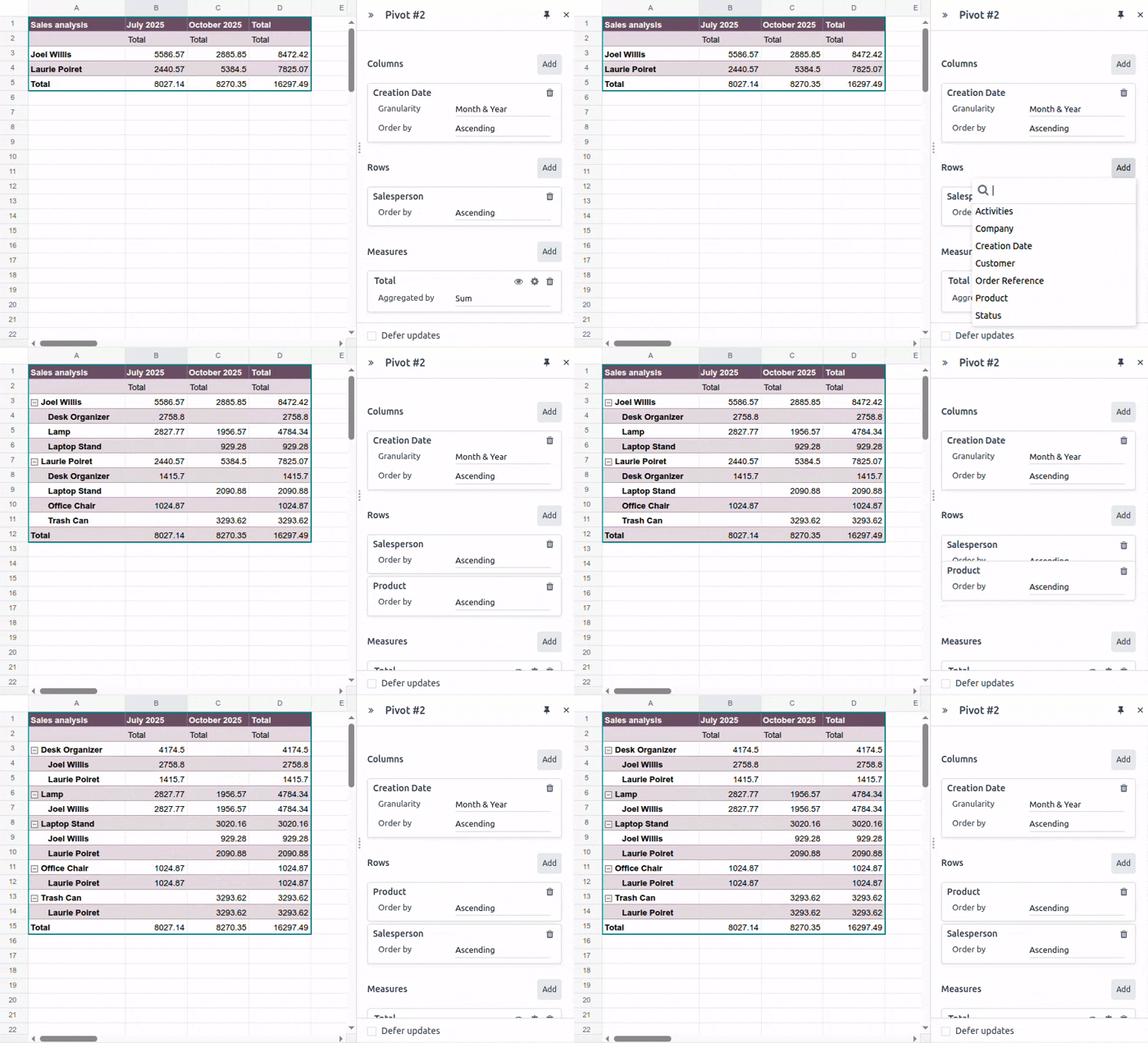
Để thu gọn hoặc mở rộng hệ thống phân cấp lồng nhau trong bảng tổng hợp, nhấp vào biểu tượng (mở rộng) hoặc (thu gọn) tùy vào trường hợp.
Sắp xếp lại các chiều
Sắp xếp lại các chiều của bảng tổng hợp, tức là di chuyển một trường từ cột sang hàng hoặc ngược lại, cho phép bạn xem cùng một tập dữ liệu từ các góc nhìn khác nhau và có khả năng thu được những hiểu biết mới.
Để thay đổi trục mà một chiều riêng lẻ được hiển thị:
Kéo thẻ của chiều từ phần Columns sang phần Rows hoặc ngược lại.
Để di chuyển tất cả các chiều được biểu diễn trong cột sang hàng và ngược lại, cùng một lúc:
Nhấp vào biểu tượng (bánh răng).
Nhấp vào Flip axes.
Ghi chú
Tùy thuộc vào khối lượng dữ liệu, việc đảo trục của bảng tổng hợp có thể dẫn đến lỗi #SPILL. Điều này xảy ra khi một công thức cố gắng xuất ra một phạm vi giá trị, nhưng có gì đó đang ngăn các ô được điền, chẳng hạn như dữ liệu khác, các ô đã gộp hoặc ranh giới của trang tính hiện tại.
Di chuột qua ô chứa #SPILL sẽ cung cấp chi tiết về lỗi.
Sắp xếp chiều
Sắp xếp chiều cho phép bạn tổ chức dữ liệu bảng tổng hợp và dễ dàng khám phá những thông tin chi tiết bạn cần. Bất kỳ chiều nào cũng có thể được sắp xếp theo giá trị chiều, trong khi các chiều hàng cũng có thể được sắp xếp theo thước đo.
Theo giá trị chiều
Giá trị chiều thường được sắp xếp theo thứ tự bảng chữ cái, thời gian hoặc số tăng dần theo mặc định.
Để thay đổi cách sắp xếp chiều theo giá trị chiều:
Trên thẻ của chiều liên quan, trong trường Sắp xếp theo, chọn Tăng dần, Giảm dần, hoặc Không sắp xếp.
Theo thước đo
Các chiều hàng có thể được sắp xếp theo thước đo, ví dụ: để xem tổng số tiền đơn hàng bán theo nhân viên bán hàng theo quý theo thứ tự tăng dần dựa trên tổng số tiền.
Để sắp xếp các chiều hàng theo thước đo:
Nhấp chuột phải vào bất kỳ giá trị nào trong cột liên quan, sau đó nhấp vào Sắp xếp bảng tổng hợp và chọn Tăng dần hoặc Giảm dần.
Để trở về thứ tự mặc định, thực hiện các bước tương tự, sau đó chọn Không sắp xếp từ menu thả xuống.
Nhóm giá trị chiều
Nhóm giá trị chiều cho phép bạn sắp xếp gọn gàng bảng tổng hợp bằng cách kết hợp nhiều giá trị chiều thành một nhóm có thể thu gọn. Điều này có thể hữu ích, ví dụ, để tạo danh mục Khác nhằm nhóm các giá trị ít quan trọng hơn và cho phép tập trung vào dữ liệu quan trọng hơn.
Để nhóm giá trị chiều và tạo danh mục Khác:
Giữ
Ctrlsau đó chọn các ô của giá trị chiều hàng hoặc cột cần được nhóm.Nhấp chuột phải vào một trong các ô đã chọn, sau đó nhấp vào Nhóm chiều bảng tổng hợp. Một chiều mới được thêm vào phần Cột hoặc Hàng, tùy theo trường hợp. Thay đổi cách sắp xếp thành Tăng dần hoặc Giảm dần.
Trên thẻ của chiều mới:
Thay đổi trường Sắp xếp theo từ Không sắp xếp thành Tăng dần hoặc Giảm dần, tùy theo mong muốn.
Nhấp vào Nhóm để mở rộng phần phụ.
Tùy chọn, đổi tên Group bằng cách nhấp vào nó và nhập tên mới.
Nhấp vào nhóm + "Others" để thêm các giá trị chiều chưa được chọn vào một nhóm duy nhất, sau đó được đặt sau các giá trị đã chọn.
Để thu gọn hoặc mở rộng nhóm chiều trong bảng pivot, hãy nhấp vào biểu tượng (mở rộng) hoặc (thu gọn) tùy theo nhu cầu.
Example
Trong ví dụ, dữ liệu cho mỗi nhân viên bán hàng tại các thị trường thứ cấp của Tây Ban Nha, Pháp, Ireland và Ý đã được nhóm vào danh mục Others, sau đó có thể thu gọn và xem dữ liệu của nó bên cạnh dữ liệu của các thị trường chính là Bỉ và Hoa Kỳ.

Chỉ số
Các thước đo của bảng pivot thể hiện những gì đang được đo lường hoặc phân tích, và thường là các trường như Total, Quantity ordered, v.v.
Mẹo
Nếu thước đo mong muốn không tồn tại trong nguồn dữ liệu gốc, hãy tạo thước đo tính toán, ví dụ: để hiển thị doanh thu trung bình cho mỗi đơn hàng.
Bạn có thể:
Thêm hoặc xóa thước đo
Để thêm thước đo vào bảng pivot:
Trong phần Measures, nhấp vào Add.
Chọn thước đo phù hợp hoặc nhấp vào Add calculated measure để tạo và thêm thước đo tính toán tùy chỉnh.
Tùy chọn, chỉnh sửa tên của thước đo bằng cách nhấp vào và sau đó chỉnh sửa tên thước đo.
Tùy chọn, thay đổi cách thước đo được tổng hợp bằng cách chọn một giá trị từ menu thả xuống.
Để xóa thước đo khỏi bảng pivot, nhấp vào biểu tượng (xóa) trên thẻ của chiều. Để tạm thời ẩn thước đo thay vì xóa nó, nhấp vào biểu tượng (Ẩn); để hiển thị thước đo đã ẩn trước đó, nhấp vào biểu tượng (Hiện).
Mẹo
Để chỉ hiển thị số lượng các chiều thay vì thước đo có thể định lượng, hãy chọn Count làm thước đo.
Trong bảng pivot, nhãn của thước đo được hiển thị trong hàng tiêu đề thứ hai theo mặc định; ẩn hàng này nếu muốn.
Cùng một thước đo có thể được thêm nhiều lần với các cách tổng hợp khác nhau.
Nếu thêm nhiều số đo, chúng sẽ được hiển thị trong các cột theo thứ tự được thêm vào; thay đổi thứ tự nếu muốn.
Tạo số đo tính toán
Có thể thêm một hoặc nhiều số đo tính toán nếu (các) số đo mong muốn không tồn tại trong nguồn dữ liệu ban đầu. Ví dụ, có thể thêm số đo tính toán để hiển thị doanh thu trung bình trên mỗi đơn hàng hoặc biên lợi nhuận trên mỗi sản phẩm.
Ghi chú
Các trường cần thiết để tính toán số đo mới phải đã được thêm vào bảng pivot dưới dạng chiều hoặc số đo.
Để thêm thước đo tính toán:
Trong phần Measures, nhấp vào Add.
Bên dưới danh sách cuộn, nhấp vào Add calculated measure.
Đổi tên measure được tính toán bằng cách nhấp vào tên và nhập.
Nhấp vào dòng bắt đầu bằng
=, sau đó nhập công thức liên quan.Mẹo
Hàm có thể được sử dụng trong công thức của số đo tính toán.
Chọn cách measure sẽ được tổng hợp bằng cách chọn một giá trị từ menu thả xuống.
Example
Trong ví dụ, doanh thu trung bình trên mỗi đơn hàng được tính bằng cách chia tổng doanh số cho số lượng đơn hàng.

Sắp xếp lại số đo
Trong bảng pivot, các số đo được hiển thị trong các cột theo thứ tự chúng được thêm vào.
Để thay đổi thứ tự hiển thị các số đo:
Kéo thẻ số đo đến vị trí mong muốn.
'Hiển thị số đo dưới dạng'
Theo mặc định, các số đo được hiển thị dưới dạng giá trị trả về thực tế, không thực hiện tính toán bổ sung nào. Tuy nhiên, cũng có thể hiển thị các số đo liên quan đến dữ liệu khác, ví dụ như dưới dạng % tổng hoặc xếp hạng từ nhỏ nhất đến lớn nhất.
Để thay đổi cách hiển thị số đo:
Trên thẻ số đo, nhấp vào biểu tượng (Hiển thị giá trị dưới dạng).
Chọn tùy chọn mong muốn từ menu thả xuống.
Nhấp Lưu.
Ghi chú
Khi thay đổi cách hiển thị các số đo, dữ liệu bảng pivot cập nhật theo thời gian thực ngay cả khi Trì hoãn cập nhật được bật.
Xóa tiêu đề số đo
Theo mặc định, tiêu đề số đo được hiển thị trong dòng tiêu đề thứ hai trong bảng pivot.
Để xóa dòng tiêu đề này:
Nhấp đúp vào ô trên cùng bên trái của bảng pivot để có thể chỉnh sửa công thức.
Đặt con trỏ sau ID pivot rồi nhập
,để chuyển đến [include_measure_titles], sau đó nhập0.
Hàng hiển thị tiêu đề số đo được loại bỏ.

Mẹo
Trong bảng pivot tĩnh được chèn từ chế độ xem pivot của Odoo, hãy xóa hàng tiêu đề thứ hai theo cách thủ công nếu muốn.
Nhân bản hoặc xóa bảng pivot
Ghi chú
Khi nhân bản hoặc xóa bảng pivot, điều quan trọng cần nhớ là mỗi bảng pivot được chèn cũng có một nguồn dữ liệu.
Nhân bản bảng pivot
Nhân bản bảng pivot thông qua thuộc tính của bảng pivot sẽ tạo thêm một nguồn dữ liệu. Điều này cho phép thực hiện các thao tác khác nhau trên cùng một dữ liệu trong một bảng tính. Ví dụ: bạn có thể xem cùng một dữ liệu được tổng hợp theo các chiều khác nhau hoặc sử dụng bộ lọc toàn cục để điều chỉnh ngày tháng và tạo các bảng pivot so sánh dữ liệu kỳ hiện tại với kỳ trước.
Để nhân bản bảng pivot:
Với thuộc tính bảng pivot đang mở, nhấp vào biểu tượng (bánh răng) rồi Nhân bản.
Bảng pivot đã nhân bản được tự động chèn vào một sheet mới trong bảng tính, với thuộc tính bảng pivot hiển thị ở bảng điều khiển bên phải.
Chỉnh sửa Tên trong bảng thuộc tính và tab sheet nếu cần.
Nguồn dữ liệu mới được gán ID bảng pivot khả dụng tiếp theo. Ví dụ: nếu không có bảng pivot nào khác được chèn trong thời gian đó, việc nhân bản Pivot #1 sẽ tạo ra Pivot #2.
Ghi chú
Nhân bản bảng pivot bằng cách sao chép và dán hoặc bằng cách nhân bản trang tính sẽ không tạo nguồn dữ liệu mới. Do đó, mọi thay đổi được thực hiện đối với thuộc tính của bảng pivot sẽ ảnh hưởng đến bất kỳ bản sao nào của bảng pivot.
Khi bảng pivot được nhân bản, theo mặc định, bảng pivot mới là bảng pivot động mà các chiều và số đo có thể được thao tác.
Xóa bảng pivot
Để xóa hoàn toàn bảng pivot và nguồn dữ liệu của nó khỏi bảng tính, hãy thực hiện các bước sau theo thứ tự bất kỳ:
Xóa bảng pivot bằng cách bạn ưa thích, ví dụ: thông qua lệnh bàn phím, menu bảng tính hoặc bằng cách xóa trang tính.
Từ bảng thuộc tính của bảng pivot liên quan, nhấp vào biểu tượng (bánh răng) rồi Xóa. Thao tác này sẽ xóa nguồn dữ liệu của bảng pivot.
Ghi chú
Xóa bảng pivot trước sẽ hiển thị thông báo cảnh báo bên cạnh nguồn dữ liệu tương ứng trong menu Dữ liệu, trong khi xóa nguồn dữ liệu trước sẽ tạo ra bảng pivot chứa đầy lỗi #ERROR.