
Tablas dinámicas
Las tablas dinámicas te permiten organizar, resumir y analizar grandes cantidades de datos sin necesidad de fórmulas complejas. Al agrupar y segmentar los datos en dimensiones (es decir, los campos añadidos como columnas y filas) y definir lo que se está midiendo (por ejemplo, el importe total o la cantidad pedida), los valores correspondientes de cada punto de datos de intersección se calculan automáticamente.
Se pueden realizar diversas manipulaciones para ver el mismo conjunto de datos desde diferentes perspectivas, como reorganizar u ordenar dimensiones, o cambiar cómo se agregan o calculan las medidas.
Example
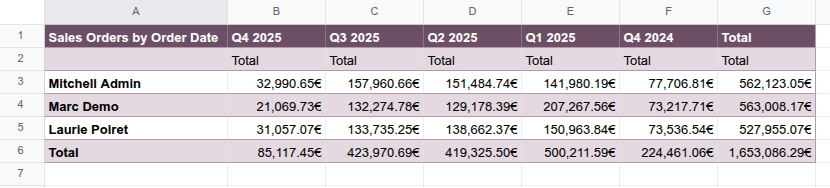
En el ejemplo, la tabla dinámica muestra el importe Total de pedidos de venta por vendedor por trimestre. El campo Vendedor se representa en las filas, la Fecha de pedido (agrupada por trimestre y año) en las columnas, mientras que los valores representan el importe total para el vendedor y el trimestre dados.
Con Odoo Spreadsheet, es posible:
insertar una tabla dinámica desde una vista de tabla dinámica de Odoo en una hoja de cálculo de Odoo, un tablero de Odoo o una hoja de cálculo de calculadora de presupuestos.
insertar una tabla dinámica que haga referencia a datos de Odoo directamente desde una hoja de cálculo de Odoo. Esta opción te permite recuperar y trabajar con datos de cualquier modelo, incluidos modelos para los que no hay disponible ninguna vista de tabla dinámica de Odoo, por ejemplo, el modelo Línea de pedido de venta.
insertar una tabla dinámica a partir de un rango de datos. Los datos pueden ser datos estáticos o datos dinámicos de Odoo que se hayan insertado en la hoja de cálculo, por ejemplo, desde una vista de lista.
Cuando se inserta una tabla dinámica en una hoja de cálculo de Odoo, se crea una fuente de datos, que conecta la tabla dinámica con los datos de la base de datos subyacente o el rango de la hoja de cálculo.
Ver también
Insertar una tabla dinámica desde un rango de datos
Truco
Antes de insertar una tabla dinámica desde un rango de datos:
Organiza tus datos en columnas, no en filas, es decir, cada columna debe contener una categoría de información, mientras que cada fila debe contener un registro.
Asegúrate de que todas las columnas tengan un encabezado único; evita filas dobles de encabezados o celdas combinadas.
Formatea tus datos como una tabla seleccionando cualquier celda en el rango, haciendo clic en Insertar tabla desde la barra de herramientas y seleccionando un estilo. Esto asegura que cualquier actualización de la tabla se refleje en la tabla dinámica.
Para crear una tabla dinámica desde un rango de datos:
Abre la hoja de cálculo de Odoo correspondiente.
Selecciona cualquier celda dentro del rango de datos a analizar y haz clic en en la barra de menú.
Se abre una nueva hoja con una tabla dinámica vacía en la esquina superior izquierda de la hoja; el nombre de la hoja es el ID de la tabla dinámica, por ejemplo, Pivot #2. Por defecto, la tabla dinámica es una tabla dinámica dinámica, donde la celda superior izquierda contiene una función de matriz específica de Odoo que recupera datos del rango de datos una vez que se han agregado columnas, filas y medidas.
Un panel en el lado derecho de la hoja de cálculo muestra las propiedades de la tabla dinámica.
Ver también
Propiedades de tabla dinámica
Cuando se inserta una tabla dinámica en una hoja de cálculo de Odoo, se abre un panel de propiedades a la derecha de la hoja de cálculo.
Truco
El panel de propiedades de una tabla dinámica se puede abrir en cualquier momento mediante el menú Datos haciendo clic en la tabla dinámica correspondiente, precedida por el icono (pivot), o haciendo clic derecho en cualquier lugar de la tabla dinámica correspondiente y haciendo clic en Ver propiedades de pivot.
Según cómo se haya insertado la tabla dinámica, se muestran las siguientes propiedades, algunas de las cuales se pueden editar:
Pivot #: el ID de la tabla dinámica.
Nota
Una tabla dinámica conserva su ID durante la vida útil de la hoja de cálculo. Además de estar referenciado en la parte superior del panel de propiedades, este ID también identifica la tabla dinámica en el menú Datos. Los ID de tabla dinámica se asignan secuencialmente a medida que se insertan tablas dinámicas adicionales en la hoja de cálculo.
Nombre: el nombre de la tabla dinámica. Edita el nombre si es necesario. Ten en cuenta que editar el nombre en las propiedades de la tabla dinámica no modifica el nombre de la hoja, y viceversa.
Rango: para una tabla dinámica creada desde un rango de datos, el rango utilizado. Edita el rango si es necesario.
Modelo: para una tabla dinámica que hace referencia a datos de Odoo que se insertó desde una vista de pivot de Odoo o se insertó directamente desde la hoja de cálculo, el modelo desde el cual se recuperan los datos.
Dominio: para una tabla dinámica que hace referencia a datos de Odoo que se insertó desde una vista de pivot de Odoo o se insertó directamente desde la hoja de cálculo, las reglas utilizadas para determinar qué registros de Odoo se muestran. Haz clic en Editar dominio para agregar o editar reglas.
Nota
Al hacer referencia a datos dinámicos de Odoo en una tabla dinámica y usar filtros globales, este dominio se combina con los valores seleccionados del filtro global antes de que los datos se carguen en la hoja de cálculo.
Las Columnas y las Filas son las dimensiones utilizadas para agrupar o segmentar datos, mientras que las Medidas definen lo que se está midiendo o analizando, en función de las dimensiones seleccionadas.
Para evitar actualizaciones en tiempo real mientras construyes o manipulas una tabla dinámica, activa Aplazar actualizaciones.
Para duplicar o eliminar la fuente de datos de una tabla dinámica, haz clic en el icono (engranaje) en la parte superior del panel de propiedades y luego en Duplicar o Eliminar según corresponda.
Construir o manipular una tabla dinámica
Después de insertar una tabla dinámica en una hoja de cálculo de Odoo, es posible:
editar el dominio de una tabla dinámica vinculada a un modelo de Odoo
Importante
Una tabla dinámica insertada desde una vista dinámica de Odoo debe convertirse primero en una tabla dinámica dinámica para poder manipular las dimensiones y medidas.
Truco
Por defecto, la mayoría de las manipulaciones de una tabla dinámica se reflejan en los datos de la tabla dinámica en tiempo real. Para evitar actualizaciones mientras realizas cambios, por ejemplo, si el conjunto de datos es muy grande, activa Aplazar actualizaciones en la parte inferior del panel de propiedades. Cuando hayas terminado de realizar cambios, haz clic en Actualizar (Aplicar todos los cambios) o en (Descartar todos los cambios).
Desactivar Aplazar actualizaciones aplica todos los cambios realizados desde que se activó la opción y restaura la actualización en tiempo real.
Dimensiones
Las dimensiones de una tabla dinámica, es decir, los campos añadidos como columnas y filas, representan las categorías utilizadas para agrupar o segmentar los datos. Las columnas se utilizan normalmente para campos que pueden proporcionar una vista comparativa, por ejemplo, Fecha de pedido agrupada por trimestre, mientras que las filas se utilizan normalmente para campos que devolverán muchos valores, por ejemplo, Cliente o Producto.
Es posible:
Añadir o eliminar dimensiones
Añadir o eliminar dimensiones te permite adaptar la tabla dinámica a tus necesidades y controlar el nivel de granularidad de los datos.
Para añadir una dimensión a una tabla dinámica:
En la sección Columnas o Filas, según corresponda, haz clic en Añadir.
Selecciona el campo apropiado.
Cambia el orden, si lo deseas.
Truco
Para dimensiones basadas en fechas u horas, selecciona la Granularidad deseada de las opciones en el menú desplegable.
En una tabla dinámica que hace referencia a datos de Odoo que se insertó desde una vista de tabla dinámica de Odoo o se insertó directamente desde la hoja de cálculo, haz clic en la (flecha derecha) junto al nombre del campo para acceder a la lista de campos relacionados al añadir columnas o filas.
Para eliminar una dimensión de una tabla dinámica, haz clic en el icono (eliminar) en la tarjeta de la dimensión.
Dimensiones anidadas
Añadir múltiples dimensiones de fila o columna crea una jerarquía anidada. Para cambiar la jerarquía de las dimensiones, arrastra la tarjeta de la dimensión a la posición deseada dentro de su sección.
Example
En el ejemplo, el campo Producto se añadió como una dimensión de fila además de Vendedor para mostrar productos por vendedor. Cambiar el orden de las dimensiones entonces muestra vendedor por producto.
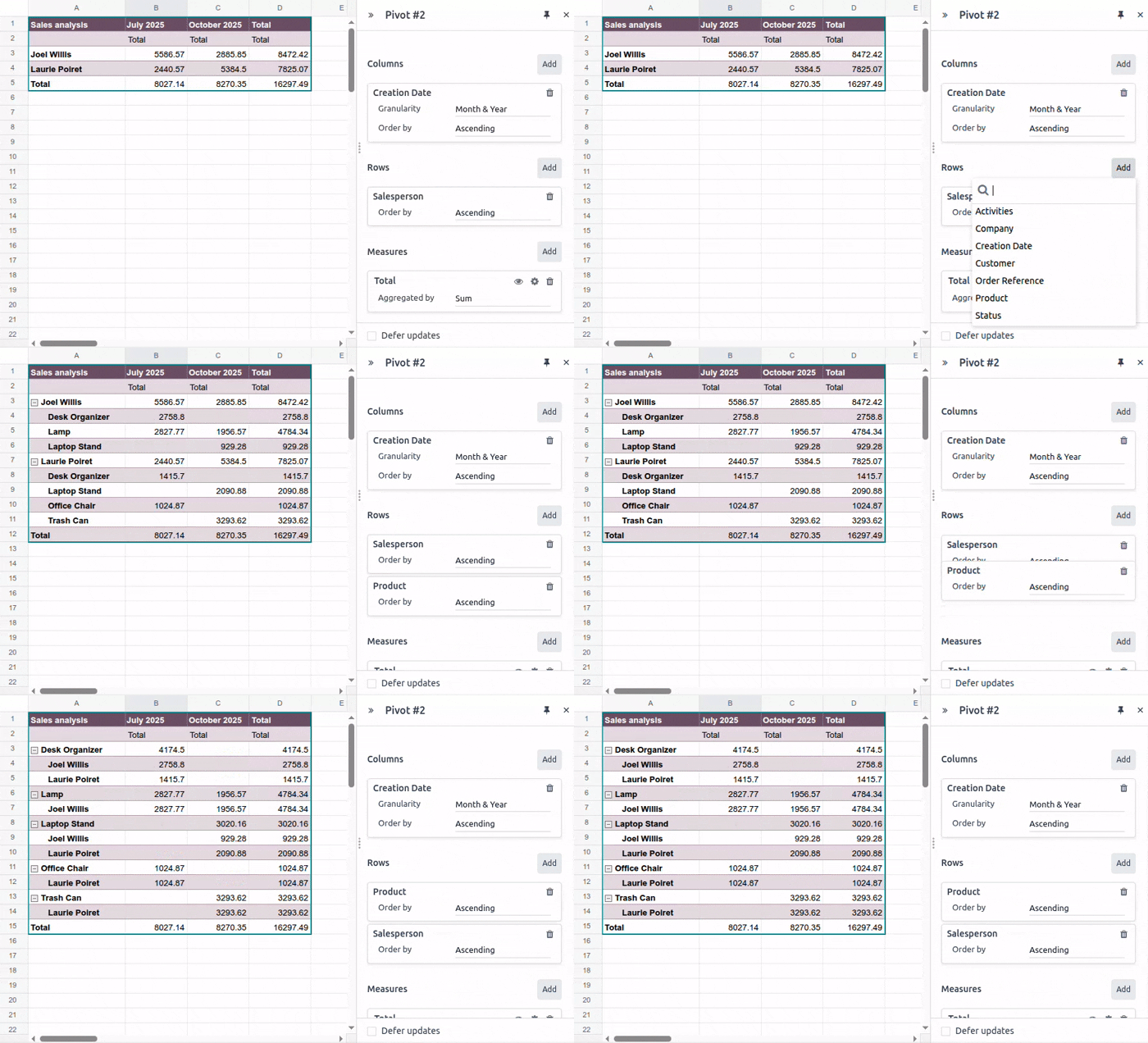
Para contraer o expandir una jerarquía anidada en la tabla dinámica, haz clic en el icono (expandir) o (contraer) según corresponda.
Reorganizar dimensiones
Reorganizar las dimensiones de una tabla dinámica, es decir, mover un campo de una columna a una fila, o viceversa, te permite ver el mismo conjunto de datos desde diferentes perspectivas y potencialmente obtener nuevas ideas.
Para cambiar el eje en el que se muestra una dimensión individual:
Arrastra la tarjeta de la dimensión de la sección Columnas a la sección Filas o viceversa.
Para mover todas las dimensiones representadas en columnas a filas y viceversa, al mismo tiempo:
Haz clic en el icono (engranaje).
Haz clic en Voltear ejes.
Nota
Dependiendo del volumen de datos, voltear los ejes de una tabla dinámica puede resultar en un error #SPILL. Esto ocurre cuando una fórmula intenta generar un rango de valores, pero algo impide que las celdas se rellenen, como otros datos, celdas combinadas o los límites de la hoja actual.
Al pasar el cursor sobre la celda que contiene #SPILL se proporcionan detalles del error.
Ordenar dimensiones
Ordenar dimensiones te permite organizar los datos de la tabla dinámica y descubrir más fácilmente la información que necesitas. Cualquier dimensión se puede ordenar por valor de dimensión, mientras que las dimensiones de fila también se pueden ordenar por medida.
Por valor de dimensión
Los valores de dimensión normalmente se ordenan de forma predeterminada en orden alfabético ascendente, cronológico o numérico.
Para cambiar cómo se ordena una dimensión por valor de dimensión:
Abre las propiedades de la tabla dinámica.
En la tarjeta de la dimensión correspondiente, en el campo Ordenar por, selecciona Ascendente, Descendente o Sin ordenar.
Por medida
Las dimensiones de fila se pueden ordenar por medida, por ejemplo, para ver el monto total de pedidos de ventas por vendedor por trimestre en orden ascendente según el monto total.
Para ordenar dimensiones de fila por medida:
Haz clic derecho en cualquier valor de la columna correspondiente, luego haz clic en Ordenar tabla dinámica y selecciona Ascendente o Descendente.
Para volver al orden predeterminado, sigue los mismos pasos y luego selecciona Sin ordenación del menú desplegable.
Agrupar valores de dimensión
Agrupar valores de dimensión te permite organizar tu tabla dinámica combinando múltiples valores de dimensión en un único grupo plegable. Esto puede ser útil, por ejemplo, para crear una categoría Otros para agrupar valores menos significativos y permitir centrar la atención en datos más significativos.
Para agrupar valores de dimensión y crear una categoría Otros:
Mantén pulsada la tecla
Ctrly luego selecciona las celdas de los valores de dimensión de fila o columna que deben agruparse.Haz clic derecho en una de las celdas seleccionadas y luego haz clic en Agrupar dimensiones dinámicas. Se añade una nueva dimensión a la sección Columnas o Filas, según corresponda. Cambia la ordenación a Ascendente o Descendente.
En la tarjeta de la nueva dimensión:
Cambia el campo Ordenar por de Sin ordenar a Ascendente o Descendente, según sea necesario.
Haz clic en Grupos para expandir la subsección.
Opcionalmente, renombra Grupo haciendo clic en él e introduciendo un nuevo nombre.
Haz clic en + «Otros» para agrupar los valores de dimensión no seleccionados en un único grupo que se colocará después de los valores seleccionados.
Para contraer o expandir un grupo de dimensión en la tabla dinámica, haz clic en el icono (expandir) o (contraer) según corresponda.
Example
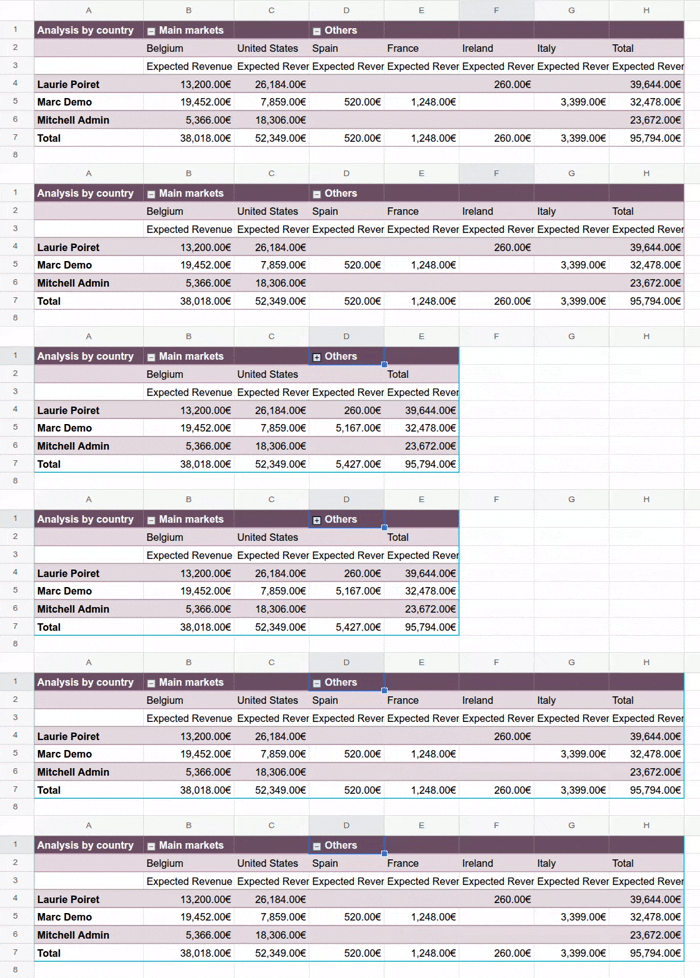
En el ejemplo, los datos por vendedor para los mercados secundarios de España, Francia, Irlanda e Italia se han agrupado en una categoría Otros, que luego puede contraerse y sus datos pueden verse junto a los de los mercados principales de Bélgica y Estados Unidos.
Medidas
Las medidas de una tabla dinámica representan lo que se está midiendo o analizando, y suelen ser campos como Total, Cantidad pedida, etc.
Truco
Si la medida deseada no existía en la fuente de datos original, crea una medida calculada, por ejemplo, para mostrar el ingreso promedio por pedido.
Es posible:
Añadir o eliminar medidas
Para añadir una medida a una tabla dinámica:
En la sección Medidas, haz clic en Añadir.
Selecciona la medida apropiada o haz clic en Añadir medida calculada para crear y añadir una medida calculada personalizada.
Opcionalmente, edita el nombre de la medida haciendo clic y luego editando el nombre de la medida.
Opcionalmente, cambia cómo se agrega la medida seleccionando un valor del menú desplegable.
Para eliminar una medida de una tabla dinámica, haz clic en el icono (eliminar) en la tarjeta de la dimensión. Para ocultar temporalmente una medida en lugar de eliminarla, haz clic en el icono (Ocultar); para hacer visible una medida previamente oculta, haz clic en el icono (Mostrar).
Truco
Para simplemente mostrar un recuento de las dimensiones, en lugar de una medida cuantificable, selecciona Recuento como medida.
En la tabla dinámica, la etiqueta de una medida se muestra en una segunda fila de encabezado de forma predeterminada; oculta esta fila si lo deseas.
La misma medida se puede añadir varias veces con diferentes agregaciones.
Si se añaden varias medidas, se muestran en columnas en el orden en que se añadieron; cambia el orden si lo deseas.
Crear medidas calculadas
Es posible añadir una o más medidas calculadas si la(s) medida(s) deseada(s) no existían en la fuente de datos original. Por ejemplo, se podría añadir una medida calculada para mostrar el ingreso medio por pedido o el margen de beneficio por producto.
Nota
Los campos necesarios para el cálculo de la nueva medida ya deben haberse añadido a la tabla dinámica como dimensiones o medidas.
Para agregar una medida calculada:
En la sección Medidas, haz clic en Añadir.
Debajo de la lista desplazable, haz clic en Agregar medida calculada.
Renombra la medida calculada haciendo clic en el nombre y escribiendo.
Haz clic en la línea que comienza con
=y, a continuación, introduce la fórmula correspondiente.Truco
Las funciones se pueden usar en la fórmula de una medida calculada.
Elige cómo se debe agregar la medida seleccionando un valor del menú desplegable.
Example
En el ejemplo, el ingreso medio por pedido se calcula dividiendo la suma de las ventas por el número de pedidos.

Reorganizar medidas
En la tabla dinámica, las medidas se muestran en columnas en el orden en que se añadieron.
Para cambiar el orden en que se muestran las medidas:
Arrastra la tarjeta de la medida a la posición deseada.
“Mostrar medida como”
De forma predeterminada, las medidas se muestran como el valor real devuelto, sin cálculos adicionales. Sin embargo, también es posible mostrar medidas en relación con otros datos, por ejemplo, como un % del total general o clasificadas de menor a mayor.
Para cambiar cómo se muestra una medida:
En la tarjeta de la medida, haz clic en el icono Mostrar valores como.
Selecciona la opción deseada del menú desplegable.
Haga clic en Guardar.
Nota
Al cambiar cómo se muestran las medidas, los datos de la tabla dinámica se actualizan en tiempo real incluso si Diferir actualizaciones está habilitado.
Eliminar títulos de medidas
Por defecto, los títulos de las medidas se muestran en una segunda fila de encabezado en una tabla dinámica.
Para eliminar esta fila de encabezado:
Haz doble clic en la celda superior izquierda de la tabla dinámica para poder editar la fórmula.
Coloca el cursor después del ID de la tabla dinámica, luego escribe
,para avanzar a [include_measure_titles], después escribe0.
Se elimina la fila que muestra los títulos de las medidas.

Truco
En una tabla dinámica estática insertada desde una vista de tabla dinámica de Odoo, elimina manualmente la segunda fila de encabezado, si lo deseas.
Duplicar o eliminar una tabla dinámica
Nota
Al duplicar o eliminar una tabla dinámica, es importante recordar que cada tabla dinámica insertada también tiene un origen de datos.
Duplicar una tabla dinámica
Duplicar una tabla dinámica a través de las propiedades de la tabla dinámica crea un origen de datos adicional. Esto permite realizar diferentes manipulaciones sobre los mismos datos dentro de una hoja de cálculo. Por ejemplo, puedes ver los mismos datos agregados por diferentes dimensiones o usar filtros globales para compensar la fecha y crear tablas dinámicas que comparen los datos del período actual con un período anterior.
Para duplicar una tabla dinámica:
Con las propiedades de la tabla dinámica abiertas, haz clic en el icono (engranaje) y luego en Duplicar.
La tabla dinámica duplicada se inserta automáticamente en una nueva hoja de la hoja de cálculo, con las propiedades de la tabla dinámica abiertas en el panel derecho.
Edita el Nombre en el panel de propiedades y la pestaña de la hoja si es necesario.
Al nuevo origen de datos se le asigna el siguiente ID de tabla dinámica disponible. Por ejemplo, si no se han insertado otras tablas dinámicas mientras tanto, duplicar Pivot #1 resulta en la creación de Pivot #2.
Nota
Duplicar una tabla dinámica copiándola y pegándola o duplicando la hoja no crea un nuevo origen de datos. Por lo tanto, cualquier cambio realizado en las propiedades de la tabla dinámica afectaría a cualquier copia de la tabla dinámica.
Cuando se duplica una tabla dinámica, la nueva tabla dinámica es, por defecto, una tabla dinámica dinámica cuyas dimensiones y medidas pueden ser manipuladas.
Eliminar una tabla dinámica
Para eliminar completamente una tabla dinámica y su origen de datos de una hoja de cálculo, sigue estos pasos en cualquier orden:
Elimina la tabla dinámica usando tu método preferido, por ejemplo, mediante comandos de teclado, menús de la hoja de cálculo o eliminando la hoja.
Desde el panel de propiedades de la tabla dinámica correspondiente, haz clic en el icono (engranaje) y luego en Eliminar. Esto elimina el origen de datos de la tabla dinámica.
Nota
Eliminar primero la tabla dinámica genera un mensaje de advertencia junto al origen de datos correspondiente en el menú Datos, mientras que eliminar primero el origen de datos resulta en una tabla dinámica llena de errores #ERROR.