
Draaitabellen
Met draaitabellen kun je grote hoeveelheden gegevens organiseren, samenvatten en analyseren zonder complexe formules. Door gegevens te groeperen en te segmenteren in dimensies (d.w.z. de velden die als kolommen en rijen zijn toegevoegd) en te definiëren wat wordt gemeten (bv. het totale bedrag of de bestelde hoeveelheid), worden de overeenkomstige waarden van elk kruisend gegevenspunt automatisch berekend.
Er kunnen verschillende bewerkingen worden uitgevoerd om dezelfde gegevensset vanuit verschillende perspectieven te bekijken, zoals dimensies herschikken of sorteren, of wijzigen hoe metingen worden geaggregeerd of berekend.
Example
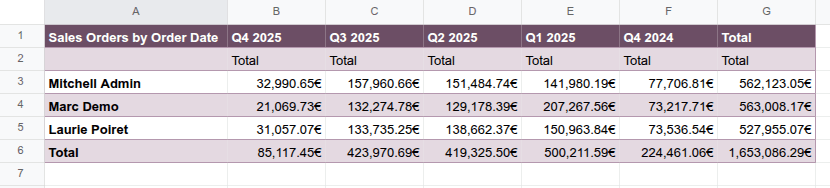
In het voorbeeld toont de draaitabel het Totaal`bedrag van verkooporders per verkoper per kwartaal. Het veld :guilabel:`Verkoper wordt weergegeven in rijen, de Orderdatum (gegroepeerd per kwartaal en jaar) in kolommen, terwijl de waarden het totale bedrag voor de gegeven verkoper en het kwartaal weergeven.
Met Odoo Spreadsheet is het mogelijk om:
een draaitabel invoegen vanuit een Odoo-draaitabelweergave in een Odoo-spreadsheet, Odoo-dashboard of offertecalculator-spreadsheet.
een draaitabel invoegen die verwijst naar Odoo-gegevens rechtstreeks vanuit een Odoo-spreadsheet. Met deze optie kun je gegevens ophalen en gebruiken van elk model, inclusief modellen waarvoor geen Odoo-draaitabelweergave beschikbaar is, bv. het model Verkooporderregel.
een draaitabel invoegen vanuit een gegevensbereik. De gegevens kunnen statische gegevens zijn of dynamische Odoo-gegevens die in de spreadsheet zijn ingevoegd, bv. vanuit een lijstweergave.
Wanneer een draaitabel wordt ingevoegd in een Odoo-spreadsheet, wordt een gegevensbron gemaakt die de draaitabel verbindt met de onderliggende databasegegevens of het spreadsheetbereik.
Voeg een draaitabel in vanuit een gegevensbereik
Tip
Voordat je een draaitabel invoegt vanuit een gegevensbereik:
Organiseer je gegevens in kolommen, niet in rijen, d.w.z. elke kolom moet één informatiecategorie bevatten, terwijl elke rij één record moet bevatten.
Zorg ervoor dat alle kolommen een unieke header hebben; vermijd dubbele rijen headers of samengevoegde cellen.
Formatteer je gegevens als een tabel door een cel in het bereik te selecteren, klik op Tabel invoegen vanuit de werkbalk en selecteer vervolgens een stijl. Dit zorgt ervoor dat eventuele updates van de tabel worden weerspiegeld in de draaitabel.
Maak een draaitabel aan vanuit een gegevensbereik:
Open de relevante Odoo-spreadsheet.
Selecteer een cel binnen het gegevensbereik dat moet worden geanalyseerd en klik vervolgens op vanuit de menubalk.
Er wordt een nieuw blad geopend met een lege draaitabel in de linkerbovenhoek van het blad; de bladnaam is de draaitabel-ID, bv. Draaitabel #2. Standaard is de draaitabel een dynamische draaitabel, waarbij de cel linksboven een Odoo-specifieke matrixfunctie bevat die gegevens ophaalt uit het gegevensbereik zodra kolommen, rijen en metingen zijn toegevoegd.
Een paneel aan de rechterkant van de spreadsheet toont de eigenschappen van de draaitabel.
Draaitabeleigenschappen
Wanneer een draaitabel wordt ingevoegd in een Odoo-spreadsheet, wordt rechts van de spreadsheet een eigenschappenvenster geopend.
Tip
Het eigenschappenvenster van een draaitabel kan op elk moment worden geopend via het Gegevens-menu door op de relevante draaitabel te klikken, zoals aangegeven door het (draaitabel) icoon, of door ergens op de relevante draaitabel met de rechtermuisknop te klikken en op Bekijk draaitabeleigenschappen te klikken.
Afhankelijk van hoe de draaitabel is ingevoegd, worden de volgende eigenschappen weergegeven, waarvan sommige kunnen worden bewerkt:
Draaitabel #: de draaitabel-ID.
Notitie
Een draaitabel behoudt zijn ID voor de levensduur van de spreadsheet. Naast het feit dat deze ID bovenaan het eigenschappenvenster wordt vermeld, identificeert deze ID ook de draaitabel in het Gegevens-menu. Draaitabel-ID’s worden opeenvolgend toegewezen naarmate er aanvullende draaitabellen in de spreadsheet worden ingevoegd.
Naam: de naam van de draaitabel. Bewerk de naam indien nodig. Merk op dat het bewerken van de naam in de draaitabeleigenschappen de bladnaam niet wijzigt, en vice versa.
Bereik: voor een draaitabel die is gemaakt vanuit een gegevensbereik, het gebruikte bereik. Bewerk het bereik indien nodig.
Model: voor een draaitabel die verwijst naar Odoo-gegevens die zijn ingevoegd vanuit een Odoo-draaitabelweergave of direct vanuit de spreadsheet zijn ingevoegd, het model waaruit de gegevens worden opgehaald.
Domein: voor een draaitabel die verwijst naar Odoo-gegevens die zijn ingevoegd vanuit een Odoo-draaitabelweergave of direct vanuit de spreadsheet zijn ingevoegd, de regels die worden gebruikt om te bepalen welke Odoo-records worden weergegeven. Klik op Domein bewerken om regels toe te voegen of te bewerken.
Notitie
Bij het verwijzen naar dynamische Odoo-gegevens in een draaitabel en het gebruiken van globale filters, wordt dit domein gecombineerd met de geselecteerde waarden van het globale filter voordat de gegevens in de spreadsheet worden geladen.
De Kolommen en Rijen zijn de dimensies die worden gebruikt om gegevens te groeperen of te segmenteren, terwijl de Metingen bepalen wat wordt gemeten of geanalyseerd op basis van de geselecteerde dimensies.
Om realtime updates te voorkomen tijdens het bouwen of manipuleren van een draaitabel, schakel Updates uitstellen in.
Om de gegevensbron van een draaitabel te dupliceren of te verwijderen, klik op het (tandwiel) icoon bovenaan het eigenschappenpaneel en klik vervolgens op Dupliceren of Verwijderen.
Een draaitabel bouwen of manipuleren
Nadat een draaitabel in een Odoo-spreadsheet is ingevoegd, is het mogelijk om:
het domein te bewerken van een draaitabel die gekoppeld is aan een Odoo-model
Belangrijk
Een draaitabel die is ingevoegd vanuit een Odoo-draaitabelweergave moet eerst worden geconverteerd naar een dynamische draaitabel om de dimensies en metingen te kunnen manipuleren.
Tip
Standaard worden de meeste manipulaties van een draaitabel in realtime weergegeven in de draaitabelgegevens. Om updates te voorkomen terwijl je wijzigingen aanbrengt, bijvoorbeeld als de dataset erg groot is, schakel Updates uitstellen in onderaan het eigenschappenpaneel. Wanneer je klaar bent met het aanbrengen van wijzigingen, klik op Bijwerken (Alle wijzigingen toepassen) of (Alle wijzigingen negeren).
Het uitschakelen van Updates uitstellen past alle wijzigingen toe die zijn aangebracht sinds de optie werd ingeschakeld en herstelt realtime updates.
Dimensies
De dimensies van een draaitabel, d.w.z. velden die zijn toegevoegd als kolommen en rijen, vertegenwoordigen de categorieën die worden gebruikt om de gegevens te groeperen of te segmenteren. Kolommen worden doorgaans gebruikt voor velden die een vergelijkend overzicht kunnen bieden, bv. Besteldatum gegroepeerd per kwartaal, terwijl rijen doorgaans worden gebruikt voor velden die veel waarden retourneren, bv. Klant of Product.
Het is mogelijk om:
Dimensies toevoegen of verwijderen
Door dimensies toe te voegen of te verwijderen kun je de draaitabel aanpassen aan je behoeften en het detailniveau van de gegevens bepalen.
Een dimensie aan een draaitabel toevoegen:
Open het eigenschappenpaneel van de draaitabel.
Klik in de sectie Kolommen of Rijen, afhankelijk van wat relevant is, op Toevoegen.
Selecteer het juiste veld.
Wijzig de sortering, indien gewenst.
Tip
Selecteer voor dimensies op basis van datum of tijd de gewenste Granulariteit uit de opties in het vervolgkeuzemenu.
Klik in een draaitabel die verwijst naar Odoo-gegevens die zijn ingevoegd vanuit een Odoo-draaitabelweergave of rechtstreeks vanuit het rekenblad zijn ingevoegd, op de (pijl naar rechts) naast de veldnaam om de lijst met gerelateerde velden te openen wanneer je kolommen of rijen toevoegt.
Klik op het (verwijder) icoon op de kaart van de dimensie om een dimensie uit een draaitabel te verwijderen.
Geneste dimensies
Het toevoegen van meerdere rij- of kolomdimensies creëert een geneste hiërarchie. Sleep de kaart van de dimensie naar de gewenste positie binnen de sectie om de hiërarchie van de dimensies te wijzigen.
Example
In het voorbeeld werd het veld Product toegevoegd als rijdimensie naast Verkoper om producten per verkoper te tonen. Door de volgorde van de dimensies om te draaien, wordt vervolgens verkoper per product getoond.
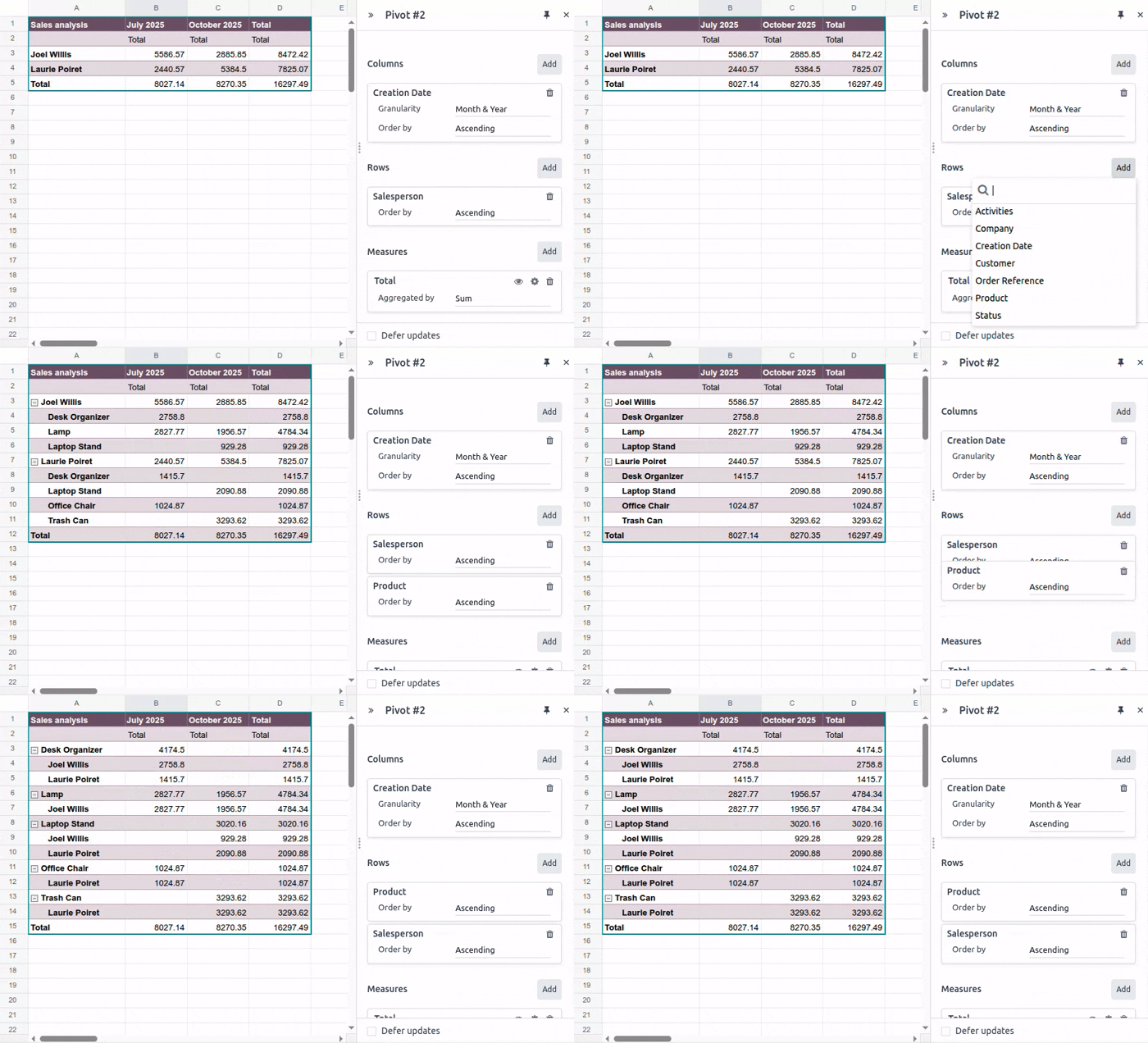
Klik op het (uitvouwen) of (samenvouwen) icoon om een geneste hiërarchie in de draaitabel samen te vouwen of uit te vouwen.
Dimensies opnieuw rangschikken
Door de dimensies van een draaitabel opnieuw te rangschikken, d.w.z. een veld van een kolom naar een rij te verplaatsen, of omgekeerd, kun je dezelfde dataset vanuit verschillende perspectieven bekijken en mogelijk nieuwe inzichten verkrijgen.
De as waarop een individuele dimensie wordt getoond wijzigen:
Open het eigenschappenpaneel van de draaitabel.
Sleep de kaart van de dimensie van de sectie Kolommen naar de sectie Rijen of omgekeerd.
Om alle dimensies die in kolommen worden weergegeven tegelijkertijd naar rijen te verplaatsen en omgekeerd:
Open het eigenschappenpaneel van de draaitabel.
Klik op het (tandwiel) icoon.
Klik op Assen omdraaien.
Notitie
Afhankelijk van de hoeveelheid gegevens kan het omdraaien van de assen van een draaitabel leiden tot een #SPILL-fout. Dit gebeurt wanneer een formule probeert een bereik van waarden uit te voeren, maar iets voorkomt dat cellen worden gevuld, zoals andere gegevens, samengevoegde cellen of de grenzen van het huidige blad.
Zweven boven de cel die #SPILL bevat, geeft details van de fout.
Sorteer dimensies
Het sorteren van dimensies stelt je in staat om draaitabelgegevens te organiseren en gemakkelijker de inzichten te ontdekken die je nodig hebt. Elke dimensie kan worden gesorteerd op dimensiewaarde, terwijl rijdimensies ook kunnen worden gesorteerd op meting.
Op dimensiewaarde
Dimensiewaarden worden standaard meestal gesorteerd in oplopende alfabetische, chronologische of numerieke volgorde.
Om te wijzigen hoe een dimensie wordt gesorteerd op dimensiewaarde:
Open de draaitabeleigenschappen.
Selecteer op de kaart van de relevante dimensie in het veld Sorteren op de optie Oplopend, Aflopend of Ongesorteerd.
Op meting
Rijdimensies kunnen worden gesorteerd op meting, bv. om het totaalbedrag van verkooporders per verkoper per kwartaal in oplopende volgorde te zien op basis van het totaalbedrag.
Om rijdimensies te sorteren op meting:
Open het eigenschappenpaneel van de draaitabel.
Klik met de rechtermuisknop op een waarde in de relevante kolom, klik vervolgens op Sorteer draaitabel en selecteer Oplopend of Aflopend.
Om terug te keren naar de standaardvolgorde, volg je dezelfde stappen en selecteer je Geen sortering uit de vervolgkeuzelijst.
Groepeer dimensiewaarden
Het groeperen van dimensiewaarden stelt je in staat om je draaitabel op te ruimen door meerdere dimensiewaarden te combineren in een enkele, invouwbare groep. Dit kan bijvoorbeeld handig zijn voor het creëren van een categorie Overige om minder significante waarden te groeperen en de focus te laten liggen op significantere gegevens.
Om dimensiewaarden te groeperen en een categorie Overige te creëren:
Open het eigenschappenpaneel van de draaitabel.
Houd
Ctrlingedrukt en selecteer de cellen van de rij- of kolomdimensiewaarden die moeten worden gegroepeerd.Klik met de rechtermuisknop op een van de geselecteerde cellen en klik vervolgens op Groepeer draaitabeldimensies. Een nieuwe dimensie wordt toegevoegd aan de sectie Kolommen of Rijen, indien relevant. Wijzig de sortering naar Oplopend of Aflopend.
Op de kaart van de nieuwe dimensie:
Wijzig het veld Sorteren op van Ongesorteerd naar Oplopend of Aflopend, naar wens.
Klik op Groepen om de subsectie uit te vouwen.
Hernoem desgewenst Groep door erop te klikken en een nieuwe naam in te voeren.
Klik op + “Overige” groep om de niet-geselecteerde dimensiewaarden toe te voegen aan een enkele groep die vervolgens na de geselecteerde waarden wordt geplaatst.
Vouw een dimensiegroep in de draaitabel in of uit door op het (uitvouwen) of (invouwen) icoon te klikken.
Example
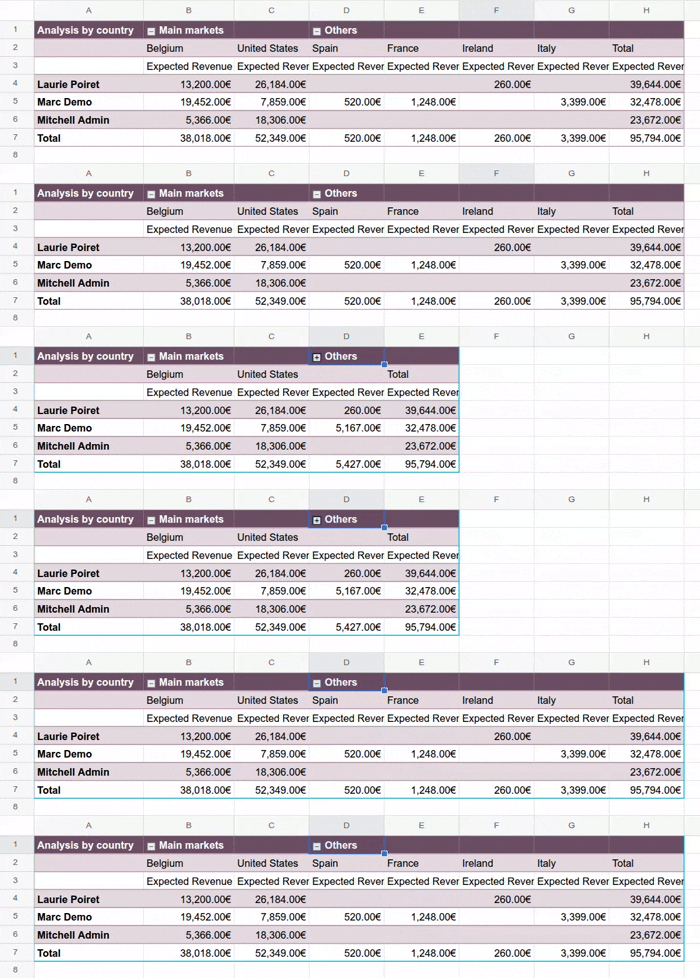
In het voorbeeld zijn gegevens per verkoper voor de secundaire markten van Spanje, Frankrijk, Ierland en Italië gegroepeerd in een Overige categorie, die vervolgens kan worden ingeklapt en waarvan de gegevens naast die van de hoofdmarkten België en de Verenigde Staten kunnen worden bekeken.
Meetwaarden
De metingen van een draaitabel vertegenwoordigen wat er wordt gemeten of geanalyseerd, en zijn doorgaans velden zoals Totaal, Bestelde hoeveelheid, enz.
Tip
Als de gewenste meting niet in de oorspronkelijke gegevensbron bestond, maak je een berekende meting, bv. om de gemiddelde opbrengst per bestelling te tonen.
Het is mogelijk om:
Metingen toevoegen of verwijderen
Voeg een meting toe aan een draaitabel:
Open het eigenschappenpaneel van de draaitabel.
Klik in de sectie Metingen op Toevoegen.
Selecteer de juiste meting of klik op Berekende meting toevoegen om een aangepaste berekende meting te maken en toe te voegen.
Bewerk desgewenst de naam van de meting door op de naam van de meting te klikken en deze vervolgens te bewerken.
Wijzig desgewenst hoe de meting wordt geaggregeerd door een waarde uit het vervolgkeuzemenu te selecteren.
Verwijder een meting uit een draaitabel door op het (verwijderen) icoon op de kaart van de dimensie te klikken. Klik op het (Verbergen) icoon om een meting tijdelijk te verbergen in plaats van te verwijderen; klik op het (Tonen) icoon om een eerder verborgen meting zichtbaar te maken.
Tip
Selecteer Aantal als de meting om simpelweg een telling van de dimensies weer te geven, in plaats van een kwantificeerbare meting.
In de draaitabel wordt het label van een maatregel standaard weergegeven in een tweede kopregel; verberg deze rij indien gewenst.
Dezelfde maatregel kan meerdere keren worden toegevoegd met verschillende aggregaties.
Als er meerdere maatregelen worden toegevoegd, worden ze in kolommen weergegeven in de volgorde waarin ze zijn toegevoegd; wijzig de volgorde indien gewenst.
Berekende maatregelen maken
Het is mogelijk om één of meer berekende maatregelen toe te voegen als de gewenste maatregel(en) niet bestond(en) in de oorspronkelijke gegevensbron. Een berekende maatregel kan bijvoorbeeld worden toegevoegd om de gemiddelde omzet per bestelling of de winstmarge per product weer te geven.
Notitie
De velden die nodig zijn voor de berekening van de nieuwe maatregel moeten al als dimensies of maatregelen aan de draaitabel zijn toegevoegd.
Een berekende maat toevoegen:
Open het eigenschappenpaneel van de draaitabel.
Klik in de sectie Metingen op Toevoegen.
Klik onder de scrollbare lijst op Berekende maat toevoegen.
Hernoem de berekende meting door op de naam te klikken en te typen.
Klik op de regel die begint met
=en voer vervolgens de relevante formule in.Tip
Functies kunnen in de formule van een berekende maatregel worden gebruikt.
Kies hoe de meting moet worden geaggregeerd door een waarde uit de vervolgkeuzelijst te selecteren.
Example
In het voorbeeld wordt de gemiddelde omzet per bestelling berekend door de som van de verkopen te delen door het aantal bestellingen.

Maatregelen herschikken
In de draaitabel worden maatregelen in kolommen weergegeven in de volgorde waarin ze zijn toegevoegd.
Ga als volgt te werk om de volgorde waarin maatregelen worden weergegeven te wijzigen:
Open het eigenschappenpaneel van de draaitabel.
Sleep de kaart van de maatregel naar de gewenste positie.
‘Maatregel weergeven als’
Standaard worden maatregelen weergegeven als de werkelijk geretourneerde waarde, zonder dat er extra berekeningen worden uitgevoerd. Het is echter ook mogelijk om maatregelen in relatie tot andere gegevens weer te geven, bv. als een % van het eindtotaal of gerangschikt van kleinste naar grootste.
Ga als volgt te werk om te wijzigen hoe een maatregel wordt weergegeven:
Open het eigenschappenpaneel van de draaitabel.
Klik op de kaart van de maatregel op het (Waarden weergeven als) icoon.
Selecteer de gewenste optie in het vervolgkeuzemenu.
Klik op Opslaan.
Notitie
Bij het wijzigen van de manier waarop de maatregelen worden weergegeven, worden de gegevens van de draaitabel in realtime bijgewerkt, zelfs als Updates uitstellen is ingeschakeld.
Maatregeltitels verwijderen
Standaard worden meettitels in een tweede koprij in een draaitabel weergegeven.
Verwijder deze koprij als volgt:
Open het eigenschappenpaneel van de draaitabel.
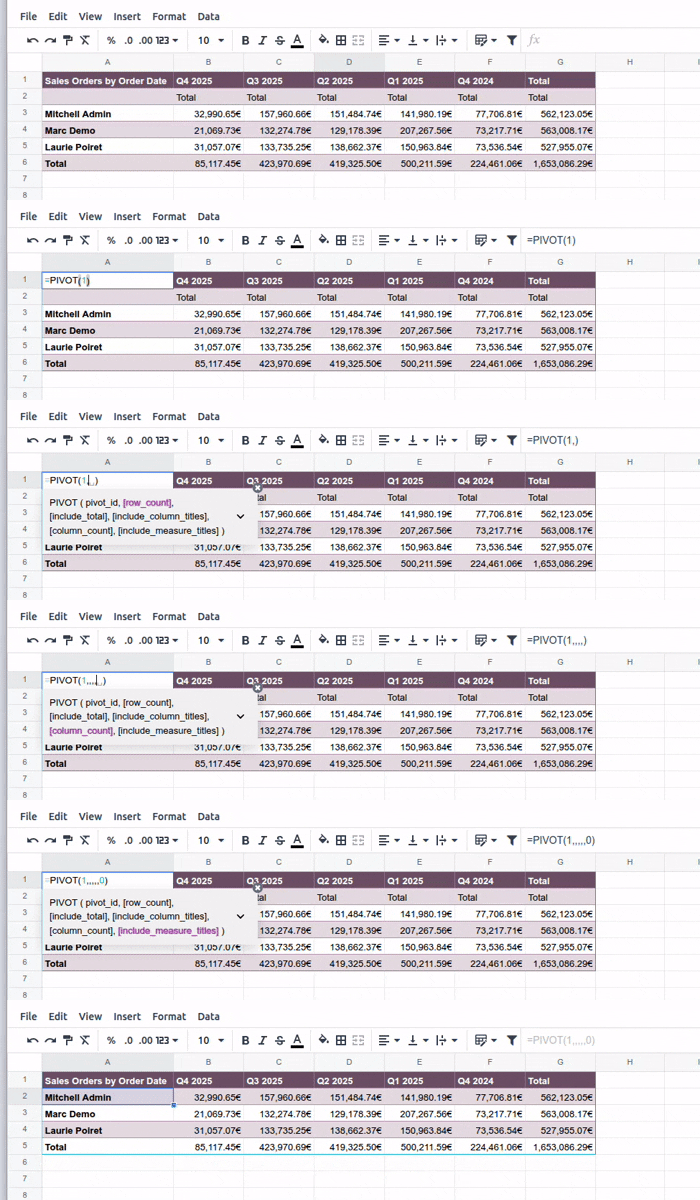
Dubbelklik op de linkerbovencel van de draaitabel om de formule te kunnen bewerken.
Plaats je cursor na de draaitabel-ID en typ
,om door te gaan naar [include_measure_titles], typ vervolgens0.
De rij met de meettitels wordt verwijderd.
Tip
Verwijder in een statische draaitabel die is ingevoegd vanuit een Odoo-draaitabelweergave de tweede koprij handmatig, indien gewenst.
Draaitabel dupliceren of verwijderen
Notitie
Bij het dupliceren of verwijderen van een draaitabel is het belangrijk om te onthouden dat elke ingevoegde draaitabel ook een gegevensbron heeft.
Dupliceer een draaitabel
Het dupliceren van een draaitabel via de eigenschappen van de draaitabel maakt een extra gegevensbron aan. Hierdoor kunnen verschillende bewerkingen op dezelfde gegevens binnen één spreadsheet worden uitgevoerd. Je kunt bv. dezelfde gegevens geaggregeerd per verschillende dimensies bekijken of globale filters gebruiken om de datum te verschuiven en draaitabellen te maken die gegevens van de huidige periode met een eerdere periode vergelijken.
Dupliceer een draaitabel als volgt:
Open de eigenschappen van de draaitabel, klik op het (tandwiel)-icoon en vervolgens op Dupliceren.
De gedupliceerde draaitabel wordt automatisch ingevoegd in een nieuw blad in de spreadsheet, met de eigenschappen van de draaitabel geopend in het rechterpaneel.
Bewerk de Naam in het eigenschappenpaneel en het bladtabblad indien nodig.
De nieuwe gegevensbron krijgt de eerstvolgende beschikbare draaitabel-ID. Als er bijvoorbeeld in de tussentijd geen andere draaitabellen zijn ingevoegd, resulteert het dupliceren van Draaitabel #1 in de aanmaak van Draaitabel #2.
Notitie
Het dupliceren van een draaitabel door deze te kopiëren en plakken of door het werkblad te dupliceren maakt geen nieuwe gegevensbron aan. Eventuele wijzigingen aan de eigenschappen van de draaitabel zouden daarom gevolgen hebben voor alle kopieën van de draaitabel.
Wanneer een draaitabel wordt gedupliceerd, is de nieuwe draaitabel standaard een dynamische draaitabel waarvan de dimensies en metingen kunnen worden gemanipuleerd.
Verwijder een draaitabel
Volg deze stappen in willekeurige volgorde om een draaitabel en zijn gegevensbron volledig uit een spreadsheet te verwijderen:
Verwijder de draaitabel met de door jou gewenste methode, bv. via toetsenbordopdrachten, spreadsheetmenu’s of door het werkblad te verwijderen.
Open het eigenschappenpaneel van de betreffende draaitabel, klik op het (tandwiel)-icoon en vervolgens op Verwijderen. Hiermee wordt de gegevensbron van de draaitabel verwijderd.
Notitie
Als je eerst de draaitabel verwijdert, verschijnt er een waarschuwingsbericht naast de bijbehorende gegevensbron in het Gegevens-menu. Als je eerst de gegevensbron verwijdert, resulteert dit in een draaitabel gevuld met #FOUT-fouten.