
الجداول المحورية
تتيح لك الجداول المحورية تنظيم وتلخيص وتحليل كميات كبيرة من البيانات دون الحاجة إلى صيغ معقدة. من خلال تجميع البيانات وتقسيمها إلى أبعاد (أي الحقول المضافة كأعمدة وصفوف) وتحديد ما يتم قياسه (على سبيل المثال، المبلغ الإجمالي أو الكمية المطلوبة)، يتم حساب القيم المقابلة لكل نقطة بيانات متقاطعة تلقائياً.
يمكن إجراء معالجات مختلفة لرؤية نفس مجموعة البيانات من وجهات نظر مختلفة، مثل إعادة ترتيب الأبعاد أو فرزها، أو تغيير كيفية تجميع المقاييس أو حسابها.
Example
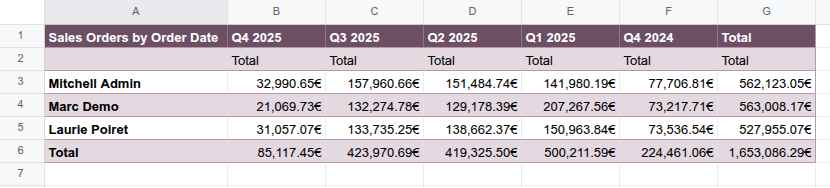
في المثال، يعرض الجدول المحوري مبلغ الإجمالي لأوامر المبيعات لكل مندوب مبيعات لكل ربع سنة. يتم تمثيل حقل مندوب المبيعات في الصفوف، و:guilabel:تاريخ الطلب (مجمّع حسب الربع والسنة) في الأعمدة، بينما تمثل القيم المبلغ الإجمالي لمندوب المبيعات والربع المحددين.
مع جدول بيانات Odoo، من الممكن:
إدراج جدول محوري من عرض محوري في Odoo في جدول بيانات Odoo أو لوحة البيانات في Odoo أو جدول بيانات حاسبة العروض.
إدراج جدول محوري يشير إلى بيانات Odoo مباشرةً من جدول بيانات Odoo. يتيح لك هذا الخيار استرداد البيانات من أي نموذج والعمل معها، بما في ذلك النماذج التي لا يتوفر لها عرض محوري في Odoo، على سبيل المثال، نموذج بند أمر البيع.
إدراج جدول محوري من نطاق بيانات. يمكن أن تكون البيانات بيانات ثابتة أو بيانات Odoo ديناميكية تم إدراجها في جدول البيانات، على سبيل المثال، من عرض قائمة.
عند إدراج جدول محوري في جدول بيانات Odoo، يتم إنشاء مصدر بيانات، والذي يربط الجدول المحوري ببيانات قاعدة البيانات الأساسية أو نطاق جدول البيانات.
Vložení kontingenční tabulky z rozsahu dat
نصيحة
Před vložením kontingenční tabulky z rozsahu dat:
Uspořádejte data do sloupců, nikoli řádků, tj. každý sloupec by měl obsahovat jednu kategorii informací, zatímco každý řádek by měl obsahovat jeden záznam.
Zajistěte, aby všechny sloupce měly jedinečnou hlavičku; vyhněte se dvojitým řádkům hlaviček nebo sloučeným buňkám.
Naformátujte data jako tabulku tak, že vyberete libovolnou buňku v rozsahu, kliknete na Vložit tabulku z panelu nástrojů a poté vyberete styl. Tím zajistíte, že jakékoli aktualizace tabulky se projeví v kontingenční tabulce.
Vytvoření kontingenční tabulky z rozsahu dat:
Otevřete příslušnou tabulku Odoo.
Vyberte libovolnou buňku v rozsahu dat, která mají být analyzována, a poté klikněte na z řádku nabídek.
Otevře se nový list s prázdnou kontingenční tabulkou v levém horním rohu listu; název listu je ID kontingenční tabulky, např. Pivot #2. Ve výchozím nastavení je kontingenční tabulka dynamická kontingenční tabulka, kde levá horní buňka obsahuje funkci pole specifickou pro Odoo, která načítá data z rozsahu dat, jakmile jsou přidány sloupce, řádky a míry.
تعرض لوحة على الجانب الأيمن من جدول البيانات خصائص الجدول المحوري.
انظر أيضًا
خصائص الجدول المحوري
Když je kontingenční tabulka vložena do tabulky Odoo, otevře se panel vlastností vpravo od tabulky.
نصيحة
Panel vlastností kontingenční tabulky lze kdykoli otevřít prostřednictvím nabídky Data kliknutím na příslušnou kontingenční tabulku s předponou ikony (kontingenční tabulka), nebo kliknutím pravým tlačítkem myši kdekoli na příslušnou kontingenční tabulku a kliknutím na Zobrazit vlastnosti kontingenční tabulky.
V závislosti na způsobu vložení kontingenční tabulky jsou zobrazeny následující vlastnosti, z nichž některé lze upravit:
Pivot #: ID kontingenční tabulky.
ملاحظة
Kontingenční tabulka si zachovává své ID po celou dobu existence tabulky. Kromě toho, že je toto ID uvedeno v horní části panelu vlastností, identifikuje také kontingenční tabulku v nabídce Data. ID kontingenčních tabulek jsou přiřazována postupně, jak jsou do tabulky vkládány další kontingenční tabulky.
Název: název kontingenční tabulky. V případě potřeby název upravte. Upozorňujeme, že úprava názvu ve vlastnostech kontingenční tabulky nezmění název listu a naopak.
Rozsah: pro kontingenční tabulku vytvořenou z rozsahu dat použitý rozsah. V případě potřeby rozsah upravte.
Model: pro kontingenční tabulku odkazující na data Odoo, která byla vložena ze zobrazení kontingenční tabulky Odoo nebo vložena přímo z tabulky, model, ze kterého jsou data načítána.
Doména: pro kontingenční tabulku odkazující na data Odoo, která byla vložena ze zobrazení kontingenční tabulky Odoo nebo vložena přímo z tabulky, pravidla používaná k určení, které záznamy Odoo jsou zobrazeny. Kliknutím na Upravit doménu přidáte nebo upravíte pravidla.
ملاحظة
Při odkazování na dynamická data Odoo v kontingenční tabulce a použití globálních filtrů je tato doména kombinována s vybranými hodnotami globálního filtru před načtením dat do tabulky.
الأعمدة و:guilabel:الصفوف هي الأبعاد المستخدمة لتجميع البيانات أو تقسيمها، بينما تحدد المقاييس ما يتم قياسه أو تحليله بناءً على الأبعاد المحددة.
لمنع التحديثات في الوقت الفعلي أثناء إنشاء جدول محوري أو التعامل معه، قم بتمكين تأجيل التحديثات.
لتكرار أو حذف مصدر بيانات جدول محوري، انقر على أيقونة (الترس) في أعلى لوحة الخصائص، ثم تكرار أو حذف حسب الحاجة.
انظر أيضًا
إنشاء جدول محوري أو التعامل معه
بعد إدراج جدول محوري في جدول بيانات Odoo، يمكن:
تحرير النطاق لجدول محوري مرتبط بنموذج Odoo
مهم
يجب أولاً تحويل جدول محوري مُدرج من طريقة عرض محورية في Odoo إلى جدول محوري ديناميكي لتتمكن من التعامل مع الأبعاد والمقاييس.
نصيحة
بشكل افتراضي، تنعكس معظم التعديلات على جدول محوري في بيانات الجدول المحوري في الوقت الفعلي. لمنع التحديثات أثناء إجراء التغييرات، على سبيل المثال، إذا كانت مجموعة البيانات كبيرة جدًا، قم بتمكين تأجيل التحديثات في أسفل لوحة الخصائص. عند الانتهاء من إجراء التغييرات، انقر على تحديث (تطبيق جميع التغييرات) أو (تجاهل جميع التغييرات).
تعطيل تأجيل التحديثات يطبق جميع التغييرات التي تم إجراؤها منذ تمكين الخيار ويستعيد التحديث في الوقت الفعلي.
الأبعاد
أبعاد الجدول المحوري، أي الحقول المضافة كأعمدة وصفوف، تمثل الفئات المستخدمة لتجميع البيانات أو تقسيمها. تُستخدم الأعمدة عادةً للحقول التي يمكن أن توفر عرضًا مقارنًا، على سبيل المثال، تاريخ الطلب مجمعًا حسب الربع، بينما تُستخدم الصفوف عادةً للحقول التي ستُرجع قيمًا كثيرة، على سبيل المثال، العميل أو المنتج.
يمكن:
إضافة الأبعاد أو إزالتها
تتيح لك إضافة الأبعاد أو إزالتها تخصيص الجدول المحوري وفقًا لاحتياجاتك والتحكم في مستوى تفصيل البيانات.
لإضافة بُعد إلى جدول محوري:
في قسم الأعمدة أو الصفوف، حسب الصلة، انقر فوق إضافة.
حدد الحقل المناسب.
غيّر الترتيب، إذا رغبت في ذلك.
نصيحة
للأبعاد المستندة إلى التاريخ أو الوقت، حدد التفصيل المطلوب من الخيارات في القائمة المنسدلة.
في جدول محوري يشير إلى بيانات Odoo تم إدراجها من عرض محوري Odoo أو تم إدراجها مباشرة من جدول البيانات، انقر فوق (سهم لليمين) بجوار اسم الحقل للوصول إلى قائمة الحقول ذات الصلة عند إضافة أعمدة أو صفوف.
لإزالة بُعد من جدول محوري، انقر فوق رمز (حذف) على بطاقة البُعد.
الأبعاد المتداخلة
تؤدي إضافة أبعاد متعددة للصفوف أو الأعمدة إلى إنشاء تسلسل هرمي متداخل. لتغيير التسلسل الهرمي للأبعاد، اسحب بطاقة البُعد إلى الموضع المطلوب داخل قسمه.
Example
في المثال، تمت إضافة حقل المنتج كبُعد صف بالإضافة إلى مندوب المبيعات لإظهار المنتجات لكل مندوب مبيعات. يؤدي تبديل ترتيب الأبعاد بعد ذلك إلى إظهار مندوب المبيعات لكل منتج.
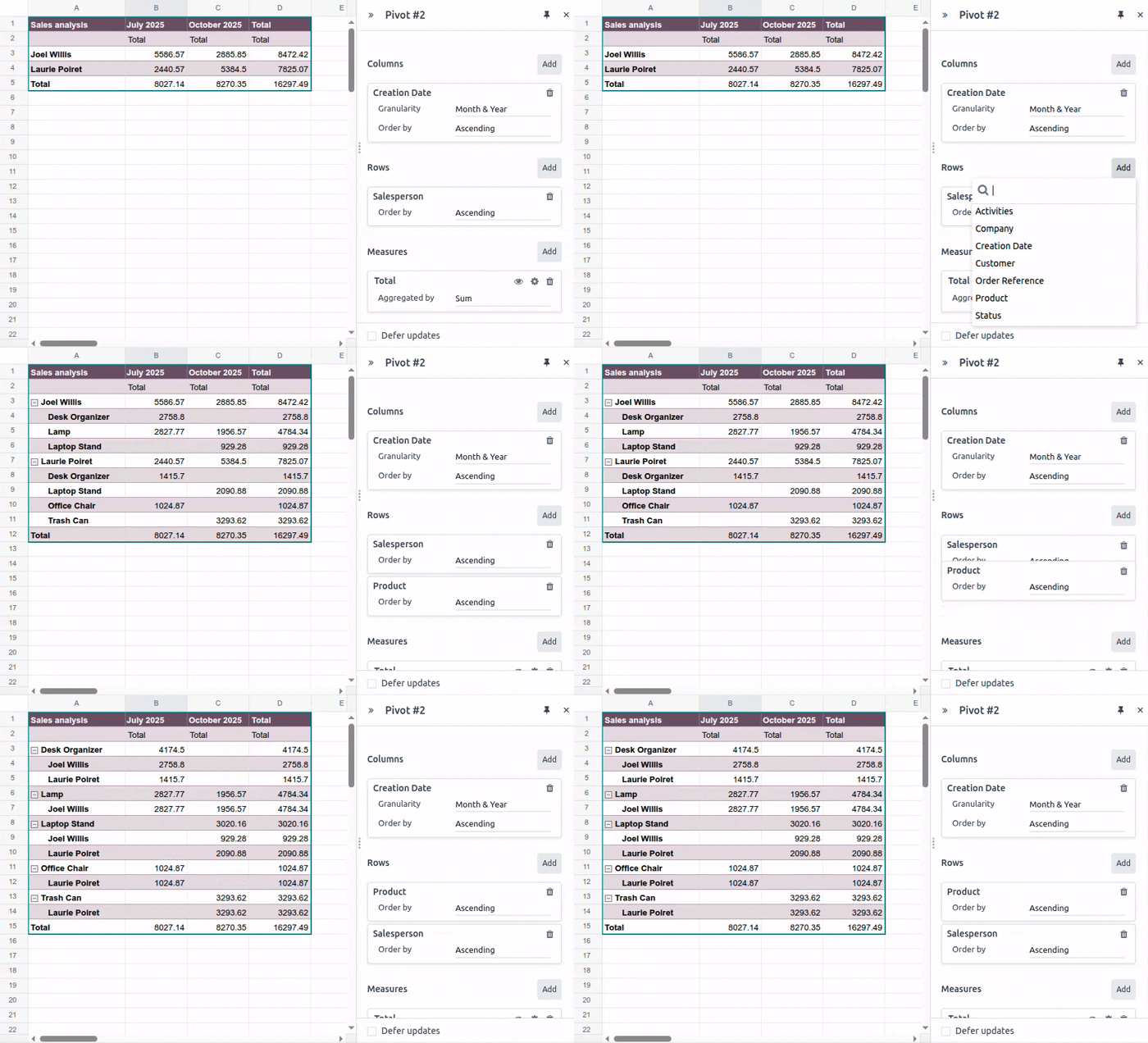
لطي أو توسيع تسلسل هرمي متداخل في الجدول المحوري، انقر فوق رمز (توسيع) أو (طي) حسب الصلة.
إعادة ترتيب الأبعاد
تتيح إعادة ترتيب أبعاد الجدول المحوري، أي نقل حقل من عمود إلى صف أو العكس، عرض نفس مجموعة البيانات من وجهات نظر مختلفة واكتساب رؤى جديدة محتملة.
لتغيير المحور الذي يظهر عليه بُعد فردي:
اسحب بطاقة البُعد من قسم الأعمدة إلى قسم الصفوف أو العكس.
لنقل جميع الأبعاد الممثلة في الأعمدة إلى الصفوف والعكس، في نفس الوقت:
انقر فوق رمز (الترس).
انقر فوق قلب المحاور.
ملاحظة
اعتمادًا على حجم البيانات، قد يؤدي قلب محاور الجدول المحوري إلى حدوث خطأ #SPILL. يحدث هذا عندما تحاول صيغة إخراج نطاق من القيم، ولكن شيئًا ما يمنع ملء الخلايا، مثل البيانات الأخرى أو الخلايا المدمجة أو حدود الورقة الحالية.
يوفر التمرير فوق الخلية التي تحتوي على #SPILL تفاصيل الخطأ.
ترتيب الأبعاد
يتيح لك ترتيب الأبعاد تنظيم بيانات الجدول المحوري واكتشاف الرؤى التي تحتاجها بسهولة أكبر. يمكن ترتيب أي بعد حسب قيمة البعد، بينما يمكن أيضًا ترتيب أبعاد الصفوف حسب المقياس.
حسب قيمة البعد
يتم عادةً ترتيب قيم الأبعاد بترتيب أبجدي أو زمني أو رقمي تصاعدي افتراضيًا.
لتغيير كيفية ترتيب بعد حسب قيمة البعد:
افتح خصائص الجدول المحوري.
في بطاقة البعد ذي الصلة، في حقل الترتيب حسب، حدد تصاعدي أو تنازلي أو غير مرتب.
حسب المقياس
يمكن ترتيب أبعاد الصفوف حسب المقياس، على سبيل المثال، لمشاهدة المبلغ الإجمالي لأوامر المبيعات لكل مندوب مبيعات لكل ربع سنة بترتيب تصاعدي بناءً على المبلغ الإجمالي.
لترتيب أبعاد الصفوف حسب المقياس:
انقر بزر الماوس الأيمن فوق أي قيمة في العمود ذي الصلة، ثم انقر على ترتيب الجدول المحوري وحدد تصاعدي أو تنازلي.
للعودة إلى الترتيب الافتراضي، اتبع نفس الخطوات، ثم حدد بدون ترتيب من القائمة المنسدلة.
تجميع قيم الأبعاد
يتيح لك تجميع قيم الأبعاد تبسيط الجدول المحوري من خلال دمج قيم أبعاد متعددة في مجموعة واحدة قابلة للطي. يمكن أن يكون هذا مفيدًا، على سبيل المثال، لإنشاء فئة أخرى لتجميع القيم الأقل أهمية والسماح بالتركيز على البيانات الأكثر أهمية.
لتجميع قيم الأبعاد وإنشاء فئة أخرى:
اضغط باستمرار على
Ctrlثم حدد خلايا قيم أبعاد الصف أو العمود التي يجب تجميعها.انقر بزر الماوس الأيمن فوق إحدى الخلايا المحددة، ثم انقر على تجميع أبعاد الجدول المحوري. يتم إضافة بعد جديد إلى قسم الأعمدة أو الصفوف، حسب الصلة. غيّر الترتيب إلى تصاعدي أو تنازلي.
في بطاقة البعد الجديد:
غيّر حقل الترتيب حسب من غير مرتب إلى تصاعدي أو تنازلي، حسب الرغبة.
انقر المجموعات لتوسيع القسم الفرعي.
اختياريًا، أعد تسمية المجموعة بالنقر عليها وإدخال اسم جديد.
انقر + "أخرى" لإضافة قيم البُعد غير المحددة إلى مجموعة واحدة يتم وضعها بعد القيم المحددة.
لطي أو توسيع مجموعة بُعد في الجدول المحوري، انقر أيقونة (توسيع) أو (طي) حسب الحاجة.
Example
في المثال، تم تجميع البيانات لكل مندوب مبيعات للأسواق الثانوية في إسبانيا وفرنسا وآيرلندا وإيطاليا في فئة أخرى، والتي يمكن طيها ورؤية بياناتها بجانب بيانات الأسواق الرئيسية في بلجيكا والولايات المتحدة.

المقاييس
تمثل مقاييس الجدول المحوري ما يتم قياسه أو تحليله، وعادةً ما تكون حقولاً مثل الإجمالي، الكمية المطلوبة، إلخ.
نصيحة
إذا لم يكن المقياس المطلوب موجودًا في مصدر البيانات الأصلي، فأنشئ مقياسًا محسوبًا، على سبيل المثال، لإظهار متوسط الإيرادات لكل طلب.
يمكن:
إضافة أو إزالة المقاييس
لإضافة مقياس إلى جدول محوري:
في قسم المقاييس، انقر إضافة.
حدد المقياس المناسب أو انقر إضافة مقياس محسوب لإنشاء وإضافة مقياس محسوب مخصص.
اختياريًا، عدّل اسم المقياس بالنقر ثم تحرير اسم المقياس.
اختياريًا، غيّر كيفية تجميع المقياس بتحديد قيمة من القائمة المنسدلة.
لإزالة مقياس من جدول محوري، انقر أيقونة (حذف) على بطاقة البُعد. لإخفاء مقياس مؤقتًا بدلاً من إزالته، انقر أيقونة (إخفاء)؛ لجعل مقياس مخفي سابقًا مرئيًا، انقر أيقونة (إظهار).
نصيحة
لمجرد عرض عدد الأبعاد، بدلاً من مقياس قابل للقياس الكمي، حدد العدد كمقياس.
في الجدول المحوري، يتم عرض تسمية المقياس في صف رأس ثانٍ بشكل افتراضي؛ إخفاء هذا الصف إذا رغبت في ذلك.
يمكن إضافة نفس المقياس عدة مرات مع تجميعات مختلفة.
إذا تمت إضافة مقاييس متعددة، يتم عرضها في أعمدة بالترتيب الذي تمت إضافتها به؛ تغيير الترتيب إذا رغبت في ذلك.
إنشاء مقاييس محسوبة
من الممكن إضافة مقياس محسوب واحد أو أكثر إذا لم يكن المقياس (المقاييس) المطلوب موجودًا في مصدر البيانات الأصلي. على سبيل المثال، يمكن إضافة مقياس محسوب لإظهار متوسط الإيرادات لكل طلب أو هامش الربح لكل منتج.
ملاحظة
يجب أن تكون الحقول المطلوبة لحساب المقياس الجديد قد تمت إضافتها بالفعل إلى الجدول المحوري كأبعاد أو مقاييس.
لإضافة مقياس محسوب:
في قسم المقاييس، انقر إضافة.
أسفل القائمة القابلة للتمرير، انقر على إضافة مقياس محسوب.
أعد تسمية المقياس المحسوب بالنقر على الاسم والكتابة.
انقر على السطر الذي يبدأ بـ
=، ثم أدخل الصيغة ذات الصلة.نصيحة
يمكن استخدام الدوال في صيغة المقياس المحسوب.
اختر كيفية تجميع المقياس عن طريق تحديد قيمة من القائمة المنسدلة.
Example
في المثال، يتم حساب متوسط الإيرادات لكل طلب بقسمة مجموع المبيعات على عدد الطلبات.

إعادة ترتيب المقاييس
في الجدول المحوري، يتم عرض المقاييس في أعمدة بالترتيب الذي تمت إضافتها به.
لتغيير الترتيب الذي يتم عرض المقاييس به:
اسحب بطاقة المقياس إلى الموضع المطلوب.
"إظهار المقياس كـ"
بشكل افتراضي، يتم عرض المقاييس كقيمة فعلية مُرجعة، دون إجراء أي حسابات إضافية. ومع ذلك، من الممكن أيضًا إظهار المقاييس بالنسبة لبيانات أخرى، مثل % من الإجمالي الكلي أو مرتبة من الأصغر إلى الأكبر.
لتغيير كيفية عرض المقياس:
على بطاقة المقياس، انقر على أيقونة (إظهار القيم كـ).
حدد الخيار المطلوب من القائمة المنسدلة.
انقر فوق حفظ.
ملاحظة
عند تغيير كيفية عرض المقاييس، يتم تحديث بيانات الجدول المحوري في الوقت الفعلي حتى إذا كان تأجيل التحديثات مُفعلاً.
إزالة عناوين المقاييس
By default, measure titles are shown in a second header row in a pivot table.
To remove this header row:
Double-click the top left cell of the pivot table to be able to edit the formula.
Position your cursor after the pivot ID then type
,to advance to [include_measure_titles], then type0.
The row showing the measure titles is removed.

نصيحة
In a static pivot table inserted from an Odoo pivot view, delete the second header row manually, if desired.
Duplicate or delete a pivot table
ملاحظة
When duplicating or deleting a pivot table, it is important to remember that each inserted pivot table also has a data source.
تكرار جدول محوري
Duplicating a pivot table via the pivot table's properties creates an additional data source. This allows for different manipulations to be performed on the same data within one spreadsheet. For example, you can see the same data aggregated by different dimensions or use global filters to offset the date and create pivot tables that compare the current period's data with a previous period.
To duplicate a pivot table:
With the pivot table properties open, click the (gear) icon then Duplicate.
يتم إدراج الجدول المحوري المكرر تلقائيًا في ورقة جديدة في جدول البيانات، مع فتح خصائص الجدول المحوري في اللوحة اليمنى.
عدّل الاسم في لوحة الخصائص وعلامة تبويب الورقة إذا لزم الأمر.
The new data source is assigned the next available pivot table ID. For example, if no other pivot tables have been inserted in the meantime, duplicating Pivot #1 results in the creation of Pivot #2.
ملاحظة
Duplicating a pivot table by copying and pasting it or by duplicating the sheet does not create a new data source. Any changes made to the pivot table's properties would therefore impact any copies of the pivot table.
When a pivot table is duplicated, the new pivot table is, by default, a dynamic pivot table whose dimensions and measures can be manipulated.
حذف جدول محوري
To fully delete a pivot table and its data source from a spreadsheet, follow these steps in any order:
Delete the pivot table using your preferred means, e.g., via keyboard commands, spreadsheet menus, or by deleting the sheet.
From the properties panel of the relevant pivot table, click the (gear) icon then Delete. This deletes the data source of the pivot table.
ملاحظة
Deleting the pivot table first results in a warning message beside the corresponding data source in the Data menu, while deleting the data source first results in a pivot table filled with #ERROR errors.