
Tableaux croisés dynamiques
Les tableaux croisés dynamiques permettent d’organiser, résumer et analyser de grandes quantités de données sans nécessiter de formules complexes. En regroupant et segmentant les données en dimensions (c’est-à-dire les champs ajoutés comme colonnes et lignes) et en définissant ce qui est mesuré (par exemple, le montant total ou la quantité commandée), les valeurs correspondantes de chaque point de données à l’intersection sont calculées automatiquement.
Diverses manipulations peuvent être effectuées pour voir le même ensemble de données sous différentes perspectives, comme réorganiser ou trier les dimensions, ou modifier la façon dont les mesures sont agrégées ou calculées.
Example
Dans l’exemple, le tableau croisé dynamique affiche le montant Total des commandes clients par vendeur par trimestre. Le champ Vendeur est représenté en lignes, la Date de commande (regroupée par trimestre et par année) en colonnes, tandis que les valeurs représentent le montant total pour le vendeur et le trimestre donnés.
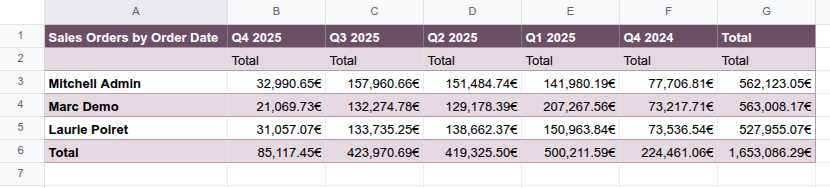
Avec Odoo Spreadsheet, il est possible de :
insérer un tableau croisé dynamique depuis une vue tableau croisé dynamique Odoo dans une feuille de calcul Odoo, un Tableau de bord Odoo ou une feuille de calcul de calculateur de devis.
insérer un tableau croisé dynamique référençant des données Odoo directement depuis une feuille de calcul Odoo. Cette option permet de récupérer et de travailler avec des données de n’importe quel modèle, y compris des modèles pour lesquels aucune vue tableau croisé dynamique Odoo n’est disponible, par exemple le modèle Ligne de commande client.
insérer un tableau croisé dynamique à partir d’une plage de données. Les données peuvent être des données statiques ou des données Odoo dynamiques qui ont été insérées dans la feuille de calcul, par exemple depuis une vue liste.
Lorsqu’un tableau croisé dynamique est inséré dans une feuille de calcul Odoo, une source de données est créée, qui connecte le tableau croisé dynamique aux données de base de données ou à la plage de feuille de calcul sous-jacente.
Voir également
Insérer un tableau croisé dynamique à partir d’une plage de données
Astuce
Avant d’insérer un tableau croisé dynamique à partir d’une plage de données :
Organiser les données en colonnes, et non en lignes, c’est-à-dire que chaque colonne doit contenir une catégorie d’informations, tandis que chaque ligne doit contenir un enregistrement.
S’assurer que toutes les colonnes ont un en-tête unique ; éviter les doubles lignes d’en-têtes ou les cellules fusionnées.
Formater les données sous forme de tableau en sélectionnant n’importe quelle cellule de la plage, en cliquant sur Insérer un tableau dans la barre d’outils, puis en sélectionnant un style. Cela garantit que toute mise à jour du tableau se reflète dans le tableau croisé dynamique.
Pour créer un tableau croisé dynamique à partir d’une plage de données :
Ouvrir la feuille de calcul Odoo pertinente.
Sélectionner n’importe quelle cellule dans la plage de données à analyser, puis cliquer sur dans la barre de menus.
Une nouvelle feuille s’ouvre avec un tableau croisé dynamique vide dans le coin supérieur gauche de la feuille ; le nom de la feuille est l”ID du tableau croisé dynamique, par exemple Tableau croisé #2. Par défaut, le tableau croisé dynamique est un tableau croisé dynamique dynamique, où la cellule en haut à gauche contient une fonction de tableau spécifique à Odoo qui récupère les données de la plage de données une fois que les colonnes, lignes et mesures ont été ajoutées.
Un panneau sur le côté droit de la feuille de calcul affiche les propriétés du tableau croisé dynamique.
Voir également
Propriétés du tableau croisé dynamique
Lorsqu’un tableau croisé dynamique est inséré dans une feuille de calcul Odoo, un panneau de propriétés s’ouvre à droite de la feuille de calcul.
Astuce
Le panneau de propriétés d’un tableau croisé dynamique peut être ouvert à tout moment via le menu Données en cliquant sur le tableau croisé dynamique concerné, précédé de l’icône (tableau croisé), ou en faisant un clic droit n’importe où sur le tableau croisé dynamique concerné et en cliquant sur Voir les propriétés du tableau croisé.
Selon la façon dont le tableau croisé dynamique a été inséré, les propriétés suivantes sont affichées, dont certaines peuvent être modifiées :
Tableau croisé # : l’ID du tableau croisé dynamique.
Note
Un tableau croisé dynamique conserve son ID pendant toute la durée de vie de la feuille de calcul. En plus d’être référencé en haut du panneau de propriétés, cet ID identifie également le tableau croisé dynamique dans le menu Données. Les ID de tableaux croisés dynamiques sont attribués séquentiellement au fur et à mesure que des tableaux croisés dynamiques supplémentaires sont insérés dans la feuille de calcul.
Nom : le nom du tableau croisé dynamique. Modifier le nom si nécessaire. Noter que la modification du nom dans les propriétés du tableau croisé dynamique ne modifie pas le nom de la feuille, et vice versa.
Plage : pour un tableau croisé dynamique créé à partir d’une plage de données, la plage utilisée. Modifier la plage si nécessaire.
Modèle : pour un tableau croisé dynamique référençant des données Odoo qui a été inséré à partir d’une vue tableau croisé Odoo ou inséré directement depuis la feuille de calcul, le modèle à partir duquel les données sont récupérées.
Domaine : pour un tableau croisé dynamique référençant des données Odoo qui a été inséré à partir d’une vue tableau croisé Odoo ou inséré directement depuis la feuille de calcul, les règles utilisées pour déterminer quels enregistrements Odoo sont affichés. Cliquer sur Modifier le domaine pour ajouter ou modifier des règles.
Note
Lors du référencement de données Odoo dynamiques dans un tableau croisé dynamique et de l’utilisation de filtres globaux, ce domaine est combiné avec les valeurs sélectionnées du filtre global avant que les données ne soient chargées dans la feuille de calcul.
Les Colonnes et les Lignes sont les dimensions utilisées pour regrouper ou segmenter les données, tandis que les Mesures définissent ce qui est mesuré ou analysé, en fonction des dimensions sélectionnées.
Pour empêcher les mises à jour en temps réel lors de la construction ou de la manipulation d’un tableau croisé dynamique, activer Différer les mises à jour.
Pour dupliquer ou supprimer la source de données d’un tableau croisé dynamique, cliquer sur l’icône (engrenage) en haut du panneau des propriétés, puis Dupliquer ou Supprimer selon le cas.
Construire ou manipuler un tableau croisé dynamique
Après l’insertion d’un tableau croisé dynamique dans une feuille de calcul Odoo, il est possible de :
modifier le domaine d’un tableau croisé dynamique lié à un modèle Odoo
Important
Un tableau croisé dynamique inséré à partir d’une vue tableau croisé dynamique Odoo doit d’abord être converti en tableau croisé dynamique pour pouvoir manipuler les dimensions et les mesures.
Astuce
Par défaut, la plupart des manipulations d’un tableau croisé dynamique sont reflétées dans les données du tableau croisé dynamique en temps réel. Pour empêcher les mises à jour pendant que vous effectuez des modifications, par exemple si l’ensemble de données est très volumineux, activer Différer les mises à jour en bas du panneau des propriétés. Lorsque vous avez terminé d’effectuer des modifications, cliquer sur Mettre à jour (Appliquer toutes les modifications) ou (Annuler toutes les modifications).
Désactiver Différer les mises à jour applique toutes les modifications effectuées depuis l’activation de l’option et rétablit la mise à jour en temps réel.
Dimensions
Les dimensions d’un tableau croisé dynamique, c’est-à-dire les champs ajoutés en tant que colonnes et lignes, représentent les catégories utilisées pour regrouper ou segmenter les données. Les colonnes sont généralement utilisées pour les champs pouvant fournir une vue comparative, par exemple Date de commande regroupée par trimestre, tandis que les lignes sont généralement utilisées pour les champs qui renverront de nombreuses valeurs, par exemple Client ou Produit.
Il est possible de :
Ajouter ou supprimer des dimensions
Ajouter ou supprimer des dimensions permet d’adapter le tableau croisé dynamique à vos besoins et de contrôler le niveau de granularité des données.
Pour ajouter une dimension à un tableau croisé dynamique :
Ouvrir le panneau des propriétés du tableau croisé dynamique.
Dans la section Colonnes ou Lignes, selon le cas, cliquer sur Ajouter.
Sélectionner le champ approprié.
Modifier le tri, si souhaité.
Astuce
Pour les dimensions basées sur une date ou une heure, sélectionner la Granularité souhaitée parmi les options du menu déroulant.
Dans un tableau croisé dynamique référençant des données Odoo qui ont été insérées depuis une vue de tableau croisé dynamique Odoo ou insérées directement depuis la feuille de calcul, cliquer sur (flèche droite) à côté du nom du champ pour accéder à la liste des champs associés lors de l’ajout de colonnes ou de lignes.
Pour supprimer une dimension d’un tableau croisé dynamique, cliquer sur l’icône (supprimer) sur la carte de la dimension.
Dimensions imbriquées
L’ajout de plusieurs dimensions de lignes ou de colonnes crée une hiérarchie imbriquée. Pour modifier la hiérarchie des dimensions, faire glisser la carte de la dimension vers la position souhaitée dans sa section.
Example
Dans l’exemple, le champ Produit a été ajouté comme dimension de ligne en plus de Vendeur pour afficher les produits par vendeur. Inverser l’ordre des dimensions affiche alors le vendeur par produit.
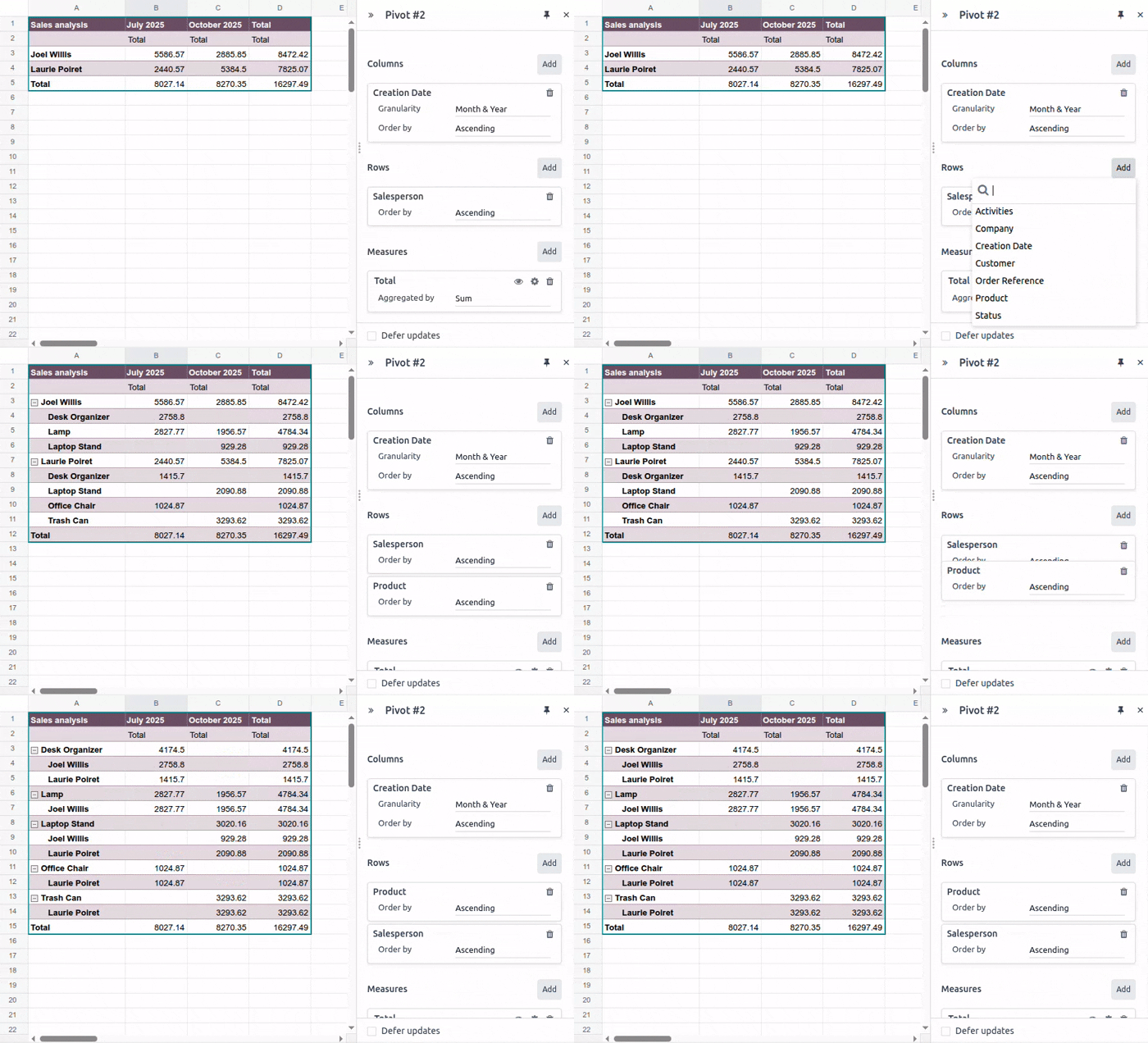
Pour réduire ou développer une hiérarchie imbriquée dans le tableau croisé dynamique, cliquer sur l’icône (développer) ou (réduire) selon le cas.
Réorganiser les dimensions
Réorganiser les dimensions d’un tableau croisé dynamique, c’est-à-dire déplacer un champ d’une colonne vers une ligne, ou vice versa, permet de visualiser le même jeu de données sous différentes perspectives et potentiellement d’obtenir de nouvelles informations.
Pour modifier l’axe sur lequel une dimension individuelle est affichée :
Ouvrir le panneau des propriétés du tableau croisé dynamique.
Faire glisser la carte de la dimension de la section Colonnes vers la section Lignes ou vice versa.
Pour déplacer toutes les dimensions représentées dans les colonnes vers les lignes et vice versa, en même temps :
Ouvrir le panneau des propriétés du tableau croisé dynamique.
Cliquer sur l’icône (engrenage).
Cliquer sur Inverser les axes.
Note
En fonction du volume de données, l’inversion des axes d’un tableau croisé dynamique peut entraîner une erreur #SPILL. Cela se produit lorsqu’une formule tente de produire une plage de valeurs, mais que quelque chose empêche les cellules d’être remplies, comme d’autres données, des cellules fusionnées ou les limites de la feuille actuelle.
Survoler la cellule contenant #SPILL fournit des détails sur l’erreur.
Trier les dimensions
Trier les dimensions permet d’organiser les données du tableau croisé dynamique et de découvrir plus facilement les informations dont vous avez besoin. N’importe quelle dimension peut être triée par valeur de dimension, tandis que les dimensions de ligne peuvent également être triées par mesure.
Par valeur de dimension
Les valeurs de dimension sont généralement triées par défaut dans l’ordre alphabétique, chronologique ou numérique croissant.
Pour modifier le tri d’une dimension par valeur de dimension :
Ouvrir les propriétés du tableau croisé dynamique.
Sur la carte de la dimension concernée, dans le champ Trier par, sélectionner Croissant, Décroissant ou Non trié.
Par mesure
Les dimensions de ligne peuvent être triées par mesure, par exemple pour voir le montant total des commandes de vente par vendeur par trimestre dans l’ordre croissant en fonction du montant total.
Pour trier les dimensions de ligne par mesure :
Ouvrir le panneau des propriétés du tableau croisé dynamique.
Faire un clic droit sur n’importe quelle valeur dans la colonne concernée, puis cliquer sur Trier le tableau croisé dynamique et sélectionner Croissant ou Décroissant.
Pour revenir à l’ordre par défaut, suivre les mêmes étapes, puis sélectionner Aucun tri dans le menu déroulant.
Regrouper les valeurs de dimension
Regrouper les valeurs de dimension permet de désencombrer votre tableau croisé dynamique en combinant plusieurs valeurs de dimension en un seul groupe réductible. Cela peut être utile, par exemple, pour créer une catégorie Autres afin de regrouper les valeurs moins significatives et permettre de se concentrer sur des données plus importantes.
Pour regrouper les valeurs de dimension et créer une catégorie Autres :
Ouvrir le panneau des propriétés du tableau croisé dynamique.
Maintenir
Ctrlenfoncé puis sélectionner les cellules des valeurs de dimension de ligne ou de colonne qui doivent être regroupées.Faire un clic droit sur l’une des cellules sélectionnées, puis cliquer sur Regrouper les dimensions du tableau croisé dynamique. Une nouvelle dimension est ajoutée à la section Colonnes ou Lignes, selon le cas. Modifier le tri en Croissant ou Décroissant.
Sur la carte de la nouvelle dimension :
Modifier le champ Trier par de Non trié à Croissant ou Décroissant, selon les besoins.
Cliquer sur Groupes pour développer la sous-section.
Facultativement, renommer Groupe en cliquant dessus et en saisissant un nouveau nom.
Cliquer sur + « Autres » pour regrouper les valeurs de dimension non sélectionnées dans un seul groupe qui sera ensuite placé après les valeurs sélectionnées.
Pour réduire ou développer un groupe de dimensions dans le tableau croisé dynamique, cliquer sur l’icône (développer) ou (réduire) selon le cas.
Example
Dans l’exemple, les données par commercial pour les marchés secondaires de l’Espagne, de la France, de l’Irlande et de l’Italie ont été regroupées dans une catégorie Autres, qui peut ensuite être réduite et ses données visualisées à côté de celles des marchés principaux de la Belgique et des États-Unis.

Mesures
Les mesures d’un tableau croisé dynamique représentent ce qui est mesuré ou analysé, et sont généralement des champs tels que Total, Quantité commandée, etc.
Astuce
Si la mesure souhaitée n’existe pas dans la source de données d’origine, créer une mesure calculée, par exemple pour afficher le chiffre d’affaires moyen par commande.
Il est possible de :
Ajouter ou supprimer des mesures
Pour ajouter une mesure à un tableau croisé dynamique :
Ouvrir le panneau des propriétés du tableau croisé dynamique.
Dans la section Mesures, cliquer sur Ajouter.
Sélectionner la mesure appropriée ou cliquer sur Ajouter une mesure calculée pour créer et ajouter une mesure calculée personnalisée.
Facultativement, modifier le nom de la mesure en cliquant puis en modifiant le nom de la mesure.
Facultativement, modifier la façon dont la mesure est agrégée en sélectionnant une valeur dans la liste déroulante.
Pour supprimer une mesure d’un tableau croisé dynamique, cliquer sur l’icône (supprimer) sur la fiche de la dimension. Pour masquer temporairement une mesure au lieu de la supprimer, cliquer sur l’icône (Masquer) ; pour rendre visible une mesure précédemment masquée, cliquer sur l’icône (Afficher).
Astuce
Pour afficher simplement un nombre de dimensions plutôt qu’une mesure quantifiable, sélectionner Nombre comme mesure.
Dans le tableau croisé dynamique, le libellé d’une mesure est affiché dans une deuxième ligne d’en-tête par défaut ; masquer cette ligne si souhaité.
La même mesure peut être ajoutée plusieurs fois avec différentes agrégations.
Si plusieurs mesures sont ajoutées, elles sont affichées en colonnes dans l’ordre dans lequel elles ont été ajoutées ; modifier l’ordre si souhaité.
Créer des mesures calculées
Il est possible d’ajouter une ou plusieurs mesures calculées si la ou les mesures souhaitées n’existaient pas dans la source de données d’origine. Par exemple, une mesure calculée pourrait être ajoutée pour afficher le chiffre d’affaires moyen par commande ou la marge bénéficiaire par produit.
Note
Les champs nécessaires au calcul de la nouvelle mesure doivent déjà avoir été ajoutés au tableau croisé dynamique en tant que dimensions ou mesures.
Pour ajouter une mesure calculée :
Ouvrir le panneau des propriétés du tableau croisé dynamique.
Dans la section Mesures, cliquer sur Ajouter.
Sous la liste déroulante, cliquer sur Ajouter une mesure calculée.
Renommer la mesure calculée en cliquant sur le nom et en tapant.
Cliquer sur la ligne commençant par
=, puis saisir la formule pertinente.Astuce
Les fonctions peuvent être utilisées dans la formule d’une mesure calculée.
Choisir comment la mesure doit être agrégée en sélectionnant une valeur dans le menu déroulant.
Example
Dans l’exemple, le chiffre d’affaires moyen par commande est calculé en divisant la somme des ventes par le nombre de commandes.

Réorganiser les mesures
Dans le tableau croisé dynamique, les mesures sont affichées en colonnes dans l’ordre dans lequel elles ont été ajoutées.
Pour modifier l’ordre dans lequel les mesures sont affichées :
Ouvrir le panneau des propriétés du tableau croisé dynamique.
Faire glisser la carte de la mesure vers la position souhaitée.
« Afficher la mesure en tant que »
Par défaut, les mesures sont affichées comme la valeur réelle retournée, sans calculs supplémentaires effectués. Cependant, il est également possible d’afficher les mesures en relation avec d’autres données, par exemple, en tant que % du total général ou classées de la plus petite à la plus grande.
Pour modifier la façon dont une mesure est affichée :
Ouvrir le panneau des propriétés du tableau croisé dynamique.
Sur la carte de la mesure, cliquer sur l’icône Afficher les valeurs en tant que.
Sélectionner l’option souhaitée dans le menu déroulant.
Cliquez sur Enregistrer.
Note
Lors de la modification de la façon dont les mesures sont affichées, les données du tableau croisé dynamique sont mises à jour en temps réel même si Différer les mises à jour est activé.
Supprimer les titres de mesures
Par défaut, les titres des mesures sont affichés dans une deuxième ligne d’en-tête dans un tableau croisé dynamique.
Pour supprimer cette ligne d’en-tête :
Ouvrir le panneau des propriétés du tableau croisé dynamique.
Double-cliquez sur la cellule en haut à gauche du tableau croisé dynamique pour pouvoir modifier la formule.
Positionnez votre curseur après l’ID du tableau croisé dynamique puis tapez
,pour avancer jusqu’à [include_measure_titles], puis tapez0.
La ligne affichant les titres des mesures est supprimée.

Astuce
Dans un tableau croisé dynamique statique inséré depuis une vue tableau croisé dynamique Odoo, supprimez manuellement la deuxième ligne d’en-tête, si vous le souhaitez.
Dupliquer ou supprimer un tableau croisé dynamique
Note
Lorsque vous dupliquez ou supprimez un tableau croisé dynamique, il est important de se rappeler que chaque tableau croisé dynamique inséré possède également une source de données.
Dupliquer un tableau croisé dynamique
Dupliquer un tableau croisé dynamique via les propriétés du tableau croisé dynamique crée une source de données supplémentaire. Cela permet d’effectuer différentes manipulations sur les mêmes données dans une seule feuille de calcul. Par exemple, vous pouvez voir les mêmes données agrégées selon différentes dimensions ou utiliser des filtres globaux pour décaler la date et créer des tableaux croisés dynamiques qui comparent les données de la période actuelle avec une période précédente.
Pour dupliquer un tableau croisé dynamique :
Avec les propriétés du tableau croisé dynamique ouvertes, cliquez sur l’icône (engrenage) puis sur Dupliquer.
Le tableau croisé dynamique dupliqué est automatiquement inséré dans une nouvelle feuille de la feuille de calcul, avec les propriétés du tableau croisé dynamique ouvertes dans le panneau de droite.
Modifier le Nom dans le panneau des propriétés et l’onglet de la feuille si nécessaire.
La nouvelle source de données se voit attribuer le prochain ID de tableau croisé dynamique disponible. Par exemple, si aucun autre tableau croisé dynamique n’a été inséré entre-temps, dupliquer Pivot #1 entraîne la création de Pivot #2.
Note
Dupliquer un tableau croisé dynamique en le copiant-collant ou en dupliquant la feuille ne crée pas de nouvelle source de données. Par conséquent, toute modification apportée aux propriétés du tableau croisé dynamique affecterait toutes les copies du tableau croisé dynamique.
Lorsqu’un tableau croisé dynamique est dupliqué, le nouveau tableau croisé dynamique est, par défaut, un tableau croisé dynamique dont les dimensions et mesures peuvent être manipulées.
Supprimer un tableau croisé dynamique
Pour supprimer complètement un tableau croisé dynamique et sa source de données d’une feuille de calcul, suivez ces étapes dans n’importe quel ordre :
Supprimez le tableau croisé dynamique en utilisant la méthode de votre choix, par exemple via les commandes du clavier, les menus de la feuille de calcul, ou en supprimant la feuille.
Depuis le panneau des propriétés du tableau croisé dynamique concerné, cliquez sur l’icône (engrenage) puis sur Supprimer. Cela supprime la source de données du tableau croisé dynamique.
Note
Supprimer d’abord le tableau croisé dynamique entraîne l’apparition d’un message d’avertissement à côté de la source de données correspondante dans le menu Données, tandis que supprimer d’abord la source de données entraîne un tableau croisé dynamique rempli d’erreurs #ERROR.