
Tandatangani dokumen
Tergantung pada situasi, Anda mungkin perlu untuk Sign:
dokumen tunggal atau amplop beberapa dokumen yang Anda atau orang lain siapkan untuk tanda tangan elektronik menggunakan Odoo Sign; atau
satu atau lebih dokumen
.pdfyang belum disiapkan untuk tanda tangan elektronik oleh pengirim
Sign dokumen yang disiapkan menggunakan Odoo Sign
Dokumen yang disiapkan menggunakan Odoo Sign berisi serangkaian field untuk menunjukkan informasi apa yang harus dilengkapi oleh penanda tangan.
Catatan
Field dengan latar belakang berwarna bersifat wajib, sedangkan field dengan border titik-titik dan latar belakang putih bersifat opsional. Field yang telah dilengkapi secara otomatis dan diatur sebagai read-only memiliki border solid dan latar belakang putih; field ini diisi segera setelah dokumen dibuka.
Example
Pada contoh di bawah ini, field Name dan Signature bersifat wajib, sedangkan field Job title bersifat opsional. Field Email telah dilengkapi secara otomatis dan diatur sebagai read-only.

Untuk sign dokumen yang disiapkan menggunakan Odoo Sign:
Klik pada setiap field untuk memasukkan informasi yang diminta, atau, untuk dipandu melalui field secara berurutan, klik panah Click to start, klik pada field yang ditunjukkan untuk memasukkan informasi yang diminta, lalu gunakan panah untuk melanjutkan melalui dokumen.
Catatan
Field yang diatur untuk dilengkapi secara otomatis tetapi tidak read-only akan diisi saat diklik atau saat tiba di field tersebut menggunakan panah navigasi; field ini masih dapat diedit.
Saat melengkapi field Initial atau Signature, Anda mungkin perlu mendefinisikan representasi visual dari inisial/tanda tangan Anda.
Setelah semua field yang diperlukan telah dilengkapi, klik Validate & Send Completed Document di bagian bawah dokumen.
Jika ada beberapa dokumen untuk ditandatangani, klik Berikutnya di bagian bawah dokumen, masukkan informasi yang diminta untuk dokumen berikutnya dan dokumen selanjutnya. Setelah semua dokumen ditandatangani, klik Validasi & Kirim Dokumen Lengkap.
Setelah sign dokumen:
Jika penanda tangan lain masih perlu sign dokumen, sebuah pesan akan memberi tahu Anda. Klik Next signatory.
Jika Anda adalah satu-satunya atau penanda tangan terakhir, Anda dapat Download dokumen secara langsung.
Jika Anda adalah user internal, sebuah daftar menampilkan dokumen lain yang menunggu tanda tangan Anda; Anda kemudian dapat Sign atau View dokumen tersebut.
Setelah dokumen atau amplop dokumen telah sepenuhnya ditandatangani, yaitu, ditandatangani oleh semua penanda tangan, dokumen yang ditandatangani dan sertifikat penyelesaian dikirim melalui email kepada penanda tangan dan kepada pihak lain yang ditentukan oleh pengirim.
Field yang dilengkapi secara otomatis
Di Odoo Sign, jenis kolom tertentu dapat dikonfigurasi untuk dilengkapi secara otomatis menggunakan data tentang penandatangan, misalnya nama atau alamat email, yang disimpan dalam database Odoo pengirim.
Tergantung pada konfigurasi, field ini dapat bersifat read-only atau masih dapat diedit setelah dilengkapi secara otomatis.
Tentukan tanda tangan dan inisial
Jika Anda adalah:
pengguna internal, saat pertama kali Anda menggunakan Odoo Sign untuk melengkapi field Initial atau Signature, Anda perlu menentukan bagaimana inisial atau tanda tangan Anda muncul. Setelah itu, inisial/tanda tangan Anda disimpan untuk penggunaan di masa mendatang.
pengguna eksternal, Anda perlu menentukan bagaimana inisial atau tanda tangan Anda muncul saat pertama kali melengkapi field tersebut dalam dokumen atau amplop dokumen yang disiapkan menggunakan Odoo Sign.
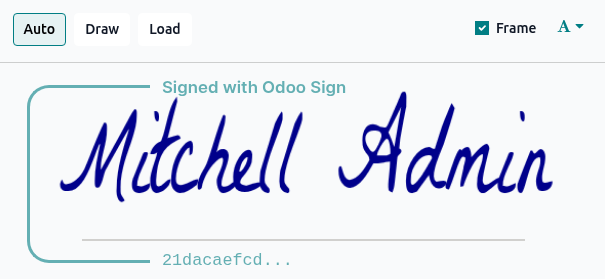
Untuk menentukan bagaimana inisial/tanda tangan Anda harus muncul setelah mengklik field yang relevan dalam dokumen:
Di jendela Adopt Your Signature, masukkan nama lengkap Anda.
Pilih apakah akan:
menggunakan inisial/tanda tangan Auto yang dihasilkan, dan pilih font yang Anda inginkan dari dropdown (font);
Draw inisial/tanda tangan Anda sendiri menggunakan mouse Anda; atau
Load file gambar inisial/tanda tangan Anda.
Tip
Pengguna internal dapat memilih untuk mempertahankan atau mematikan Frame keamanan yang berisi awal hash penandatangan, yaitu tanda tangan digital unik dari operasi tersebut.
Klik Sign all untuk menambahkan inisial/tanda tangan ke semua instance dalam dokumen saat ini atau klik Sign untuk hanya menambahkan inisial/tanda tangan ke instance saat ini dalam dokumen saat ini.
Jika terdapat beberapa dokumen untuk ditandatangani dalam amplop dokumen yang sama, inisial/tanda tangan yang telah ditentukan dapat ditambahkan langsung dengan mengklik field yang relevan.
Tolak permintaan tanda tangan
Catatan
Hanya mungkin untuk menolak permintaan tanda tangan saat mengaksesnya melalui tautan yang dikirim melalui email. Penolakan tidak tersedia ketika dokumen diakses langsung dari Odoo.
Untuk menolak permintaan tanda tangan, klik tombol (dropdown) di sudut kanan atas di sebelah nama penandatangan, lalu pilih Tolak untuk menandatangani. Masukkan alasan penolakan, lalu klik Tolak.
Permintaan tanda tangan kemudian ditandai sebagai Dibatalkan dan penolakan dicatat dalam log aktivitas dan chatter permintaan tanda tangan. Penandatangan lain diberitahu dan penandatangan yang tersisa tidak dapat lagi menandatangani dokumen.
Catatan
Tidak mungkin untuk menolak tanda tangan dokumen individu dalam amplop dokumen. Menolak untuk menandatangani membatalkan seluruh permintaan tanda tangan.
Tandatangani dokumen .pdf yang tidak disiapkan
Ketika Anda diminta untuk menandatangani dokumen .pdf yang belum disiapkan untuk tanda tangan elektronik, ini biasanya melibatkan penambahan nama, tanggal, dan tanda tangan Anda ke dokumen. Tergantung pada bagaimana dokumen telah dibagikan kepada Anda, Anda dapat menandatangani dokumen secara elektronik di Odoo:
dari aplikasi Sign
dari chatter record
dari aplikasi Dokumen
Tip
Untuk dapat menandatangani dokumen melalui aplikasi Dokumen, pastikan bahwa tindakan Sign diaktifkan untuk folder tempat dokumen disimpan.
Untuk menandatangani dokumen di Odoo:
Buka dokumen:
Dari aplikasi Sign: Buka atau , klik Unggah PDF, pilih dokumen
.pdfyang relevan, lalu klik Buka.Dari chatter record atau dari aplikasi Dokumen: Klik pada dokumen
.pdfuntuk membukanya, lalu klik Sign di sudut kanan atas.
Tambahkan kolom yang relevan ke dokumen, lalu klik Tandatangani Sekarang.
Di jendela Permintaan Tanda Tangan Baru, pastikan Anda dipilih sebagai penanda tangan. Opsional:
untuk menambahkan referensi sertifikat penyelesaian ke setiap halaman dokumen, aktifkan Tambahkan sertifikat di setiap halaman
untuk memberi tahu satu atau lebih pihak ketika dokumen telah ditandatangani sepenuhnya, tambahkan kontak atau alamat email yang relevan di kolom CC
Klik Tandatangani Sekarang.
Tip
Saat menandatangani dokumen yang hanya berisi kolom yang dilengkapi otomatis, misalnya nama, email, dll., klik Unduh untuk segera mengunduh versi yang telah ditandatangani sepenuhnya, tanpa harus melengkapi kolom secara manual.
Dokumen yang ditandatangani dan sertifikat penyelesaian dikirim kepada Anda, dan kepada kontak yang disebutkan di kolom CC, melalui email; untuk mengunduh dokumen yang ditandatangani segera, klik Unduh.
Catatan
Setelah penandatanganan, daftar dokumen lain yang menunggu tanda tangan Anda ditampilkan. Anda kemudian dapat Tandatangani atau Lihat dokumen.
Jika dokumen ditandatangani dari chatter record, dokumen yang ditandatangani dan sertifikat penyelesaian terkait ditambahkan ke chatter.
Aktifkan opsi Sign di Dokumen
Mengaktifkan opsi Sign untuk folder atau sub-folder di aplikasi Dokumen memungkinkan dokumen apa pun yang disimpan di folder tersebut untuk ditandatangani tanpa harus meninggalkan aplikasi Dokumen.
Catatan
Opsi ini dapat sangat berguna jika Anda menerima dokumen langsung di folder Dokumen berkat alias email yang diatur pada folder tertentu, misalnya, kontrak penjualan yang dikirim ke alias salescontracts@yourcompany.com.
Untuk mengaktifkan opsi Sign:
Di aplikasi Dokumen, dengan folder atau sub-folder yang relevan terbuka, klik ikon (Tindakan) di samping nama folder.
Klik .