
Onderteken een document
Afhankelijk van de situatie moet je mogelijk het volgende ondertekenen:
een enkel document of envelop met meerdere documenten dat jij of een ander persoon voorbereid hebt voor elektronische ondertekening met Odoo Ondertekenen; of
een of meer
.pdf-documenten die niet zijn voorbereid voor elektronische handtekening door de afzender
Onderteken een document voorbereid met Odoo Documenten
Documenten die zijn voorbereid met Odoo Documenten bevatten een reeks velden om aan te geven welke informatie door de ondertekenaar(s) moet worden ingevuld.
Notitie
Velden met een gekleurde achtergrond zijn verplicht, terwijl velden met een gestippelde rand en een witte achtergrond optioneel zijn. Velden die automatisch zijn ingevuld en op alleen-lezen zijn ingesteld, hebben een doorlopende rand en een witte achtergrond; deze velden worden ingevuld zodra het document wordt geopend.
Example
In het onderstaande voorbeeld zijn de velden Naam en Handtekening verplicht, terwijl het veld Functie optioneel is. Het veld E-mail is automatisch ingevuld en ingesteld op alleen-lezen.
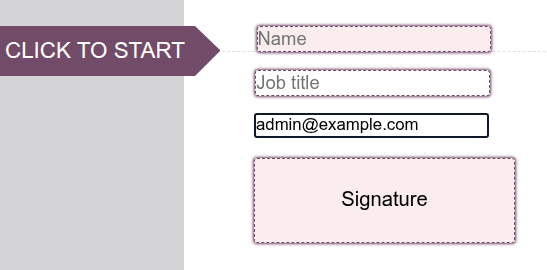
Een document ondertekenen dat is voorbereid met Odoo Documenten:
Klik op elk veld om de gevraagde informatie in te voeren, of klik op de pijl Klik om te starten om begeleiding door de velden te krijgen. Klik vervolgens op het aangegeven veld om de gevraagde informatie in te voeren en gebruik de pijlen om door het document te navigeren.
Notitie
Velden die zijn ingesteld om automatisch te worden ingevuld maar niet alleen-lezen zijn, worden ingevuld wanneer je erop klikt of wanneer je met de navigatiepijlen bij het veld aankomt; deze velden kunnen nog steeds worden bewerkt.
Bij het invullen van een Initiaal- of Handtekening`veld moet je mogelijk :ref:`de visuele weergave van je initialen/handtekening definiëren <sign/sign-document/initials-signature>.
Wanneer alle verplichte velden zijn ingevuld, klik je onderaan het document op Valideren en voltooid document verzenden.
Als er meerdere documenten te ondertekenen zijn, klik je onderaan het document op Volgende, vul je de gevraagde informatie in voor het volgende en eventuele opvolgende documenten. Zodra alle documenten zijn ondertekend, klik je op Valideren en voltooid document verzenden.
Na het ondertekenen van het document:
Als andere ondertekenaars het document nog moeten ondertekenen, informeert een bericht je hierover. Klik op Volgende ondertekenaar.
Als je de enige of laatste ondertekenaar bent, kun je het document direct Downloaden.
Als je een interne gebruiker bent, toont een lijst andere documenten die op jouw handtekening wachten; je kunt deze documenten dan Ondertekenen of Bekijken.
Zodra een document of documentenvelop volledig is ondertekend, d.w.z. door alle ondertekenaars is ondertekend, worden het ondertekende document (of de ondertekende documenten) en het voltooiingscertificaat per e-mail verzonden naar de ondertekenaars en naar andere partijen die door de afzender zijn gedefinieerd.
Automatisch ingevulde velden
In Odoo Ondertekenen kunnen bepaalde veldtypes geconfigureerd worden om automatisch ingevuld te worden met gegevens over de ondertekenaar, bv. naam of e-mailadres, die zijn opgeslagen in de Odoo-database van de verzender.
Afhankelijk van de configuratie kunnen deze velden alleen-lezen zijn of nog steeds worden bewerkt na automatisch invullen.
Definieer een handtekening en initialen
Als je een:
interne gebruiker bent, moet je de eerste keer dat je Odoo Documenten gebruikt om een Initiaal- of :guilabel:`Handtekening`veld in te vullen, definiëren hoe je initialen of handtekening eruitzien. Daarna worden je initialen/handtekening opgeslagen voor toekomstig gebruik.
externe gebruiker bent, moet je definiëren hoe je initialen of handtekening eruitzien de eerste keer dat je een dergelijk veld invult in een document of documentenvelop die is voorbereid met Odoo Documenten.
Definieer hoe je initialen/handtekening moeten verschijnen nadat je op het relevante veld in een document hebt geklikt:
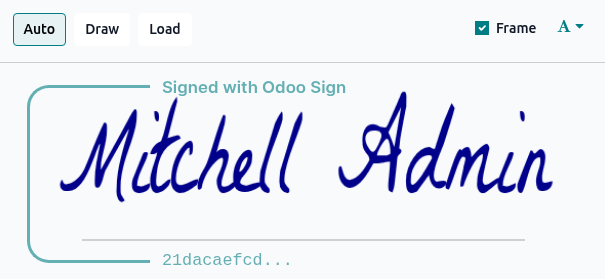
Voer in het venster Kies je handtekening je volledige naam in.
Kies of je:
de Automatisch gegenereerde initialen/handtekening wilt gebruiken en selecteer het gewenste lettertype uit de vervolgkeuzelijst (lettertype);
je eigen initialen/handtekening wilt Tekenen met je muis; of
een afbeeldingsbestand van je initialen/handtekening wilt Laden.
Tip
Interne gebruikers kunnen ervoor kiezen om het beveiligings-Frame te behouden of uit te schakelen dat het begin van de ondertekenaarshash bevat, d.w.z. de unieke digitale handtekening van de bewerking.
Klik op Alles ondertekenen om de initialen/handtekening toe te voegen aan alle instanties in het huidige document of klik op Ondertekenen om de initialen/handtekening alleen toe te voegen aan de huidige instantie in het huidige document.
Als er meerdere documenten zijn om te ondertekenen binnen dezelfde documentenvelop, kunnen de gedefinieerde initialen/handtekening daarna direct worden toegevoegd door op het relevante veld te klikken.
Weiger een handtekeningverzoek
Notitie
Je kunt een handtekeningverzoek alleen weigeren wanneer je het opent via de link die per e-mail is verzonden. Weigeren is niet beschikbaar wanneer het document rechtstreeks vanuit Odoo wordt geopend.
Om een handtekeningverzoek te weigeren, klik je rechtsboven naast de naam/namen van de ondertekenaar(s) op het (dropdown) icoon en selecteer je Weiger te ondertekenen. Voer de reden van de weigering in en klik vervolgens op Weigeren.
Het handtekeningverzoek wordt dan gemarkeerd als Geannuleerd en de weigering wordt geregistreerd in de activiteitenlogboeken en chatter van het handtekeningverzoek. Eventuele andere ondertekenaars worden op de hoogte gebracht en overige ondertekenaars kunnen het document niet meer ondertekenen.
Notitie
Je kunt de ondertekening van een afzonderlijk document binnen een documentenvelop niet weigeren. Weigeren om te ondertekenen annuleert het gehele handtekeningverzoek.
Een niet-voorbereid pdf-document ondertekenen
Wanneer je gevraagd wordt om een .pdf-document te ondertekenen dat niet is voorbereid voor elektronische handtekening, gaat dit meestal om het toevoegen van je naam, datum en handtekening aan het document. Afhankelijk van hoe het document met je is gedeeld, kun je het document elektronisch ondertekenen in Odoo:
vanuit de Ondertekenen-app
vanuit de chatter van een record
vanuit de Documenten-app
Tip
Om documenten te kunnen ondertekenen via de Documenten-app, zorg ervoor dat de Ondertekenen-actie is ingeschakeld voor de map waarin het document is opgeslagen.
Een document ondertekenen in Odoo:
Open het document:
Vanuit de Ondertekenen-app: Ga naar of , klik op Pdf uploaden, selecteer het relevante
.pdf-document(en) en klik op Openen.Vanuit de chatter van een record of vanuit de Documenten-app: Klik op het
.pdf-document om het te openen en klik vervolgens op Ondertekenen rechtsboven.
Voeg de relevante velden toe aan het document en klik vervolgens op Nu ondertekenen.
Zorg er in het Nieuw Handtekeningverzoek-venster voor dat jij als ondertekenaar bent geselecteerd. Optioneel:
om de referentie van het voltooiingscertificaat aan elke pagina van het document(en) toe te voegen, schakel Certificaat toevoegen op elke pagina in
om een of meer partijen op de hoogte te stellen wanneer het document volledig is ondertekend, voeg de relevante contactpersoon/contactpersonen of e-mailadres(sen) toe in het CC-veld
Klik op Nu ondertekenen.
Tip
Wanneer je een document ondertekent dat alleen automatisch ingevulde velden bevat, bv. naam, e-mail, enz., klik je op Downloaden om direct een volledig ondertekende versie te downloaden, zonder de velden handmatig te hoeven invullen.
Het ondertekende document(en) en het voltooiingscertificaat worden naar jou en naar eventuele contacten vermeld in het CC-veld verzonden via e-mail; klik op Downloaden om het ondertekende document direct te downloaden.
Notitie
Na ondertekening wordt een lijst getoond met eventuele andere documenten die wachten op jouw handtekening. Je kunt de documenten vervolgens Ondertekenen of Bekijken.
Als het document is ondertekend vanuit de chatter van een record, worden het ondertekende document en het bijbehorende voltooiingscertificaat toegevoegd aan de chatter.
Schakel de optie Ondertekenen in Documenten in
Door de optie Ondertekenen in te schakelen voor een map of submap in de Documenten-app, kan elk document dat in die map is opgeslagen, worden ondertekend zonder de Documenten-app te hoeven verlaten.
Notitie
Deze optie kan bijzonder nuttig zijn als je documenten rechtstreeks ontvangt in Documenten-mappen dankzij e-mailaliassen die zijn ingesteld op bepaalde mappen, bv. verkoopcontracten die worden verzonden naar de alias salescontracts@yourcompany.com.
Om de optie Ondertekenen in te schakelen:
Open in de Documenten-app de relevante map of submap en klik op het (Acties)-icoon naast de naam van de map.
Klik op .