
Podepsat dokument
V závislosti na situaci může být potřeba podepsat:
một tài liệu đơn hoặc phong bì chứa nhiều tài liệu mà bạn hoặc người khác đã chuẩn bị để ký điện tử bằng Odoo Sign; hoặc
jeden nebo více dokumentů
.pdf, které nebyly připraveny pro elektronický podpis odesílatelem
Podepsat dokument připravený pomocí Odoo Sign
Dokumenty připravené pomocí Odoo Sign obsahují řadu polí, která indikují, jaké informace musí vyplnit podepisující osoba (osoby).
Ghi chú
Pole s barevným pozadím jsou povinná, zatímco pole s tečkovaným ohraničením a bílým pozadím jsou volitelná. Pole, která byla automaticky vyplněna a nastavena pouze pro čtení, mají plné ohraničení a bílé pozadí; tato pole se vyplní, jakmile se dokument otevře.
Example
V následujícím příkladu jsou pole Jméno a Podpis povinná, zatímco pole Pracovní pozice je volitelné. Pole E-mail bylo automaticky vyplněno a nastaveno pouze pro čtení.

Postup pro podepsání dokumentu připraveného pomocí Odoo Sign:
Klikněte na každé pole a zadejte požadované informace, nebo pro průvodce poli v pořadí klikněte na šipku Klikněte pro zahájení, klikněte na označené pole a zadejte požadované informace, poté použijte šipky pro pokračování v dokumentu.
Ghi chú
Pole nastavená na automatické vyplnění, ale ne pouze pro čtení, se vyplní při kliknutí nebo při přechodu na pole pomocí navigačních šipek; tato pole lze stále upravovat.
Při vyplňování pole Iniciály nebo Podpis může být potřeba definovat vizuální reprezentaci vašich iniciál/podpisu.
Khi všechna povinná pole byla vyplněna, klikněte na Ověřit a odeslat vyplněný dokument ve spodní části dokumentu.
Nếu có nhiều tài liệu để ký, nhấp Tiếp theo ở cuối tài liệu, nhập thông tin được yêu cầu cho tài liệu tiếp theo và bất kỳ tài liệu nào sau đó. Sau khi đã ký tất cả tài liệu, nhấp Xác thực & Gửi tài liệu đã hoàn thành.
Po podpisu dokumentu:
Pokud další podepisující stále potřebují podepsat dokument, zpráva vás o tom informuje. Klikněte na Další podepisující.
Pokud jste jediný nebo poslední podepisující, můžete dokument přímo Stáhnout.
Pokud jste interní uživatel, seznam zobrazuje všechny další dokumenty čekající na váš podpis; poté můžete dokumenty Podepsat nebo Zobrazit.
Jakmile je dokument nebo obálka dokumentu plně podepsána, tedy podepsána všemi podepisujícími, podepsané dokumenty a certifikát o dokončení jsou odeslány e-mailem podepisujícím a všem dalším stranám definovaným odesílatelem.
Automaticky vyplněná pole
Trong Odoo Sign, một số loại trường có thể được cấu hình để tự động điền bằng cách sử dụng dữ liệu về người ký, ví dụ: tên hoặc địa chỉ email, được lưu trữ trong cơ sở dữ liệu Odoo của người gửi.
V závislosti na konfiguraci mohou být tato pole pouze pro čtení nebo je stále možné je upravit po automatickém vyplnění.
Xác định chữ ký và chữ viết tắt
Pokud jste:
interní uživatel, při prvním použití Odoo Sign k vyplnění pole Iniciály nebo Podpis musíte definovat, jak se vaše iniciály nebo podpis zobrazí. Poté jsou vaše iniciály/podpis uloženy pro budoucí použití.
externí uživatel, musíte definovat, jak se vaše iniciály nebo podpis zobrazí při prvním vyplnění takového pole v dokumentu nebo obálce dokumentu připraveném pomocí Odoo Sign.
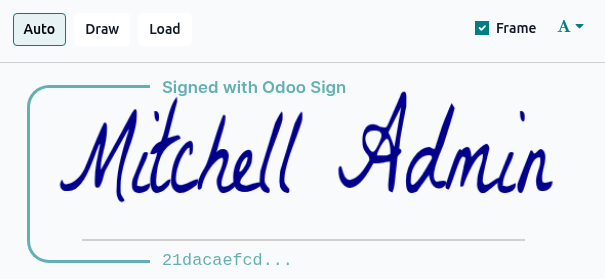
Chcete-li definovat, jak by se vaše iniciály/podpis měly zobrazit po kliknutí na příslušné pole v dokumentu:
V okně Přijmout váš podpis zadejte své celé jméno.
Zvolte, zda chcete:
použít Automaticky generované iniciály/podpis a vybrat požadované písmo z rozevíracího seznamu (písmo);
Nakreslit vlastní iniciály/podpis pomocí myši; nebo
Načíst soubor obrázku vašich iniciál/podpisu.
Mẹo
Interní uživatelé si mohou vybrat, zda si ponechají nebo vypnou bezpečnostní Rámeček, který obsahuje začátek hash podepisujícího, tedy jedinečný digitální podpis operace.
Klikněte na Podepsat vše, chcete-li přidat iniciály/podpis ke všem výskytům v aktuálním dokumentu, nebo klikněte na Podepsat, chcete-li přidat iniciály/podpis pouze k aktuálnímu výskytu v aktuálním dokumentu.
Nếu có nhiều tài liệu cần ký trong cùng một phong bì tài liệu, chữ viết tắt/chữ ký đã định nghĩa có thể được thêm trực tiếp sau đó bằng cách nhấp vào trường liên quan.
Từ chối yêu cầu ký
Ghi chú
Chỉ có thể từ chối yêu cầu ký khi truy cập thông qua liên kết được gửi qua email. Việc từ chối không khả dụng khi tài liệu được truy cập trực tiếp từ Odoo.
Để từ chối yêu cầu ký, nhấp vào nút (dropdown) ở góc trên bên phải bên cạnh (các) tên của người ký, sau đó chọn Decline to sign. Nhập lý do từ chối, sau đó nhấp vào Decline.
Yêu cầu ký sau đó được đánh dấu là Cancelled và việc từ chối được ghi lại trong nhật ký hoạt động và chatter của yêu cầu ký. Bất kỳ người ký nào khác đều được thông báo và những người ký còn lại không thể ký tài liệu nữa.
Ghi chú
Không thể từ chối ký một tài liệu riêng lẻ trong phong bì tài liệu. Từ chối ký sẽ hủy toàn bộ yêu cầu ký.
Ký tài liệu .pdf chưa được chuẩn bị
Khi bạn được yêu cầu ký tài liệu .pdf chưa được chuẩn bị cho chữ ký điện tử, thông thường bạn sẽ cần thêm tên, ngày tháng và chữ ký của mình vào tài liệu. Tùy thuộc vào cách tài liệu được chia sẻ với bạn, bạn có thể ký tài liệu điện tử trong Odoo:
từ ứng dụng Sign
từ chatter của bản ghi
từ ứng dụng Documents
Mẹo
Để có thể ký tài liệu qua ứng dụng Documents, hãy đảm bảo rằng thao tác Sign được bật cho thư mục lưu trữ tài liệu.
Để ký tài liệu trong Odoo:
Mở tài liệu:
Từ ứng dụng Sign: Truy cập hoặc , nhấp Upload PDF, chọn (các) tài liệu
.pdfliên quan, sau đó nhấp Open.Từ chatter của bản ghi hoặc từ ứng dụng Documents: Nhấp vào tài liệu
.pdfđể mở, sau đó nhấp Sign ở góc trên bên phải.
Thêm các trường liên quan vào tài liệu, sau đó nhấp vào Sign Now.
Trong cửa sổ New Signature Request, đảm bảo bạn được chọn làm người ký. Tùy chọn:
để thêm tham chiếu của giấy chứng nhận hoàn thành vào từng trang của (các) tài liệu, hãy bật Add certificate on each page
để thông báo cho một hoặc nhiều bên khi tài liệu được ký đầy đủ, hãy thêm (các) liên hệ hoặc địa chỉ email liên quan vào trường CC
Nhấp Sign Now.
Mẹo
Khi ký một tài liệu chỉ chứa các trường tự động điền, ví dụ: tên, email, v.v., nhấp vào Download để ngay lập tức tải xuống phiên bản đã ký đầy đủ mà không cần hoàn thành các trường theo cách thủ công.
Các) tài liệu đã ký và giấy chứng nhận hoàn thành được gửi cho bạn và cho bất kỳ liên hệ nào được đề cập trong trường CC, qua email; để tải xuống tài liệu đã ký ngay lập tức, hãy nhấp Download.
Ghi chú
Sau khi ký, danh sách các tài liệu khác đang chờ chữ ký của bạn sẽ được hiển thị. Sau đó bạn có thể Sign hoặc View các tài liệu.
Nếu tài liệu được ký từ chatter của bản ghi, tài liệu đã ký và giấy chứng nhận hoàn thành liên quan sẽ được thêm vào chatter.
Bật tùy chọn Sign trong Documents
Povolení možnosti Sign pro složku nebo podsložku v aplikaci Dokumenty umožňuje podepsat jakýkoli dokument uložený v této složce, aniž byste museli opustit aplikaci Dokumenty.
Ghi chú
Tato možnost může být obzvláště užitečná, pokud přijímáte dokumenty přímo do složek Dokumenty díky e-mailovým aliasům nastaveným na určitých složkách, např. prodejní smlouvy zaslané na alias salescontracts@yourcompany.com.
Povolení možnosti Sign:
V aplikaci Dokumenty s otevřenou příslušnou složkou nebo podsložkou klikněte na ikonu (Akce) vedle názvu složky.
Klikněte na .