
Firmare un documento
A seconda della situazione, potrebbe essere necessario firmare:
un singolo documento o busta di documenti multipli che l’utente o un’altra persona ha preparato per la firma elettronica utilizzando Odoo Firma; oppure
uno o più documenti
.pdfche non sono stati preparati per la firma elettronica dal mittente
Firmare un documento preparato utilizzando Odoo Firma
I documenti preparati utilizzando Odoo Firma contengono una serie di campi per indicare quali informazioni devono essere completate dai firmatari.
Nota
I campi con uno sfondo colorato sono obbligatori, mentre i campi con un bordo tratteggiato e uno sfondo bianco sono facoltativi. I campi che sono stati completati automaticamente e impostati in sola lettura hanno un bordo continuo e uno sfondo bianco; questi campi vengono popolati non appena il documento viene aperto.
Example
Nell’esempio seguente, i campi Nome e Firma sono obbligatori, mentre il campo Qualifica professionale è facoltativo. Il campo Email è stato completato automaticamente e impostato in sola lettura.

Per firmare un documento preparato utilizzando Odoo Firma:
Fare clic su ciascun campo per inserire le informazioni richieste oppure, per essere guidati attraverso i campi in ordine, fare clic sulla freccia Fare clic per iniziare, fare clic sul campo indicato per inserire le informazioni richieste, quindi utilizzare le frecce per avanzare nel documento.
Nota
I campi impostati per essere compilati automaticamente ma non di sola lettura vengono popolati quando si fa clic su di essi o quando si arriva al campo utilizzando le frecce di navigazione; questi campi possono comunque essere modificati.
Quando si completa un campo Iniziale o Firma, potrebbe essere necessario definire la rappresentazione visiva delle proprie iniziali/firma.
Quando tutti i campi obbligatori sono stati completati, fare clic su Convalida e invia documento completato nella parte inferiore del documento.
Se sono presenti documenti multipli da firmare, fare clic su Successivo in fondo al documento, inserire le informazioni richieste per il successivo e per eventuali altri documenti. Una volta firmati tutti i documenti, fare clic su Convalida e invia documento completato.
Dopo aver firmato il documento:
Se altri firmatari devono ancora firmare il documento, un messaggio informa di ciò. Fare clic su Firmatario successivo.
Se si è l’unico firmatario o l’ultimo, è possibile Scaricare il documento direttamente.
Se si è un utente interno, un elenco mostra eventuali altri documenti in attesa della propria firma; è quindi possibile Firmare o Visualizzare i documenti.
Una volta che un documento o una busta di documenti è stata completamente firmata, ovvero firmata da tutti i firmatari, il/i documento/i firmato/i e il certificato di completamento vengono inviati via e-mail ai firmatari e a qualsiasi altra parte definita dal mittente.
Campi compilati automaticamente
In Odoo Firma, alcuni tipi di campo possono essere configurati per essere completati automaticamente utilizzando i dati relativi al firmatario, ad esempio nome o indirizzo email, memorizzati nel database Odoo del mittente.
A seconda della configurazione, questi campi possono essere di sola lettura o possono comunque essere modificati dopo la compilazione automatica.
Definire una firma e le iniziali
Se si è:
utente interno, la prima volta che si utilizza Odoo Documenti per completare un campo Iniziale o Firma, è necessario definire come appaiono le proprie iniziali o firma. Successivamente, le proprie iniziali/firma vengono memorizzate per un utilizzo futuro.
utente esterno, è necessario definire come appaiono le proprie iniziali o firma la prima volta che si completa tale campo in un documento o busta di documenti preparata utilizzando Odoo Documenti.
Per definire come devono apparire le proprie iniziali/firma dopo aver fatto clic sul campo pertinente in un documento:
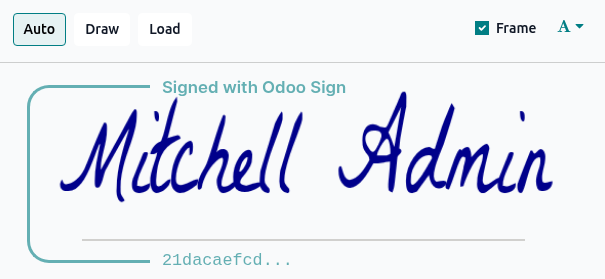
Nella finestra Adotta la tua firma, inserire il proprio nome completo.
Scegliere se:
utilizzare le iniziali/firma generate automaticamente e selezionare il carattere desiderato dal menu a discesa (carattere);
Disegnare le proprie iniziali/firma utilizzando il mouse; oppure
Caricare un file immagine delle proprie iniziali/firma.
Suggerimento
Gli utenti interni possono scegliere di mantenere o disattivare il Riquadro di sicurezza che contiene l’inizio dell”hash del firmatario, ovvero la firma digitale unica dell’operazione.
Fare clic su Firma tutto per aggiungere le iniziali/firma a tutte le istanze nel documento corrente o fare clic su Firma per aggiungere le iniziali/firma solo all’istanza corrente nel documento corrente.
Se ci sono più documenti da firmare all’interno della stessa busta documenti, le iniziali/firma definite possono essere successivamente aggiunte direttamente facendo clic sul campo pertinente.
Rifiutare una richiesta di firma
Nota
È possibile rifiutare una richiesta di firma solo quando vi si accede tramite il link inviato via email. Il rifiuto non è disponibile quando si accede al documento direttamente da Odoo.
Per rifiutare una richiesta di firma, fare clic sul pulsante (menu a tendina) nell’angolo in alto a destra accanto ai nomi dei firmatari, quindi selezionare Rifiuta di firmare. Inserire il motivo del rifiuto, quindi fare clic su Rifiuta.
La richiesta di firma viene quindi contrassegnata come Annullata e il rifiuto viene registrato nei log delle attività e nel chatter della richiesta di firma. Gli altri firmatari vengono avvisati e i rimanenti firmatari non possono più firmare il documento.
Nota
Non è possibile rifiutare la firma di un singolo documento all’interno di una busta di documenti. Rifiutare di firmare annulla l’intera richiesta di firma.
Firmare un documento .pdf non preparato
Quando ti viene chiesto di firmare un documento .pdf che non è stato preparato per la firma elettronica, ciò comporta in genere l’aggiunta del tuo nome, data e firma al documento. A seconda di come il documento è stato condiviso con te, puoi firmare il documento elettronicamente in Odoo:
dall’app Firma
dal chatter di un record
dall’app Documenti
Suggerimento
Per poter firmare documenti tramite l’app Documenti, assicurati che l’azione Firma sia abilitata per la cartella in cui è archiviato il documento.
Per firmare un documento in Odoo:
Aprire il documento:
Dall’app Firma: andare a o , fare clic su Carica PDF, selezionare i documenti
.pdfpertinenti, quindi fare clic su Apri.Dal chatter di un record o dall’app Documenti: fare clic sul documento
.pdfper aprirlo, quindi fare clic su Firma nell’angolo in alto a destra.
Aggiungere i campi pertinenti al documento, quindi fare clic su Firma ora.
Nella finestra Nuova richiesta di firma, assicurarsi di essere selezionati come firmatario. Facoltativamente:
per aggiungere il riferimento del certificato di completamento a ogni pagina dei documenti, abilitare Aggiungi certificato su ogni pagina
per far sì che una o più parti vengano notificate quando il documento è completamente firmato, aggiungere i contatti o gli indirizzi email pertinenti nel campo CC
Fare clic su Firma ora.
Suggerimento
Quando si firma un documento che contiene solo campi completati automaticamente, ad esempio nome, email, ecc., fare clic su Scarica per scaricare immediatamente una versione completamente firmata, senza dover compilare manualmente i campi.
I documenti firmati e il certificato di completamento vengono inviati a te e a tutti i contatti menzionati nel campo CC via email; per scaricare immediatamente il documento firmato, fare clic su Scarica.
Nota
Dopo la firma, viene mostrato un elenco di eventuali altri documenti in attesa della tua firma. Puoi quindi Firmare o Visualizzare i documenti.
Se il documento è stato firmato dal chatter di un record, il documento firmato e il relativo certificato di completamento vengono aggiunti al chatter.
Abilitare l’opzione Firma in Documenti
Abilitando l’opzione Firma per una cartella o sottocartella nell’app Documenti, qualsiasi documento salvato in quella cartella può essere firmato senza dover uscire dall’app Documenti.
Nota
Questa opzione può essere particolarmente utile se ricevi documenti direttamente nelle cartelle di Documenti grazie agli alias email impostati su determinate cartelle, ad esempio contratti di vendita inviati all’alias salescontracts@yourcompany.com.
Per abilitare l’opzione Firma:
Nell’app Documenti, con la cartella o sottocartella pertinente aperta, fai clic sull’icona (Azioni) accanto al nome della cartella.
Fai clic su .