
เซ็นชื่อเอกสาร
ขึ้นอยู่กับสถานการณ์ คุณอาจต้องเซ็นชื่อ:
เอกสารฉบับเดียวหรือ:ref:
ซองเอกสารหลายฉบับ <sign/request-signatures/create-envelope>`ที่คุณหรือบุคคลอื่น:ref:`เตรียมสำหรับการเซ็นอิเล็กทรอนิกส์โดยใช้ Odoo Sign <sign/sign-document/signature-request>หรือเอกสาร
.pdfหนึ่งฉบับหรือมากกว่าที่:ref:`ไม่ได้เตรียมไว้สำหรับลายเซ็นอิเล็กทรอนิกส์ <sign/sign-document/pdf-document>`โดยผู้ส่ง
เซ็นชื่อเอกสารที่เตรียมโดยใช้ Odoo การเซ็น
เอกสารที่เตรียมโดยใช้ Odoo การเซ็นประกอบด้วยฟิลด์ต่างๆ เพื่อระบุข้อมูลที่ผู้เซ็นชื่อต้องกรอก
Note
ฟิลด์ที่มีพื้นหลังสีเป็นฟิลด์บังคับ ในขณะที่ฟิลด์ที่มีเส้นขอบประและพื้นหลังสีขาวเป็นฟิลด์ทางเลือก ฟิลด์ที่:ref:`กรอกโดยอัตโนมัติ <sign/sign-document/auto-complete>`และตั้งค่าเป็นอ่านอย่างเดียวจะมีเส้นขอบทึบและพื้นหลังสีขาว ฟิลด์เหล่านี้จะถูกกรอกทันทีที่เปิดเอกสาร

วิธีเซ็นชื่อเอกสารที่เตรียมโดยใช้ Odoo การเซ็น:
คลิกที่ฟิลด์แต่ละฟิลด์เพื่อกรอกข้อมูลที่ร้องขอ หรือเพื่อให้ได้รับคำแนะนำผ่านฟิลด์ตามลำดับ ให้คลิกลูกศร:guilabel:
คลิกเพื่อเริ่มต้นคลิกที่ฟิลด์ที่ระบุเพื่อกรอกข้อมูลที่ร้องขอ จากนั้นใช้ลูกศรเพื่อดำเนินการผ่านเอกสารNote
ฟิลด์ที่ตั้งค่าให้กรอกโดยอัตโนมัติแต่*ไม่ได้*ตั้งค่าเป็นอ่านอย่างเดียวจะถูกกรอกเมื่อคลิกหรือเมื่อมาถึงฟิลด์โดยใช้ลูกศรนำทาง ฟิลด์เหล่านี้ยังสามารถแก้ไขได้
เมื่อกรอกฟิลด์:guilabel:
ตัวย่อชื่อ`หรือ:guilabel:`ลายเซ็นคุณอาจต้อง:ref:กำหนดการแสดงผลของตัวย่อชื่อ/ลายเซ็นของคุณ <sign/sign-document/initials-signature>
เมื่อกรอกฟิลด์ที่ต้องการทั้งหมดเรียบร้อยแล้ว ให้คลิก:guilabel:`ตรวจสอบและส่งเอกสารที่เสร็จสมบูรณ์`ที่ด้านล่างของเอกสาร
หากมี:ref:
เอกสารหลายฉบับ <sign/request-signatures/create-envelope>`ที่ต้องเซ็น ให้คลิก:guilabel:`ถัดไป`ที่ด้านล่างของเอกสาร กรอกข้อมูลที่ร้องขอสำหรับเอกสารฉบับถัดไปและเอกสารฉบับต่อๆ ไป เมื่อเซ็นเอกสารทั้งหมดแล้ว ให้คลิก:guilabel:`ตรวจสอบและส่งเอกสารที่สมบูรณ์
หลังจากเซ็นชื่อเอกสาร:
หากผู้เซ็นชื่อคนอื่นยังต้องเซ็นชื่อเอกสาร ข้อความจะแจ้งให้คุณทราบ คลิก:guilabel:
ผู้เซ็นชื่อคนถัดไปหากคุณเป็นผู้เซ็นชื่อคนเดียวหรือคนสุดท้าย คุณสามารถ:guilabel:`ดาวน์โหลด`เอกสารได้ทันที
หากคุณเป็นผู้ใช้ภายใน รายการจะแสดงเอกสารอื่นๆ ที่รอลายเซ็นของคุณ จากนั้นคุณสามารถ:guilabel:`เซ็นชื่อ`หรือ:guilabel:`ดู`เอกสารได้
เมื่อเอกสารหรือซองเอกสารได้รับการเซ็นชื่อครบถ้วนแล้ว คือ เซ็นชื่อโดยผู้เซ็นชื่อทั้งหมด เอกสารที่เซ็นชื่อและ:ref:`ใบรับรองความสมบูรณ์ <sign/security/certificate-of-completion>`จะถูกส่งทางอีเมลไปยังผู้เซ็นชื่อและไปยังบุคคลอื่นๆ ที่ผู้ส่งกำหนด
ฟิลด์ที่กรอกโดยอัตโนมัติ
ใน Odoo Sign ฟิลด์บางประเภทสามารถ:ref:`กำหนดค่าให้กรอกอัตโนมัติได้ <sign/configuration/auto-fill>`โดยใช้ข้อมูลเกี่ยวกับผู้เซ็น เช่น ชื่อหรือที่อยู่อีเมล ที่จัดเก็บไว้ในฐานข้อมูล Odoo ของผู้ส่ง
ขึ้นอยู่กับการกำหนดค่า ฟิลด์เหล่านี้อาจเป็นแบบอ่านอย่างเดียวหรือยังคงแก้ไขได้หลังจากกรอกโดยอัตโนมัติ
กำหนดลายเซ็นและอักษรย่อ
หากคุณเป็น:
ผู้ใช้ภายใน ครั้งแรกที่คุณใช้ Odoo Sign เพื่อกรอกฟิลด์ ชื่อย่อ หรือ ลายเซ็น คุณจะต้องกำหนดว่าชื่อย่อหรือลายเซ็นของคุณแสดงอย่างไร หลังจากนั้น ชื่อย่อ/ลายเซ็นของคุณจะถูกจัดเก็บไว้สำหรับใช้ในอนาคต
ผู้ใช้ภายนอก คุณจะต้องกำหนดว่าชื่อย่อหรือลายเซ็นของคุณแสดงอย่างไรในครั้งแรกที่คุณกรอกฟิลด์ดังกล่าวในเอกสารหรือซองเอกสารที่จัดทำโดยใช้ Odoo Sign
เพื่อกำหนดว่าชื่อย่อ/ลายเซ็นของคุณควรแสดงอย่างไรหลังจากคลิกฟิลด์ที่เกี่ยวข้องในเอกสาร:
ในหน้าต่าง ใช้ลายเซ็นของคุณ ให้ป้อนชื่อเต็มของคุณ
เลือกว่าจะ:
ใช้ชื่อย่อ/ลายเซ็น สร้างอัตโนมัติ และเลือกแบบอักษรที่ต้องการจากเมนูแบบเลื่อนลง (แบบอักษร)
วาด ชื่อย่อ/ลายเซ็นของคุณเองโดยใช้เมาส์ หรือ
โหลด ไฟล์ภาพของชื่อย่อ/ลายเซ็นของคุณ
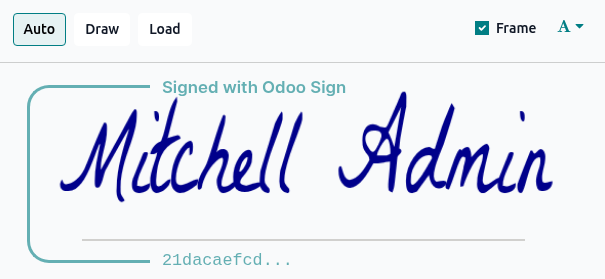
Tip
ผู้ใช้ภายในสามารถเลือกที่จะเก็บหรือปิด กรอบ ความปลอดภัยที่มีส่วนเริ่มต้นของ แฮชผู้ลงนาม กล่าวคือ ลายเซ็นดิจิทัลที่ไม่ซ้ำกันของการดำเนินการ
คลิก เซ็นทั้งหมด เพื่อเพิ่มชื่อย่อ/ลายเซ็นไปยังทุกรายการในเอกสารปัจจุบัน หรือคลิก เซ็น เพื่อเพิ่มชื่อย่อ/ลายเซ็นเฉพาะรายการปัจจุบันในเอกสารปัจจุบันเท่านั้น
หากมีหลายเอกสารที่ต้องเซ็นภายในซองเอกสารเดียวกัน ชื่อย่อ/ลายเซ็นที่กำหนดไว้สามารถเพิ่มได้โดยตรงโดยคลิกฟิลด์ที่เกี่ยวข้อง
ปฏิเสธคำขอการเซ็น
Note
สามารถปฏิเสธคำขอการเซ็นได้เฉพาะเมื่อเข้าถึงผ่านลิงก์ที่ส่งทางอีเมลเท่านั้น ไม่สามารถปฏิเสธได้เมื่อเข้าถึงเอกสารโดยตรงจาก Odoo
หากต้องการปฏิเสธคำขอการเซ็น ให้คลิกปุ่ม:icon:fa-caret-down (เมนูแบบเลื่อนลง) ที่มุมขวาบนถัดจากชื่อของผู้เซ็น จากนั้นเลือก:guilabel:ปฏิเสธการเซ็น กรอกเหตุผลที่ปฏิเสธ แล้วคลิก:guilabel:ปฏิเสธ
คำขอการเซ็นจะถูกทำเครื่องหมายเป็น:guilabel:ยกเลิก`และการปฏิเสธจะถูกบันทึกไว้ใน:ref:`บันทึกกิจกรรมและช่องสนทนาของคำขอการเซ็น <sign/request-signatures/manage-form> ผู้เซ็นรายอื่นจะได้รับการแจ้งเตือน และผู้เซ็นที่เหลือจะไม่สามารถเซ็นเอกสารได้อีกต่อไป
Note
ไม่สามารถปฏิเสธการเซ็นของเอกสารแต่ละฉบับภายในซองเอกสารได้ การปฏิเสธการเซ็นจะยกเลิกคำขอการเซ็นทั้งหมด
เซ็นเอกสาร .pdf ที่ไม่ได้เตรียมไว้
เมื่อคุณถูกขอให้เซ็นเอกสาร .pdf ที่ไม่ได้เตรียมไว้สำหรับการเซ็นอิเล็กทรอนิกส์ โดยทั่วไปจะเกี่ยวข้องกับการเพิ่มชื่อ วันที่ และลายเซ็นของคุณลงในเอกสาร ขึ้นอยู่กับว่าเอกสารถูกแชร์กับคุณอย่างไร คุณสามารถเซ็นเอกสารทางอิเล็กทรอนิกส์ใน Odoo ได้:
จากแอป Sign
จากแชทเตอร์ของเรกคอร์ด
จากแอป เอกสาร
Tip
เพื่อให้สามารถเซ็นเอกสารผ่านแอปเอกสารได้ โปรดตรวจสอบให้แน่ใจว่า:ref:`เปิดใช้งานการดำเนินการเซ็น <sign/sign-document/enable-sign-option>`สำหรับโฟลเดอร์ที่เก็บเอกสารไว้
เพื่อเซ็นเอกสารใน Odoo:
เปิดเอกสาร:
จากแอปการเซ็น: ไปที่ หรือ คลิก อัปโหลด PDF เลือกเอกสาร
.pdfที่เกี่ยวข้อง จากนั้นคลิก เปิดจากแชทเตอร์ของระเบียนหรือจากแอปเอกสาร: คลิกที่เอกสาร
.pdfเพื่อเปิด จากนั้นคลิก เซ็น ที่มุมบนขวา
เพิ่มฟิลด์ที่เกี่ยวข้อง ลงในเอกสาร จากนั้นคลิก เซ็นทันที
ในหน้าต่าง คำขอลายเซ็นใหม่ ตรวจสอบให้แน่ใจว่าคุณได้ถูกเลือกเป็นผู้เซ็น ตัวเลือกเพิ่มเติม:
เพื่อเพิ่มการอ้างอิงของ:ref:
ใบรับรองการดำเนินการเสร็จสิ้น <sign/security/certificate-of-completion>`ในแต่ละหน้าของเอกสาร ให้เปิดใช้งาน :guilabel:`เพิ่มใบรับรองในแต่ละหน้าเพื่อให้คู่สัญญาฝ่ายหนึ่งหรือหลายฝ่ายได้รับการแจ้งเตือนเมื่อเอกสารถูกเซ็นครบถ้วนแล้ว ให้เพิ่มรายชื่อผู้ติดต่อหรือที่อยู่อีเมลที่เกี่ยวข้องในช่อง CC
คลิก เซ็นเลย
Tip
เมื่อเซ็นเอกสารที่มีเฉพาะ ฟิลด์กรอกอัตโนมัติ เช่น ชื่อ อีเมล ฯลฯ ให้คลิก ดาวน์โหลด เพื่อดาวน์โหลดเวอร์ชันที่เซ็นสมบูรณ์ทันที โดยไม่ต้องกรอกฟิลด์ด้วยตนเอง
เอกสารที่เซ็นแล้วและใบรับรองการดำเนินการเสร็จสิ้นจะถูกส่งถึงคุณและถึงรายชื่อผู้ติดต่อที่ระบุไว้ในช่อง CC ทางอีเมล หากต้องการดาวน์โหลดเอกสารที่เซ็นแล้วทันที ให้คลิก ดาวน์โหลด
Note
หลังจากเซ็น รายการเอกสารอื่น ๆ ที่รอการเซ็นของคุณจะแสดงขึ้น จากนั้นคุณสามารถ เซ็น หรือ ดู เอกสารได้
หากเอกสารถูกเซ็นจากแชทเตอร์ของระเบียน เอกสารที่เซ็นแล้วและใบรับรองการดำเนินการเสร็จสิ้นที่เกี่ยวข้องจะถูกเพิ่มเข้าไปในแชทเตอร์
เปิดใช้งานตัวเลือกการเซ็นในเอกสาร
การเปิดใช้งานตัวเลือก เซ็น สำหรับ:ref:โฟลเดอร์หรือโฟลเดอร์ย่อยในแอปเอกสาร <documents/folders> จะทำให้เอกสารใด ๆ ที่บันทึกไว้ในโฟลเดอร์นั้นสามารถเซ็นได้โดยไม่ต้องออกจากแอปเอกสาร
Note
ตัวเลือกนี้อาจมีประโยชน์อย่างยิ่งหากคุณได้รับเอกสารโดยตรงในโฟลเดอร์เอกสารผ่าน:ref:นามแฝงอีเมลที่ตั้งค่าไว้ในโฟลเดอร์บางโฟลเดอร์ <documents/email-aliases> เช่น สัญญาการขายที่ส่งไปยังนามแฝง salescontracts@yourcompany.com
เพื่อเปิดใช้งานตัวเลือก เซ็น:
ในแอปเอกสาร เมื่อเปิดโฟลเดอร์หรือโฟลเดอร์ย่อยที่เกี่ยวข้อง ให้คลิกไอคอน (การดำเนินการ) ข้างชื่อโฟลเดอร์
คลิก