
Dokument signieren
Je nach Situation müssen Sie Folgendes signieren:
ein einzelnes Dokument oder Umschlag mit mehreren Dokumenten, das/den Sie oder eine andere Person mit Odoo Sign zur elektronischen Signatur vorbereitet haben; oder
ein oder mehrere
.pdf-Dokumente, die vom Absender nicht für die elektronische Signatur vorbereitet wurden
Ein mit Odoo Sign vorbereitetes Dokument signieren
Mit Odoo Sign vorbereitete Dokumente enthalten eine Reihe von Feldern, die angeben, welche Informationen vom Unterzeichner bzw. von den Unterzeichnern ausgefüllt werden müssen.
Bemerkung
Felder mit farbigem Hintergrund sind Pflichtfelder, während Felder mit gepunktetem Rand und weißem Hintergrund optional sind. Felder, die automatisch ausgefüllt und als schreibgeschützt festgelegt wurden, haben einen durchgezogenen Rand und einen weißen Hintergrund; diese Felder werden ausgefüllt, sobald das Dokument geöffnet wird.
Example
Im folgenden Beispiel sind die Felder Name und Unterschrift Pflichtfelder, während das Feld Berufsbezeichnung optional ist. Das Feld E-Mail wurde automatisch ausgefüllt und als schreibgeschützt festgelegt.

So signieren Sie ein mit Odoo Sign vorbereitetes Dokument:
Klicken Sie auf jedes Feld, um die angeforderten Informationen einzugeben, oder klicken Sie auf den Pfeil Zum Starten klicken, um durch die Felder in der richtigen Reihenfolge geführt zu werden. Klicken Sie dann auf das angezeigte Feld, um die angeforderten Informationen einzugeben, und verwenden Sie die Pfeile, um durch das Dokument zu navigieren.
Bemerkung
Felder, die automatisch ausgefüllt werden sollen, aber nicht schreibgeschützt sind, werden beim Anklicken oder beim Erreichen des Feldes über die Navigationspfeile ausgefüllt; diese Felder können weiterhin bearbeitet werden.
Beim Ausfüllen eines Felds Paraphe oder Unterschrift müssen Sie möglicherweise die visuelle Darstellung Ihrer Paraphe/Unterschrift definieren.
Wenn alle erforderlichen Felder ausgefüllt wurden, klicken Sie unten im Dokument auf Validieren & ausgefülltes Dokument senden.
Wenn es mehrere Dokumente zu signieren gibt, klicken Sie am unteren Rand des Dokuments auf Weiter, geben Sie die angeforderten Informationen für das nächste und alle weiteren Dokumente ein. Nachdem alle Dokumente signiert wurden, klicken Sie auf Validieren & abgeschlossenes Dokument senden.
Nach dem Signieren des Dokuments:
Wenn weitere Unterzeichner das Dokument noch signieren müssen, werden Sie durch eine Meldung darüber informiert. Klicken Sie auf Nächster Unterzeichner.
Wenn Sie der einzige oder letzte Unterzeichner sind, können Sie das Dokument direkt herunterladen.
Wenn Sie ein interner Benutzer sind, zeigt eine Liste alle anderen Dokumente an, die auf Ihre Unterschrift warten; Sie können die Dokumente dann signieren oder anzeigen.
Sobald ein Dokument oder ein Dokumentenumschlag vollständig signiert wurde, d. h. von allen Unterzeichnern signiert wurde, werden das signierte Dokument bzw. die signierten Dokumente und das Abschlusszertifikat per E-Mail an die Unterzeichner und alle anderen vom Absender definierten Parteien gesendet.
Automatisch ausgefüllte Felder
In Odoo Sign können bestimmte Feldtypen so konfiguriert werden, dass sie automatisch ausgefüllt werden, und zwar mit Daten über den Signierenden, z. B. Name oder E-Mail-Adresse, die in der Datenbank des Absenders gespeichert sind.
Je nach Konfiguration können diese Felder schreibgeschützt sein oder nach dem automatischen Ausfüllen noch bearbeitet werden.
E-Signatur und Initialen definieren
Wenn Sie ein:
interner Benutzer: Wenn Sie Odoo E-Signatur zum ersten Mal verwenden, um ein Feld Initial oder Signatur auszufüllen, müssen Sie festlegen, wie Ihre Initialen oder Signatur erscheinen sollen. Danach werden Ihre Initialen/Signatur für die zukünftige Verwendung gespeichert.
externer Benutzer: Sie müssen festlegen, wie Ihre Initialen oder Signatur erscheinen sollen, wenn Sie ein solches Feld zum ersten Mal in einem Dokument oder Dokumentenumschlag ausfüllen, der mit Odoo E-Signatur vorbereitet wurde.
So legen Sie fest, wie Ihre Initialen/Signatur erscheinen sollen, nachdem Sie auf das entsprechende Feld in einem Dokument geklickt haben:
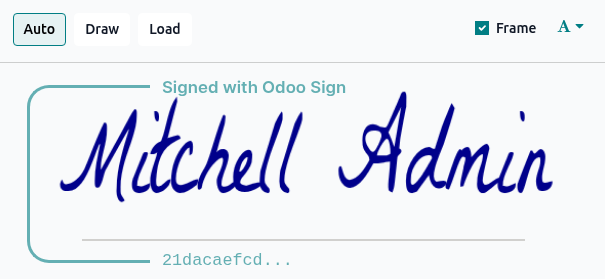
Geben Sie im Fenster Adopt Your Signature Ihren vollständigen Namen ein.
Wählen Sie aus, ob Sie:
die Auto`matisch generierten Initialen/Signatur verwenden möchten und wählen Sie die gewünschte Schriftart aus dem Dropdown-Menü :icon:`fa-font (font) aus;
Ihre eigenen Initialen/Signatur mit der Maus Draw; oder
eine Bilddatei Ihrer Initialen/Signatur Load.
Tipp
Interne Benutzer können den Sicherheits-Frame beibehalten oder ausschalten, der den Anfang des Unterzeichner-Hashs enthält, d. h. die eindeutige digitale Signatur des Vorgangs.
Klicken Sie auf Sign all, um die Initialen/Signatur zu allen Instanzen im aktuellen Dokument hinzuzufügen, oder klicken Sie auf Sign, um die Initialen/Signatur nur zur aktuellen Instanz im aktuellen Dokument hinzuzufügen.
Wenn mehrere Dokumente innerhalb desselben Dokumentenumschlags signiert werden müssen, können die festgelegten Initialen/Signatur danach direkt durch Klicken auf das entsprechende Feld hinzugefügt werden.
Signieranfrage ablehnen
Bemerkung
Eine Signaturanforderung kann nur abgelehnt werden, wenn sie über den per E-Mail gesendeten Link aufgerufen wird. Die Ablehnung ist nicht möglich, wenn das Dokument direkt aus Odoo aufgerufen wird.
Um eine Signaturanforderung abzulehnen, klicken Sie auf die Schaltfläche (Dropdown) oben rechts neben dem/den Namen des/der Unterzeichner(s) und wählen Sie E-Signatur ablehnen. Geben Sie den Grund für die Ablehnung ein und klicken Sie auf Ablehnen.
Die Signaturanforderung wird dann als Abgebrochen markiert und die Ablehnung wird in den Aktivitätsprotokollen und im Chatter der Signaturanforderung aufgezeichnet. Alle anderen Unterzeichner werden benachrichtigt und die verbleibenden Unterzeichner können das Dokument nicht mehr unterzeichnen.
Bemerkung
Es ist nicht möglich, die E-Signatur eines einzelnen Dokuments innerhalb eines Dokumentenumschlags abzulehnen. Die Ablehnung der E-Signatur storniert die gesamte Signaturanforderung.
Ein nicht vorbereitetes .pdf-Dokument signieren
Wenn Sie aufgefordert werden, ein .pdf-Dokument zu signieren, das nicht für die elektronische Signatur vorbereitet wurde, müssen Sie normalerweise Ihren Namen, das Datum und Ihre Signatur zum Dokument hinzufügen. Je nachdem, wie das Dokument mit Ihnen geteilt wurde, können Sie das Dokument in Odoo elektronisch signieren:
aus der E-Signatur-App
aus dem Chatter eines Datensatzes
aus der Dokumente-App
Tipp
Um Dokumente über die Dokumente-App signieren zu können, stellen Sie sicher, dass die E-Signatur-Aktion aktiviert ist für den Ordner, in dem das Dokument gespeichert ist.
So signieren Sie ein Dokument in Odoo:
Öffnen Sie das Dokument:
Aus der E-Signatur-App: Gehen Sie zu oder , klicken Sie auf PDF hochladen, wählen Sie das/die relevante(n)
.pdf-Dokument(e) aus und klicken Sie dann auf Öffnen.Aus dem Chatter eines Datensatzes oder aus der Dokumente-App: Klicken Sie auf das
.pdf-Dokument, um es zu öffnen, und klicken Sie dann in der oberen rechten Ecke auf Signieren.
Fügen Sie die relevanten Felder zum Dokument hinzu und klicken Sie auf Jetzt unterschreiben.
Im Fenster Neue Signaturanfrage stellen Sie sicher, dass Sie als Unterzeichner ausgewählt sind. Optional:
um die Referenz des Abschlusszertifikats auf jeder Seite des/der Dokument(e) hinzuzufügen, aktivieren Sie Zertifikat auf jeder Seite hinzufügen
um eine oder mehrere Parteien zu benachrichtigen, wenn das Dokument vollständig signiert ist, fügen Sie die relevanten Kontakte oder E-Mail-Adressen im Feld CC hinzu
Klicken Sie auf Jetzt signieren.
Tipp
Wenn Sie ein Dokument unterzeichnen, das nur automatisch ausgefüllte Felder wie Name, E-Mail usw. enthält, klicken Sie auf Herunterladen, um sofort eine vollständig unterzeichnete Version herunterzuladen, ohne die Felder manuell ausfüllen zu müssen.
Füllen Sie das/die Dokument(e) aus und signieren Sie es/sie.
Das/die signierte(n) Dokument(e) und das Abschlusszertifikat werden Ihnen und allen im Feld CC genannten Kontakten per E-Mail zugesandt. Um das signierte Dokument sofort herunterzuladen, klicken Sie auf Herunterladen.
Bemerkung
Nach der Signierung wird eine Liste aller anderen Dokumente angezeigt, die auf Ihre Signatur warten. Sie können die Dokumente dann Signieren oder Anzeigen.
Wenn das Dokument aus dem Chatter eines Datensatzes heraus signiert wurde, werden das signierte Dokument und das zugehörige Abschlusszertifikat dem Chatter hinzugefügt.
Signaturoption in Dokumente aktivieren
Durch Aktivieren der Option Signieren für einen Ordner oder Unterordner in der Dokumente-App kann jedes in diesem Ordner gespeicherte Dokument signiert werden, ohne die Dokumente-App verlassen zu müssen.
Bemerkung
Diese Option kann besonders nützlich sein, wenn Sie Dokumente dank E-Mail-Aliase, die für bestimmte Ordner festgelegt wurden, direkt in Dokumente-Ordnern erhalten, z. B. Verkaufsverträge, die an den Alias salescontracts@yourcompany.com gesendet werden.
So aktivieren Sie die Option Signieren:
Klicken Sie in der Dokumente-App bei geöffnetem relevanten Ordner oder Unterordner auf das Symbol (Aktionen) neben dem Namen des Ordners.
Klicken Sie auf .