
Firmar un documento
Dependiendo de la situación, es posible que necesites firmar:
un solo documento o sobre de múltiples documentos que tú u otra persona prepararon para firma electrónica usando Odoo Firma electrónica; o
uno o más documentos
.pdfque no han sido preparados para firma electrónica por el remitente
Firmar un documento preparado usando Odoo Firma electrónica
Los documentos preparados con Firma electrónica de Odoo contienen una serie de campos para indicar qué información debe completar el firmante o los firmantes.
Nota
Los campos con fondo de color son obligatorios, mientras que los campos con borde punteado y fondo blanco son opcionales. Los campos que se han autocompletado y configurado como de solo lectura tienen un borde sólido y fondo blanco; estos campos se rellenan en cuanto se abre el documento.
Example
En el ejemplo siguiente, los campos Nombre y Firma son obligatorios, mientras que el campo Puesto de trabajo es opcional. El campo Correo electrónico se ha autocompletado y configurado como de solo lectura.

Para firmar un documento preparado con Firma electrónica de Odoo:
Haz clic en cada campo para introducir la información solicitada o, para ser guiado por los campos en orden, haz clic en la flecha Haz clic para empezar, haz clic en el campo indicado para introducir la información solicitada y después usa las flechas para avanzar por el documento.
Nota
Los campos configurados para autocompletarse pero no de solo lectura se rellenan al hacer clic o al llegar al campo usando las flechas de navegación; estos campos todavía se pueden editar.
Al completar un campo de Iniciales o Firma, es posible que necesites definir la representación visual de tus iniciales o firma.
Cuando se hayan completado todos los campos obligatorios, haz clic en Validar y enviar documento completado en la parte inferior del documento.
Si hay múltiples documentos para firmar, haz clic en Siguiente en la parte inferior del documento, ingresa la información solicitada para el siguiente y cualquier documento subsiguiente. Una vez que todos los documentos hayan sido firmados, haz clic en Validar y enviar documento completado.
Después de firmar el documento:
Si otros firmantes todavía necesitan firmar el documento, un mensaje te informa de ello. Haz clic en Siguiente firmante.
Si eres el único firmante o el último, puedes Descargar el documento directamente.
Si eres un usuario interno, una lista muestra cualquier otro documento que espere tu firma; después puedes Firmar o Ver los documentos.
Una vez que un documento o sobre de documentos se ha firmado completamente, es decir, firmado por todos los firmantes, el documento o documentos firmados y el certificado de finalización se envían por correo electrónico a los firmantes y a cualquier otra parte definida por el remitente.
Campos autocompletados
En Odoo Firma electrónica, ciertos tipos de campos pueden configurarse para completarse automáticamente usando datos sobre el firmante, por ejemplo, nombre o dirección de correo electrónico, que están almacenados en la base de datos de Odoo del remitente.
Según la configuración, estos campos pueden ser de solo lectura o todavía se pueden editar después del autocompletado.
Definir una firma y rúbricas
Si eres:
usuario interno, la primera vez que uses Firma electrónica de Odoo para completar un campo de Iniciales o Firma, necesitas definir cómo aparecen tus iniciales o firma. A partir de entonces, tus iniciales o firma se almacenan para uso futuro.
usuario externo, necesitas definir cómo aparecen tus iniciales o firma la primera vez que completas un campo de este tipo en un documento o sobre de documentos preparado con Firma electrónica de Odoo.
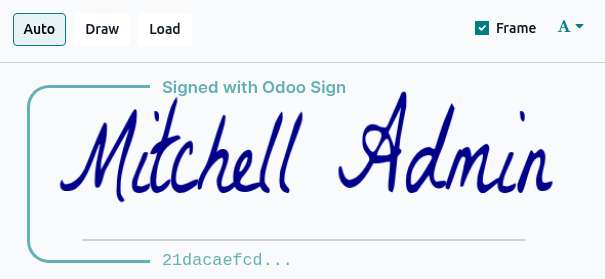
Para definir cómo deben aparecer tus iniciales o firma después de hacer clic en el campo correspondiente en un documento:
En la ventana Adopt Your Signature, introduce tu nombre completo.
Elige si:
usar las iniciales/firma Auto`generadas y seleccionar tu fuente deseada del menú desplegable :icon:`fa-font (fuente);
Dibujar tus propias iniciales/firma usando el ratón; o
Cargar un archivo de imagen de tus iniciales/firma.
Truco
Los usuarios internos pueden elegir mantener o desactivar el Marco de seguridad que contiene el inicio del hash del firmante, es decir, la firma digital única de la operación.
Haz clic en Sign all para añadir las iniciales/firma a todas las instancias del documento actual o haz clic en Sign para añadir las iniciales/firma solo a la instancia actual del documento.
Si hay varios documentos para firmar dentro del mismo sobre de documentos, las iniciales/firma definidas se pueden añadir directamente después haciendo clic en el campo correspondiente.
Rechazar una solicitud de firma
Nota
Solo es posible rechazar una solicitud de firma cuando se accede a ella a través del enlace enviado por correo electrónico. Rechazar no está disponible cuando se accede al documento directamente desde Odoo.
Para rechazar una solicitud de firma, haz clic en el botón (desplegable) en la esquina superior derecha junto al nombre o nombres del firmante o firmantes, luego selecciona Rechazar firma. Ingresa el motivo del rechazo, luego haz clic en Rechazar.
La solicitud de firma se marca entonces como Cancelada y el rechazo se registra en los registros de actividad y chatter de la solicitud de firma. Se notifica a cualquier otro firmante y los firmantes restantes ya no pueden firmar el documento.
Nota
No es posible rechazar la firma de un documento individual dentro de un sobre de documentos. Rechazar la firma cancela toda la solicitud de firma.
Firmar un documento .pdf no preparado
Cuando te piden firmar un documento .pdf que no ha sido preparado para firma electrónica, esto suele implicar añadir tu nombre, fecha y firma al documento. Dependiendo de cómo se haya compartido el documento contigo, puedes firmarlo electrónicamente en Odoo:
desde la aplicación Firma electrónica
desde el chatter de un registro
desde la aplicación Documentos
Truco
Para poder firmar documentos a través de la aplicación Documentos, asegúrate de que la acción Firma electrónica esté habilitada para la carpeta en la que está almacenado el documento.
Para firmar un documento en Odoo:
Abre el documento:
Desde la aplicación Firma electrónica: ve a o , haz clic en Upload PDF, selecciona el/los documento(s)
.pdfrelevante(s) y luego haz clic en Open.Desde el chatter de un registro o desde la aplicación Documentos: haz clic en el documento
.pdfpara abrirlo y luego haz clic en Sign en la esquina superior derecha.
Agrega los campos relevantes al documento, luego haz clic en Firmar ahora.
En la ventana New Signature Request, asegúrate de estar seleccionado como firmante. Opcionalmente:
para añadir la referencia del certificado de finalización a cada página del documento o documentos, activa Añadir certificado en cada página
para que una o más partes sean notificadas cuando el documento esté completamente firmado, añade el contacto o contactos relevantes o las direcciones de correo electrónico en el campo CC
Haz clic en Firmar ahora.
Truco
Al firmar un documento que contiene solo campos autocompletados, por ejemplo, nombre, correo electrónico, etc., haz clic en Descargar para descargar inmediatamente una versión completamente firmada, sin tener que completar los campos manualmente.
El documento o documentos firmados y el certificado de finalización se te envían a ti y a cualquier contacto mencionado en el campo CC por correo electrónico. Para descargar el documento firmado inmediatamente, haz clic en Descargar.
Nota
Después de firmar, se muestra una lista de cualquier otro documento que espera tu firma. Puedes entonces Firmar o Ver los documentos.
Si el documento se firmó desde el chatter de un registro, el documento firmado y el certificado de finalización relacionado se añaden al chatter.
Activar la opción de firma electrónica en Documentos
Activar la opción Firma electrónica para una carpeta o subcarpeta en la aplicación Documentos permite que cualquier documento guardado en esa carpeta sea firmado sin tener que salir de la aplicación Documentos.
Nota
Esta opción puede ser particularmente útil si recibes documentos directamente en carpetas de Documentos gracias a alias de correo electrónico configurados en ciertas carpetas, por ejemplo, contratos de ventas enviados al alias salescontracts@yourcompany.com.
Para activar la opción Firma electrónica:
En la aplicación Documentos, con la carpeta o subcarpeta relevante abierta, haz clic en el icono Acciones junto al nombre de la carpeta.
Haz clic en .