
المكسيك
التطبيقات
يتم تثبيت الوحدات التالية تلقائيًا مع التوطين المكسيكي:
الاسم |
الاسم التقني |
الوصف |
|---|---|---|
Mexico - Accounting |
|
تضيف حزمة التوطين المالي الافتراضية الخصائص المحاسبية للتوطين المكسيكي، مثل: الضرائب الأكثر شيوعًا ودليل الحسابات — بناءً على رمز تجميع حسابات SAT. |
EDI for Mexico |
|
يتضمن جميع المتطلبات التقنية والوظيفية لإنشاء والتحقق من صحة المستندات الإلكترونية — بناءً على الوثائق التقنية المنشورة من قبل SAT. يتيح لك ذلك إرسال الفواتير (مع أو بدون ملاحق) وإضافات الدفع إلى الحكومة. |
Odoo Mexican Localization Reports |
|
تكيّف التقارير للمحاسبة الإلكترونية المكسيكية: دليل الحسابات، وميزان المراجعة، و|DIOT|. |
المكسيك - ميزان المراجعة للشهر 13 |
|
ضرورية لإنشاء قيد الإقفال (المعروف أيضًا باسم حركة الشهر 13). |
Odoo Mexican XML Polizas Export |
|
تسمح بتصدير ملفات XML لقيود اليومية للمراجعة الإلزامية. |
الوحدات التالية اختيارية. يُوصى بتثبيتها فقط عند تلبية متطلب معين للنشاط التجاري.
الاسم |
الاسم التقني |
الوصف |
|---|---|---|
EDI for Mexico (Advanced Features) |
|
تضيف مكمل التجارة الخارجية إلى الفواتير (متطلب قانوني لبيع المنتجات إلى الدول الأجنبية). |
Mexico - Electronic Delivery Guide |
|
يتيح لك إنشاء Carta Porte: بوليصة شحن تثبت للحكومة أنك ترسل بضائع بين أ و ب بمستند إلكتروني موقّع. سيقوم أيضًا بتثبيت تطبيق الأسطول. |
Odoo Mexico Localization for Stock/Landing |
|
Allows managing customs numbers related to landed costs in electronic documents. |
حقول CFDI 4.0 لطلبات البيع |
|
تضيف حقولاً إضافية إلى وحدة المبيعات للامتثال للفوترة الإلكترونية المكسيكية |
التوطين المكسيكي لنقطة البيع |
|
تضيف حقولاً إضافية إلى وحدة نقطة البيع للامتثال للفوترة الإلكترونية المكسيكية |
التوطين المكسيكي للمتجر الإلكتروني |
|
يضيف حقولاً إضافية إلى وحدة المتجر الإلكتروني للامتثال لمتطلبات الفوترة الإلكترونية المكسيكية |
دروس فيديو
تتوفر أيضاً مقاطع فيديو حول التوطين المكسيكي. سير العمل الأساسية ومعظم المواضيع المغطاة في هذه الصفحة متاحة أيضاً بصيغة الفيديو، يُرجى الاطلاع على ما يلي:
Localization overview
تتيح وحدات التوطين المكسيكية في Odoo توقيع الفواتير الإلكترونية، وفقاً لمواصفات SAT للإصدار 4.0 من CFDI، وهو متطلب قانوني اعتباراً من 1 يناير 2022. تضيف هذه الوحدات أيضاً تقارير محاسبية ذات صلة بما في ذلك DIOT، وتمكّن من التجارة الخارجية، وتمكّن من إنشاء أدلة التسليم.
ملاحظة
لتوقيع أي مستندات إلكترونياً في Odoo، يجب تثبيت تطبيق توقيع.
المتطلبات
It is necessary to meet the following requirements before configuring the Mexican localization modules in Odoo:
أن يكون مسجلاً في SAT مع RFC صالح.
امتلاك Certificado de Sello Digital / Digital Seal Certificate (CSD).
اختيار PAC. حالياً، يعمل Odoo مع PAC التالية: Solución Factible، Quadrum، و SW Sapien - Smarter Web.
الشركة
بعد تثبيت الوحدات الصحيحة، الخطوة التالية هي التحقق من تكوين الشركة بالبيانات الصحيحة. للقيام بذلك، انتقل إلى ، واختر الشركة المراد تكوينها.
أدخل العنوان الكامل في النموذج الناتج، بما في ذلك: الرمز البريدي، الولاية، البلد، و|RFC| (رقم المعرف الضريبي).
وفقاً لمتطلبات CFDI 4.0، يجب أن يتطابق اسم جهة الاتصال الرئيسية للشركة مع اسم الشركة المسجل في SAT، بدون اختصار الكيان القانوني. هذا ينطبق أيضاً على الرمز البريدي.
مهم
من الناحية القانونية، يجب على الشركات المكسيكية استخدام العملة المحلية (MXN). لاستخدام عملة أخرى، اجعل MXN العملة الافتراضية واستخدم قائمة أسعار بدلاً من ذلك.
بعد ذلك، انتقل إلى ، وانتقل لأسفل إلى قسم الفوترة الإلكترونية المكسيكية. ضمن إدارة الضرائب الخدمية (SAT)، اختر النظام المالي الذي ينطبق على الشركة من القائمة المنسدلة، وانقر على حفظ.
نصيحة
لاختبار التوطين المكسيكي، قم بتكوين الشركة بعنوان حقيقي داخل المكسيك (بما في ذلك جميع الحقول). أضف EKU9003173C9 كـ المعرف الضريبي و ESCUELA KEMPER URGATE كـ اسم الشركة. بالنسبة لـ النظام المالي، استخدم General de Ley Personas Morales.
الفروع
عند استخدام الفروع، سيتم أخذ جميع معلومات الفوترة من الشركة الرئيسية باستثناء الرمز البريدي. ما لم يتم تعيين RFC على الفرع، فسيتم أخذ المعلومات مباشرة من الفرع.
تمكّن الفروع المستخدمين من إنشاء علامات تجارية متعددة داخل نفس الشركة الأم. بالإضافة إلى ذلك، عندما تكون هناك حاجة إلى أنظمة مالية مختلفة لأغراض الفوترة، من الضروري إنشاء فرع لكل نظام. بشكل افتراضي، يتم توريث النظام من الشركة الأم. ومع ذلك، إذا تم تعيين النظام صراحة على الفرع، فسيعتمد Odoo النظام المطبق على ذلك الفرع.
جهات الاتصال
ملاحظة
ثبّت تطبيق جهات الاتصال للوصول إلى سجلات جهات الاتصال.
لإنشاء جهة اتصال يمكن إصدار فاتورة لها، انتقل إلى تطبيق وانقر على جديد. ثم أدخل اسم جهة الاتصال، و:guilabel:العنوان الكامل بما في ذلك الرمز البريدي، الولاية، البلد، و|RFC| (المعرف الضريبي).
مهم
كما هو الحال مع الشركة نفسها، يجب أن يكون لدى جميع جهات الاتصال اسم شركتهم الصحيح المسجل في SAT. يجب أيضاً إضافة النظام المالي في تبويب المبيعات والشراء.
تحذير
قد يؤدي تعيين RFC (الرقم الضريبي) دون تكوين البلد إلى فواتير غير صحيحة.
الضرائب
لتوقيع الفواتير بشكل صحيح، قم بتعيين حقلي نوع العامل و:ref:كائن الضريبة <l10n/mx/tax-object> على ضرائب المبيعات.
نصيحة
يتم إنشاء استقطاعات RESICO ISR وبعض ضرائب IEPS تلقائيًا، لكن الميزة غير نشطة بشكل افتراضي. لتمكينها، انتقل إلى .
Factor type
يتم تحميل حقلي نوع العامل و**نوع ضريبة SAT** مسبقًا في الضرائب الافتراضية.
بالنسبة للضرائب الجديدة، قم بتعيين هذه الحقول في وانقر على جديد. قم بتعيين نوع الضريبة إلى المبيعات. في علامة التبويب خيارات متقدمة، املأ حقلي نوع ضريبة SAT و:guilabel:نوع العامل.
يدعم Odoo أربع مجموعات من أنواع ضرائب SAT: IVA، ISR، IEPS، و:guilabel:الضرائب المحلية.
إذا كان نوع العامل هو حصة، لا يمكن استخدام طرق الحساب القياسية. بدلاً من ذلك، قم بتعيين حساب الضريبة إلى صيغة مخصصة.
Example
quantity = عدد العناصر في المعاملة
6.455 = قيمة الحصة (مبلغ ثابت لكل وحدة)
الحصص لكل وحدة فقط مدعومة، وليس الحصص القائمة على عوامل أخرى
نصيحة
Mexico manages two different kinds of 0% VAT to accommodate two scenarios:
بالنسبة لـ ضريبة القيمة المضافة 0%، قم بتعيين نوع العامل إلى Tasa
بالنسبة لـ إعفاء من ضريبة القيمة المضافة، قم بتعيين نوع العامل إلى Exento
ملاحظة
يتم إنشاء الضرائب المحلية في عقدة منفصلة في ملف XML، ولا يتم التحقق من صحتها بواسطة PAC.
تحذير
تتطلب الحصص والصيغ المخصصة وحدة تعريف الضرائب ككود Python. راجع الضرائب.
Tax object
أحد متطلبات CFDI 4.0 هو أن ملف XML الناتج يتعامل مع تفصيل ضرائب العملية وفقًا للوائح. هناك ثماني قيم محتملة مختلفة يتم إضافتها في ملف XML:
01: لا يوجد كائن ضريبة: يتم إضافة هذه القيمة تلقائيًا إذا كان سطر الفاتورة لا يحتوي على أي ضرائب.02: كائن ضريبة: هذا هو التكوين الافتراضي لأي سطر فاتورة يحتوي على ضرائب.03: كائن ضريبة ولا يتطلب تفصيل: يمكن إضافة هذا يدويًا فقط.04: كائن ضريبة وليس لديه ضريبة: يمكن إضافة هذا يدويًا فقط.`05`: كائن الضريبة، ضريبة القيمة المضافة لـ PODEBI: يمكن إضافته يدويًا فقط.
`06`: كائن ضريبة القيمة المضافة، بدون ضريبة قيمة مضافة محولة: سيتم تحديد هذا الكائن عندما يكون هناك اقتطاع ISR ولا توجد ضريبة قيمة مضافة.
`07`: بدون ضريبة قيمة مضافة محولة، تقسيم IEPS: سيتم تحديد هذا الكائن عندما يكون هناك اقتطاع ISR، وضريبة IEPS ولا توجد ضريبة قيمة مضافة.
`08`: بدون ضريبة قيمة مضافة محولة، تقسيم IEPS: يمكن إضافة هذا الكائن يدويًا فقط.
تحذير
استخدام 01 أو 03 أو 04 أو 05 سيؤدي إلى إزالة عقدة الضريبة من ملف XML.
مهم
تؤثر حالة تقسيم IEPS على سلوك كائنات الضريبة بسبب غياب IEPS عندما لا يحدث التقسيم.
الضرائب المحلية
تتطلب الضرائب المحلية (مثل ISH، Cedullar) عقدة XML منفصلة وقد لا تتبع منطق الضرائب القياسي.
عند تكوين ضريبة محلية، يظهر اسمها في مكمل الضريبة المحلية. يتم التعامل مع المعدل كاقتطاع إذا كان سالبًا، أو يُحمّل إلى الأمام إذا كان موجبًا.
تقسيم IEPS
افتراضيًا، يُخفي Odoo IEPS في الفواتير بحيث يتضمن المجموع الفرعي الذي تُحسب عليه ضريبة القيمة المضافة مبلغ IEPS، وذلك لضمان أن الأنظمة الضريبية التي لا تتطلب ذلك لا تحصل عليه.
من الممكن جعل IEPS مرئيًا في XML عن طريق تحديد خانة الاختيار تقسيم IEPS داخل كل جهة اتصال في علامة التبويب المبيعات والشراء.
مهم
عند استخدام فوترة المتجر الإلكتروني أو بوابة الفوترة الذاتية، سيكون لدى العميل خيار تحديد ما إذا كان يريد تقسيم IEPS أم لا.
Other tax configurations
يستخدم التوطين المكسيكي الضرائب على الأساس النقدي. عند تسجيل دفعة، ينفذ Odoo حركة الضرائب من حساب الانتقال على الأساس النقدي إلى الحساب المعيّن في علامة التبويب التعريف لسجل الضريبة المعيّن في سطر الفاتورة أو الفاتورة. لهذه الحركة، يُستخدم حساب أساس الضريبة: (899.01.99 Base Imponible de Impuestos en Base a Flujo de Efectivo) في قيد اليومية عند إعادة تصنيف الضرائب. لا تحذف هذا الحساب.
الاقتطاعات
افتراضيًا، يتضمن Odoo اقتطاعات ذات توزيعات خاصة لتخصيص ضريبة القيمة المضافة.
عند تسجيل فاتورة، أضف الاقتطاع وضريبة القيمة المضافة المقابلة له. يجب تضمين كليهما في فاتورة المورد لضمان المحاسبة الصحيحة. يُوصى باستخدام الأوضاع الضريبية حتى يقوم قيد الأساس النقدي بتقسيم التوزيع بشكل صحيح.
Example
بالنسبة لفاتورة مورد إيجار بقيمة 10000 MXN، يتوافق اقتطاع الإيجار بنسبة 10.67% مع ضريبة قيمة مضافة 16% 2/3 H. يجب تطبيق كلتا الضريبتين معًا لتعكس المحاسبة الصحيحة.

ملاحظة
الاقتطاعات CFDI غير مدعومة حاليًا. استشر محاسبًا بخصوص التوزيع الصحيح.
المنتجات
لتكوين المنتجات، انتقل إلى . افتح منتجًا موجودًا أو انقر فوق جديد. في علامة التبويب المحاسبة، عيّن فئة منتج UNSPSC. يمكن تعيين المنتجات والفئات يدويًا، أو من خلال استيراد جماعي.
ملاحظة
يجب أن يكون لجميع المنتجات رمز SAT مرتبط بها لمنع أخطاء التحقق.
الفوترة الإلكترونية
PAC credentials
بعد معالجة المفتاح الخاص (CSD) الخاص بك مع SAT، يجب عليك التسجيل مباشرة مع PAC الذي اخترته قبل البدء في إنشاء الفواتير من Odoo.
بمجرد إنشاء حسابك مع أي من هؤلاء المزودين، انتقل إلى وانتقل إلى قسم الفوترة الإلكترونية المكسيكية. ضمن قسم مزود الشهادات المعتمد (PAC)، أدخل اسم PAC الخاص بك مع بيانات الاعتماد الخاصة بك (اسم مستخدم PAC و كلمة مرور PAC).

نصيحة
لاختبار الفوترة الإلكترونية بدون بيانات اعتماد، قم بتنشيط خانة الاختيار بيئة اختبار MX PAC، واختر Solucion Factible كـ PAC. لا يلزم إضافة اسم مستخدم أو كلمة مرور لبيئة الاختبار.
.cer and .key certificates
يجب تحميل الشهادات الرقمية للشركة ضمن قسم الشهادات. للقيام بذلك، انتقل إلى .
ضمن إدارة شهاداتك، انقر على رابط المفاتيح للوصول إلى عرض قائمة المفاتيح. انقر على إنشاء، وقم بتحميل ملف المفتاح الرقمي (ملف .key)، وأضف اسمًا للمفتاح، وأدخل كلمة مرور المفتاح الخاص.
من ، اختر الشهادات للوصول إلى عرض قائمة الشهادة. انقر على إنشاء، وقم بتحميل الشهادة الرقمية (ملف .cer)، وأضف اسمًا للشهادة، واختر المفتاح الخاص الذي تم إنشاؤه في الخطوة السابقة من القائمة المنسدلة.
ملاحظة
حقلا كلمة مرور الشهادة و المفتاح العام في سجلات الشهادة اختيارية.
نصيحة
لاختبار الفوترة الإلكترونية، يتم توفير شهادات اختبار SAT التالية:
Password:
12345678a
المحاسبة
الفوترة الإلكترونية
The invoicing process in Odoo is based on Annex 20 version 4.0 of electronic invoicing of the SAT.
فواتير العملاء
To start invoicing from Odoo, a customer invoice must be created using the standard invoicing flow.
أثناء وجود المستند في وضع المسودة، يمكن إجراء تغييرات عليه، حيث تأخذ بعض الحقول القيم المحددة مسبقًا في أمر البيع أو جهة الاتصال.
الحقول التي يجب مراجعتها هي:
CFDI للعامة.
الاستخدام
سياسة الدفع
طريقة الدفع (إذا لم يتم تعيين سياسة الدفع على PPD)
نصيحة
يمكن تعيين الاستخدام، و سياسة الدفع و طريقة الدفع مسبقًا في أمر البيع و/أو يمكن تعيينها على جهة الاتصال لكل فاتورة.
سياسة الدفع هي حقل قابل للاختيار في الفاتورة ويمكن تعيينها يدويًا على السياسة المطلوبة، ومع ذلك إذا لم يتم اختيار أي سياسة، سيحسب Odoo سياسة تلقائية بناءً على القواعد العامة التالية:
سيتم تعيين القيمة على PUE إذا كان تاريخ الاستحقاق الذي يُتوقع فيه الدفع ضمن الشهر الحالي، في حالة كان التاريخ خارج الشهر الحالي، سيتم تعيين السياسة على PPD بدلاً من ذلك.
تحذير
إذا لم يتم اختيار سياسة الدفع وكانت سياسة PPD متوقعة، إما اختر تاريخ استحقاق الفاتورة في شهر مختلف عن الشهر الحالي، أو اختر شروط الدفع التي تعني تغيير شهر الاستحقاق (مثل 30 يومًا، أو 15 يومًا، طالما أنها تقع في الشهر التالي).
بعد النقر على تأكيد في فاتورة العميل، انقر على زر إرسال لمعالجة الفاتورة مع الجهات الحكومية. تأكد من تحديد خانة الاختيار CFDI.

بعد استلام المستند الموقع من الحكومة، يظهر حقل الرقم الضريبي في المستند، ويظهر ملف XML في كل من تبويب CFDI ومرفقًا في المحادثة.
إذا تم تكوين عنوان بريد إلكتروني في سجل جهة اتصال العميل، فإن تحديد خانتي الاختيار عبر البريد الإلكتروني و CFDI يرسل كلاً من ملفات XML و PDF معًا.
لتنزيل ملف PDF محليًا، انقر على زر طباعة.
نصيحة
عند النقر على تحديث SAT، سيؤكد حقل حالة SAT في الفاتورة ما إذا كان ملف XML تم التحقق منه في SAT.
في بيئة الاختبار، ستظهر دائمًا رسالة غير موجود.
تحذير
إذا لم يحتوي الشريك على البلد أو الرمز البريدي، تُعتبر الفوترة CFDI للجمهور وستُوجه الفاتورة إلى العميل العام. ومع ذلك، إذا تُركت هذه الحقول فارغة وألغى المستخدم تحديد خانة الاختيار CFDI للجمهور، ستظهر نافذة منبثقة تمنع العملية.
Credit notes
While an invoice is a document type "I" (Ingreso), a credit note is a document type "E" (Egreso).
إضافة إلى التدفق القياسي للإشعارات الدائنة هي أنه، كمتطلب من SAT، يجب أن تكون هناك علاقة بين الإشعار الدائن والفاتورة من خلال الرقم المالي.
بسبب هذا المتطلب، يضيف حقل أصل CFDI هذه العلاقة مع 01|، متبوعًا بالرقم المالي UUID الأصلي.
نصيحة
For the CFDI Origin field to be automatically added, use the Add Credit Note button from the invoice, instead of creating it manually.
بشكل عام، تعكس الإشعارات الدائنة حساب المبيعات الرئيسي المحدد في اليومية، ولكن من الممكن أيضًا تعيين حساب بشكل شامل لجميع الإشعارات الدائنة. للقيام بذلك، انتقل إلى وقم بتعيين حساب الإشعارات الدائنة ضمن قسم الحسابات الافتراضية.
ملاحظة
في الإعداد الافتراضي، يتم تعيين حساب الإشعارات الدائنة كـ 402.01.01 المرتجعات أو الخصومات أو المكافآت على المبيعات و/أو الخدمات بالمعدل العام.
Vendor bills
يجب أن تحتوي فواتير الموردين على رقم ضريبي لكي تعمل التقارير والمدفوعات بشكل صحيح، إذا تم إنشاء فاتورة المورد من خلال تطبيق الشراء أو تمت إضافتها يدويًا، فقط أضف ملف XML الخاص بالفاتورة في المحادثة كملاحظة سجل وسيتم تحديث الرقم الضريبي وفقًا لذلك، ضع في اعتبارك أن الفاتورة يجب أن تكون في حالة مسودة لكي يحدث التحديث.
نصيحة
عند النقر على تحديث SAT، سيؤكد حقل حالة SAT في الفاتورة ما إذا كان ملف XML تم التحقق منه بواسطة SAT، وهذا ينطبق أيضًا على فواتير الموردين.
انظر أيضًا
دفاتر اليومية
يجب تثبيت وحدة EDI للمكسيك (ميزات متقدمة) (l10n_mx_edi_extended) على قاعدة البيانات لإكمال حقل العنوان الصادر في يومية المبيعات. يضمن ذلك استخدام جميع الفواتير من يومية المبيعات تلك، بالإضافة إلى الفواتير العامة، الرمز البريدي الصحيح عند إنشاء CFDI.
لإصدار الفواتير داخل شركة في مناطق زمنية مختلفة بنفس المستخدم، يجب إنشاء معامل نظام لضمان تطبيق المنطقة الزمنية الصحيحة عند الفوترة، حيث يتم استخدام المنطقة الزمنية للمستخدم بشكل افتراضي.
للقيام بذلك، فعّل وضع المطور وانتقل إلى . انقر على جديد لإنشاء معامل جديد بالمفتاح l10n_mx_edi_tz_XX حيث XX هو معرف اليومية، وحدد المنطقة الزمنية المرغوبة كقيمة، على سبيل المثال، "America/Tijuana".
المدفوعات
Payment policy
إحدى الإضافات في التوطين المكسيكي هي حقل سياسة الدفع. وفقًا لوثائق SAT، هناك نوعان من المدفوعات:
PUE (الدفع في معرض واحد)
PPD (الدفع بالتقسيط أو المؤجل)
تحذير
يتم إنشاء ملحقات الدفع فقط إذا تم تعيين سياسة الفاتورة على PPD، يرجى ملاحظة أنه من الضروري تعيين طريقة الدفع إلى شيء مختلف عن 99 - Por definir.

إذا كان للفاتورة تاريخ استحقاق خارج الشهر الحالي، فسيتم تعيينها افتراضيًا على PPD.
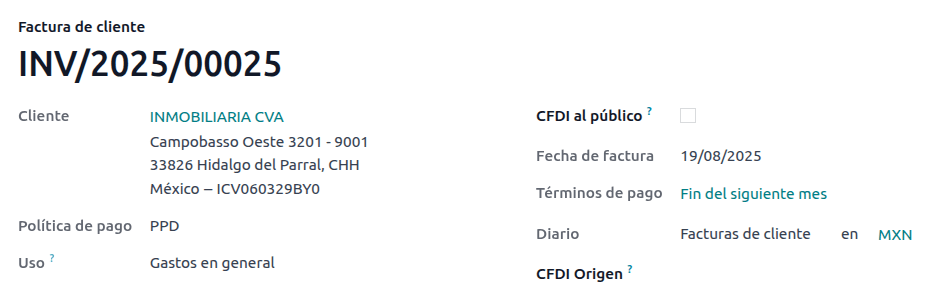
Payment flow
في كلتا الحالتين، عملية الدفع في Odoo هي نفسها، والفرق الرئيسي هو أن المدفوعات المتعلقة بفواتير PPD، بموجب القانون، يجب إرسالها إلى الحكومة كنوع مستند "P" (دفع).
إذا كان الدفع مرتبطًا بفاتورة PUE، يمكن تسجيله من خلال نافذة الدفع المنبثقة، وربطه بالفاتورة المقابلة. للقيام بذلك، انتقل إلى ، وحدد فاتورة. ثم، انقر على زر الدفع لفتح نافذة الدفع المنبثقة، قم بتعيين طريقة الدفع وأي حقول أخرى، ثم انقر على إنشاء دفع.
انظر أيضًا
بينما هذه العملية هي نفسها لفواتير PPD، فإن إضافة إنشاء مستند إلكتروني تعني أن بعض المتطلبات الإضافية مطلوبة لإرسال المستند بشكل صحيح إلى SAT.
من منظور قانوني، فواتير PPD يجب أن تتضمن طريقة الدفع المحددة التي تم بها استلام الدفع. بسبب ذلك، حقل طريقة الدفع لا يمكن تعيينه على للتحديد، وبالتالي سيصبح الحقل غير مرئي عند تحديده.
ملاحظة
إذا كان رقم الحساب البنكي مطلوبًا، أضفه في علامة التبويب المحاسبة من سجل جهة اتصال العميل.
The exact configurations are in the Anexo 20 of the SAT. Usually, the Bank Account needs to be 10 or 18 digits for transfers, 16 for credit or debit cards.
إذا كان الدفع المسوى بالكامل مرتبطًا بفاتورة بها رقم ضريبي، سيظهر تحديث المدفوعات. انقر على زر تحديث المدفوعات لإرسال ملف XML لملحق الدفع إلى الحكومة تلقائيًا وعرضه في علامة التبويب CFDI في كل من الفاتورة والدفع.
نصيحة
على الرغم من أنها ممارسة ضريبية سيئة، يمكن أيضًا إرسال مدفوعات PUE إلى الحكومة، ومع ذلك يلزم النقر على فرض CFDI في علامة التبويب CFDI لذلك.
على غرار الفاتورة أو الإشعار الدائن، يمكن إرسال PDF وXML إلى العميل النهائي. للقيام بذلك، انقر على رمز (الترس) لفتح القائمة المنسدلة للإجراءات وحدد إرسال الإيصال عبر البريد الإلكتروني من عرض الدفع.
بغض النظر عما إذا كان الدفع قد تم إنشاؤه مع أو بدون تسوية، من الممكن تنزيل PDF الدفع من علامة التبويب CFDI في الفاتورة بالنقر على زر طباعة.

Invoice cancellations
It is possible to cancel the EDI documents sent to the SAT. According to the Reforma Fiscal 2022, since January 1st, 2022, there are two requirements for this:
تتطلب جميع طلبات الإلغاء سبب إلغاء.
After 24 hours from the invoice creation, the client must be asked to approve the cancellation. If there is no response within 72 hours, the cancellation is processed automatically.
يتم تحديث إلغاءات الفواتير تلقائيًا في Odoo لكن قد يستغرق ذلك بعض الوقت. للتحقق من حالة الإلغاء، اضغط على زر تحديث SAT.
Invoice cancellations can be made for one of the following reasons:
01 - Invoice issued with errors (with related document)
02 - Invoice issued with errors (no replacement)
03 - The operation was not carried out
04 - Nominative operation related to the global invoice
لبدء الإلغاء، انتقل إلى ، واختر الفاتورة المنشورة المراد إلغاؤها، وانقر على طلب الإلغاء. ثم، راجع قسم سبب الإلغاء 01 أو Cancellation reasons 02, 03, and 04، حسب سبب الإلغاء.
نصيحة
Alternatively, request a cancellation from the CFDI tab by clicking Cancel on the line item.
ملاحظة
في حالة طلب إلغاء في فترة مقفلة، سيتم إلغاء CFDI لكن لن يتم إلغاء القيد المحاسبي.
If the client rejects the cancellation, the invoice cancellation line item is removed from the CFDI tab.
سبب الإلغاء 01
In the Request CFDI Cancellation pop-up window, select 01 - Invoice issued with errors (with related document) from the Reason field and click Create Replacement Invoice to create a new draft invoice. This new draft invoice replaces the previous invoice, along with the related CFDI.
أكد المسودة و:guilabel:
أرسلالفاتورة.Return to the initial invoice (i.e., the invoice from which you first requested the cancellation). Notice the Substituted By field appears with a reference to the new replacement invoice.
Click Request Cancel. In the Request CFDI Cancellation pop-up window, the 01 - Invoice issued with errors (with related document) option is automatically selected in the Reason field.
Click Confirm.
The invoice cancellation is then generated with a reason line item in the CFDI tab.

ملاحظة
عند استخدام سبب الإلغاء 01 - فاتورة صادرة بها أخطاء (مع مستند مرتبط)، يظهر البادئة 04| في حقل الرقم الضريبي. هذه بادئة داخلية يستخدمها Odoo لإتمام الإلغاء و**لا** تعني أن سبب الإلغاء كان 04 - عملية اسمية مرتبطة بالفاتورة الإجمالية.
Cancellation reasons 02, 03, and 04
In the Request CFDI Cancellation pop-up window, select the desired cancellation Reason and Confirm the cancellation.
Upon doing so, the invoice cancellation is generated with a reason line item in the CFDI tab.
ملاحظة
إذا عادت حالة SAT إلى تم التحقق، فقد يكون ذلك بسبب أحد هذه الأسباب الثلاثة:
يتم تصنيف الفاتورة على أنها غير قابلة للإلغاء في موقع SAT. وذلك بسبب وجود مستند مرتبط صالح: إما فاتورة أخرى مرتبطة بحقل أصل CFDI أو مكمل الدفع. في هذه الحالة، تحتاج إلى إلغاء أي مستند مرتبط آخر أولاً.
لا يزال طلب الإلغاء قيد المعالجة من قبل SAT. إذا كان الأمر كذلك، انتظر بضع دقائق وحاول مرة أخرى.
يحتاج العميل النهائي إلى رفض أو قبول طلب الإلغاء في
Buzón Tributario <http://omawww.sat.gob.mx/BuzonTributario/Paginas/servicios_disponibles.html>الخاص به. قد يستغرق ذلك حتى 72 ساعة، وفي حالة رفض طلب الإلغاء، ستحتاج إلى تكرار العملية مرة أخرى.
بالنسبة لأسباب الإلغاء 02 و**03** و**04**، يتم استبدال زر إنشاء فاتورة بديلة بزر تأكيد يطلب الإلغاء فورًا.
يمكن العثور على كل من الحالة الحالية و:guilabel:سبب الإلغاء في علامة التبويب CFDI.

Payment cancellations
لإلغاء مكملات الدفع، انتقل إلى علامة التبويب CFDI للفاتورة المرتبطة وانقر على إلغاء في سطر مكمل الدفع.
كما هو الحال مع الفواتير، انتقل إلى الدفع وانقر على تحديث SAT لتغيير حالة SAT و:guilabel:الحالة إلى ملغى.
ملاحظة
تمامًا مثل الفواتير، عند إنشاء مكمل دفع جديد، يمكن إضافة علاقة المستند الأصلي بإضافة 04| بالإضافة إلى الرقم الضريبي في حقل أصل CFDI.
يلغي هذا الإجراء الفاتورة ويحدد السبب كـ 01 - فاتورة صادرة بها أخطاء (مع مستند مرتبط).
Invoicing special use cases
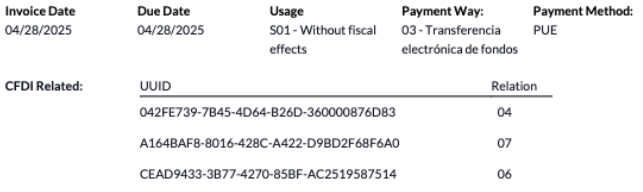
علاقات CFDI
في بعض الأحيان يكون من الضروري ربط المستند الحالي بمستندات CFDI موقعة سابقًا، وللقيام بذلك املأ حقل أصل CFDI في الفاتورة مع الإشارة إلى علاقة، وهناك 7 قيم محتملة:
01: إشعار دائن
02: إشعار مدين للمستندات ذات الصلة
03: إرجاع بضائع عن فواتير أو تحويلات سابقة
04: استبدال CFDI السابقة
05: تحويلات بضائع تم إصدار فواتير بها مسبقاً
06: فاتورة صادرة عن التحويلات السابقة
07: CFDI لتطبيق دفعة مقدمة
نصيحة
الصيغة هي: نوع الأصل|UUID1, UUID2, ...., UUIDn حيث يمكن إضافة أكثر من نوع أصل واحد.
Example
إليك مثال بعلاقتين:
04|042FE739-7B45-4D64-B26D-360000876D83,
07|A164BAF8-8016-428C-A422-D9BD2F68F6A0,CEAD9433-3B77-4270-85BF-AC2519587514
القسم الأول له نوع علاقة 04 مع UUID واحد
القسم الثاني له نوع علاقة 07 مع UUIDs اثنان
بالإضافة إلى ذلك، أي تركيبة مرئية أيضاً على ملف PDF الموقّع.
العملات المتعددة
العملة الرئيسية في المكسيك هي MXN. بينما هذا إلزامي لجميع الشركات المكسيكية، من الممكن إرسال واستلام الفواتير (والمدفوعات) بعملات مختلفة. لتفعيل استخدام العملات المتعددة، انتقل إلى ، واضبط [MX] بنك المكسيك كـ الخدمة في قسم أسعار العملات التلقائية. ثم اضبط حقل الفاصل الزمني على التكرار الذي ترغب به لتحديث أسعار الصرف.
This way, the XML file of the document will have the correct exchange rate, and the total amount, in both the foreign currency and in MXN.
يُوصى بشدة باستخدام حسابات بنكية منفصلة لكل عملة.
ملاحظة
العملات الوحيدة التي تحدّث سعر صرفها تلقائياً بشكل يومي هي: USD، EUR، GBP، JPY وCNY.
الخصومات
بموجب القانون، المستندات الإلكترونية المرسلة إلى الحكومة لا يمكن أن تحتوي على سطور سالبة، لأن هذا يمكن أن يؤدي إلى أخطاء. لذلك، عند استخدام بطاقات الهدايا أو برامج الولاء، سيتم ترجمة السطور السالبة اللاحقة في XML كما لو كانت خصومات عادية.
لإعداد هذا، انتقل إلى وأنشئ منتجاً باسم الخصومات، تأكد من أن لديه ضريبة صالحة (عادةً IVA بنسبة 16%).
بعد ذلك، أنشئ الفاتورة ووقعها عبر CFDI، وأضف منتج الخصومات في الأسفل. في XML، سيقوم Odoo بتوزيع الخصم بين الأسطر بالتساوي، بينما سيتم إضافة أي فروق حسابية في منتج التقريب.
نصيحة
يجب إنشاء خصم و فئة منتج UNSPSC لكل متغير منتج مرتبط بـ بطاقات الهدايا أو برامج الولاء.
Down payments
الممارسة الشائعة في المكسيك هي استخدام الدفعات المقدمة. يتكون استخدامها بشكل أساسي من الحالات التي تتلقى فيها دفعة مقابل سلعة أو خدمة لم يتم تحديد المنتج أو السعر (أو كليهما) بالكامل.
يسمح SAT بطريقتين مختلفتين للتعامل مع هذه العملية: كلتاهما تتضمنان ربط جميع الفواتير ببعضها البعض باستخدام حقل أصل CFDI.
ملاحظة
لهذه العملية، يجب تثبيت تطبيق المبيعات.
التهيئة
أولاً، انتقل إلى لإنشاء منتج Anticipo وتكوينه. يجب أن يكون نوع المنتج هو خدمة، واستخدم فئة UNSPSC 84111506 Servicios de facturación.
Then, go to , and add the Anticipo product as the default.
الطريقة أ
تتكون هذه الطريقة من إنشاء فاتورة دفعة مقدمة، وإنشاء فاتورة بالمبلغ الإجمالي، وأخيراً، إنشاء إشعار دائن بإجمالي الدفعة المقدمة.
أولاً، قم بإنشاء أمر بيع بالمبلغ الإجمالي، وقم بإنشاء دفعة مقدمة منه (إما باستخدام نسبة مئوية أو مبلغ ثابت). بعد ذلك، قم بتوقيع المستند عبر CFDI، وسجل الدفعة.
عندما يحين الوقت للعميل للحصول على الفاتورة النهائية، قم بإنشائها مرة أخرى من نفس أمر البيع. في نافذة إنشاء فاتورة، حدد فاتورة عادية. تأكد من حذف السطر الذي يحتوي على المنتج Anticipo.
نصيحة
عند استخدام الدفعات المقدمة مع التوطين المكسيكي، تأكد من أن سياسة الفوترة للمنتجات هي الكميات المطلوبة. وإلا سيتم إنشاء إشعار دائن للعميل.
بعد ذلك، انسخ الرقم المالي من فاتورة الدفعة المقدمة، والصقه في أصل CDFI للفاتورة النهائية، مع إضافة البادئة 07| قبل القيمة ووقع المستند عبر CFDI.
أخيراً، قم بإنشاء إشعار دائن للفاتورة الأولى. انسخ الرقم المالي من الفاتورة النهائية، والصقه في أصل CFDI لإشعار الدائن، مع إضافة البادئة 07|. بعد ذلك، قم بتوقيع المستند عبر CFDI.
بهذا، تكون جميع المستندات الإلكترونية مرتبطة ببعضها البعض. الخطوة الأخيرة هي دفع الفاتورة الجديدة بالكامل. في أسفل الفاتورة الجديدة، يمكنك العثور على إشعار الدائن في الأرصدة المستحقة - أضفه كدفعة. أخيراً، سجل المبلغ المتبقي باستخدام نافذة دفع.
في أمر البيع، يجب أن تظهر جميع المستندات الثلاثة على أنها "قيد الدفع".
الطريقة ب
هناك طريقة أخرى أبسط لتلبية متطلبات SAT تتضمن إنشاء فاتورة الدفعة المقدمة فقط، وفاتورة ثانية للمبلغ المتبقي. تتضمن هذه الطريقة حقيقة أن الأسطر السلبية تُعامل كخصومات.
لهذا، اتبع نفس العملية كما في الطريقة أ، حتى إنشاء الفاتورة النهائية. لا تحذف السطر الذي يحتوي على Anticipo وبدلاً من ذلك أعد تسمية الوصف للمنتجات الأخرى لتشمل النص CFDI por remanente de un anticipo. لا تنس إضافة الرقم المالي لفاتورة الدفعة المقدمة في أصل CDFI للفاتورة النهائية، مع إضافة البادئة 07|.
أخيراً، قم بتوقيع الفاتورة النهائية عبر CFDI.
الملحقات والمكملات
يمكن تضمين الملحقات والمكملات في XML. لإضافة واحد، انتقل إلى و:guilabel:جديد لإدخال الكود المراد حقنه. قد تكون هناك حاجة إلى حقول إضافية تتجاوز Odoo القياسي.
تحذير
قد يتطلب هذا القسم معرفة تقنية وقد يخاطر بإضافة ديون تقنية؛ يُوصى بسؤال مدير حسابك للحصول على أفضل نصيحة تقنية.
بمجرد إنشاء العقد المطلوبة، يمكن تحديدها على كل جهة اتصال لجعلها تظهر على كل فاتورة موجهة إلى تلك الجهة. افتراضياً، سيتم إضافة جميع العقد المحددة تلقائياً على كل فاتورة.
من الممكن أيضاً مجرد تحديد العقد حسب الحاجة في كل فاتورة عن طريق تحديد علامة التبويب معلومات أخرى ثم تحديد العقد المطلوبة من الملحقات والمكملات
نصيحة
من الممكن إضافة أكثر من واحد لكل جهة اتصال أو لكل فاتورة.
قارئ XML
في بعض الحالات، مثل عندما تقوم بإنشاء الفواتير في برنامج آخر أو في SAT مباشرة، قد ترغب في رفع الفواتير في Odoo. يتيح لك قارئ XML استرجاع البيانات من ملف XML. للقيام بذلك، انتقل إلى وفي عرض القائمة، انقر على زر رفع لتحديد أي عدد من ملفات XML، وسيتم إنشاء مسودات الفواتير تلقائياً. يمكن أن يعمل هذا أيضاً عن طريق سحب الملفات من جهاز الكمبيوتر الخاص بك وإفلاتها في العرض.
ستسترجع مسودات الفواتير معلومات العميل (إذا لم تكن موجودة، سيتم إنشاء معلومات جديدة)، بنود المنتج (فقط إذا كانت المنتجات بنفس الاسم موجودة بالفعل) وستحسب جميع الضرائب والحقول الإضافية الخاصة بالتوطين المكسيكي. ستظهر معلومات الاستيراد في سجل الدردشة.
تحذير
اعتماداً على مكان إنشاء الفاتورة، قد تحتوي ملفات XML على قيم مختلفة عن الإجمالي المحسوب في Odoo. دائماً تحقق مرتين من أي مستند تم رفعه بهذه الطريقة.
فواتير العملاء التي يتم إنشاؤها بهذه الطريقة ستكون قادرة على إنشاء مكملات الدفع وإلغاءها في أي وقت. إذا استخدمت زر طباعة، فإن مستند PDF سيحتوي على جميع المعلومات المقابلة.
يمكن القيام بذلك مع فواتير الموردين أيضاً.
نصيحة
لاسترجاع الرقم الضريبي، اسحب وأفلت ملفات XML كملاحظة سجل في سجل الدردشة لمسودات الفواتير التي تم إنشاؤها مسبقاً.
CFDI to public
تطلب الحكومة المكسيكية أن يتم دعم أي سلع أو خدمات يتم بيعها بفاتورة. إذا لم يطلب العميل فاتورة أو لم يكن لديه RFC، فيجب إنشاء CFDI للجمهور المعروف أيضاً باسم الفاتورة "الاسمية".
يجب إنشاء جهة اتصال ويجب أن يكون لها اسم محدد.
إذا تم تحديد خانة الاختيار CFDI للجمهور في أمر بيع أو فاتورة، فإن ملف XML النهائي سيتجاوز البيانات في جهة اتصال الفاتورة وسيضيف الخصائص التالية:
RFC: XAXX010101000 إذا كان عميلاً وطنياً أو XEXX010101000 إذا كان عميلاً أجنبياً
رمز البريدي: نفس رمز الشركة
الاستخدام: S01 - بدون آثار ضريبية

إذا لم يشارك العميل النهائي أي تفاصيل، أنشئ عميلاً عاماً. لا يمكن أن يكون الاسم PUBLICO EN GENERAL أو سيتم تشغيل خطأ (يمكن أن يكون، على سبيل المثال، CLIENTE FINAL).
تحذير
بشكل افتراضي، لا يُسمح بإرسال الفاتورة إذا لم يكن لدى الشريك البلد أو الرمز البريدي محددين، ولكن هذا غير مطلوب إذا كانت خانة الاختيار CFDI للجمهور نشطة.
فواتير العملاء العامة
إذا كان بنهاية فترة زمنية معينة (يمكن أن تختلف من يومية إلى نصف شهرية، حسب الاحتياجات القانونية وتفضيلات شركتك) وكان لدى العميل مبيعات لم يتم وضع علامة عليها كفواتير عادية أو فواتير CFDI للجمهور فردية، يسمح SAT بإنشاء فاتورة واحدة يمكن أن تحتوي على جميع العمليات، المعروفة باسم فاتورة عامة.
ملاحظة
لهذه العملية، يجب تثبيت تطبيق المبيعات.
انظر أيضًا
الضبط
سلسلة الفاتورة العامة خاصة بكل فرع أو شركة وتُستخدم لتحديد تسلسل الفواتير العامة. لتكوينها، انتقل إلى ، وانتقل إلى قسم الفوترة الإلكترونية المكسيكية. يمكن العثور على حقل سلسلة الفاتورة العامة ضمن قسم إدارة الضرائب الخدمية (SAT).

نصيحة
التسلسل الافتراضي لكل شركة/فرع هو GINV/
سير عمل المبيعات
أولاً، أنشئ يومية مخصصة في للاحتفاظ بتسلسل منفصل يُستخدم للفواتير العامة، والتي تعمل كطلبات عند إنشائها.
ثم، تأكد من أن جميع أوامر البيع التي تحتاج إلى توقيع لديها التكوينات التالية:
خانة الاختيار CFDI to Public مفعّلة
حالة الفاتورة محددة كـ للفوترة
بعد ذلك، انتقل إلى ، اختر جميع أوامر البيع ذات الصلة واضغط Create Invoices. تأكد من تعطيل خانة الاختيار Consolidated Billing وانقر Create Draft Invoice.
سيوجهك Odoo إلى قائمة الفواتير. اختر جميعها وفي القائمة المنسدلة الإجراءات اختر ترحيل القيود. اختر جميع الفواتير المرحّلة مرة أخرى وارجع إلى القائمة المنسدلة الإجراءات لتحديد Create Global Invoice.
في المعالج، اختر Periodicity المحددة من قبل محاسب محترف واضغط إنشاء. يجب أن تُوقع جميع الفواتير تحت نفس ملف XML، مع نفس Fiscal Folio.
نصيحة
انقر عرض في تبويب CFDI لعرض قائمة بجميع الفواتير ذات الصلة.
انقر إلغاء في تبويب CFDI لإلغاء الفاتورة العامة في كل من SAT و Odoo.
ملاحظة
الفواتير العامة المنشأة بهذه الطريقة لن تحتوي على PDF فيها لأن معلوماتها موجودة بالفعل في Odoo وليست مخصصة لعرضها للعميل.
المحاسبة الإلكترونية (التقارير)
For Mexico, Electronic Accounting refers to the obligation to keep accounting records and entries through electronic means, and to enter accounting information on a monthly basis, through the SAT website.
It consists of three main XML files:
القائمة المحدثة لدليل الحسابات المستخدم حالياً
ميزان مراجعة شهري، بالإضافة إلى تقرير قيد الإقفال، المعروف أيضاً بـ: ميزان المراجعة للشهر 13
تصدير قيود اليومية في دفتر الأستاذ العام (اختياري إلا في حالة التدقيق الإلزامي)
The resulting XML files follow the requirements of the Anexo Técnico de Contabilidad Electrónica 1.3.
بالإضافة إلى ذلك، من الممكن إنشاء DIOT: تقرير قيود يومية الموردين التي تتضمن ضرائب IVA والذي يمكن تصديره في ملف TXT.
ملاحظة
لاستخدام هذه التقارير، يجب تثبيت الوحدات التالية:
Odoo Mexican Localization Reports
l10n_mx_reportsMexico - Month 13 Trial Balance
l10n_mx_reports_closingOdoo Mexican XML Polizas Export
l10n_mx_xml_polizas
يمكن العثور على تقارير دليل الحسابات و ميزان المراجعة للشهر 13 في . يمكن العثور على تقرير DIOT في .
مهم
The specific characteristics and obligations of the reports that you send might change according to your fiscal regime. Always contact your accountant before sending any documents to the government.
شجرة الحسابات
دليل الحسابات في المكسيك يتبع نمطاً محدداً بناءً على Código agrupador de cuentas الخاص بـ SAT.
من الممكن إنشاء أي حساب، طالما أنه يحترم نمط مجموعة الترميز الخاصة بـ SAT: النمط هو NNN.YY.ZZ أو NNN.YY.ZZZ.
Example
Some examples are 102.01.99 or 401.01.001.
عند إنشاء حساب جديد في ، مع نمط مجموعة الترميز SAT، يظهر رمز التجميع الصحيح في الوسوم، ويظهر الحساب في تقرير دليل الحسابات.
بمجرد إنشاء جميع الحسابات، تأكد من إضافة الوسوم الصحيحة لأنها تحدد طبيعة الحساب.
ملاحظة
لا يُنصح باستخدام أي نمط ينتهي قسمه بـ 0 (مثل 100.01.01 أو 301.00.003 أو 604.77.00). هذا يؤدي إلى أخطاء في التقرير. افتراضيًا، سيقوم Odoo بوضع علامة صفراء على الحسابات إذا كان الترقيم سيسبب مشكلة لاحقًا، وذلك لمنع التقارير من تقديم بيانات غير دقيقة.
بمجرد الانتهاء من الإعداد، انتقل إلى ، وانقر على زر COA SAT (XML) لإنشاء ملف XML يحتوي على جميع الحسابات. ملف XML هذا جاهز للتحميل إلى موقع SAT.
ميزان المراجعة
The trial balance reports the initial balance, credit, and total balance of your accounts, provided that you added their correct encoding group.
لإنشاء ملف XML لميزان المراجعة، انتقل إلى ، حدد التاريخ، وانقر على (قائمة الإجراءات)، ثم حدد SAT (XML).

ملاحظة
Odoo does not generate the Balanza de Comprobación Complementaria.
الشهر 13
تقرير إضافي هو الشهر 13: الميزانية الختامية التي تظهر أي تعديلات أو حركات تمت في المحاسبة لإغلاق السنة.
لإنشاء مستند XML هذا، انتقل إلى ، وأنشئ مستندًا جديدًا. هنا، أضف جميع المبالغ المراد تعديلها، ووازن الخصم و/أو بطاقة ائتمانية كل منها.
بعد الانتهاء من ذلك، انتقل إلى علامة التبويب معلومات أخرى وحدد حقل إغلاق الشهر 13. إذا لزم الأمر، انتقل إلى وحدد التاريخ الشهر 13، حيث يمكن رؤية إجمالي مبلغ السنة، بالإضافة إلى جميع الإضافات من القيد المحاسبي. لإنشاء ملف XML، انقر على (قائمة الإجراءات)، ثم حدد SAT (XML).
دفتر الأستاذ العام
بموجب القانون، يجب تسجيل جميع المعاملات في المكسيك رقميًا. نظرًا لأن Odoo ينشئ تلقائيًا جميع القيود المحاسبية الأساسية لجميع الفواتير والمدفوعات، فإن تصدير دفتر الأستاذ العام ببساطة يتوافق مع عمليات التدقيق و/أو استرداد الضرائب الخاصة بـ SAT.
نصيحة
يمكن تصفية التقرير حسب الفترة أو حسب اليومية، اعتمادًا على الحاجة.
لإنشاء ملف XML، انتقل إلى ، انقر على (قائمة الإجراءات)، ثم انقر على XML (Polizas). بعد ذلك، اختر من بين أربعة أنواع تصدير:
Tax audit
Audit certification
Return of goods
Compensation
بالنسبة لـ التدقيق الضريبي أو شهادة التدقيق، أضف رقم الطلب المقدم من SAT. بالنسبة لـ إرجاع البضائع أو التعويض، أضف رقم العملية، المقدم أيضًا من SAT.
ملاحظة
لرؤية هذا التقرير دون إرساله، استخدم ABC6987654/99 لـ رقم الطلب أو AB123451234512 لـ رقم العملية.
DIOT report
DIOT (Declaración Informativa de Operaciones con Terceros / الإقرار المعلوماتي للعمليات مع الأطراف الثالثة) هو التزام إضافي مع SAT، حيث يتم تقديم الحالة الحالية للمدفوعات القابلة للخصم وغير القابلة للخصم، والاستقطاعات، والضرائب على الواردات، واسترداد ضريبة القيمة المضافة من فواتير الموردين إلى SAT.
ملاحظة
منذ يوليو 2025، أصبح إصدار 2025 الجديد من التقرير متاحًا.
على عكس التقارير الأخرى، يتم تحميل DIOT إلى موقع ويب توفره SAT يحتوي على نموذج A-29. في Odoo، يمكنك تنزيل سجلات معاملاتك كملف TXT يمكن تحميله إلى النموذج، متجنبًا الإدخال المباشر لهذه البيانات.
يحتوي ملف المعاملات على المبلغ الإجمالي للمدفوعات المسجلة في فواتير الموردين، مقسمة إلى الأنواع المقابلة من IVA. حقول الضريبة، و:guilabel:البلد، و:guilabel:نوع العملية إلزامية لجميع الموردين.
لتنزيل تقرير DIOT كملف TXT، انتقل إلى . حدد الشهر المطلوب، انقر على (قائمة الإجراءات)، وحدد DIOT (TXT).
في حالة إنشاء ضرائب جديدة في قاعدة البيانات، هناك نوعان من الوسوم، الوسوم التي تحتوي على ضريبة يجب أن تذهب إلى توزيع الضريبة والوسوم التي تحمل اسم الأساس تذهب إلى أساس الضريبة. يجب أن تحتوي جميع بنود ضريبة القيمة المضافة على شبكة ضريبية واحدة على الأقل.

مهم
يجب ملء حقل نوع العملية في تبويب المحاسبة لكل مورد لتجنب أخطاء التحقق. تأكد من أن العملاء الأجانب لديهم البلد محددًا.

اختيار 87 - العمليات العالمية سيؤدي إلى دمج جميع الموردين الذين يشكلون جزءًا من العمليات العالمية في ملف TXT النهائي تحت رقم ضريبي عام واحد: XAXX010101000.
External trade
The external trade is a complement to a regular invoice that adds certain values in both the XML and PDF, to invoices with a foreign customer according to SAT regulations, such as:
The specific address of the receiver and the sender
The addition of a Tariff Fraction that identifies the type of product
الشروط التجارية الصحيح (الشروط التجارية الدولية)
والمزيد، مثل شهادة المنشأ و*وحدات القياس الخاصة*
This allows the correct identification of exporters and importers, in addition to expanding the description of the merchandise sold.
منذ 1 يناير 2018، أصبحت التجارة الخارجية متطلبًا لدافعي الضرائب الذين يقومون بعمليات تصدير من النوع A1. بينما إصدار CFDI الحالي هو 4.0، فإن التجارة الخارجية حاليًا في الإصدار 2.0.
ملاحظة
لاستخدام هذه الميزة، يجب تثبيت وحدة EDI للمكسيك (الميزات المتقدمة) l10n_mx_edi_extended.
مهم
Before installing, make sure your business needs to use this feature. Consult your accountant first, if needed, before installing any modules.
يجب تحديد خانة الاختيار CFDI للجمهور عند إنشاء فواتير أجنبية.
التهيئة
جهات الاتصال
لتكوين جهة اتصال شركتك للتجارة الخارجية، انتقل إلى ، وأزل فلتر فواتير العملاء الافتراضي، واختر اسم الشركة. بينما تتطلب متطلبات CFDI 4.0 إضافة رمز بريدي صالح في سجل جهة اتصال الشركة، فإن ملحق التجارة الخارجية يضيف شرطًا بأن المدينة و:guilabel:الولاية يجب أن تكون صالحة أيضًا. يجب أن تتطابق الحقول الثلاثة مع الكتالوج الرسمي لـ SAT لـ Carta Porte، وإلا سينتج عنها خطأ.
تحذير
أضف المدينة و:guilabel:الولاية في سجل جهة اتصال الشركة، وليس في سجل الشركة نفسه.
في سجل جهة الاتصال، يمكن أيضًا ملء الحقلين الاختياريين المنطقة و:guilabel:رمز المستعمرة. يجب أن يتطابق هذان الحقلان أيضًا مع البيانات الموجودة في SAT.
To configure the contact data for a foreign receiving client, navigate to , and select the foreign client's contact. The contact must have the following fields completed to avoid errors:
The entire company Address, including a valid ZIP code and the foreign Country.
رقم RFC الأجنبي (رقم التعريف الضريبي)، بالصيغة الصحيحة (على سبيل المثال: كولومبيا
123456789-1)في تبويب المبيعات والشراء، لتفعيل خانة الاختيار هل يحتاج إلى تجارة خارجية؟.
ملاحظة
In the resulting XML and PDF files, the VAT is automatically replaced by the generic
VAT for abroad transactions: XEXX010101000.
المنتجات
جميع المنتجات المتعلقة بالتجارة الخارجية لديها أربعة حقول إضافية مطلوبة، اثنان منها حصريان للتجارة الخارجية.
يجب تعيين المرجع للمنتج في تبويب المعلومات العامة.
يجب أن يكون الوزن للمنتج في تبويب المخزون أكثر من
0.يجب تعيين https://www.ventanillaunica.gob.mx/vucem/Clasificador.html الكسر التعريفي الصحيح للمنتج في تبويب المحاسبة للتجارة الخارجية.
يجب تعيين UMT Aduana في تبويب المحاسبة وأن يتوافق مع الكسر التعريفي للتجارة الخارجية.

نصيحة
If the UoM code of the Tariff Fraction is
01, the correct UMT Aduana iskg.If the UoM code of the Tariff Fraction is
06, the correct UMT Aduana isUnits.
Invoicing flow
قبل إنشاء فاتورة، من المهم مراعاة أن فواتير التجارة الخارجية تتطلب تحويل أسعار المنتجات إلى عملة أجنبية مثل الدولار الأمريكي. لذلك، يجب تفعيل تعدد العملات مع تفعيل العملة الأجنبية في قسم العملات. الخدمة الصحيحة للتشغيل هي [MX] بنك المكسيك. لتحويل أسعار المنتجات، قم بإنشاء قائمة أسعار بالعملة الأجنبية.
ثم، مع تعيين سعر الصرف الصحيح في ، قم بتعيين حقلي Incoterm و:guilabel:Certificate Source الاختياري في تبويب معلومات أخرى بالفاتورة.
نصيحة
على الرغم من أنها ليست إلزامية، إلا أن المعلومات ستكون أكثر اكتمالاً إذا كان CFDI إلى العامة نشطًا أيضًا.
أخيرًا، قم بتأكيد الفاتورة بنفس عملية الفاتورة العادية، وانقر على زر إرسال لتوقيعها عبر CFDI.
Point of sale
يتيح تكييف نقطة البيع للتوطين المكسيكي إنشاء فواتير متوافقة مع متطلبات SAT مباشرة من سجل نقاط البيع، مع ميزة إضافية تتمثل في إنشاء إيصالات تسمح بالفوترة الذاتية في بوابة خاصة وإنشاء فواتير شاملة.
تدفق نقطة البيع
بالإضافة إلى إعداد نقطة البيع القياسي، يتطلب التوطين المكسيكي تكوين كل طريقة دفع بـ طريقة الدفع الصحيحة بالإضافة إلى حساب إعادة الفوترة للتعامل مع المحاسبة للفواتير مع بوابة الفوترة.
نصيحة
افتراضياً، ينشئ Odoo طرق دفع مُهيأة مسبقاً للنقد وبطاقة ائتمانية وبطاقة الخصم ويعين حساب 402.04.01 إعادة الفوترة كافتراضي لإعادة الفوترة.
أثناء البيع في نقطة البيع، انقر على زر العميل لإنشاء أو اختيار عميل. هنا يمكن مراجعة معلومات فوترة العميل (مثل RFC أو النظام الضريبي) وحتى تعديلها مباشرة داخل الجلسة.
بعد اختيار عميل، قم بتحديد خانة اختيار فاتورة. يفتح هذا قائمة لاختيار الاستخدام ولتحديد ما إذا كانت فاتورة للعامة. انقر على تأكيد، واختر طريقة الدفع، ثم انقر على التحقق لإكمال الطلب. يتم بعد ذلك تنزيل ملف PDF ويمكن إرسال الفاتورة عبر البريد إلى العميل النهائي جنبًا إلى جنب مع الإيصال.
نصيحة
لإنشاء فواتير من الطلبات، انتقل إلى قائمة الطلبات، واختر الطلب، وانقر على تحميل الطلب، وحدد خانة اختيار فاتورة. يفتح هذا نفس القائمة لـ الاستخدام و:guilabel:CFDI للعامة.
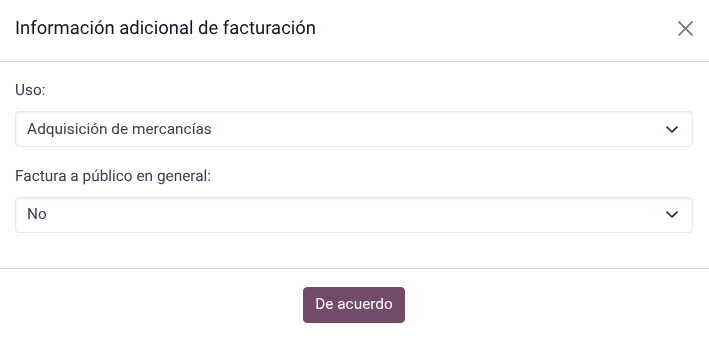
لتوقيع مذكرة دائنة تلقائيًا، ضع علامة في خانة الاختيار فاتورة عند معالجة استرداد.
ملاحظة
ستحتوي الإشعارات الدائنة للمنتجات المرتجعة على نوع العلاقة 03 - إرجاع البضائع على الفواتير أو التحويلات السابقة.
مهم
في التوطين المكسيكي، لا يمكن خلط الأسطر الموجبة والسالبة في جلسة نقاط البيع.
إذا حدث خطأ في التحقق من SAT، سيحصل العميل على فاتورة أولية بدلاً من ذلك.
بوابة الفوترة الذاتية
إذا لم يكن العميل النهائي متأكدًا مما إذا كان يريد إنشاء فاتورته في اللحظة المحددة للبيع، فمن الممكن منحه خيار إنشاء إيصال إما برمز QR أو عنوان URL. للقيام بذلك، اتبع هذه الخطوات:
انتقل إلى .
اختر نقطة البيع.
انتقل إلى قسم الفواتير والإيصالات.
قم بتفعيل الفوترة الذاتية.
قم بتعيين حقل طباعة إلى رمز QR، أو URL، أو رمز QR + URL.
العملاء الذين يقومون بمسح رمز QR هذا أو اتباع عنوان URL سيصلون إلى قائمة حيث يمكنهم إضافة معلوماتهم الضريبية، بما في ذلك الاستخدام و*النظام الضريبي* بمجرد إدخال الرمز المكون من خمسة أرقام المقدم أيضًا على الإيصال.
في قيود اليومية للجلسة، سيتم استخدام حساب إعادة الفوترة المحدد مسبقاً للتعامل مع عكس قيود المبيعات عندما يتم طلب الفواتير وكذلك استخدامه كحساب مبيعات للفواتير الجديدة.
انظر أيضًا
فواتير العملاء العامة
كما هو الحال مع أوامر المبيعات العادية، يمكن أيضًا إنشاء الفواتير الشاملة من سجل نقاط البيع.
لهذا، تأكد من عدم اختيار عميل أو خيار الفاتورة في قائمة الدفع وانتقل إلى . هناك، اختر جميع الطلبات المراد فوترتها، وانقر على الإجراءات واختر إنشاء فاتورة عامة.
كما هو الحال مع أوامر البيع، اختر الدورية الصحيحة واضغط على إنشاء.
يرفق هذا ملف XML بكل من الأوامر المحددة. يمكن تنزيل ملفات XML بالانتقال إلى علامة التبويب CFDI. إذا لزم الأمر، يمكن إلغاء الفاتورة من نفس علامة التبويب.
إذا احتاج أي من الطلبات التي تشكل جزءًا من الفاتورة الشاملة في النهاية إلى توجيهه إلى عميل، فلا يزال من الممكن إرسال فاتورة عن طريق فتح سجل نقاط البيع، والنقر فوق (القائمة المنسدلة)، ثم النقر فوق الطلبات. قم بتغيير فلتر جميع الطلبات النشطة إلى مدفوعة، وحدد الطلب، ثم انقر فوق زر فاتورة.
ملاحظة
الفواتير الشاملة، تمامًا مثل الفواتير العادية، لا يمكن تجميعها إلا حسب العنوان الفعلي. يتم تحديد ذلك من خلال العنوان المعين في يومية فاتورة نقطة البيع، لذلك عند محاولة إصدار فاتورة لعنوانين سيظهر تحذير لتنبيه المستخدم بالخطأ.
المتجر الإلكتروني
يوفر تكيف المتجر الإلكتروني مع التوطين المكسيكي خطوة إضافية لإنشاء فواتير تتوافق مع متطلبات SAT على المتجر الإلكتروني من خلال استرداد بيانات العميل بعد الدفع بل وحتى السماح بالتوقيع على الفواتير التلقائية بعد معالجة الدفع، بالإضافة إلى إرسال الملفات للعملاء عبر البريد الإلكتروني ومنحهم إمكانية الوصول لاسترداد ملف PDF الخاص بهم من بوابة العملاء الخاصة بهم.
سير عمل المتجر الإلكتروني
خلال عملية الدفع العادية، تظهر خطوة جديدة معلومات الفوترة، حيث يمكن طلب فاتورة أم لا. إذا تم تحديد لا، يتم إنشاء CFDI للعامة. إذا تم تحديد نعم، يكون RFC، و:guilabel:النظام الضريبي، و:guilabel:الاستخدام مطلوبة للحصول على جميع المعلومات في أمر البيع، حيث ستتغير حالته إلى للفوترة.
بالإضافة إلى ذلك، يمكن للعميل أن يقرر ما إذا كان سيطلب تفصيل IEPS أم لا.
مهم
تأكد من إضافة رمز UNSPSC إلى منتج الشحن.
إذا تم تمكين الفوترة التلقائية في ، سيتم التوقيع على المستند الإلكتروني تلقائيًا.
المبيعات
يحتوي تطبيق المبيعات على حقول تجعل الفوترة أسهل، وبينما لا تغير الحقول نفسها سلوك المبيعات، يتم نسخها مباشرة عند إنشاء فاتورة.
الحقول المنسوخة هي:
طريقة الدفع
سياسة الدفع
CFDI to public
الاستخدام
بالإضافة إلى ذلك، من الممكن الحصول على معاينة للفاتورة لأغراض التحقق مع العميل عن طريق تثبيت وحدة الفاتورة الأولية. تضيف هذه الوحدة الحقول المذكورة إلى أمر البيع بالإضافة إلى:
رمز المنتج
رمز الوحدة
النظام الضريبي
الاشتراكات
أثناء التعامل مع الاشتراكات، يتم استخدام جميع حقول المبيعات لإنشاء الفواتير المتكررة. يتم توقيعها تلقائيًا وإرسالها عبر البريد الإلكتروني مع إرفاق ملفات PDF وXML دون الحاجة إلى إجراءات يدوية إضافية.
مهم
ستكون جميع الفواتير الناتجة عن تطبيق الاشتراكات موقعة تلقائيًا دائمًا بدون استثناءات.
المخزون
Customs numbers
الإقرار الجمركي (Pedimento Aduanero) هو مستند مالي يشهد بأنه تم دفع جميع المساهمات للكيان المالي (SAT)، بما في ذلك استيراد/تصدير البضائع.
وفقاً لـ الملحق 20 من CFDI 4.0، في المستندات التي تأتي فيها البضائع المُفوترة من عملية استيراد مباشرة، يجب إضافة حقل رقم الجمارك إلى جميع أسطر المنتجات المشاركة في العملية، وكذلك تاريخ المستند.
ملاحظة
للقيام بذلك، يجب تثبيت وحدة التوطين المكسيكي لـ Odoo للمخزون/الوصول l10n_mx_edi_landing، بالإضافة إلى تطبيقات المخزون، و:doc:الشراء <../../inventory_and_mrp/purchase>، و:doc:المبيعات <../../sales/sales>.
مهم
Do not confuse this feature with external trade. The customs numbers are directly related to importing goods, while the external trade complement is related to exporting. Consult your accountant first if this feature is needed before doing any modifications.
التهيئة
من أجل تتبع رقم الجمارك الصحيح لفاتورة معينة، يستخدم Odoo التكاليف الإضافية. انتقل إلى ، وفي قسم التقييم، تأكد من تفعيل التكاليف الإضافية.
نصيحة
يُوصى بإضافة يومية افتراضية لملء حقل اليومية الإلزامي تلقائياً على التكاليف المفروضة على الأرض حتى لو كانت التكاليف المفروضة على الأرض التي تضيف أرقام جمارك فقط دون إضافة تكاليف إضافية لا تنشئ قيود يومية.
قم بتكوين منتجات نوع البضائع التي تحمل أرقام الجمارك. للقيام بذلك، أنشئ المنتجات واستكمل هذه المتطلبات الثلاثة:
التتبع يجب ضبطه على إما حسب الدفعات أو حسب الرقم التسلسلي الفريد ولكن ليس حسب الكمية.
سياسة الفوترة يجب ضبطها على الكميات المسلمة.
التقييم حسب الدفعات/الأرقام التسلسلية يجب تفعيله.
سيجعل هذا حقل فوترة الجمارك متاحاً في علامة التبويب المحاسبة. فعّل الحقل لاستخدام أرقام الجمارك مع هذا المنتج.
من المهم التأكد من أن المنتج لديه فئة منتج ولديه التكوين التالي:
Costing Method: Either FIFO or AVCO
تقييم المخزون: إما دوري أو دائم
ملاحظة
تعمل الميزة بغض النظر عما إذا كان تقييم المخزون معيناً على دوري (عند الإقفال) أو دائم (عند إصدار الفاتورة).


Purchase and sales flow
بعد تكوين المنتج، اتبع تدفق الشراء القياسي.
أنشئ أمر شراء من . ثم أكد الطلب لعرض زر ذكي الاستلام. انقر على الزر الذكي الاستلام و:guilabel:صادق على الاستلام.
انتقل إلى ، وأنشئ سجلاً جديداً. في التحويل، أضف الإيصال الذي تم التحقق منه للتو، وأضف رقم الجمارك.
نصيحة
بينما من الممكن إضافة التكاليف المتعلقة برقم الجمارك في هذه المرحلة من العملية، يوصى بشدة بإنشاء تكلفة إضافية من فاتورة المورد من وكيل الجمارك الخاص بك. تعرف على المزيد حول التكاليف الإضافية هنا.
تحذير
حقل رقم الجمارك غير قابل للتعديل بمجرد تعيينه، ولا يمكن تكراره، ومع ذلك يمكن تصحيح الرقم على الدفعة أو الرقم التسلسلي لاحقاً عن طريق تحديد تكلفة مفروضة على الأرض مختلفة.

يمكن العثور على رقم الجمارك المعين لدفعة أو رقم تسلسلي معين في سجله على . يمكن تعديل حقل L10N Mx Edi التكلفة المفروضة على الأرض في أي وقت لتصحيح أي أخطاء قد تكون حدثت عند تسجيل التكلفة المفروضة على الأرض. يؤدي تعديل حقل L10N Mx Edi التكلفة المفروضة على الأرض تلقائياً إلى تحديث رقم الجمارك واسم الدفعة أو الرقم التسلسلي.
بعد ذلك، أنشئ أمر بيع وأكده. انقر على الزر الذكي التسليم الذي يظهر، وراجع بعناية الدفعات/الأرقام التسلسلية المخصصة للتأكد من أنها القيم المطلوبة، وبعد ذلك صادق على أمر التسليم.
أخيرًا، أنشئ فاتورة من أمر البيع، وأكدها. يتم إنشاء بنود الفاتورة وفقًا لتوزيع أمر التسليم، وفي الحالات التي يتم فيها اختيار أكثر من رقم جمركي واحد، سيقوم Odoo بتقسيم بنود الفاتورة حسب الكمية والأرقام الجمركية.

Delivery guide
<https://www.sat.gob.mx/portal/public/tramites/complemento-carta-porte>`Carta Porte`_ هي بوليصة شحن: مستند يوضح نوع وكمية ووجهة البضائع المنقولة.
في 17 يوليو 2024، تم تطبيق الإصدار 3.1 من CFDI هذا لجميع مقدمي خدمات النقل والوسطاء ومالكي البضائع. يمكن لـ Odoo إنشاء مستند من النوع "T" (Traslado)، والذي، على عكس المستندات الأخرى، يتم إنشاؤه في أمر تسليم بدلاً من فاتورة أو دفعة.
Odoo can create XML and PDF files with (or without) ground transport, and can process materials that are treated as Dangerous Hazards.
لطباعة ملف PDF، يجب أن يكون أمر التسليم موقعًا من قبل الحكومة ثم يمكن طباعته باستخدام زر طباعة Carta Porte في أمر التسليم.
نصيحة
يحتوي ملف PDF على رمز QR للتحقق من رمز CCP للسلطات.
لنقل البضائع بين المستودعات، يجب أن يحتوي مسار اللوجستيات على عملية من نوع التسليم.
انظر أيضًا
ملاحظة
لاستخدام هذه الميزة، يجب تثبيت وحدة المكسيك - دليل التسليم الإلكتروني l10n_mx_edi_stock.
بالإضافة إلى ذلك، من الضروري تثبيت تطبيقات المخزون و:doc:المبيعات <../../sales/sales>.
مهم
لا يدعم Odoo مستند Carta Porte من النوع "I" (Ingreso)، أو النقل الجوي أو بالقطار أو البحري.
استشر محاسبك أولاً إذا كانت هذه الميزة مطلوبة قبل إجراء أي تعديلات.
التهيئة
يدير Odoo نوعين مختلفين من CFDI من النوع "T". يمكن إنشاء كليهما من شحنات واردة أو أوامر تسليم.
بدون طرق سريعة فيدرالية يُستخدم عندما تكون المسافة إلى الوجهة أقل من 30 كم.
النقل الفيدرالي يُستخدم عندما تتجاوز المسافة إلى الوجهة 30 كم.
بالنسبة للطرق السريعة غير الفيدرالية، لا يلزم أي تكوين آخر بعد المتطلبات القياسية للفوترة العادية (RFC الخاص بالعميل، ورمز UNSPSC، وما إلى ذلك).
بالنسبة لـ النقل الفيدرالي، يجب إضافة عدة تكوينات لجهات الاتصال وإعدادات المركبات والمنتجات. يتم تضمين هذه التكوينات بعد ذلك في ملفات XML وPDF.
Contacts and vehicles
مثل ميزة التجارة الخارجية، يجب أن يكون العنوان في كل من الشركة والعميل النهائي مكتملاً. يجب أن يتطابق الرمز البريدي و:guilabel:المدينة و:guilabel:الولاية مع كتالوج SAT الرسمي لـ Carta Porte.
نصيحة
حقل المحلية اختياري لكلا العنوانين.
مهم
عنوان المنشأ المستخدم لدليل التسليم محدد في . بينما يتم تعيين هذا كعنوان الشركة افتراضيًا، يمكنك تغييره إلى عنوان المستودع الصحيح.
تتطلب هذه الميزة استخدام الأسطول لإدارة المركبات. يتم إدارة إعداد المركبة مباشرة على المركبة، وجميع الحقول المطلوبة تكون مرئية فقط بعد تحديد حقل L10N Mx Is Freight Vehicle.
يؤدي تحديد حقل L10N Mx Is Freight Vehicle إلى عرض علامة التبويب MX Parameters حيث تكون الحقول الإلزامية مطلوبة لإنشاء دليل تسليم صحيح. بالإضافة إلى ذلك، يجب أن تحتوي المركبة على لوحة الترخيص، و:guilabel:سنة الطراز، و:guilabel:السائق.
نصيحة
يجب أن يحتوي حقلا رقم لوحة المركبة و:guilabel:لوحة الأرقام على ما بين 5 و7 أحرف.
يتم تعيين السائق الرئيسي للمركبة مباشرة في حقل السائق، ومن الممكن إضافة المزيد من مشغلي المركبات في قسم الوسطاء. الحقول الإلزامية الوحيدة لجهات اتصال السائقين هي الرقم الضريبي و:guilabel:رخصة المشغل.

نصيحة
إذا كانت المركبة مستأجرة أو كان هناك حاجة إلى المزيد من الوسطاء، فمن الممكن إضافتهم في حقل الوسطاء.
المنتجات
Similar to regular invoicing, all products must have a UNSPSC category. In addition to this, there are two extra configurations for products involved in delivery guides:
The Product Type must be set as Storable Product for stock movements to be created.
في علامة التبويب المخزون، يجب أن يكون حقل الوزن أكبر من
0.
تحذير
سيؤدي إنشاء دليل تسليم لمنتج مع تعيين الوزن على 0 إلى حدوث خطأ. نظرًا لأن الوزن يتم تخزينه فورًا في أمر التسليم، فمن الضروري إرجاع المنتجات وإعادة إنشاء أمر التسليم (ودليل التسليم) بالقيم الصحيحة.
Sales and inventory flow
لإنشاء دليل تسليم، أنشئ أولاً أمر بيع وأكده من . انقر فوق الزر الذكي التسليم الذي يتم إنشاؤه، و:guilabel:تحقق من النقل.
بعد تعيين الحالة إلى تم، يمكنك تعديل النقل وتحديد نوع النقل في علامة التبويب معلومات إضافية.
إذا كنت تستخدم نوع النقل بدون طرق سريعة فيدرالية، احفظ النقل، ثم انقر على إنشاء دليل التسليم. يمكن العثور على ملف XML الناتج في المحادثة.
ملاحظة
بخلاف UNSPSC على جميع المنتجات، فإن أدلة التسليم التي تستخدم الطرق السريعة غير الفيدرالية لا تتطلب أي تكوين خاص ليتم إرسالها إلى الحكومة، حيث إنها من نوع "T" CFDI بدون مكمل دليل التسليم.
إذا تم استخدام نوع النقل النقل الفيدرالي، فسيتم عرض إعداد المركبة لتحديده. يتم أخذ الوزن الإجمالي للمركبة من تكوين إعداد المركبة حيث من الممكن إضافة وزن إضافي لحساب السائقين والأمتعة.
ملاحظة
سيقوم Odoo بحساب الوزن الإجمالي للمركبة بالمعادلة التالية:
يتطلب كل تسليم قيمة في المسافة إلى الوجهة (كم) أكبر من 0. أخيرًا، أدخل تاريخ التسليم وانقر فوق إنشاء دليل التسليم.
ملاحظة
بشكل افتراضي، يتم ملء التاريخ المجدول ويمثل الوقت الذي تغادر فيه الشحنة المستودع، بينما تاريخ التسليم هو الوقت المتوقع أن تصل فيه الشحنة إلى وجهتها. يتم الإعلان عن هذه القيم في كل من XML وPDF.
Dangerous hazards
Certain values in the UNSPSC Category are considered in the official SAT catalog as dangerous hazards. These categories need additional considerations when creating a delivery guide with Federal Transport.
أولاً، حدد المنتج من . ثم، في علامة تبويب المحاسبة، املأ حقول رمز تعيين المواد الخطرة و:guilabel:تعبئة المواد الخطرة بالرمز الصحيح من كتالوج SAT.

مهم
هناك احتمال أن فئة UNSPSC قد تكون أو لا تكون خطرة (على سبيل المثال 01010101). إذا لم تكن خطرة، أدخل 0 في حقل رمز تعيين المواد الخطرة.
في معاملات MX، أكمل مؤمّن البيئة و:guilabel:بوليصة تأمين البيئة أيضاً. بعد ذلك، تابع العملية العادية لإنشاء دليل التسليم.
الواردات والصادرات
إذا كانت Carta Porte الخاصة بك للعمليات الدولية (للصادرات)، فيجب مراعاة بعض الحقول الإضافية.
أولاً، تأكد من أن جميع المنتجات ذات الصلة لديها الإعدادات التالية:
لا يمكن أن تكون فئة UNSPSC 01010101 غير موجودة في الكتالوج.
يجب تعيين الكسر التعريفي و:guilabel:
UMT Aduana، على غرار تدفق التجارة الخارجية.يجب تعيين نوع المادة.
بعد ذلك، عند إنشاء دليل التسليم من تسليم أو استلام، املأ الحقول التالية:
الأنظمة الجمركية
نوع المستند الجمركي
رقم تعريف المستند الجمركي
ثم، عند إنشاء دليل تسليم لإيصال حيث نوع المستند الجمركي هو الرقم الجمركي، يظهر حقلان جديدان: الرقم الجمركي و:guilabel:المستورد.
نصيحة
يجب أن يتبع الحقل الرقم الجمركي النمط xx xx xxxx xxxxxxx. على سبيل المثال، 15 48 3009 0001235 مع مسافتين بين النص.