
Mexico
Mô đun
Các mô-đun sau được tự động cài đặt cùng với gói bản địa hóa Mexico:
Tên |
Tên kỹ thuật |
Mô tả |
|---|---|---|
Mexico - Kế toán |
|
Gói bản địa hóa thuế mặc định bổ sung các đặc tính kế toán cho bản địa hóa Mexico, chẳng hạn như: các loại thuế phổ biến nhất và hệ thống tài khoản kế toán — dựa trên mã nhóm tài khoản SAT. |
EDI dành cho Mexico |
|
Bao gồm tất cả các yêu cầu kỹ thuật và chức năng để tạo và xác thực chứng từ điện tử — dựa trên tài liệu kỹ thuật do SAT công bố. Điều này cho phép bạn gửi hóa đơn (có hoặc không có phụ lục) và chứng từ thanh toán bổ sung đến cơ quan chính phủ. |
Báo cáo Bản địa hóa Mexico của Odoo |
|
Điều chỉnh các báo cáo cho kế toán điện tử của Mexico: hệ thống tài khoản kế toán, bảng cân đối thử và DIOT. |
Mexico - Bảng cân đối thử Tháng 13 |
|
Cần thiết để tạo bút toán kết chuyển (còn được gọi là bút toán tháng 13). |
Xuất Polizas XML Mexico của Odoo |
|
Cho phép xuất tệp XML của các bút toán nhật ký để kiểm toán bắt buộc. |
Các mô-đun sau là tùy chọn. Khuyến nghị cài đặt chúng chỉ khi đáp ứng yêu cầu cụ thể của doanh nghiệp.
Tên |
Tên kỹ thuật |
Mô tả |
|---|---|---|
EDI cho Mexico (Tính năng Nâng cao) |
|
Bổ sung phần bổ sung thương mại ngoại vào hóa đơn (một yêu cầu pháp lý khi bán sản phẩm cho các nước ngoài). |
Mexico - Phiếu Giao hàng Điện tử |
|
Cho phép bạn tạo Carta Porte: Vận đơn chứng minh với chính phủ rằng bạn đang vận chuyển hàng hóa giữa A & B bằng chứng từ điện tử đã ký. Nó cũng sẽ cài đặt ứng dụng Đội xe. |
Bản địa hóa Mexico của Odoo cho Kho/Hạ cánh |
|
Cho phép quản lý số hải quan liên quan đến chi phí hạ cánh trong chứng từ điện tử. |
Các trường CFDI 4.0 cho đơn bán hàng |
|
Bổ sung các trường bổ sung vào mô-đun Bán hàng để tuân thủ Hóa đơn Điện tử của Mexico |
Bản địa hóa Mexico cho POS |
|
Thêm các trường bổ sung vào mô-đun POS để tuân thủ Hóa đơn Điện tử Mexico |
Bản địa hóa Mexico cho Thương mại Điện tử |
|
Thêm các trường bổ sung vào mô-đun Thương mại Điện tử để tuân thủ các yêu cầu hóa đơn điện tử của Mexico |
Video hướng dẫn
Các video về bản địa hóa Mexico cũng có sẵn. Quy trình làm việc cơ bản và hầu hết các chủ đề được đề cập trong trang này cũng có ở định dạng video, vui lòng xem:
Tổng quan về bản địa hóa
Các mô-đun bản địa hóa Mexico của Odoo cho phép ký hóa đơn điện tử theo thông số kỹ thuật của SAT cho phiên bản 4.0 của CFDI, một yêu cầu pháp lý kể từ ngày 1 tháng 1 năm 2022. Các mô-đun này cũng bổ sung các báo cáo kế toán liên quan bao gồm DIOT, cho phép thương mại nước ngoài và cho phép tạo hướng dẫn giao hàng.
Ghi chú
Để ký điện tử bất kỳ tài liệu nào trong Odoo, ứng dụng Sign phải được cài đặt.
Yêu cầu
Cần đáp ứng các yêu cầu sau trước khi cấu hình các mô-đun bản địa hóa Mexico trong Odoo:
Được đăng ký tại SAT với RFC hợp lệ.
Có Certificado de Sello Digital / Chứng chỉ Con dấu Kỹ thuật số (CSD).
Chọn PAC. Hiện tại, Odoo hoạt động với các PAC sau: Solución Factible, Quadrum, và SW Sapien - Smarter Web.
Công ty
Sau khi cài đặt các mô-đun chính xác, bước tiếp theo là xác minh rằng công ty được cấu hình với dữ liệu chính xác. Để thực hiện, vào , và chọn công ty cần cấu hình.
Nhập đầy đủ Địa chỉ trong biểu mẫu hiển thị, bao gồm: mã ZIP, Tỉnh/Thành, Quốc gia, và RFC (số Mã số thuế).
Theo yêu cầu của CFDI 4.0, tên liên hệ chính của công ty phải khớp với tên doanh nghiệp đã đăng ký tại SAT, không có viết tắt hình thức pháp lý. Điều này cũng áp dụng cho mã ZIP.
Quan trọng
Từ quan điểm pháp lý, các công ty Mexico phải sử dụng đồng tiền địa phương (MXN). Để sử dụng đồng tiền khác, hãy đặt MXN làm đồng tiền mặc định và sử dụng bảng giá thay thế.
Tiếp theo, vào , và cuộn xuống phần Hóa đơn điện tử MX. Trong Cục Quản lý Thuế (SAT), chọn Chế độ Tài chính áp dụng cho công ty từ danh sách thả xuống, và nhấp Lưu.
Mẹo
Để kiểm tra bản địa hóa Mexico, cấu hình công ty với địa chỉ thực tại Mexico (bao gồm tất cả các trường). Thêm EKU9003173C9 làm Mã số thuế và ESCUELA KEMPER URGATE làm Tên công ty. Đối với Chế độ tài khóa, sử dụng General de Ley Personas Morales.
Chi nhánh
Khi sử dụng chi nhánh, tất cả thông tin hóa đơn sẽ được lấy từ công ty chính ngoại trừ mã bưu điện. Trừ khi RFC được thiết lập trên chi nhánh, khi đó thông tin sẽ được lấy trực tiếp từ chi nhánh.
Chi nhánh cho phép người dùng thiết lập nhiều thương hiệu trong cùng một công ty mẹ. Ngoài ra, khi cần các chế độ tài khóa khác nhau cho mục đích lập hóa đơn, cần tạo một chi nhánh cho mỗi chế độ. Theo mặc định, chế độ được kế thừa từ công ty mẹ. Tuy nhiên, nếu chế độ được thiết lập rõ ràng trên chi nhánh, Odoo sẽ áp dụng chế độ của chi nhánh đó.
Liên hệ
Ghi chú
Cài đặt ứng dụng Contacts để truy cập các bản ghi liên hệ.
Để tạo liên hệ có thể lập hóa đơn, vào ứng dụng và nhấp Mới. Sau đó, nhập tên liên hệ, Địa chỉ đầy đủ bao gồm mã ZIP, Tỉnh/Thành phố, Quốc gia và RFC (Mã số thuế).
Quan trọng
Cũng như công ty, tất cả các liên hệ phải có tên doanh nghiệp chính xác được đăng ký trong SAT. Chế độ tài khóa cũng phải được thêm vào tab Bán hàng & Mua hàng.
Cảnh báo
Có RFC (Mã số thuế) được thiết lập nhưng không có Quốc gia được cấu hình có thể dẫn đến hóa đơn không chính xác.
Thuế
Để ký hóa đơn đúng cách, hãy thiết lập các trường Loại hệ số và Đối tượng thuế trên các loại thuế bán hàng.
Mẹo
Các khoản khấu trừ RESICO ISR và một số loại thuế IEPS được tạo tự động, nhưng tính năng không được kích hoạt theo mặc định. Để kích hoạt, vào .
Loại hệ số
Cả hai trường Factor Type và SAT Tax Type đều được tải sẵn trong các loại thuế mặc định.
Đối với các loại thuế mới, thiết lập các trường này trong và nhấp Mới. Đặt Loại thuế thành Bán hàng. Trong tab Tùy chọn nâng cao, điền các trường SAT Tax Type và Loại hệ số.
Odoo hỗ trợ bốn nhóm SAT Tax Types: IVA, ISR, IEPS và Thuế địa phương.
Nếu loại hệ số là Quota, không thể sử dụng phương pháp tính toán tiêu chuẩn. Thay vào đó, đặt tính toán thuế thành Công thức tùy chỉnh.
Example
quantity = số lượng hàng hóa trong giao dịch
6.455 = giá trị quota (một số tiền cố định cho mỗi đơn vị)
Chỉ hỗ trợ quota theo đơn vị, không hỗ trợ quota dựa trên các yếu tố khác
Mẹo
Mexico quản lý hai loại VAT 0% khác nhau để phù hợp với hai trường hợp:
Đối với VAT 0%, đặt Loại hệ số thành Tasa
Đối với Miễn VAT, đặt Loại Hệ Số thành Exento
Ghi chú
Thuế địa phương được tạo trong một nút riêng biệt trong tệp XML, những thuế này không được xác thực bởi PAC.
Cảnh báo
Hạn mức và công thức tùy chỉnh yêu cầu mô-đun Định Nghĩa Thuế dưới dạng Mã Python. Xem Thuế.
Đối tượng thuế
Một yêu cầu của CFDI 4.0 là tệp XML kết quả phải xử lý việc phân tích chi tiết thuế của hoạt động phù hợp với quy định. Có tám giá trị khả thi khác nhau được thêm vào tệp XML:
01: Không có Đối Tượng Thuế: Giá trị này được thêm tự động nếu dòng hóa đơn không chứa bất kỳ loại thuế nào.02: Đối Tượng Thuế: Đây là cấu hình mặc định của bất kỳ dòng hóa đơn nào có chứa thuế.03: Đối Tượng Thuế và không yêu cầu phân tích chi tiết: Giá trị này chỉ có thể được thêm thủ công.04: Đối Tượng Thuế và không có thuế: Giá trị này chỉ có thể được thêm thủ công.05: Đối Tượng Thuế, VAT cho PODEBI: Giá trị này chỉ có thể được thêm thủ công.06: Đối Tượng VAT, Không chuyển tiếp VAT: Đối tượng này sẽ được chọn khi có khấu trừ ISR và không có thuế VAT.07: Không chuyển tiếp VAT, phân tích chi tiết IEPS: Đối tượng này sẽ được chọn khi có khấu trừ ISR, thuế IEPS và không có thuế VAT.08: Không chuyển tiếp VAT, phân tích chi tiết IEPS: Đối tượng này chỉ có thể được thêm thủ công.
Cảnh báo
Sử dụng 01, 03, 04 hoặc 05 sẽ loại bỏ nút thuế khỏi tệp XML.
Quan trọng
Trạng thái Phân tích chi tiết IEPS ảnh hưởng đến hành vi của các đối tượng thuế do thiếu IEPS khi không có phân tích chi tiết.
Thuế địa phương
Thuế địa phương (ví dụ: ISH, Cedullar) yêu cầu một nút XML riêng biệt và có thể không tuân theo logic thuế tiêu chuẩn.
Khi cấu hình thuế địa phương, tên của nó xuất hiện trong phần bổ sung thuế địa phương. Mức thuế được coi là khấu trừ nếu âm, hoặc chuyển tiếp nếu dương.
Phân tích chi tiết IEPS
Theo mặc định, Odoo ẩn IEPS trong hóa đơn để tổng phụ mà VAT được tính bao gồm số tiền của IEPS, điều này nhằm đảm bảo rằng các Chế độ tài chính không yêu cầu nó sẽ không nhận được nó.
Có thể hiển thị IEPS trong XML bằng cách chọn hộp kiểm Phân Tích Chi Tiết IEPS bên trong mỗi liên hệ trên tab Bán Hàng & Mua Hàng.
Quan trọng
Khi sử dụng hóa đơn thương mại điện tử hoặc Cổng tự lập hóa đơn, khách hàng sẽ có tùy chọn quyết định có hiển thị chi tiết IEPS hay không.
Cấu hình thuế khác
Bản địa hóa Mexico sử dụng thuế theo cơ sở tiền mặt. Khi đăng ký khoản thanh toán, Odoo thực hiện chuyển thuế từ Tài khoản chuyển tiếp cơ sở tiền mặt sang tài khoản được thiết lập trong tab Định nghĩa của bản ghi thuế được đặt trên dòng hóa đơn hoặc hóa đơn mua hàng. Đối với chuyển động này, một tài khoản cơ sở thuế được sử dụng: (899.01.99 Base Imponible de Impuestos en Base a Flujo de Efectivo) trong bút toán khi phân loại lại thuế. Không xóa tài khoản này.
Khấu trừ
Theo mặc định, Odoo bao gồm các khoản khấu trừ với phân bổ đặc biệt để phân bổ VAT.
Khi đăng ký hóa đơn, hãy thêm khoản khấu trừ và VAT tương ứng. Cả hai phải được bao gồm trong hóa đơn nhà cung cấp để đảm bảo kế toán chính xác. Nên sử dụng vị trí tài chính để bút toán cơ sở tiền mặt phân chia phân bổ một cách hợp lý.
Example
Đối với hóa đơn thuê nhà cung cấp là 10000 MXN, khoản khấu trừ thuê 10.67% tương ứng với 16% VAT 2/3 H. Cả hai loại thuế phải được áp dụng cùng nhau để phản ánh kế toán chính xác.

Ghi chú
Hiện tại không hỗ trợ CFDI khấu trừ. Hãy tham khảo ý kiến kế toán viên về phân bổ hợp lý.
Sản phẩm
Để cấu hình sản phẩm, truy cập . Mở một sản phẩm hiện có hoặc nhấp Mới. Trong tab Kế toán, thiết lập Danh mục sản phẩm UNSPSC. Sản phẩm và danh mục có thể được thiết lập thủ công hoặc thông qua nhập hàng loạt.
Ghi chú
Tất cả sản phẩm cần có mã SAT được liên kết với chúng để tránh lỗi xác thực.
Hóa đơn điện tử
Thông tin đăng nhập PAC
Sau khi xử lý Khóa riêng tư (CSD) của bạn với SAT, bạn phải đăng ký trực tiếp với PAC mà bạn chọn trước khi bắt đầu tạo hóa đơn từ Odoo.
Sau khi bạn đã tạo tài khoản với bất kỳ nhà cung cấp nào trong số này, truy cập và điều hướng đến phần Hóa đơn điện tử MX. Trong phần Nhà cung cấp chứng nhận được ủy quyền (PAC), nhập tên PAC của bạn với thông tin đăng nhập (Tên người dùng PAC và Mật khẩu PAC).

Mẹo
Để kiểm tra hóa đơn điện tử mà không cần thông tin đăng nhập, hãy kích hoạt hộp kiểm Môi trường kiểm tra MX PAC và chọn Solucion Factible làm PAC. Không cần thêm tên người dùng hoặc mật khẩu cho môi trường kiểm tra.
Chứng chỉ .cer và .key
Chứng chỉ kỹ thuật số của công ty phải được tải lên trong phần Chứng chỉ. Để thực hiện, điều hướng đến .
Trong Quản lý chứng chỉ của bạn, nhấp vào liên kết Khóa để truy cập chế độ xem danh sách Khóa. Nhấp Tạo, tải lên Tệp khóa kỹ thuật số (tệp .key), thêm Tên cho khóa và nhập Mật khẩu khóa riêng tư.
Từ , chọn Chứng chỉ để truy cập chế độ xem danh sách Chứng chỉ. Nhấp Tạo, tải lên Chứng chỉ kỹ thuật số (tệp .cer), thêm Tên cho chứng chỉ và chọn Khóa riêng tư đã tạo ở bước trước từ menu thả xuống.
Ghi chú
Các trường Mật khẩu chứng chỉ và Khóa công khai trên bản ghi Chứng chỉ là tùy chọn.
Mẹo
Để kiểm tra hóa đơn điện tử, các chứng chỉ thử nghiệm SAT sau được cung cấp:
Mật khẩu:
12345678a
Kế toán
Hóa đơn điện tử
Quy trình lập hóa đơn trong Odoo dựa trên Phụ lục 20 phiên bản 4.0 của hóa đơn điện tử của SAT.
Hóa đơn bán hàng
Để bắt đầu lập hóa đơn từ Odoo, phải tạo hóa đơn khách hàng bằng cách sử dụng quy trình lập hóa đơn tiêu chuẩn.
Khi tài liệu ở chế độ nháp, có thể thực hiện các thay đổi đối với nó, một số trường lấy giá trị đã được đặt trước đó trên đơn bán hàng hoặc liên hệ.
Các trường cần xem xét là:
CFDI công khai.
Cách dùng
Chính sách thanh toán
Phương thức thanh toán (Nếu Chính sách thanh toán không được đặt thành PPD)
Mẹo
Mục đích sử dụng, Chính sách thanh toán và Phương thức thanh toán có thể được đặt trước đó trên đơn bán hàng và/hoặc có thể được đặt trên liên hệ cho mọi hóa đơn.
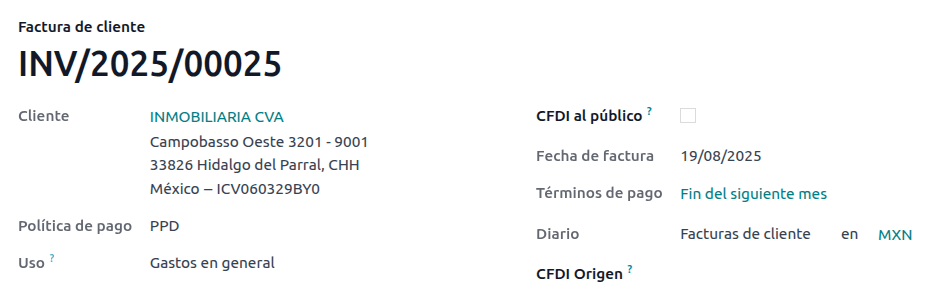
Chính sách thanh toán là trường có thể chọn trên hóa đơn và có thể được đặt thủ công thành chính sách yêu cầu, tuy nhiên nếu không chọn chính sách nào, Odoo sẽ tính toán chính sách tự động dựa trên các quy tắc chung sau:
Giá trị sẽ được đặt thành PUE nếu ngày đến hạn dự kiến thanh toán nằm trong tháng hiện tại, trong trường hợp ngày nằm ngoài tháng hiện tại, chính sách sẽ được đặt thành PPD.
Cảnh báo
Nếu chính sách thanh toán không được chọn và chính sách PPD được mong đợi, hãy chọn Ngày đến hạn của hóa đơn vào một tháng khác với tháng hiện tại, hoặc chọn Điều khoản thanh toán ngụ ý việc thay đổi tháng đến hạn (ví dụ: 30 Ngày, hoặc 15 Ngày, miễn là chúng rơi vào tháng tiếp theo).
Sau khi nhấp Xác nhận trong hóa đơn khách hàng, nhấp nút Gửi để xử lý hóa đơn với cơ quan chức năng. Hãy chắc chắn rằng hộp kiểm CFDI đã được đánh dấu.
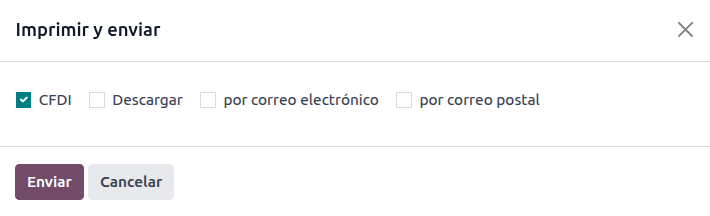
Sau khi nhận lại tài liệu đã ký từ chính phủ, trường Fiscal Folio xuất hiện trên tài liệu và tệp XML xuất hiện cả trong tab CFDI và được đính kèm trong chatter.
Nếu địa chỉ email được cấu hình trên hồ sơ liên hệ khách hàng, đánh dấu các hộp kiểm qua Email và CFDI sẽ gửi cả hai tệp XML và PDF cùng nhau.
Để tải xuống tệp PDF cục bộ, nhấp vào nút In.
Mẹo
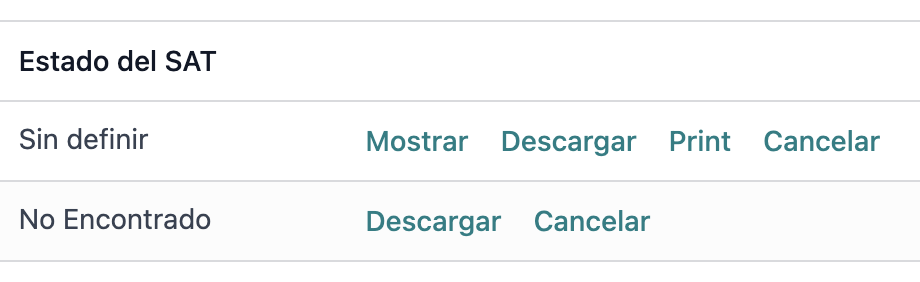
Khi nhấp vào Cập nhật SAT, trường Trạng thái SAT trên hóa đơn sẽ xác nhận nếu tệp XML được Xác thực trong SAT.
Trên môi trường thử nghiệm, thông báo Không tìm thấy sẽ luôn xuất hiện.
Cảnh báo
Nếu đối tác không chứa Quốc gia hoặc Mã zip, việc lập hóa đơn được coi là CFDI công khai và hóa đơn sẽ được gửi đến khách hàng chung. Tuy nhiên, nếu các trường này để trống và người dùng bỏ chọn hộp kiểm CFDI công khai, một cửa sổ bật lên sẽ xuất hiện chặn thao tác.
Giấy báo có
Trong khi hóa đơn là loại tài liệu "I" (Ingreso), thì hóa đơn điều chỉnh giảm là loại tài liệu "E" (Egreso).
Một bổ sung cho quy trình tiêu chuẩn đối với thẻ tín dụng là, theo yêu cầu của SAT, phải có mối quan hệ giữa thẻ tín dụng và hóa đơn thông qua folio tài chính.
Do yêu cầu này, trường Nguồn gốc CFDI thêm mối quan hệ này với 01|, theo sau là folio tài chính của UUID gốc.
Mẹo
Để trường Nguồn gốc CFDI được tự động thêm vào, hãy sử dụng nút Thêm hóa đơn điều chỉnh giảm từ hóa đơn, thay vì tạo thủ công.
Thông thường thẻ tín dụng đảo ngược tài khoản bán hàng chính được xác định trong nhật ký, nhưng cũng có thể chỉ định toàn cầu một tài khoản cho tất cả thẻ tín dụng. Để làm điều đó, hãy vào và đặt tài khoản Thẻ tín dụng trong phần Tài khoản mặc định.
Ghi chú
Trong cấu hình mặc định, tài khoản thẻ tín dụng được đặt là 402.01.01 Trả lại, chiết khấu hoặc tiền thưởng trên doanh số bán hàng và/hoặc dịch vụ theo tỷ lệ chung.
Hoá đơn mua hàng
Hóa đơn nhà cung cấp phải có số folio tài chính để báo cáo và thanh toán hoạt động chính xác. Nếu hóa đơn nhà cung cấp được tạo bởi ứng dụng mua hàng hoặc được thêm thủ công, chỉ cần thêm tệp XML của hóa đơn vào chatter Dưới dạng ghi chú nhật ký và số folio tài chính sẽ được cập nhật tương ứng. Lưu ý rằng hóa đơn Phải ở trạng thái nháp để việc cập nhật xảy ra.
Mẹo
Khi nhấp vào Cập nhật SAT, trường Trạng thái SAT trên hóa đơn sẽ xác nhận nếu tệp XML được Xác thực bởi SAT, điều này cũng đúng với hóa đơn nhà cung cấp.
Xem thêm
Sổ nhật ký
Mô-đun EDI for Mexico (Advanced Features) (l10n_mx_edi_extended) phải được cài đặt trên cơ sở dữ liệu để hoàn thành trường Địa chỉ phát hành trên nhật ký bán hàng. Điều này đảm bảo rằng tất cả các hóa đơn từ nhật ký bán hàng đó, cũng như hóa đơn toàn cầu, sử dụng mã zip chính xác khi tạo CFDI.
Để lập hóa đơn trong một công ty ở các múi giờ khác nhau với cùng một người dùng, cần tạo một tham số hệ thống để đảm bảo múi giờ chính xác được áp dụng khi lập hóa đơn, vì múi giờ của người dùng được sử dụng theo mặc định.
Để thực hiện, kích hoạt chế độ nhà phát triển và vào . Nhấp Tạo mới để tạo một tham số mới với khóa l10n_mx_edi_tz_XX trong đó XX là ID của nhật ký, và đặt múi giờ mong muốn làm giá trị, ví dụ "America/Tijuana".
Thanh toán
Chính sách thanh toán
Một bổ sung của bản địa hóa Mexico là trường Chính sách thanh toán. Theo tài liệu SAT, có hai loại thanh toán:
PUE (Pago en una Sola Exhibición/Thanh toán trong một lần duy nhất)
PPD (Pago en Parcialidades o Diferido/Thanh toán theo đợt hoặc hoãn lại)
Cảnh báo
Phụ lục thanh toán chỉ được tạo nếu chính sách của hóa đơn được đặt thành PPD. Xin lưu ý rằng bắt buộc phải đặt Phương thức thanh toán thành giá trị khác 99 - Por definir.

Nếu hóa đơn có ngày đến hạn ngoài tháng hiện tại, nó sẽ mặc định thành PPD.
Quy trình thanh toán
Trong cả hai trường hợp, quy trình thanh toán trong Odoo đều giống nhau, sự khác biệt chính là các khoản thanh toán liên quan đến hóa đơn PPD, theo luật, cần được gửi cho chính phủ dưới dạng loại tài liệu "P" (Pago).
Nếu một khoản thanh toán liên quan đến hóa đơn PUE, nó có thể được đăng ký thông qua cửa sổ thanh toán và được liên kết với hóa đơn tương ứng. Để thực hiện, điều hướng đến , và chọn một hóa đơn. Sau đó, nhấp vào nút Thanh toán để mở cửa sổ thanh toán, đặt Cách thức thanh toán và bất kỳ trường nào khác, và nhấp vào Tạo thanh toán.
Xem thêm
Mặc dù quy trình này giống nhau đối với hóa đơn PPD, việc bổ sung tạo tài liệu điện tử có nghĩa là cần một số yêu cầu bổ sung để gửi tài liệu chính xác tới SAT.
Từ góc độ pháp lý, hóa đơn PPD phải bao gồm Cách thức thanh toán cụ thể mà khoản thanh toán đã được nhận. Do đó, trường Cách thức thanh toán không thể được đặt thành Chưa xác định, vì vậy trường này sẽ trở nên ẩn khi chọn nó.
Ghi chú
Nếu cần số tài khoản ngân hàng, hãy thêm nó trong tab Kế toán của hồ sơ liên hệ khách hàng.
Các cấu hình chính xác nằm trong Anexo 20 của SAT. Thông thường, Tài khoản ngân hàng cần có 10 hoặc 18 chữ số cho chuyển khoản, 16 chữ số cho thẻ tín dụng hoặc nợ.
Nếu một khoản thanh toán đã được đối soát đầy đủ liên quan đến hóa đơn có Số Folio tài chính, nút Cập nhật thanh toán sẽ xuất hiện. Nhấp vào nút Cập nhật thanh toán để gửi tệp XML phụ lục thanh toán tới chính phủ tự động và hiển thị nó trong tab CFDI ở cả hóa đơn và khoản thanh toán.
Mẹo
Mặc dù đây là một thực tiễn tài chính không tốt, các khoản thanh toán PUE cũng có thể được gửi tới chính phủ, tuy nhiên cần phải nhấp vào Ép buộc CFDI trong tab CFDI cho việc này.
Tương tự như hóa đơn hoặc giấy báo có, PDF và XML có thể được gửi cho khách hàng cuối cùng. Để thực hiện, nhấp vào biểu tượng (bánh răng) để mở menu thả xuống hành động và chọn Gửi biên lai qua email từ chế độ xem thanh toán.
Bất kể khoản thanh toán được tạo có đối soát hay không, có thể tải xuống PDF thanh toán từ tab CFDI trên hóa đơn bằng cách nhấp vào nút in.
Hủy hóa đơn
Có thể hủy các tài liệu EDI đã gửi đến SAT. Theo Reforma Fiscal 2022, kể từ ngày 1 tháng 1 năm 2022, có hai yêu cầu cho việc này:
Tất cả các yêu cầu hủy đều yêu cầu lý do hủy.
Sau 24 giờ kể từ khi tạo hóa đơn, phải yêu cầu khách hàng phê duyệt việc hủy. Nếu không có phản hồi trong vòng 72 giờ, việc hủy sẽ được xử lý tự động.
Việc hủy hóa đơn được cập nhật tự động trên Odoo nhưng có thể mất một chút thời gian, để kiểm tra trạng thái hủy chỉ cần nhấn nút Cập nhật SAT.
Hủy hóa đơn có thể được thực hiện vì một trong các lý do sau:
01 - Hóa đơn phát hành có lỗi (với tài liệu liên quan)
02 - Hóa đơn phát hành có lỗi (không thay thế)
03 - Giao dịch không được thực hiện
04 - Giao dịch có tên liên quan đến hóa đơn toàn cầu
Để bắt đầu hủy, truy cập , chọn hóa đơn đã đăng để hủy và nhấn Yêu cầu hủy. Sau đó, tham khảo phần Lý do hủy 01 hoặc Lý do hủy 02, 03 và 04, tùy thuộc vào lý do hủy.
Mẹo
Ngoài ra, yêu cầu hủy từ tab CFDI bằng cách nhấn Hủy trên mục dòng.
Ghi chú
Nếu yêu cầu hủy được thực hiện trong kỳ đã khóa, CFDI sẽ bị hủy nhưng bút toán kế toán thì không.
Nếu khách hàng từ chối việc hủy, mục dòng hủy hóa đơn sẽ bị xóa khỏi tab CFDI.
Lý do hủy 01
Trong cửa sổ bật lên Yêu cầu hủy CFDI, chọn 01 - Hóa đơn phát hành có lỗi (với tài liệu liên quan) từ trường Lý do và nhấn Tạo hóa đơn thay thế để tạo hóa đơn nháp mới. Hóa đơn nháp mới này thay thế hóa đơn trước đó, cùng với CFDI liên quan.
Xác nhận bản nháp và Gửi hóa đơn.
Quay lại hóa đơn ban đầu (tức là hóa đơn mà bạn đã yêu cầu hủy lần đầu). Lưu ý trường Được thay thế bởi xuất hiện với tham chiếu đến hóa đơn thay thế mới.
Nhấn Yêu cầu hủy. Trong cửa sổ bật lên Yêu cầu hủy CFDI, tùy chọn 01 - Hóa đơn phát hành có lỗi (với tài liệu liên quan) được tự động chọn trong trường Lý do.
Nhấp Xác nhận.
Sau đó, việc hủy hóa đơn được tạo với mục dòng lý do trong tab CFDI.

Ghi chú
Khi sử dụng lý do hủy 01 - Hóa đơn phát hành có lỗi (với tài liệu liên quan), tiền tố 04| sẽ xuất hiện trong trường Fiscal Folio. Đây là tiền tố nội bộ được Odoo sử dụng để hoàn tất việc hủy và không có nghĩa là lý do hủy là 04 - Hoạt động định danh liên quan đến hóa đơn toàn cầu.
Lý do hủy 02, 03 và 04
Trong cửa sổ bật lên Request CFDI Cancellation, chọn Reason hủy mong muốn và Confirm việc hủy.
Khi thực hiện, việc hủy hóa đơn được tạo với mục dòng lý do trong thẻ CFDI.
Ghi chú
Nếu SAT Status quay trở lại Validated, có thể do một trong ba lý do sau:
Hóa đơn được gắn nhãn là Không thể hủy trên Trang web SAT do thực tế là nó có một tài liệu liên quan hợp lệ: Một hóa đơn khác được liên kết với trường Nguồn gốc CFDI hoặc một Chứng từ thanh toán bổ sung. Nếu vậy, bạn cần hủy bất kỳ tài liệu liên quan nào khác trước.
Yêu cầu hủy vẫn đang được xử lý bởi SAT. Nếu vậy, hãy đợi vài phút và thử lại.
Khách hàng cuối cùng cần từ chối hoặc chấp nhận yêu cầu hủy trong Buzón Tributario của họ. Điều này có thể mất đến 72 giờ và trong trường hợp yêu cầu hủy bị từ chối, bạn sẽ cần lặp lại quy trình.
Đối với lý do hủy 02, 03 và 04, nút Create Replacement Invoice được thay thế bằng nút Confirm để yêu cầu hủy ngay lập tức.
Cả State hiện tại và Cancellation Reason đều có thể được tìm thấy trong thẻ CFDI.

Hủy thanh toán
Để hủy payment complements, hãy vào thẻ CFDI của hóa đơn liên quan và nhấp Cancel trên dòng của bổ sung thanh toán.
Giống như với hóa đơn, hãy vào thanh toán và nhấp Update SAT để thay đổi SAT Status và Status thành Cancelled.
Ghi chú
Giống như hóa đơn, khi tạo bổ sung thanh toán mới, có thể thêm mối quan hệ của tài liệu gốc bằng cách thêm 04| cộng với fiscal folio trong trường CFDI Origin.
Hành động này hủy hóa đơn và đánh dấu Reason là 01 - Hóa đơn phát hành có lỗi (với tài liệu liên quan).
Trường hợp đặc biệt về lập hóa đơn
Mối quan hệ CFDI
Đôi khi cần liên kết tài liệu hiện tại với các CFDI đã ký trước đó, để làm như vậy chỉ cần điền vào trường CFDI Origin trên hóa đơn chỉ định một mối quan hệ, có 7 giá trị có thể:
01: Chứng từ có
02: Chứng từ nợ của các chứng từ liên quan
03: Trả lại hàng hóa trên hóa đơn hoặc chuyển khoản trước đó
04: Thay thế các CFDI trước đó
05: Chuyển khoản hàng hóa đã lập hóa đơn trước đó
06: Hóa đơn được tạo từ các chuyển khoản trước đó
07: CFDI để áp dụng tiền ứng trước
Mẹo
Định dạng là: Loại nguồn gốc|UUID1, UUID2, ...., UUIDn trong đó có thể thêm nhiều Loại nguồn gốc.
Example
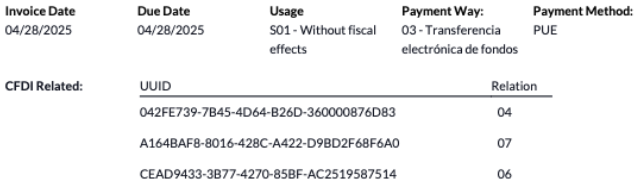
Đây là ví dụ với hai mối quan hệ:
04|042FE739-7B45-4D64-B26D-360000876D83,
07|A164BAF8-8016-428C-A422-D9BD2F68F6A0,CEAD9433-3B77-4270-85BF-AC2519587514
Phần đầu tiên có loại quan hệ 04 với 1 UUID
Phần thứ hai có loại quan hệ 07 với 2 UUID
Ngoài ra, bất kỳ tổ hợp nào cũng hiển thị trên tệp PDF đã ký.
Nhiều loại tiền tệ
Đơn vị tiền tệ chính ở Mexico là MXN. Mặc dù điều này là bắt buộc đối với tất cả các công ty Mexico, nhưng vẫn có thể gửi và nhận hóa đơn (và thanh toán) bằng các loại tiền tệ khác. Để bật chức năng đa tiền tệ, điều hướng đến , và đặt [MX] Ngân hàng Mexico làm Dịch vụ trong phần Tỷ giá tự động. Sau đó, đặt trường Khoảng thời gian theo tần suất bạn muốn cập nhật tỷ giá hối đoái.
Bằng cách này, tệp XML của chứng từ sẽ có tỷ giá hối đoái chính xác và tổng số tiền ở cả ngoại tệ và MXN.
Rất khuyến khích sử dụng tài khoản ngân hàng riêng cho từng loại tiền tệ.
Ghi chú
Chỉ các loại tiền tệ tự động cập nhật tỷ giá hối đoái hàng ngày là: USD, EUR, GBP, JPY và CNY.
Chiết khấu
Theo luật, các chứng từ điện tử gửi cho chính phủ không thể có các dòng âm vì điều này có thể gây ra lỗi. Do đó, khi sử dụng Thẻ quà tặng hoặc Chương trình khách hàng thân thiết, các dòng âm tiếp theo sẽ được chuyển đổi trong tệp XML như thể chúng là Chiết khấu thông thường.
Để thiết lập điều này, điều hướng đến và tạo sản phẩm Chiết khấu, đảm bảo rằng nó có Thuế hợp lệ (thường là IVA ở mức 16%).
Sau đó, tạo và ký hóa đơn thông qua CFDI, và thêm sản phẩm Giảm giá ở cuối. Trong XML, Odoo sẽ phân phối chiết khấu giữa các dòng một cách đều đặn, trong khi mọi sự khác biệt về toán học sẽ được thêm vào một sản phẩm làm tròn.
Mẹo
Cần phải tạo Chiết khấu và Danh mục sản phẩm UNSPSC cho mỗi biến thể sản phẩm liên quan đến Thẻ quà tặng hoặc Chương trình khách hàng thân thiết.
Khoản trả trước
Một thông lệ phổ biến ở Mexico là sử dụng thanh toán trước. Việc sử dụng chủ yếu bao gồm các trường hợp bạn nhận được thanh toán cho một hàng hóa hoặc dịch vụ mà sản phẩm hoặc giá (hoặc cả hai) chưa được xác định đầy đủ.
SAT cho phép hai cách khác nhau để xử lý quy trình này: cả hai đều liên quan đến việc liên kết tất cả các hóa đơn với nhau bằng trường CFDI Origin.
Ghi chú
Để thực hiện quy trình này, cần cài đặt ứng dụng Bán hàng.
Cấu hình
Đầu tiên, điều hướng đến để tạo sản phẩm Anticipo và cấu hình nó. Loại sản phẩm phải là Dịch vụ, và sử dụng Danh mục UNSPSC 84111506 Servicios de facturación.
Sau đó, chuyển đến , và thêm sản phẩm Anticipo làm mặc định.
Phương pháp A
Phương pháp này bao gồm việc tạo hóa đơn thanh toán trước, tạo hóa đơn cho tổng số tiền, và cuối cùng, tạo thẻ tín dụng cho tổng số tiền thanh toán trước.
Đầu tiên, tạo đơn bán hàng với tổng số tiền, và tạo khoản thanh toán trước từ đó (sử dụng phần trăm hoặc số tiền cố định). Sau đó, ký tài liệu qua CFDI, và đăng ký khoản thanh toán.
Khi đến lúc khách hàng nhận hóa đơn cuối cùng, tạo lại hóa đơn từ cùng một đơn bán hàng. Trong cửa sổ Tạo hóa đơn, chọn Hóa đơn thông thường. Đảm bảo xóa dòng chứa sản phẩm Anticipo.
Mẹo
Khi sử dụng thanh toán trước với bản địa hóa Mexico, hãy đảm bảo rằng Chính sách lập hóa đơn của sản phẩm là Số lượng đã đặt. Nếu không, thẻ tín dụng của khách hàng sẽ được tạo.
Sau đó, sao chép Fiscal Folio từ hóa đơn thanh toán trước, và dán nó vào CDFI Origin của hóa đơn cuối cùng, thêm tiền tố 07| trước giá trị và ký tài liệu qua CFDI.
Cuối cùng, tạo thẻ tín dụng cho hóa đơn đầu tiên. Sao chép Fiscal Folio từ hóa đơn cuối cùng, và dán nó vào CFDI Origin của thẻ tín dụng, thêm tiền tố 07|. Sau đó, ký tài liệu qua CFDI.
Với điều này, tất cả các tài liệu điện tử được liên kết với nhau. Bước cuối cùng là thanh toán đầy đủ hóa đơn mới. Ở cuối hóa đơn mới, bạn có thể tìm thấy thẻ tín dụng trong Khoản tín dụng chưa thanh toán - thêm nó làm khoản thanh toán. Cuối cùng, đăng ký số tiền còn lại bằng cửa sổ Thanh toán.
Trong đơn bán hàng, cả ba tài liệu sẽ xuất hiện là "Đang thanh toán".
Phương pháp B
Một cách đơn giản hơn để đáp ứng yêu cầu của SAT bao gồm việc chỉ tạo hóa đơn thanh toán trước và hóa đơn thứ hai cho phần còn lại. Phương pháp này dựa trên thực tế rằng các dòng âm được xử lý như chiết khấu.
Để làm điều này, thực hiện theo quy trình tương tự như Phương pháp A, cho đến khi tạo hóa đơn cuối cùng. Không xóa dòng chứa Anticipo mà thay vào đó đổi tên Mô tả của các sản phẩm khác để bao gồm văn bản CFDI por remanente de un anticipo. Đừng quên thêm Fiscal Folio của hóa đơn thanh toán trước vào CDFI Origin của hóa đơn cuối cùng, thêm tiền tố 07|.
Cuối cùng, ký hóa đơn cuối cùng qua CFDI.
Addendas và bổ sung
Addendas và bổ sung có thể được đưa vào XML. Để thêm một mục, chuyển đến và Mới để nhập mã cần chèn. Có thể cần các trường bổ sung ngoài Odoo tiêu chuẩn.
Cảnh báo
Phần này có thể yêu cầu kiến thức kỹ thuật và có thể có nguy cơ tạo ra nợ kỹ thuật; khuyến nghị hỏi quản lý tài khoản của bạn để nhận lời khuyên kỹ thuật tốt nhất.
Sau khi các nút mong muốn được tạo, chúng có thể được chọn trên mỗi liên hệ để xuất hiện trên mọi hóa đơn gửi đến liên hệ đó. Theo mặc định, tất cả các nút đã chọn sẽ được thêm tự động trên mọi hóa đơn.
Cũng có thể chỉ chọn các nút cần thiết trên mỗi hóa đơn bằng cách chọn tab Thông tin khác và sau đó chọn các nút mong muốn từ Addendas & Complementos
Mẹo
Można dodać więcej niż jeden na kontakt lub na fakturę.
Czytnik XML
Trong một số trường hợp, chẳng hạn khi bạn tạo hóa đơn trong phần mềm khác hoặc trực tiếp trong SAT, bạn sẽ cần tải hóa đơn lên Odoo. Trình đọc XML cho phép bạn lấy dữ liệu từ một tệp XML. Để thực hiện, đi đến và, trong chế độ xem danh sách, bấm nút Tải lên để chọn bất kỳ số lượng tệp XML nào, và các hóa đơn nháp sẽ được tạo tự động. Bạn cũng có thể thực hiện bằng cách kéo tệp từ máy tính và thả vào chế độ xem.
Wersje robocze faktur pobiorą Informacje o kliencie (jeśli nie istnieją, zostaną utworzone nowe), Wiersze produktów (tylko jeśli produkty o tej samej nazwie już istnieją) i obliczą wszystkie podatki oraz dodatkowe pola specyficzne dla lokalizacji meksykańskiej. Informacje o imporcie pojawią się w czacie.
Cảnh báo
W zależności od miejsca utworzenia faktury pliki XML mogą mieć różne wartości od sumy obliczonej w Odoo. Zawsze dokładnie sprawdzaj każdy dokument przesłany w ten sposób.
Faktury dla klientów utworzone w ten sposób będą mogły tworzyć uzupełnienia płatności i być anulowane w dowolnym momencie. Jeśli użyjesz przycisku Drukuj, dokument PDF będzie zawierał wszystkie odpowiednie informacje.
Można to zrobić również dla Faktur od dostawców.
Mẹo
Aby pobrać Folio podatkowe, przeciągnij i upuść pliki XML jako notatkę w dzienniku w czacie dla wcześniej utworzonych wersji roboczych faktur.
CFDI dla publiczności
Rząd meksykański wymaga, aby wszelkie towary lub usługi, które są sprzedawane, były potwierdzone fakturą. Jeśli klient nie wymaga faktury lub nie ma RFC, należy utworzyć CFDI dla publiczności, znany również jako faktura "nominatywna".
Należy utworzyć kontakt i musi on mieć określoną nazwę.
Jeśli pole wyboru CFDI dla publiczności w zamówieniu sprzedaży lub fakturze jest zaznaczone, końcowy XML nadpisze dane w kontakcie faktury i doda następujące cechy:
RFC: XAXX010101000 jeśli jest to klient krajowy lub XEXX010101000 jeśli jest to klient zagraniczny
Kod pocztowy: Ten sam kod co firma
Użycie: S01 - Bez skutków podatkowych

Jeśli końcowy klient nie udostępnia żadnych danych, utwórz ogólnego Klienta. Nazwa nie może być PUBLICO EN GENERAL, w przeciwnym razie zostanie wywołany błąd (może być na przykład CLIENTE FINAL).
Cảnh báo
Domyślnie wysyłanie faktury nie jest dozwolone, jeśli partner nie ma ustawionego Kraju lub Kodu pocztowego, jednak nie jest to wymagane, jeśli pole wyboru CFDI dla publiczności jest aktywne.
Hoá đơn chung
Jeśli pod koniec określonego okresu czasu (który może się różnić od dziennego do dwumiesięcznego, w zależności od potrzeb prawnych i preferencji firmy), a klient nadal ma sprzedaże, które nie zostały oznaczone jako regularne faktury lub indywidualne faktury CFDI dla publiczności, SAT pozwala na utworzenie pojedynczej faktury, która może zawierać wszystkie operacje, znanej jako faktura globalna.
Ghi chú
Do tego procesu musi być zainstalowana aplikacja Sprzedaż.
Xem thêm
Thiết lập
Chuỗi hóa đơn toàn cầu dành riêng cho từng chi nhánh hoặc công ty và được sử dụng để xác định trình tự của các hóa đơn toàn cầu. Để cấu hình, vào , và điều hướng đến phần Hóa đơn điện tử MX. Trường Chuỗi hóa đơn toàn cầu có thể được tìm thấy trong phần Cơ quan quản lý thuế dịch vụ (SAT).

Mẹo
Trình tự mặc định cho mọi công ty/chi nhánh là GINV/
Quy trình bán hàng
Đầu tiên, tạo một nhật ký riêng trong để duy trì một trình tự riêng biệt được sử dụng cho các hóa đơn toàn cầu, hoạt động như các đơn hàng khi chúng được tạo.
Sau đó, đảm bảo rằng tất cả các đơn bán hàng cần được ký có các cấu hình sau:
Hộp kiểm CFDI to Public đã bật
Trạng thái hóa đơn được đánh dấu là Cần xuất hóa đơn
Sau đó, truy cập , chọn tất cả các đơn bán hàng liên quan và nhấn Tạo hóa đơn. Đảm bảo tắt hộp kiểm Xuất hóa đơn tổng hợp và nhấn Tạo hóa đơn nháp.
Odoo sẽ chuyển hướng đến danh sách hóa đơn. Chọn tất cả và trong menu thả xuống Thao tác, chọn Đăng bài ghi. Chọn lại tất cả các hóa đơn đã đăng và quay lại menu thả xuống Thao tác để chọn Tạo hóa đơn toàn cầu.
Trong trình hướng dẫn, chọn Tính định kỳ do kế toán viên chuyên nghiệp chỉ định và nhấn Tạo. Tất cả hóa đơn nên được ký trong cùng một tệp XML, với cùng một Fiscal Folio.
Mẹo
Nhấn Hiển thị trong tab CFDI để hiển thị danh sách tất cả các hóa đơn liên quan.
Nhấn Hủy trong tab CFDI để hủy hóa đơn toàn cầu trong cả SAT và Odoo.
Ghi chú
Hóa đơn toàn cầu được tạo theo cách này sẽ không có PDF vì thông tin của chúng đã có trong Odoo và không dành cho khách hàng xem.
Kế toán điện tử (báo cáo)
Đối với Mexico, Kế toán điện tử đề cập đến nghĩa vụ lưu giữ hồ sơ và báo cáo kế toán qua phương tiện điện tử, và nhập thông tin kế toán hàng tháng thông qua trang web SAT.
Nó bao gồm ba tệp XML chính:
Danh sách cập nhật của hệ thống kế toán hiện đang sử dụng
Bảng cân đối kế toán hàng tháng, cộng với báo cáo búc sổ kết chuyển, cũng được biết đến là: Bảng cân đối tháng 13
Xuất các báo cáo nhật ký trong sổ cái tổng hợp (tùy chọn trừ trường hợp kiểm toán bắt buộc)
Các tệp XML kết quả tuân theo các yêu cầu của Anexo Técnico de Contabilidad Electrónica 1.3.
Ngoài ra, có thể tạo DIOT: báo cáo các báo cáo nhật ký của nhà cung cấp liên quan đến thuế IVA có thể được xuất ra tệp TXT.
Ghi chú
Để sử dụng các báo cáo này, các mô-đun sau phải được cài đặt:
Báo cáo Bản địa hóa Mexico của Odoo
l10n_mx_reportsMexico - Bảng cân đối thử Tháng 13
l10n_mx_reports_closingXuất Odoo Mexican XML Polizas
l10n_mx_xml_polizas
Báo cáo bảng kê khai tài khoản và Bảng cân đối thử Tháng 13 có thể được tìm thấy trong . Báo cáo DIOT có thể được tìm thấy trong .
Quan trọng
Các đặc điểm và nghĩa vụ cụ thể của các báo cáo mà bạn gửi có thể thay đổi tùy theo chế độ tài chính của bạn. Luôn liên hệ với kế toán viên trước khi gửi bất kỳ tài liệu nào cho chính phủ.
Hệ thống tài khoản
Bảng kê khai tài khoản ở Mexico tuân theo một mẫu cụ thể dựa trên SAT's' Código agrupador de cuentas.
Có thể tạo bất kỳ tài khoản nào, miễn là nó tuân thủ nhóm mã hóa của SAT: mẫu là NNN.YY.ZZ hoặc NNN.YY.ZZZ.
Example
Một số ví dụ là 102.01.99 hoặc 401.01.001.
Khi một tài khoản mới được tạo trong , với mẫu nhóm mã hóa SAT, mã nhóm chính xác sẽ xuất hiện trong Thẻ, và tài khoản sẽ xuất hiện trong báo cáo COA.
Sau khi tất cả các tài khoản được tạo, hãy đảm bảo thêm đúng Thẻ vì chúng đánh dấu tính chất của tài khoản.
Ghi chú
Không nên sử dụng bất kỳ mẫu nào kết thúc một phần bằng số 0 (chẳng hạn như 100.01.01, 301.00.003 hoặc 604.77.00). Điều này gây ra lỗi trong báo cáo. Theo mặc định, Odoo sẽ đánh dấu các tài khoản màu vàng nếu cách đánh số sẽ gây ra sự cố sau này, nhằm ngăn các báo cáo cung cấp dữ liệu không chính xác.
Sau khi mọi thứ được thiết lập, vào , và nhấp vào nút COA SAT (XML) để tạo tệp XML chứa tất cả các tài khoản. Tệp XML này sẵn sàng để tải lên trang web SAT.
Cân đối thử
Bảng cân đối thử báo cáo số dư ban đầu, thẻ tín dụng và tổng số dư của các tài khoản, với điều kiện bạn đã thêm đúng nhóm mã hóa của chúng.
Để tạo tệp XML của bảng cân đối thử, vào , chọn ngày, và nhấp vào (menu hành động), sau đó chọn SAT (XML).

Ghi chú
Odoo không tạo Balanza de Comprobación Complementaria.
Tháng 13
Một báo cáo bổ sung là Tháng 13: một bảng cân đối kết thúc cho thấy mọi điều chỉnh hoặc biến động được thực hiện trong kế toán để đóng năm.
Để tạo tài liệu XML này, điều hướng đến , và tạo một tài liệu mới. Ở đây, thêm tất cả các số tiền cần sửa đổi, và cân bằng nợ và/hoặc thẻ tín dụng của từng mục.
Sau khi hoàn tất, vào tab Thông tin Khác và đánh dấu vào trường Đóng Tháng 13. Nếu cần, vào và chọn ngày Tháng 13, nơi có thể xem tổng số tiền của năm, cộng với tất cả các khoản bổ sung từ bút toán nhật ký. Để tạo tệp XML, nhấp vào (menu hành động), sau đó chọn SAT (XML).
Sổ cái chung
Theo luật định, tất cả các giao dịch tại Mexico phải được ghi lại dưới dạng điện tử. Vì Odoo tự động tạo tất cả các bút toán nhật ký cơ bản của mọi hóa đơn và thanh toán, việc chỉ cần xuất sổ cái tổng hợp sẽ tuân thủ các cuộc kiểm toán và/hoặc hoàn thuế của SAT.
Mẹo
Báo cáo có thể được lọc theo kỳ hoặc theo nhật ký, tùy thuộc vào nhu cầu.
Để tạo XML, vào , nhấp (menu hành động), sau đó nhấp XML (Polizas). Sau đó, chọn một trong bốn loại Xuất:
Kiểm toán thuế
Chứng nhận kiểm toán
Trả hàng
Bồi thường
Đối với Kiểm toán thuế hoặc Chứng nhận kiểm toán, thêm Số đơn hàng do SAT cung cấp. Đối với Trả hàng hoặc Bồi thường, thêm Số quy trình, cũng do SAT cung cấp.
Ghi chú
Để xem báo cáo này mà không gửi đi, hãy sử dụng ABC6987654/99 cho Số đơn hàng hoặc AB123451234512 cho Số quy trình.
Báo cáo DIOT
DIOT (Declaración Informativa de Operaciones con Terceros / Tờ khai thông tin về các giao dịch với bên thứ ba) là một nghĩa vụ bổ sung với SAT, nơi cung cấp tình trạng hiện tại của các khoản thanh toán có thể tín dụng và không thể tín dụng, các khoản khấu trừ, thuế nhập khẩu và hoàn thuế VAT từ hóa đơn nhà cung cấp của bạn cho SAT.
Ghi chú
Kể từ tháng 7 năm 2025, phiên bản 2025 mới của báo cáo đã có sẵn.
Không giống như các báo cáo khác, DIOT được tải lên một trang web do SAT cung cấp có chứa biểu mẫu A-29. Trong Odoo, bạn có thể tải xuống bản ghi các giao dịch của mình dưới dạng tệp TXT có thể được tải lên biểu mẫu, tránh việc nhập trực tiếp dữ liệu này.
Tệp giao dịch chứa tổng số tiền của các khoản thanh toán được đăng ký trong hóa đơn nhà cung cấp, được phân loại thành các loại IVA tương ứng. Các trường VAT, Quốc gia và Loại giao dịch là bắt buộc đối với tất cả nhà cung cấp.
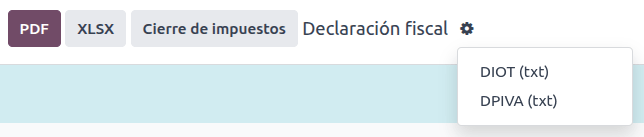
Để tải xuống báo cáo DIOT dưới dạng tệp TXT, vào . Chọn tháng mong muốn, nhấp (menu hành động) và chọn DIOT (TXT).
Trong trường hợp các loại thuế mới được tạo trong cơ sở dữ liệu, có hai loại thẻ: các thẻ chứa thuế phải vào phân bổ thuế và các thẻ có tên cơ sở vào cơ sở của thuế. Tất cả các dòng của thuế VAT phải chứa ít nhất một lưới thuế.
Quan trọng
Cần điền thông tin vào trường Loại giao dịch trong tab Kế toán của mỗi nhà cung cấp để tránh lỗi xác thực. Đảm bảo rằng các khách hàng nước ngoài đã đặt Quốc gia của họ.

Chọn 87 - Giao dịch toàn cầu sẽ khiến tệp TXT cuối cùng hợp nhất tất cả các nhà cung cấp thuộc giao dịch toàn cầu dưới một mã số thuế VAT chung: XAXX010101000.
Thương mại ngoại thương
Thương mại ngoại thương là phần bổ sung cho hóa đơn thông thường, bổ sung một số giá trị vào cả XML và PDF cho các hóa đơn có khách hàng nước ngoài theo quy định của SAT, chẳng hạn như:
Địa chỉ cụ thể của người nhận và người gửi
Việc bổ sung Phân loại thuế quan xác định loại sản phẩm
Incoterm chính xác (Điều khoản thương mại quốc tế)
Và nhiều hơn nữa, chẳng hạn như chứng nhận xuất xứ và đơn vị đo lường đặc biệt
Điều này cho phép xác định chính xác các nhà xuất khẩu và nhà nhập khẩu, đồng thời mở rộng mô tả hàng hóa được bán.
Kể từ ngày 1 tháng 1 năm 2018, thương mại ngoại thương là yêu cầu bắt buộc đối với người nộp thuế thực hiện các hoạt động xuất khẩu loại A1. Trong khi CFDI hiện tại là phiên bản 4.0, thương mại ngoại thương hiện đang ở phiên bản 2.0.
Ghi chú
Để sử dụng tính năng này, mô-đun EDI cho Mexico (Tính năng nâng cao) l10n_mx_edi_extended phải được cài đặt.
Quan trọng
Trước khi cài đặt, hãy đảm bảo doanh nghiệp của bạn cần sử dụng tính năng này. Nếu cần, hãy tham khảo ý kiến kế toán viên trước khi cài đặt bất kỳ mô-đun nào.
Hộp kiểm CFDI công khai phải được đánh dấu khi tạo hóa đơn nước ngoài.
Cấu hình
Liên hệ
Để cấu hình thông tin liên hệ công ty cho thương mại ngoại thương, điều hướng đến , xóa bộ lọc mặc định Hóa đơn khách hàng và chọn tên Công ty của bạn. Trong khi các yêu cầu CFDI 4.0 yêu cầu thêm mã ZIP hợp lệ vào hồ sơ liên hệ công ty, phần bổ sung thương mại ngoại thương yêu cầu thêm Thành phố và Tiểu bang cũng phải hợp lệ. Cả ba trường phải trùng khớp với Danh mục SAT chính thức cho Carta Porte, nếu không sẽ tạo ra lỗi.
Cảnh báo
Thêm Thành phố và Tiểu bang trong hồ sơ liên hệ của công ty, không phải trong hồ sơ công ty.
Trong hồ sơ liên hệ, các trường tùy chọn Địa phương và Mã Colony cũng có thể được điền. Hai trường này cũng phải trùng khớp với dữ liệu trong SAT.
Để cấu hình dữ liệu liên hệ cho khách hàng nhận nước ngoài, điều hướng đến và chọn liên hệ của khách hàng nước ngoài. Liên hệ phải hoàn thành các trường sau để tránh lỗi:
Toàn bộ Địa chỉ công ty, bao gồm mã ZIP hợp lệ và Quốc gia nước ngoài.
RFC nước ngoài (mã số thuế), đúng định dạng (ví dụ: Colombia
123456789-1)Trong tab Bán hàng & Mua hàng, kích hoạt hộp kiểm Cần thương mại ngoại thương?.
Ghi chú
Trong các tệp XML và PDF kết quả, VAT sẽ tự động được thay thế bằng VAT chung cho giao dịch nước ngoài: XEXX010101000.
Sản phẩm
Tất cả các sản phẩm liên quan đến thương mại ngoại thương đều có bốn trường bổ sung được yêu cầu, trong đó hai trường dành riêng cho thương mại ngoại thương.
Tham chiếu của sản phẩm phải được thiết lập trong tab Thông tin chung.
Trọng lượng của sản phẩm trong tab Tồn kho phải lớn hơn
0.Đúng Phân loại thuế quan của sản phẩm phải được thiết lập trong tab Kế toán cho thương mại đối ngoại.
UMT Aduana trong tab Kế toán phải được thiết lập và tương ứng với Phân loại thuế quan cho thương mại đối ngoại.

Mẹo
Nếu mã UoM của Phân loại thuế quan là
01, UMT Aduana đúng làkg.Nếu mã UoM của Phân loại thuế quan là
06, UMT Aduana đúng làUnits.
Quy trình lập hóa đơn
Trước khi tạo hóa đơn, điều quan trọng là phải lưu ý rằng hóa đơn thương mại đối ngoại yêu cầu chuyển đổi giá sản phẩm sang ngoại tệ như USD. Do đó, đa tiền tệ phải được kích hoạt với ngoại tệ được kích hoạt trong phần Tiền tệ. Dịch vụ chạy đúng là [MX] Bank of Mexico. Để chuyển đổi giá sản phẩm, hãy tạo bảng giá bằng ngoại tệ.
Sau đó, với tỷ giá hối đoái đúng được thiết lập trong , hãy thiết lập trường Incoterm và trường tùy chọn Nguồn chứng chỉ trong tab Thông tin khác của hóa đơn.
Mẹo
Mặc dù không bắt buộc, thông tin sẽ đầy đủ hơn nếu CFDI công khai cũng được kích hoạt.
Cuối cùng, xác nhận hóa đơn với quy trình tương tự như hóa đơn thông thường và nhấp vào nút Gửi để ký qua CFDI.
POS:
Việc điều chỉnh POS của Bản địa hóa Mexico cho phép tạo hóa đơn tuân thủ các yêu cầu của SAT trực tiếp từ ca POS, với lợi ích bổ sung là tạo phiếu thu cho phép tự phát hành hóa đơn trong cổng thông tin đặc biệt và tạo hóa đơn toàn cầu.
Quy trình điểm bán hàng
Ngoài cấu hình POS tiêu chuẩn, bản địa hóa Mexico yêu cầu mỗi phương thức thanh toán phải được cấu hình với Phương thức thanh toán chính xác cũng như một Tài khoản xuất hóa đơn lại để xử lý kế toán cho hóa đơn với cổng thông tin xuất hóa đơn.
Mẹo
Theo mặc định, Odoo tạo các phương thức thanh toán được cấu hình sẵn cho tiền mặt, thẻ tín dụng và thẻ nợ và chỉ định tài khoản 402.04.01 Re-invoicing làm mặc định cho việc lập lại hóa đơn.
Khi bán hàng trên POS, nhấp vào nút Khách hàng để tạo hoặc chọn khách hàng. Tại đây có thể xem lại thông tin hóa đơn của khách hàng (chẳng hạn như RFC hoặc Chế độ thuế) và thậm chí sửa đổi trực tiếp trong phiên.
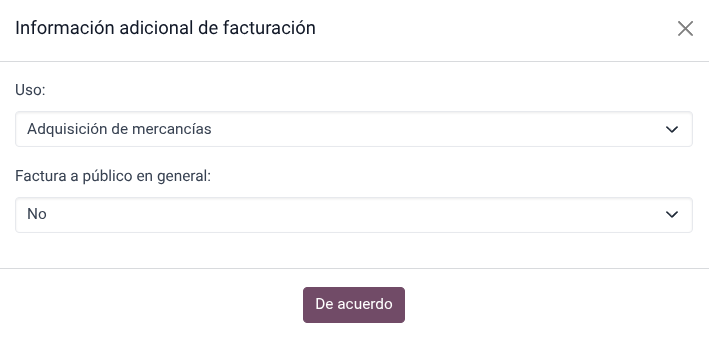
Sau khi chọn khách hàng, đánh dấu vào hộp kiểm Hóa đơn. Thao tác này sẽ mở menu để chọn Mục đích sử dụng và xác định xem đây có phải là hóa đơn công khai hay không. Nhấp xác nhận, chọn phương thức thanh toán, sau đó nhấp xác thực để hoàn tất đơn hàng. Sau đó, tệp PDF được tải xuống và có thể gửi hóa đơn qua email cho khách hàng cuối cùng cùng với biên lai.
Mẹo
Để tạo hóa đơn từ đơn hàng, vào menu Đơn hàng, chọn đơn hàng, nhấp Tải đơn hàng, và đánh dấu vào hộp kiểm Hóa đơn. Thao tác này sẽ mở menu tương tự cho Mục đích sử dụng và CFDI công khai.
Để ký tự động phiếu giảm giá, đánh dấu vào hộp kiểm Hóa đơn khi xử lý hoàn tiền.
Ghi chú
Hóa đơn điều chỉnh giảm cho sản phẩm trả lại sẽ chứa loại quan hệ 03 - Devolución de mercancía sobre facturas o traslados previos.
Quan trọng
Trong bản địa hóa Mexico, các dòng dương và âm trong phiên POS không thể trộn lẫn.
Nếu xảy ra lỗi xác thực SAT, khách hàng sẽ nhận được hóa đơn tạm tính thay thế.
Cổng tự lập hóa đơn
Nếu khách hàng cuối cùng không chắc chắn liệu họ có muốn tạo hóa đơn ngay tại thời điểm bán hàng hay không, có thể cho họ tùy chọn tạo biên lai với mã QR hoặc URL. Để thực hiện, hãy làm theo các bước sau:
Vào .
Chọn POS.
Cuộn xuống phần Hóa đơn & Biên lai.
Bật Xuất hóa đơn tự phục vụ.
Đặt trường In thành Mã QR, URL, hoặc Mã QR + URL.
Khách hàng quét mã QR này hoặc truy cập URL sẽ vào menu nơi họ có thể thêm thông tin thuế của mình, bao gồm Mục đích sử dụng và Chế độ thuế sau khi nhập mã năm chữ số cũng được cung cấp trên biên lai.
Trên các bút toán của phiên, Tài khoản lập lại hóa đơn đã chọn trước đó sẽ được sử dụng để xử lý việc đảo ngược các bút toán bán hàng khi hóa đơn được yêu cầu cũng như được sử dụng làm tài khoản bán hàng cho các hóa đơn mới.
Xem thêm
Hoá đơn chung
Giống như các đơn hàng bán hàng thông thường, hóa đơn tổng hợp cũng có thể được tạo từ máy POS.
Để thực hiện điều này, đảm bảo không chọn khách hàng hoặc tùy chọn hóa đơn trong menu thanh toán và vào . Tại đó, chọn tất cả các đơn hàng cần xuất hóa đơn, nhấp Thao tác và chọn Tạo hóa đơn chung.
Giống như với đơn bán hàng, chọn Chu kỳ chính xác và nhấn Tạo.
Thao tác này đính kèm tệp XML vào từng đơn hàng đã chọn. Các tệp XML có thể được tải xuống bằng cách vào tab CFDI. Nếu cần, có thể hủy hóa đơn từ cùng tab đó.
Nếu cuối cùng bất kỳ đơn hàng nào thuộc hóa đơn tổng hợp cần được gửi cho khách hàng, vẫn có thể gửi hóa đơn bằng cách mở máy POS, nhấp vào (menu thả xuống), sau đó nhấp vào Đơn hàng. Thay đổi bộ lọc Tất cả đơn hàng đang hoạt động thành Đã thanh toán, chọn đơn hàng và nhấp vào nút Hóa đơn.
Ghi chú
Hóa đơn chung, giống như hóa đơn thông thường, chỉ có thể được nhóm theo địa chỉ thực tế. Điều đó được xác định bởi địa chỉ thiết lập trên nhật ký hóa đơn POS, vì vậy khi cố gắng xuất hóa đơn cho hai địa chỉ, cảnh báo sẽ xuất hiện để thông báo cho người dùng về lỗi.
Thương mại điện tử
Sự điều chỉnh Thương mại điện tử của Bản địa hóa Mexico cung cấp thêm bước để tạo hóa đơn tuân thủ các yêu cầu của SAT trên Thương mại điện tử bằng cách lấy dữ liệu khách hàng sau Thanh toán và thậm chí cho phép ký hóa đơn tự động sau khi thanh toán được xử lý, cũng như gửi cho khách hàng các tệp qua email và cấp cho họ quyền truy cập để lấy tệp PDF từ cổng khách hàng của chính họ.
Quy trình Thương mại điện tử
Trong quá trình thanh toán thông thường, một bước mới là Thông tin hóa đơn xuất hiện, nơi có thể yêu cầu hóa đơn hoặc không. Nếu chọn Không, một CFDI công khai sẽ được tạo. Nếu chọn Có, RFC, Chế độ thuế, và Mục đích sử dụng là bắt buộc để có đầy đủ thông tin trong đơn bán hàng, nơi trạng thái của nó sẽ thay đổi thành Cần xuất hóa đơn.
Ngoài ra, khách hàng có thể quyết định có yêu cầu Chi tiết IEPS hay không.
Quan trọng
Đảm bảo thêm Mã UNSPSC vào sản phẩm vận chuyển.
Nếu Xuất hóa đơn tự động được bật trong , chứng từ điện tử sẽ được ký tự động.
Bán hàng
Ứng dụng Bán hàng chứa các trường giúp việc xuất hóa đơn dễ dàng hơn, trong khi bản thân các trường không thay đổi hành vi bán hàng, chúng được sao chép trực tiếp khi tạo hóa đơn.
Các trường được sao chép là:
Phương thức thanh toán
Chính sách thanh toán
CFDI dla publiczności
Cách dùng
Ngoài ra, có thể xem trước hóa đơn để xác nhận với khách hàng bằng cách cài đặt mô-đun pro-forma. Mô-đun này bổ sung các trường đã đề cập vào đơn bán hàng cũng như:
Mã sản phẩm
Mã đơn vị
Chế độ thuế
Gói đăng ký
Khi xử lý đăng ký, tất cả các trường bán hàng được sử dụng để tạo hóa đơn định kỳ. Các hóa đơn này được tự động ký và gửi qua email kèm theo file PDF và XML mà không cần thêm bất kỳ thao tác thủ công nào.
Quan trọng
Tất cả các hóa đơn được tạo bởi ứng dụng đăng ký sẽ luôn được tự động ký mà không có ngoại lệ.
Tồn kho
Số hải quan
Tờ khai hải quan (Pedimento Aduanero) là một tài liệu thuế chứng nhận rằng tất cả các khoản đóng góp cho cơ quan thuế (SAT) đã được thanh toán, bao gồm cả nhập khẩu/xuất khẩu hàng hóa.
Theo Phụ lục 20 của CFDI 4.0, trong các tài liệu mà hàng hóa trên hóa đơn đến từ hoạt động nhập khẩu tay đầu tiên, trường Số Hải quan cần được thêm vào tất cả các dòng sản phẩm liên quan đến hoạt động, cũng như ngày tháng của tài liệu.
Ghi chú
Để thực hiện điều này, mô-đun Odoo Mexico Localization for Stock/Landing l10n_mx_edi_landing phải được cài đặt, ngoài các ứng dụng Tồn kho, Mua hàng, và Bán hàng.
Quan trọng
Không nhầm lẫn tính năng này với thương mại ngoại. Các số hải quan liên quan trực tiếp đến việc nhập khẩu hàng hóa, trong khi phụ lục thương mại ngoại liên quan đến xuất khẩu. Hãy tham khảo ý kiến kế toán của bạn trước nếu cần tính năng này trước khi thực hiện bất kỳ thay đổi nào.
Cấu hình
Để theo dõi số hải quan chính xác cho một hóa đơn cụ thể, Odoo sử dụng chi phí cập bến. Đi tới , và trong phần Định giá, đảm bảo rằng Chi phí cập bến đã được kích hoạt.
Mẹo
Khuyến nghị thêm Nhật ký Mặc định để tự động điền trường Nhật ký bắt buộc trên chi phí hạ cánh mặc dù chi phí hạ cánh chỉ thêm số hải quan mà không thêm Chi phí Bổ sung sẽ không tạo bút toán nhật ký.
Cấu hình các sản phẩm loại hàng hóa chứa số hải quan. Để làm điều này, tạo các sản phẩm và hoàn thành ba yêu cầu sau:
Theo dõi phải được đặt thành Theo Lô hoặc Theo Số Seri Duy nhất nhưng không phải Theo Số lượng.
Chính sách Lập hóa đơn phải được đặt thành Số lượng đã giao.
Định giá theo lô/số sê-ri phải được bật.
Điều này sẽ làm cho trường Lập hóa đơn hải quan khả dụng trên tab Kế toán. Bật trường này để sử dụng số hải quan với sản phẩm này.
Quan trọng là đảm bảo sản phẩm có Danh mục Sản phẩm và có cấu hình sau:
Phương pháp tính giá: Là FIFO hoặc AVCO
Định giá Tồn kho: Định kỳ hoặc Liên tục
Ghi chú
Tính năng này hoạt động bất kể định giá tồn kho được đặt là Định kỳ (khi đóng) hay Liên tục (khi lập hóa đơn).


Quy trình mua hàng và bán hàng
Sau khi cấu hình sản phẩm, làm theo quy trình mua hàng tiêu chuẩn.
Tạo đơn mua hàng từ . Sau đó, xác nhận đơn hàng để hiển thị nút thông minh Phiếu nhận. Nhấp nút thông minh Phiếu nhận và Xác thực phiếu nhận.
Đi tới , và tạo một bản ghi mới. Trong Chuyển giao, thêm biên nhận vừa được xác nhận, và thêm Số hải quan.
Mẹo
Mặc dù có thể thêm chi phí liên quan đến số hải quan ở giai đoạn này của quy trình, nhưng rất khuyến khích tạo chi phí đích đến từ hóa đơn nhà cung cấp của đại lý hải quan của bạn. Tìm hiểu thêm về Chi phí đích đến tại đây.
Cảnh báo
Trường Số hải quan không thể chỉnh sửa sau khi được đặt, và không thể lặp lại, tuy nhiên có thể sửa số trên lô hoặc số seri sau đó bằng cách chọn một chi phí hạ cánh khác.

Số hải quan được gán cho một lô hoặc số seri cụ thể có thể được tìm thấy trên sổ đăng ký của nó tại . Trường L10N Mx Edi Landed Cost có thể được chỉnh sửa bất kỳ lúc nào để sửa bất kỳ lỗi nào có thể xảy ra khi đăng ký chi phí hạ cánh. Chỉnh sửa trường L10N Mx Edi Landed Cost tự động cập nhật Số hải quan và tên của lô hoặc số seri.
Tiếp theo, tạo đơn bán hàng và xác nhận. Nhấp nút thông minh Giao hàng xuất hiện và kiểm tra kỹ các lô/số sê-ri được chỉ định để đảm bảo chúng là giá trị mong muốn, sau đó Xác thực đơn giao hàng.
Cuối cùng, tạo một hóa đơn từ đơn bán hàng, và xác nhận nó. Các dòng hóa đơn được tạo theo phân phối của đơn giao hàng, trong trường hợp có nhiều hơn một số hải quan được chọn, Odoo sẽ tách các dòng hóa đơn theo số lượng và số hải quan.

Phiếu giao hàng
Carta Porte là vận đơn: một tài liệu ghi rõ loại, số lượng và điểm đến của hàng hóa đang được vận chuyển.
Vào ngày 17 tháng 7 năm 2024, phiên bản 3.1 của CFDI này đã được triển khai cho tất cả các nhà cung cấp vận chuyển, trung gian và chủ sở hữu hàng hóa. Odoo có thể tạo loại tài liệu "T" (Traslado), khác với các tài liệu khác, được tạo trong đơn giao hàng thay vì hóa đơn hoặc thanh toán.
Odoo có thể tạo file XML và PDF có (hoặc không có) vận chuyển đường bộ, và có thể xử lý các vật liệu được xử lý như Chất nguy hiểm.
Để in PDF, đơn giao hàng phải được chính phủ ký sau đó mới có thể in bằng nút In Carta Porte trên đơn giao hàng.
Mẹo
Tệp PDF chứa mã QR để xác minh mã CCP cho các cơ quan chức năng.
Để vận chuyển hàng hóa giữa các kho, tuyến hậu cần phải chứa một hoạt động loại Giao hàng.
Xem thêm
Ghi chú
Để sử dụng tính năng này, phải cài đặt mô-đun Mexico - Electronic Delivery Guide l10n_mx_edi_stock.
Ngoài ra, cần phải cài đặt các ứng dụng Tồn kho và Bán hàng.
Quan trọng
Odoo không hỗ trợ loại tài liệu Carta Porte "I" (Ingreso), vận chuyển bằng máy bay, tàu hỏa hoặc đường biển.
Tham khảo ý kiến kế toán của bạn trước nếu cần tính năng này trước khi thực hiện bất kỳ sửa đổi nào.
Cấu hình
Odoo quản lý hai loại CFDI loại "T" khác nhau. Cả hai đều có thể được tạo từ chuyến hàng đến hoặc đơn giao hàng.
No Federal Highways được sử dụng khi Distance to Destination nhỏ hơn 30 km.
Federal Transport được sử dụng khi Distance to Destination vượt quá 30 km.
Đối với Không có Đường cao tốc Liên bang, không cần cấu hình thêm ngoài các yêu cầu tiêu chuẩn của việc lập hóa đơn thông thường (RFC của khách hàng, mã UNSPSC, v.v.).
Đối với Federal Transport, cần thêm một số cấu hình vào danh bạ, thiết lập phương tiện và sản phẩm. Các cấu hình đó sau đó được đưa vào các tệp XML và PDF.
Danh bạ và phương tiện
Giống như tính năng thương mại ngoại, Address trong cả công ty và khách hàng cuối phải đầy đủ. ZIP, City và State phải trùng khớp với Official SAT Catalog for Carta Porte.
Mẹo
Trường Địa phương là tùy chọn cho cả hai địa chỉ.
Quan trọng
Địa chỉ gốc được sử dụng cho phiếu giao hàng được đặt trong . Mặc dù mặc định đây là địa chỉ công ty, bạn có thể thay đổi thành địa chỉ kho hàng chính xác của mình.
Tính năng này yêu cầu sử dụng Đội xe để quản lý phương tiện. Thiết lập phương tiện được quản lý trực tiếp trên phương tiện, và tất cả các trường bắt buộc chỉ hiển thị sau khi đánh dấu trường L10N Mx Is Freight Vehicle.
Đánh dấu trường L10N Mx Is Freight Vehicle sẽ hiển thị tab MX Parameters nơi các trường bắt buộc được yêu cầu để tạo phiếu giao hàng chính xác. Ngoài ra, phương tiện phải chứa Biển số xe, Năm sản xuất, và Tài xế.
Mẹo
Các trường Vehicle Plate Number và Number Plate phải chứa từ 5 đến 7 ký tự.
Tài xế chính của phương tiện được thiết lập trực tiếp trên trường Tài xế, và có thể thêm nhiều người vận hành phương tiện trong phần Trung gian. Các trường bắt buộc duy nhất cho liên hệ tài xế là VAT và Operator License.

Mẹo
Nếu phương tiện được thuê hoặc cần thêm nhiều trung gian, có thể thêm chúng vào trường Trung gian.
Sản phẩm
Tương tự như lập hóa đơn thông thường, tất cả sản phẩm phải có UNSPSC category. Ngoài ra, có hai cấu hình bổ sung cho các sản phẩm liên quan đến phiếu giao hàng:
Product Type phải được đặt là Storable Product để tạo chuyển động kho.
Trong tab Tồn kho, trường Trọng lượng phải lớn hơn
0.
Cảnh báo
Tạo phiếu giao hàng cho sản phẩm với Trọng lượng được đặt thành 0 sẽ gây ra lỗi. Do Trọng lượng được lưu trữ ngay lập tức trong đơn giao hàng, sau đó cần phải trả lại sản phẩm và tạo lại đơn giao hàng (và phiếu giao hàng) với các giá trị chính xác.
Luồng bán hàng và tồn kho
Để tạo phiếu giao hàng, trước tiên hãy tạo và xác nhận đơn bán hàng từ . Nhấp vào nút thông minh Giao hàng được tạo ra, và Xác thực việc chuyển hàng.
Sau khi trạng thái được đặt thành Done, bạn có thể chỉnh sửa chuyển kho và chọn Transport Type trong tab Additional Info.
Nếu sử dụng Transport Type là No Federal Highways, hãy lưu chuyển kho, sau đó nhấp Generate Delivery Guide. XML kết quả có thể được tìm thấy trong chatter.
Ghi chú
Ngoài UNSPSC trên tất cả sản phẩm, các phiếu giao hàng sử dụng Không có Đường cao tốc Liên bang không yêu cầu cấu hình đặc biệt nào để gửi cho chính phủ, vì chúng là CFDI loại "T" không có phần bổ sung phiếu giao hàng.
Nếu sử dụng Loại Vận chuyển Vận tải Liên bang, Thiết lập Phương tiện sẽ được hiển thị để chọn. Trọng lượng tổng phương tiện được lấy từ cấu hình Thiết lập phương tiện nơi có thể thêm Trọng lượng phụ để tính cho tài xế và hành lý.
Ghi chú
Odoo sẽ tính toán Trọng lượng tổng phương tiện bằng công thức sau:
Mọi đợt giao hàng đều yêu cầu một giá trị trong Khoảng cách đến Điểm đến (KM) lớn hơn 0. Cuối cùng, nhập Ngày Giao hàng và nhấp Tạo Phiếu Giao hàng.
Ghi chú
Theo mặc định, Ngày Đã lên lịch được điền và thể hiện thời điểm lô hàng rời khỏi kho, và Ngày Giao hàng là thời điểm lô hàng dự kiến đến đích. Các giá trị này được khai báo trong cả XML và PDF.
Mối nguy hiểm nguy hại
Một số giá trị trong UNSPSC Category được coi trong official SAT catalog là mối nguy hiểm nguy hại. Các danh mục này cần xem xét bổ sung khi tạo phiếu giao hàng với Federal Transport.
Trước tiên, chọn sản phẩm từ . Sau đó, trong tab Kế toán, điền các trường Mã chỉ định vật liệu nguy hiểm và Bao bì nguy hiểm với mã chính xác từ danh mục SAT.

Quan trọng
Có khả năng một Danh mục UNSPSC có thể là hoặc không phải là mối nguy hiểm nguy hiểm (ví dụ 01010101). Nếu không nguy hiểm, nhập 0 vào trường Mã chỉ định vật liệu nguy hiểm.
Trong MX Parameters, hoàn thành Environment Insurer và Environment Insurance Policy nữa. Sau đó, tiếp tục với quy trình thông thường để tạo phiếu giao hàng.
Nhập khẩu và Xuất khẩu
Nếu Carta Porte của bạn dành cho hoạt động quốc tế (xuất khẩu), một số trường bổ sung cần được xem xét.
Trước tiên, hãy đảm bảo rằng tất cả Sản phẩm liên quan có cấu hình sau:
Danh mục UNSPSC không thể là 01010101 Không tồn tại trong danh mục.
Phân số thuế quan và UMT Aduana phải được thiết lập, tương tự như quy trình thương mại ngoại.
Loại vật liệu phải được thiết lập.
Sau đó, khi tạo Phiếu giao hàng từ giao hàng hoặc nhận hàng, điền các trường sau:
Chế độ hải quan
Loại tài liệu hải quan
Mã định danh tài liệu hải quan
Sau đó, khi tạo Phiếu Giao hàng cho biên nhận có Loại Tài liệu Hải quan là Số hải quan, hai trường mới xuất hiện: Số Hải quan và Nhà nhập khẩu.
Mẹo
Trường Số Hải quan nên tuân theo định dạng xx xx xxxx xxxxxxx. Ví dụ, 15 48 3009 0001235 với Hai khoảng trắng giữa các phần.