
Mexico
Modules
De volgende modules worden automatisch geïnstalleerd met de Mexicaanse lokalisatie:
Naam |
Technische naam |
Omschrijving |
|---|---|---|
Mexico - Boekhouding |
|
Het standaard fiscaal lokalisatiepakket voegt boekhoudkundige kenmerken toe voor de Mexicaanse lokalisatie, zoals: de meest voorkomende btw en het grootboekschema — gebaseerd op de SAT-groepscode voor rekeningen. |
EDI voor Mexico |
|
Bevat alle technische en functionele vereisten om elektronische documenten te genereren en te valideren — gebaseerd op de technische documentatie gepubliceerd door de SAT. Hiermee kun je verkoopfacturen (met of zonder toevoegingen) en betalingsaanvullingen naar de overheid sturen. |
Odoo Mexicaanse lokalisatierapporten |
|
Past rapporten aan voor de Mexicaanse elektronische boekhouding: grootboekschema, proefbalans en DIOT. |
Mexico - Maand 13 proefbalans |
|
Noodzakelijk om de afsluitende boeking te maken (ook wel de maand 13-boeking genoemd). |
Odoo Mexicaanse XML Polizas-export |
|
Maakt de export mogelijk van XML-bestanden van boekingen voor een verplichte audit. |
De volgende modules zijn optioneel. Het wordt aanbevolen ze alleen te installeren als er aan een specifieke zakelijke vereiste moet worden voldaan.
Naam |
Technische naam |
Omschrijving |
|---|---|---|
EDI voor Mexico (geavanceerde functies) |
|
Voegt de externe handelsaanvulling toe aan verkoopfacturen (een wettelijke vereiste voor het verkopen van producten aan het buitenland). |
Mexico - elektronische leveringsgids |
|
Hiermee kun je een Carta Porte aanmaken: een vrachtbrief die aan de overheid bewijst dat je goederen tussen A & B verzendt met een ondertekend elektronisch document. Het installeert ook de Wagenpark-app. |
Odoo Mexico-lokalisatie voor voorraad/logistieke kosten |
|
Maakt het beheren van douanenummers mogelijk die gerelateerd zijn aan logistieke kosten in elektronische documenten. |
CFDI 4.0-velden voor verkooporders |
|
Voegt extra velden toe aan de module Verkoop om te voldoen aan de Mexicaanse elektronische facturering |
Mexicaanse lokalisatie voor kassa |
|
Voegt extra velden toe aan de module Kassa om te voldoen aan de Mexicaanse elektronische facturering |
Mexicaanse lokalisatie voor e-commerce |
|
Voegt extra velden toe aan de module E-commerce om te voldoen aan de Mexicaanse elektronische factureringsvereisten |
Videotutorials
Video’s over de Mexicaanse lokalisatie zijn ook beschikbaar. Basisworkflows en de meeste onderwerpen die op deze pagina worden behandeld, zijn ook beschikbaar in videoformaat. Bekijk het volgende:
Overzicht lokalisatie
De Odoo Mexicaanse lokalisatiemodules maken het ondertekenen van elektronische facturen mogelijk, volgens de specificaties van de SAT voor versie 4.0 van de CFDI, een wettelijke vereiste vanaf 1 januari 2022. Deze modules voegen ook relevante boekhoudkundige rapporten toe, waaronder de DIOT, maken buitenlandse handel mogelijk en maken het aanmaken van leveringsgidsen mogelijk.
Notitie
Om documenten elektronisch te ondertekenen in Odoo, moet de toepassing Ondertekenen geïnstalleerd zijn.
Vereisten
Het is noodzakelijk om aan de volgende vereisten te voldoen voordat je de Mexicaanse lokalisatiemodules in Odoo configureert:
Registreer je bij de SAT met een geldige RFC.
Heb een Certificado de Sello Digital / Digital Seal Certificate (CSD).
Kies een PAC. Momenteel werkt Odoo met de volgende PAC’s: Solución Factible, Quadrum en SW Sapien - Smarter Web.
Bedrijf
Verifieer na het installeren van de juiste modules dat het bedrijf is geconfigureerd met de juiste gegevens. Ga hiervoor naar en selecteer het te configureren bedrijf.
Voer het volledige adres in op het resulterende formulier, inclusief: postcode, provincie, land en RFC (btw-nummer).
Volgens de vereisten van de CFDI 4.0 moet de naam van het hoofdcontact van het bedrijf overeenkomen met de bedrijfsnaam zoals geregistreerd bij de SAT, zonder de afkorting van de rechtsvorm. Hetzelfde geldt voor de postcode.
Belangrijk
Vanuit juridisch oogpunt moeten Mexicaanse bedrijven de lokale valuta (MXN) gebruiken. Om een andere valuta te gebruiken, stel je MXN in als standaardvaluta en gebruik je in plaats daarvan een prijslijst.
Ga vervolgens naar en scroll naar de sectie MX Elektronische facturatie. Selecteer onder Service Tax Administration (SAT) het fiscaal regime dat van toepassing is op het bedrijf in de vervolgkeuzelijst en klik op Opslaan.
Tip
Om de Mexicaanse lokalisatie te testen, configureer je het bedrijf met een echt adres in Mexico (inclusief alle velden). Voeg EKU9003173C9 toe als btw-nummer en ESCUELA KEMPER URGATE als bedrijfsnaam. Gebruik voor het fiscaal regime General de Ley Personas Morales.
Filialen
Bij gebruik van filialen wordt alle factureringsinformatie overgenomen van het hoofdbedrijf, behalve de postcode. Tenzij de RFC is ingesteld op het filiaal, dan wordt de informatie direct overgenomen van het filiaal.
Met filialen kunnen gebruikers meerdere merken binnen hetzelfde moederbedrijf opzetten. Wanneer verschillende fiscale regimes vereist zijn voor factureringsdoeleinden, is het bovendien noodzakelijk om voor elk regime een filiaal aan te maken. Standaard wordt het regime overgenomen van het moederbedrijf. Als het regime echter expliciet is ingesteld op het filiaal, hanteert Odoo het regime dat van toepassing is op dat filiaal.
Contacten
Notitie
Installeer de toepassing Contacten om toegang te krijgen tot contactgegevens.
Om een contact aan te maken dat gefactureerd kan worden, ga je naar de app en klik je op Nieuw. Voer vervolgens de contactnaam in, het volledige adres inclusief postcode, provincie, land en RFC (btw-nummer).
Belangrijk
Net als bij het bedrijf zelf moeten alle contacten hun correcte bedrijfsnaam hebben zoals geregistreerd bij de SAT. Het fiscaal regime moet ook worden toegevoegd op het tabblad Verkoop & Inkoop.
Waarschuwing
Een ingestelde RFC (Belasting-ID) maar geen geconfigureerd Land kan leiden tot onjuiste verkoopfacturen.
Belastingen
Om verkoopfacturen correct te ondertekenen, stel je de velden Factortype en Belastingobject in op verkoopbelastingen.
Tip
RESICO ISR-inhoudingen en sommige IEPS btw worden automatisch aangemaakt, maar de functie is niet standaard actief. Ga naar om deze in te schakelen.
Factortype
Zowel het veld Factortype als SAT-belastingtype zijn vooraf geladen in de standaard btw.
Stel deze velden in voor nieuwe btw in en klik op Nieuw. Stel het Belastingtype in op Verkoop. Vul in het tabblad Geavanceerde opties de velden SAT-belastingtype en Factortype in.
Odoo ondersteunt vier groepen SAT-belastingtypes: IVA, ISR, IEPS en Lokale belastingen.
Als het factortype Quota is, kunnen standaard berekeningsmethoden niet worden gebruikt. Stel in plaats daarvan de berekening van de belasting in op Aangepaste formule.
Example
quantity = het aantal artikelen in de transactie
6.455 = de quotawaarde (een vast bedrag per eenheid)
Alleen quota per eenheid worden ondersteund, geen quota op basis van andere factoren
Tip
Mexico hanteert twee verschillende soorten 0% btw om twee scenario’s mogelijk te maken:
Stel voor 0% btw het Factortype in op Tasa
Stel voor btw-vrijstelling het Factortype in op Exento
Notitie
Lokale belastingen worden gegenereerd in een apart knooppunt in het XML-bestand, deze worden niet gevalideerd door de PAC.
Waarschuwing
Quota en aangepaste formules vereisen de module Belastingen definiëren als Python-code. Zie BTW.
belastingobject
Een vereiste van het CFDI 4.0 is dat het resulterende XML-bestand de uitsplitsing van belastingen van de bewerking afhandelt in overeenstemming met de regelgeving. Er zijn acht verschillende mogelijke waarden die worden toegevoegd in het XML-bestand:
01: Geen belastingobject: Deze waarde wordt automatisch toegevoegd als de factuurregel geen btw bevat.02: Belastingobject: Dit is de standaardconfiguratie van elke factuurregel die btw bevat.03: Belastingobject en vereist geen uitsplitsing: Dit kan alleen handmatig worden toegevoegd.04: Belastingobject en heeft geen btw: Dit kan alleen handmatig worden toegevoegd.05: Belastingobject, btw voor PODEBI: Dit kan alleen handmatig worden toegevoegd.06: Btw-object, geen doorberekende btw: Dit object wordt geselecteerd wanneer er een ISR-inhouding is en geen btw.07: Geen doorberekende btw, IEPS-uitsplitsing: Dit object wordt geselecteerd wanneer er een ISR-inhouding is, IEPS-btw en geen btw.08: Geen doorberekende btw, IEPS-uitsplitsing: Dit object kan alleen handmatig worden toegevoegd.
Waarschuwing
Het gebruik van 01, 03, 04 of 05 verwijdert het btw-knooppunt uit het XML-bestand.
Belangrijk
De status IEPS-uitsplitsing beïnvloedt het gedrag van de belastingobjecten vanwege de ontbrekende IEPS wanneer de uitsplitsing niet plaatsvindt.
Lokale belastingen
Lokale belastingen (bv. ISH, Cedullar) vereisen een apart XML-knooppunt en volgen mogelijk niet de standaard belastinglogica.
Bij het configureren van een lokale belasting verschijnt de naam ervan in het lokale belastingsupplement. Het tarief wordt behandeld als een inhouding als het negatief is, of doorberekend als het positief is.
IEPS-uitsplitsing
Standaard verbergt Odoo de IEPS in de verkoopfacturen zodat het subtotaal waarover de btw wordt berekend het bedrag van IEPS bevat. Dit is om ervoor te zorgen dat fiscale regimes die dit niet vereisen, het niet ontvangen.
Het is mogelijk om de IEPS zichtbaar te maken in de XML door het selectievakje IEPS-uitsplitsing aan te vinken bij elk contact op het tabblad Verkoop & Inkoop.
Belangrijk
Bij gebruik van E-commerce-facturatie of het Zelfacturatie-portaal heeft de klant de optie om te beslissen of de IEPS-uitsplitsing al dan niet wordt weergegeven.
Andere btw-configuraties
De Mexicaanse lokalisatie gebruikt btw op kasbasis. Bij het registreren van een betaling voert Odoo de verplaatsing van btw uit van de Overgangsrekening kasbasis naar de rekening die is ingesteld op het tabblad Definitie van het btw-record dat op de factuur- of leveranciersfactuurregel is ingesteld. Voor deze verplaatsing wordt een btw-basisrekening gebruikt: (899.01.99 Base Imponible de Impuestos en Base a Flujo de Efectivo) in de boeking bij het herclassificeren van btw. Verwijder deze rekening niet.
Inhoudingen
Standaard bevat Odoo inhoudingen met speciale verdelingen om btw toe te wijzen.
Voeg bij het registreren van een factuur de inhouding en de bijbehorende btw toe. Beide moeten op de leveranciersfactuur worden opgenomen om correcte boekhouding te garanderen. Het gebruik van fiscale posities wordt aanbevolen zodat de kasbasispost de verdeling correct splitst.
Example
Voor een lease-leveranciersfactuur van 10000 MXN komt de lease-inhouding van 10,67% overeen met een 16% btw 2/3 H. Beide btw-tarieven moeten samen worden toegepast om de juiste boekhouding weer te geven.

Notitie
Inhoudingen CFDI worden momenteel niet ondersteund. Raadpleeg een accountant voor de juiste verdeling.
Producten
Ga naar om producten te configureren. Open een bestaand product of klik op Nieuw. Stel in het tabblad Boekhouding de UNSPSC-productcategorie in. Producten en categorieën kunnen handmatig worden ingesteld of via een bulkimport.
Notitie
Alle producten moeten een |SAT|code gekoppeld hebben om validatiefouten te voorkomen.
Elektronische facturatie
PAC-inloggegevens
Nadat je je Private Key (CSD) hebt verwerkt bij de SAT, moet je je direct registreren bij de PAC van je keuze voordat je verkoopfacturen vanuit Odoo gaat aanmaken.
Ga naar zodra je je account hebt aangemaakt bij een van deze providers en navigeer naar de sectie MX Elektronische facturatie. Voer onder de sectie Geautoriseerde certificeringsprovider (PAC) de naam van je PAC in met je inloggegevens (PAC-gebruikersnaam en PAC-wachtwoord).
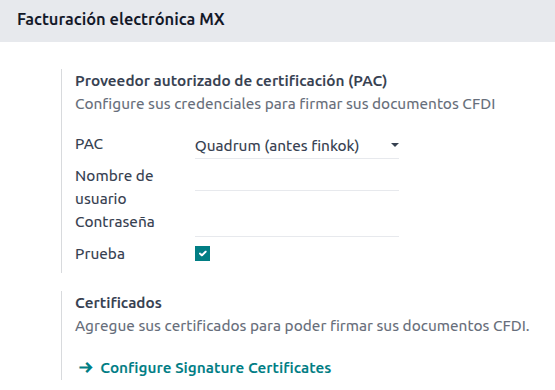
Tip
Test de elektronische facturatie zonder inloggegevens door het selectievakje MX PAC testomgeving te activeren en Solucion Factible te selecteren als de PAC. Het is niet nodig om een gebruikersnaam of wachtwoord toe te voegen voor een testomgeving.
.cer- en .key-certificaten
De digitale certificaten van het bedrijf moeten worden geüpload in de sectie Certificaten. Navigeer hiervoor naar .
Klik onder Beheer je certificaten op de link Sleutels om de lijstweergave Sleutels te openen. Klik op Aanmaken, upload het digitale Sleutelbestand (.key-bestand), voeg een Naam toe aan de sleutel en vul het Wachtwoord voor privésleutel in.
Selecteer vanaf de optie Certificaten om de lijstweergave Certificaat te openen. Klik op Aanmaken, upload het digitale Certificaat (.cer-bestand), voeg een Naam toe aan het certificaat en selecteer de Privésleutel die in de vorige stap is aangemaakt uit het vervolgkeuzemenu.
Notitie
De velden Certificaatwachtwoord en Openbare sleutel op Certificaat-records zijn optioneel.
Tip
Om de elektronische facturatie te testen, worden de volgende SAT testcertificaten aangeboden:
Wachtwoord:
12345678a
Boekhouding
Elektronische facturatie
Het facturatieproces in Odoo is gebaseerd op Bijlage 20 versie 4.0 van elektronische facturatie van de SAT.
Klantfacturen
Begin met factureren vanuit Odoo door een verkoopfactuur aan te maken met behulp van de standaard facturatiestroom.
Zolang het document in conceptmodus staat, kunnen er wijzigingen in worden aangebracht, sommige velden nemen waarden over die eerder zijn ingesteld op de verkooporder of het contact.
De velden die moeten worden gecontroleerd zijn:
CFDI voor publiek.
Gebruik
Betalingsbeleid
Betaalmethode (Als Betalingsbeleid niet is ingesteld als PPD)
Tip
Gebruik, Betalingsbeleid en Betaalmethode kunnen vooraf worden ingesteld op een verkooporder en/of kunnen worden ingesteld op het contact voor elke factuur.
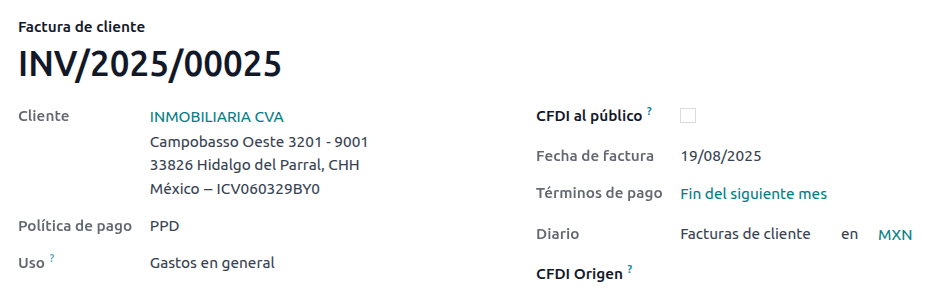
Het betalingsbeleid is een selecteerbaar veld op de factuur en kan handmatig worden ingesteld op het gewenste beleid, maar als er geen beleid is geselecteerd, berekent Odoo automatisch een beleid op basis van de volgende algemene regels:
De waarde wordt ingesteld op PUE als de vervaldatum waarop de betaling wordt verwacht binnen de huidige maand valt, als de datum buiten de huidige maand valt, wordt het beleid ingesteld op PPD.
Waarschuwing
Als het betalingsbeleid niet is geselecteerd en PPD-beleid wordt verwacht, selecteer dan een Vervaldatum voor de factuur in een andere maand dan de huidige, of kies Betalingsvoorwaarden die impliceren dat de vervaldatum verschuift naar een andere maand (bijvoorbeeld 30 dagen of 15 dagen, zolang deze maar in de volgende maand vallen).
Klik na het klikken op Bevestigen in de klantfactuur op de knop Verzenden om de factuur bij de overheid te verwerken. Zorg ervoor dat het selectievakje CFDI is aangevinkt.
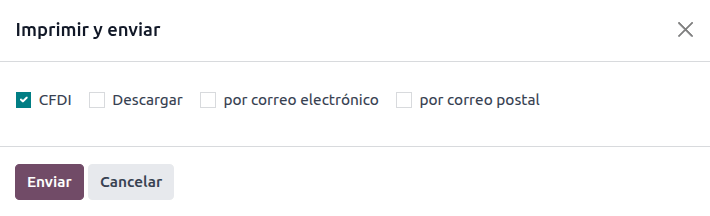
Nadat het ondertekende document is terugontvangen van de overheid, verschijnt het veld Fiscal Folio op het document, en verschijnt het xml-bestand zowel in het CFDI-tabblad als bijgevoegd in de chatter.
Als er een e-mailadres is geconfigureerd op het klantcontact, worden bij het aanvinken van de selectievakjes per e-mail en CFDI zowel de xml- als pdf-bestanden samen verzonden.
Klik op de knop Afdrukken om het pdf-bestand lokaal te downloaden.
Tip
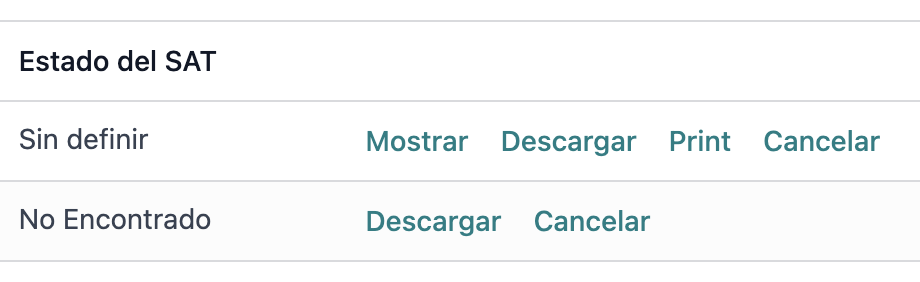
Bij het klikken op SAT bijwerken bevestigt het veld SAT-status op de factuur of het xml-bestand Gevalideerd is in de SAT.
In een testomgeving verschijnt altijd het bericht Niet gevonden.
Waarschuwing
Als de partner geen Land of Postcode bevat, wordt de facturering beschouwd als een CFDI voor publiek en wordt de facturering geadresseerd aan de generieke klant. Als deze velden echter leeg blijven en de gebruiker het selectievakje CFDI voor publiek uitvinkt, verschijnt er een pop-up die de bewerking blokkeert.
Creditfacturen
Terwijl een factuur een documenttype “I” (Ingreso) is, is een creditfactuur een documenttype “E” (Egreso).
Een aanvulling op de standaardflow voor creditfacturen is dat er, als vereiste van de SAT, een relatie moet zijn tussen een creditfactuur en een verkoopfactuur via het fiscale folio.
Vanwege deze vereiste voegt het veld CFDI-oorsprong deze relatie toe met een 01|, gevolgd door het fiscale folio van de oorspronkelijke UUID.
Tip
Gebruik voor het automatisch toevoegen van het veld CFDI Origin de knop Creditfactuur toevoegen vanuit de factuur, in plaats van deze handmatig aan te maken.
Over het algemeen storneren creditfacturen de belangrijkste verkooprekening die in het dagboek is gedefinieerd, maar het is ook mogelijk om globaal een rekening aan alle creditfacturen toe te wijzen. Ga hiervoor naar en stel de rekening Creditfacturen in onder het gedeelte Standaardrekeningen.
Notitie
In de standaardconfiguratie is de creditfacturenrekening ingesteld als 402.01.01 Retourzendingen, kortingen of bonussen op verkoop en/of diensten tegen het algemene tarief.
Leveranciersfacturen
Leveranciersfacturen moeten een fiscal folio hebben om rapporten en betalingen correct te laten werken. Als de leveranciersfactuur is aangemaakt door de inkoopapp of handmatig is toegevoegd, voeg dan gewoon het xml-bestand van de factuur toe aan de chatter Als lognotitie en de fiscal folio wordt automatisch bijgewerkt. Houd er rekening mee dat de factuur In conceptstatus moet zijn om de update te laten plaatsvinden.
Tip
Wanneer je op SAT bijwerken klikt, bevestigt het veld SAT-status op de verkoopfactuur of het XML-bestand Gevalideerd is door de SAT. Dit geldt ook voor leveranciersfacturen.
Zie ook
Dagboeken
De module EDI voor Mexico (Geavanceerde Functies) (l10n_mx_edi_extended) moet in de database zijn geïnstalleerd om het veld Uitgifte-adres in het verkoopdagboek in te vullen. Dit zorgt ervoor dat alle verkoopfacturen van dat verkoopdagboek, evenals geconsolideerde facturen, de juiste postcode gebruiken bij het genereren van de CFDI.
Om binnen een bedrijf met verschillende tijdzones met dezelfde gebruiker te factureren, moet een systeemparameter worden aangemaakt om ervoor te zorgen dat de juiste tijdzone wordt toegepast bij het factureren, aangezien standaard de tijdzone van de gebruiker wordt gebruikt.
Schakel hiervoor de ontwikkelaarsmodus in en ga naar . Klik op Nieuw om een nieuwe parameter aan te maken met de sleutel l10n_mx_edi_tz_XX waarbij XX de ID van het dagboek is, en stel de gewenste tijdzone in als waarde, bijvoorbeeld “America/Tijuana”.
Betalingen
Betalingsbeleid
Een toevoeging van de Mexicaanse lokalisatie is het veld Betalingsbeleid. Volgens de SAT-documentatie <https://www.sat.gob.mx/consultas/92764/comprobante-de-recepcion-de-pagos> zijn er twee soorten betalingen:
PUE (Pago en una Sola Exhibición/betaling in één keer)
PPD (Pago en Parcialidades o Diferido/betaling in termijnen of uitgesteld)
Waarschuwing
Betalingsaanvullingen worden alleen gegenereerd als het beleid van de factuur is ingesteld op PPD. Let op: het is verplicht om de Betalingswijze in te stellen op iets anders dan 99 - Por definir.
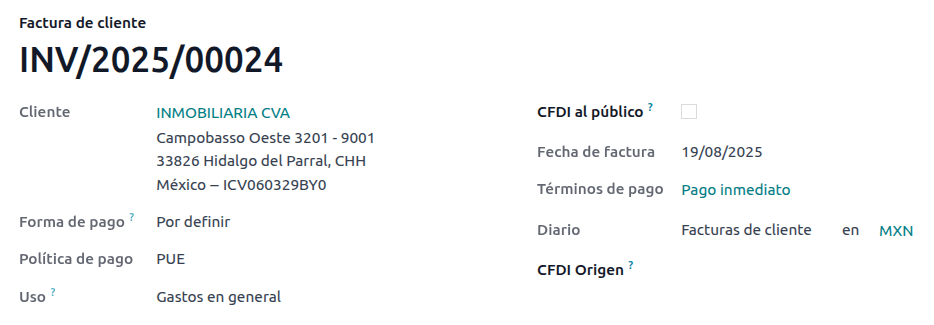
Als de factuur een vervaldatum heeft buiten de huidige maand, wordt deze standaard ingesteld op PPD.
Betaal flow
In beide gevallen is het betalingsproces in Odoo hetzelfde. Het belangrijkste verschil is dat betalingen gerelateerd aan PPD-verkoopfacturen volgens de wet als documenttype “P” (Pago) naar de overheid moeten worden verzonden.
Als een betaling gerelateerd is aan een PUE-verkoopfactuur, kan deze worden geregistreerd via het betalingspop-upvenster en worden gekoppeld aan de bijbehorende factuur. Ga hiervoor naar en selecteer een factuur. Klik vervolgens op de knop Betalen om het betalingspop-upvenster te openen, stel de Betalingswijze en eventuele andere velden in en klik op Betaling aanmaken.
Zie ook
Hoewel dit proces hetzelfde is voor PPD-verkoopfacturen, betekent de toevoeging van het maken van een elektronisch document dat er enkele aanvullende vereisten nodig zijn om het document correct naar de SAT te verzenden.
Vanuit juridisch oogpunt moeten PPD-verkoopfacturen de specifieke Betalingswijze bevatten waarmee de betaling is ontvangen. Daarom kan het veld Betalingswijze niet worden ingesteld als Te definiëren. Het veld wordt daarom onzichtbaar wanneer je het selecteert.
Notitie
Als een bankrekeningnummer vereist is, voeg dit dan toe op het tabblad Boekhouding van de contactrecord van een klant.
De exacte configuraties staan in de Anexo 20 van de SAT. Meestal moet de Bankrekening 10 of 18 cijfers bevatten voor overboekingen en 16 voor credit- of debetkaarten.
Als een volledig afgeletterde betaling gerelateerd is aan een factuur met een Fiscaal folio, verschijnt de knop Betalingen bijwerken. Klik op de knop Betalingen bijwerken om het XML-bestand van de betalingsaanvulling automatisch naar de overheid te verzenden en weer te geven op het tabblad CFDI in zowel de factuur als de betaling.
Tip
Hoewel het een slechte fiscale praktijk is, kunnen de PUE-betalingen ook naar de overheid worden verzonden. Hiervoor moet je echter op CFDI forceren klikken op het tabblad CFDI.
Net als bij een factuur of creditfactuur kunnen de pdf en xml naar de eindklant worden verzonden. Klik hiervoor op het icoon (tandwiel) om het actiesdropdownmenu te openen en selecteer Ontvangstbewijs per e-mail verzenden vanuit de betalingsweergave.
Ongeacht of de betaling met of zonder aflettering is aangemaakt, is het mogelijk om de betalings-pdf te downloaden vanaf het tabblad CFDI op de factuur door op de knop afdrukken te klikken.
Factuurannuleringen
Het is mogelijk om de EDI-documenten die naar de SAT zijn verzonden te annuleren. Volgens de Reforma Fiscal 2022 zijn er sinds 1 januari 2022 twee vereisten hiervoor:
Alle annuleringsverzoeken vereisen een annuleringsreden.
Na 24 uur vanaf het aanmaken van de factuur moet de klant worden gevraagd om de annulering goed te keuren. Als er binnen 72 uur geen reactie is, wordt de annulering automatisch verwerkt.
Factuurannuleringen worden automatisch bijgewerkt in Odoo, maar dit kan enige tijd duren. Druk op de knop SAT bijwerken om de status van de annulering te controleren.
Factuurannuleringen kunnen worden uitgevoerd om een van de volgende redenen:
01 - Factuur uitgegeven met fouten (met gerelateerd document)
02 - Factuur uitgegeven met fouten (geen vervanging)
03 - De bewerking is niet uitgevoerd
04 - Nominatieve bewerking gerelateerd aan de geconsolideerde factuur
Ga naar , selecteer de geboekte factuur die je wilt annuleren en klik op Annulering aanvragen. Raadpleeg vervolgens de secties Annuleringsreden 01 of Annuleringsredenen 02, 03 en 04, afhankelijk van de annuleringsreden.
Tip
Je kunt ook een annulering aanvragen vanuit het tabblad CFDI door op Annuleren te klikken op het regelitem.
Notitie
Als een annulering wordt aangevraagd in een vergrendelde periode, wordt de CFDI geannuleerd maar niet de boeking.
Als de klant de annulering afwijst, wordt het regelitem voor de factuurannulering verwijderd uit het tabblad CFDI.
Annuleringsreden 01
Selecteer in het pop-upvenster CFDI-annulering aanvragen de optie 01 - Factuur uitgegeven met fouten (met gerelateerd document) in het veld Reden en klik op Vervangende factuur aanmaken om een nieuwe conceptfactuur aan te maken. Deze nieuwe conceptfactuur vervangt de vorige factuur, samen met de gerelateerde CFDI.
Bevestig het concept en verstuur de factuur.
Keer terug naar de oorspronkelijke factuur (d.w.z. de factuur waarvan je de annulering hebt aangevraagd). Het veld Vervangen door verschijnt met een verwijzing naar de nieuwe vervangende factuur.
Klik op Annulering aanvragen. In het pop-upvenster CFDI-annulering aanvragen wordt de optie 01 - Factuur uitgegeven met fouten (met gerelateerd document) automatisch geselecteerd in het veld Reden.
Klik op Bevestigen.
De factuurannulering wordt vervolgens gegenereerd met een redenregelitem op het tabblad CFDI.

Notitie
Bij gebruik van de annuleringsreden 01 - Invoice issued with errors (with related document) verschijnt het voorvoegsel 04| in het veld Fiscal Folio. Dit is een intern voorvoegsel dat door Odoo wordt gebruikt om de annulering te voltooien en betekent niet dat de annuleringsreden 04 - Nominative operation related to the global invoice was.
Annuleringsredenen 02, 03 en 04
Selecteer in het pop-upvenster Request CFDI Cancellation de gewenste annulerings-Reason en Confirm de annulering.
Bij het doen hiervan wordt de factuurannulering gegenereerd met een redenregelitem in het tabblad CFDI.
Notitie
Als de SAT Status teruggaat naar Validated, kan dit een van deze drie redenen hebben:
De verkoopfactuur is gelabeld als Niet annuleerbaar op de SAT-website omdat deze een geldig gerelateerd document heeft: ofwel een andere verkoopfactuur gekoppeld met het veld CFDI-oorsprong of een betalingsaanvulling. Als dit het geval is, moet je eerst elk ander gerelateerd document annuleren.
Het annuleringsverzoek wordt nog verwerkt door de SAT. Wacht in dat geval een paar minuten en probeer het opnieuw.
De eindklant moet het annuleringsverzoek afwijzen of accepteren in hun Buzón Tributario. Dit kan tot 72 uur duren en als het annuleringsverzoek wordt afgewezen, moet je het proces opnieuw herhalen.
Voor de annuleringsredenen 02, 03 en 04 wordt de knop Create Replacement Invoice vervangen door een knop Confirm die de annulering onmiddellijk aanvraagt.
Zowel de huidige State als de Cancellation Reason zijn te vinden in het tabblad CFDI.

Betalingsannuleringen
Om betalingssupplementen te annuleren, ga je naar het tabblad CFDI van de gerelateerde factuur en klik je op Cancel op de regel van het betalingssupplement.
Net als bij verkoopfacturen ga je naar de betaling en klik je op Update SAT om de SAT Status en Status te wijzigen naar Cancelled.
Notitie
Net als bij verkoopfacturen is het bij het aanmaken van een nieuw betalingssupplement mogelijk om de relatie van het oorspronkelijke document toe te voegen door een 04| plus het fiscal folio toe te voegen in het veld CFDI Origin.
Deze actie annuleert de verkoopfactuur en markeert de Reason als 01 - Invoice issued with errors (with related document).
Speciale gebruikssituaties voor facturatie
CFDI-relaties
Soms is het nodig om het huidige document te relateren aan eerder ondertekende CFDI’s. Vul hiervoor gewoon het veld CFDI Origin in op de factuur met vermelding van een relatie. Er zijn 7 mogelijke waarden:
01: Nota de crédito
02: Debetnota van de gerelateerde documenten
03: Retour van goederen op eerdere facturen of overboekingen
04: Vervanging van de eerdere CFDI’s
05: Eerder gefactureerde goederenoverboekingen
06: Factuur gegenereerd voor de eerdere overboekingen
07: CFDI voor toepassing van vooruitbetaling
Tip
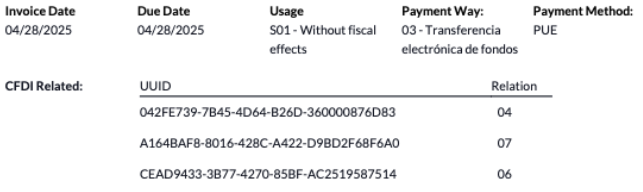
Het formaat is: Oorsprongstype|UUID1, UUID2, …., UUIDn waarbij meer dan één oorsprongstype kan worden toegevoegd.
Example
Hier is een voorbeeld met twee relaties:
04|042FE739-7B45-4D64-B26D-360000876D83,
07|A164BAF8-8016-428C-A422-D9BD2F68F6A0,CEAD9433-3B77-4270-85BF-AC2519587514
Het eerste gedeelte heeft relatietype 04 met 1 UUID
Het tweede gedeelte heeft relatietype 07 met 2 UUID’s
Bovendien is elke combinatie ook zichtbaar op de ondertekende pdf.
Meerdere valuta’s
De hoofdvaluta in Mexico is MXN. Hoewel dit verplicht is voor alle Mexicaanse bedrijven, is het mogelijk om verkoopfacturen (en betalingen) in verschillende valuta te verzenden en ontvangen. Om het gebruik van multivaluta in te schakelen, navigeer je naar en stel je [MX] Bank of Mexico in als de service in het gedeelte Automatische wisselkoersen. Stel vervolgens het veld Interval in op de frequentie waarmee je de wisselkoersen wilt bijwerken.
Op deze manier heeft het XML-bestand van het document de juiste wisselkoers en het totaalbedrag, zowel in de vreemde valuta als in MXN.
Het is sterk aanbevolen om aparte bankrekeningen voor elke valuta te gebruiken.
Notitie
De enige valuta die hun wisselkoers dagelijks automatisch bijwerken zijn: USD, EUR, GBP, JPY en CNY.
Kortingen
Volgens de wet mogen elektronische documenten die naar de overheid worden verzonden geen negatieve regels bevatten, aangezien dit fouten kan veroorzaken. Daarom worden bij het gebruik van cadeaukaarten of loyaliteitsprogramma’s de daaropvolgende negatieve regels in de XML vertaald alsof het gewone kortingen zijn.
Om dit in te stellen, navigeer je naar en maak je een product Kortingen aan. Zorg ervoor dat het een geldige belasting heeft (meestal IVA van 16%).
Maak hierna de verkoopfactuur aan en onderteken deze via CFDI, en voeg het product Kortingen onderaan toe. In de XML verdeelt Odoo de korting gelijkmatig over de regels, terwijl eventuele wiskundige verschillen worden toegevoegd in een afrondingsproduct.
Tip
Voor elke productvariant gerelateerd aan cadeaukaarten of loyaliteitsprogramma’s moet een Korting en UNSPSC-productcategorie worden aangemaakt.
Aanbetalingen
Een veelvoorkomende praktijk in Mexico is het gebruik van vooruitbetalingen. Het gebruik bestaat voornamelijk uit gevallen waarin je een betaling ontvangt voor een goed of dienst waarvan het product of de prijs (of beide) nog niet volledig is bepaald.
De SAT staat twee verschillende manieren toe om dit proces af te handelen: beide omvatten het koppelen van alle verkoopfacturen aan elkaar met het veld CFDI-oorsprong.
Notitie
Voor dit proces moet de app Verkoop geïnstalleerd zijn.
Configuratie
Ga eerst naar om een product Anticipo te maken en te configureren. Het Producttype moet Dienst zijn, en gebruik de UNSPSC-categorie 84111506 Servicios de facturación.
Ga vervolgens naar , en voeg het product Anticipo toe als standaard.
Methode A
Deze methode bestaat uit het maken van een aanbetalingsfactuur, het maken van een factuur voor het totaalbedrag, en ten slotte het maken van een creditfactuur voor het totaal van de aanbetaling.
Maak eerst een verkooporder met het totaalbedrag, en maak daarvan een aanbetaling (met een percentage of vast bedrag). Onderteken vervolgens het document via CFDI, en registreer de betaling.
Wanneer het tijd is voor de klant om de definitieve factuur te ontvangen, maak deze dan opnieuw aan vanuit dezelfde verkooporder. Selecteer in de popup Factuur maken de optie Normale factuur. Zorg ervoor dat je de regel met het product Anticipo verwijdert.
Tip
Zorg er bij het gebruik van aanbetalingen met de Mexicaanse lokalisatie voor dat het Factureringsbeleid van de producten Bestelde hoeveelheden is. Anders wordt er een klantcreditfactuur aangemaakt.
Kopieer vervolgens het Fiscal Folio van de aanbetalingsfactuur, en plak dit in de CDFI Origin van de definitieve factuur, met het voorvoegsel 07| voor de waarde en onderteken het document via CFDI.
Maak ten slotte een creditfactuur voor de eerste factuur. Kopieer het Fiscal Folio van de definitieve factuur, en plak dit in de CFDI Origin van de creditfactuur, met het voorvoegsel 07|. Onderteken vervolgens het document via CFDI.
Hiermee zijn alle elektronische documenten met elkaar verbonden. De laatste stap is het volledig betalen van de nieuwe factuur. Onderaan de nieuwe factuur vind je de creditfactuur in de Openstaande credits - voeg deze toe als betaling. Registreer ten slotte het resterende bedrag met de popup Betalen.
In de verkooporder moeten alle drie de documenten verschijnen als “In betaling”.
Methode B
Een andere, eenvoudigere manier om aan de SAT-vereisten te voldoen, is het maken van alleen de aanbetalingsfactuur en een tweede factuur voor het restant. Deze methode berust op het feit dat negatieve regels als kortingen worden behandeld.
Volg hiervoor hetzelfde proces als Methode A, tot aan het maken van de definitieve factuur. Verwijder de regel met de Anticipo niet en hernoem in plaats daarvan de Beschrijving van de andere producten om de tekst CFDI por remanente de un anticipo op te nemen. Vergeet niet het Fiscal Folio van de aanbetalingsfactuur toe te voegen aan de CDFI Origin van de definitieve factuur, met het voorvoegsel 07|.
Onderteken ten slotte de definitieve factuur via CFDI.
Addenda’s en complementen
Addenda’s en complementen kunnen in de XML worden opgenomen. Ga om er een toe te voegen naar en klik op Nieuw om de code in te voeren die moet worden toegevoegd. Er kunnen aanvullende velden nodig zijn naast de standaard Odoo-velden.
Waarschuwing
Dit gedeelte vereist mogelijk technische kennis en kan het risico lopen technische schuld toe te voegen; het wordt aanbevolen om je accountmanager om het beste technische advies te vragen.
Zodra de gewenste knooppunten zijn aangemaakt, kunnen ze op elk contact worden geselecteerd om ze op elke verkoopfactuur voor dat contact te laten verschijnen. Standaard worden alle geselecteerde knooppunten automatisch toegevoegd aan elke verkoopfactuur.
Het is ook mogelijk om gewoon de benodigde nodes te selecteren op elke factuur door het tabblad Overige informatie te selecteren en vervolgens de gewenste nodes te selecteren uit Addendas & Complementos
Tip
Het is mogelijk om er meer dan één per contact of per factuur toe te voegen.
XML-lezer
In bepaalde gevallen, zoals wanneer je facturen maakt in andere software of direct in de SAT, wil je de facturen uploaden in Odoo. De XML-lezer stelt je in staat om de gegevens uit een XML-bestand op te halen. Navigeer hiervoor naar en klik in de lijstweergave op de knop Uploaden om een willekeurig aantal XML-bestanden te selecteren. Conceptfacturen worden dan automatisch aangemaakt. Dit werkt ook door de bestanden van je computer naar de weergave te slepen.
De conceptfacturen halen de Klantinformatie op (als deze nog niet bestaat, worden er nieuwe klanten aangemaakt), de Productregels (alleen als producten met dezelfde naam al bestaan) en berekenen alle btw en aanvullende velden die specifiek zijn voor de Mexicaanse lokalisatie. De importinformatie verschijnt in de chatter.
Waarschuwing
Afhankelijk van waar de factuur is gemaakt, kunnen XML-bestanden andere waarden bevatten dan het totaal dat in Odoo is berekend. Controleer altijd elk document dat op deze manier is geüpload.
Verkoopfacturen die op deze manier zijn gemaakt, kunnen betalingsaanvullingen aanmaken en kunnen op elk moment worden geannuleerd. Als je de knop Afdrukken gebruikt, bevat het pdf-document alle overeenkomstige informatie.
Dit kan ook voor Leveranciersfacturen.
Tip
Om het Fiscaal Folio op te halen, sleep je XML-bestanden als lognotitie in de chatter voor eerder aangemaakte conceptfacturen.
CFDI naar publiek
De Mexicaanse overheid vereist dat alle verkochte goederen of diensten worden ondersteund door een factuur. Als de klant geen factuur nodig heeft of geen RFC heeft, moet er ook een CFDI naar Publiek worden aangemaakt, ook wel bekend als een “nominatieve” factuur.
Maak een contactpersoon aan met een specifieke naam.
Als het selectievakje CFDI naar publiek in een verkooporder of een factuur is aangevinkt, overschrijft de uiteindelijke XML de gegevens in de factuurcontactpersoon en worden de volgende kenmerken toegevoegd:
RFC: XAXX010101000 als het een nationale klant is of XEXX010101000 als het een buitenlandse klant is
Postcode: Dezelfde code als het bedrijf
Gebruik: S01 - Zonder fiscale effecten

Als de eindklant geen gegevens deelt, maak je een algemene Klant aan. De naam mag niet PUBLICO EN GENERAL zijn, anders treedt er een fout op (het kan bijvoorbeeld CLIENTE FINAL zijn).
Waarschuwing
Standaard is het verzenden van de factuur niet toegestaan als de partner geen Land of Postcode heeft ingesteld, maar dit is niet vereist als het selectievakje CFDI naar publiek actief is.
Geconsolideerde factuur
Als aan het einde van een bepaalde periode (die kan variëren van dagelijks tot tweemaandelijks, afhankelijk van de juridische behoeften en voorkeuren van je bedrijf) de klant nog steeds verkopen heeft die niet zijn gemarkeerd als reguliere facturen of individuele CFDI naar Publiek-facturen, maakt de SAT het mogelijk om één enkele factuur aan te maken die alle bewerkingen kan bevatten, bekend als een geconsolideerde factuur.
Notitie
Voor dit proces moet de app Verkoop zijn geïnstalleerd.
Instellingen
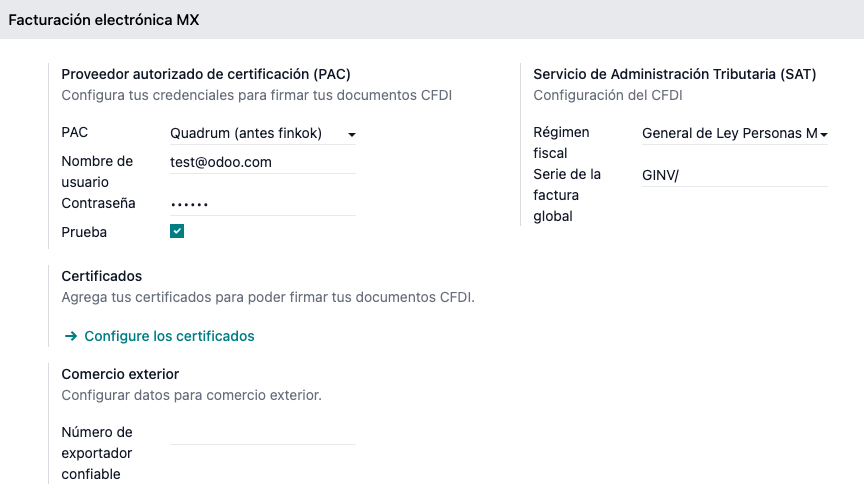
De Geconsolideerde Factuurserie is specifiek voor elk filiaal of bedrijf en wordt gebruikt om de volgorde van geconsolideerde facturen te definiëren. Ga om dit te configureren naar en navigeer naar het gedeelte MX Elektronische facturatie. Het veld Geconsolideerde Factuurserie is te vinden in het gedeelte Service Tax Administration (SAT).
Tip
De standaardvolgorde voor elk bedrijf/filiaal is GINV/
Verkoopstroom
Maak eerst een speciaal dagboek aan in om een afzonderlijke volgorde bij te houden die wordt gebruikt voor geconsolideerde facturen, die functioneren als orders wanneer ze worden aangemaakt.
Zorg er vervolgens voor dat alle verkooporders die ondertekend moeten worden de volgende configuraties hebben:
Selectievakje CFDI to Public ingeschakeld
Factuurstatus gemarkeerd als Te factureren
Ga hierna naar , selecteer alle relevante verkooporders en druk op Facturen aanmaken. Zorg ervoor dat je het selectievakje Geconsolideerde facturering uitschakelt en klik op Conceptfactuur aanmaken.
Odoo leidt je om naar een lijst met verkoopfacturen. Selecteer ze allemaal en selecteer in het vervolgkeuzemenu Acties de optie Boekingen plaatsen. Selecteer alle geplaatste verkoopfacturen opnieuw en ga terug naar het vervolgkeuzemenu Acties om Geconsolideerde factuur aanmaken te selecteren.
Selecteer in de wizard de frequentie die door een professionele accountant is aangegeven en druk op Aanmaken. Alle verkoopfacturen moeten onder hetzelfde XML-bestand worden ondertekend, met hetzelfde Fiscal Folio.
Tip
Klik op Weergeven op het tabblad CFDI om een lijst met alle gerelateerde verkoopfacturen weer te geven.
Klik op Annuleren op het tabblad CFDI om de geconsolideerde factuur zowel bij SAT als in Odoo te annuleren.
Notitie
Geconsolideerde verkoopfacturen die op deze manier zijn aangemaakt, hebben geen pdf omdat hun informatie al in Odoo staat en niet bedoeld is om door een klant gezien te worden.
Elektronische boekhouding (rapportage)
Voor Mexico verwijst Electronic Accounting naar de verplichting om boekhoudkundige gegevens en boekingen op elektronische wijze bij te houden en om maandelijks boekhoudkundige informatie in te voeren via de SAT-website.
Het bestaat uit drie belangrijke XML-bestanden:
De bijgewerkte lijst van het grootboekschema dat momenteel in gebruik is
Een maandelijkse proefbalans, plus een afsluitingsrapport, ook bekend als: Proefbalans maand 13
Een export van de boekingen in het grootboek (optioneel, behalve in het geval van een verplichte audit)
De resulterende XML-bestanden voldoen aan de vereisten van de Anexo Técnico de Contabilidad Electrónica 1.3.
Daarnaast is het mogelijk om de DIOT te genereren: een rapport van boekingen van leveranciers die IVA-btw betreffen en dat kan worden geëxporteerd in een TXT-bestand.
Notitie
Om deze rapporten te gebruiken, moeten de volgende modules zijn geïnstalleerd:
Odoo Mexicaanse Lokalisatie Rapporten
l10n_mx_reportsMexico - Maand 13 Proefbalans
l10n_mx_reports_closingOdoo Mexicaanse XML Polizas Export
l10n_mx_xml_polizas
Het grootboekschema en de Proefbalans Maand 13 rapporten zijn te vinden in . Het DIOT rapport is te vinden in .
Belangrijk
De specifieke kenmerken en verplichtingen van de rapporten die je verstuurt kunnen veranderen afhankelijk van je fiscale regime. Neem altijd contact op met je accountant voordat je documenten naar de overheid verstuurt.
Grootboekschema
Het grootboekschema in Mexico volgt een specifiek patroon gebaseerd op SAT’s Código agrupador de cuentas <http://omawww.sat.gob.mx/fichas_tematicas/buzon_tributario/Documents/codigo_agrupador.pdf>.
Het is mogelijk om elke rekening aan te maken, zolang deze de coderingsgroep van SAT respecteert: het patroon is NNN.YY.ZZ of NNN.YY.ZZZ.
Example
Enkele voorbeelden zijn 102.01.99 of 401.01.001.
Wanneer een nieuwe rekening wordt aangemaakt in , met het SAT coderingsgroeppatroon, verschijnt de juiste groeperingscode in Labels, en verschijnt de rekening in het COA rapport.
Zodra alle rekeningen zijn aangemaakt, zorg ervoor dat de juiste Labels zijn toegevoegd, aangezien deze de aard van de rekening aangeven.
Notitie
Het is niet aan te raden om een patroon te gebruiken dat een sectie eindigt met een 0 (zoals 100.01.01, 301.00.003 of 604.77.00). Dit veroorzaakt fouten in het rapport. Standaard zal Odoo de rekeningen als geel markeren als de nummering later problemen zal veroorzaken, dit is om te voorkomen dat rapporten onnauwkeurige gegevens leveren.
Zodra alles is ingesteld, ga naar , en klik op de knop COA SAT (XML) om een XML-bestand te genereren met alle rekeningen. Dit XML-bestand is klaar om te uploaden naar de SAT website.
Proefbalans
De proefbalans rapporteert het beginsaldo, credit en totaalsaldo van je rekeningen, mits je hun juiste coderingsgroep hebt toegevoegd.
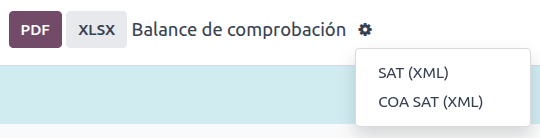
Om een XML-bestand van de proefbalans te genereren, ga naar , selecteer de datum en klik op (actiemenu), selecteer vervolgens SAT (XML).
Notitie
Odoo genereert niet de Balanza de Comprobación Complementaria.
Maand 13
Een aanvullend rapport is de Maand 13: een afsluitende balans die eventuele aanpassingen of mutaties toont die in de boekhouding zijn gemaakt om het jaar af te sluiten.
Om dit XML-document te genereren, navigeer naar , en maak een nieuw document aan. Voeg hier alle te wijzigen bedragen toe en breng het debet en/of credit van elk bedrag in evenwicht.
Nadat dit is gedaan, ga naar het tabblad Overige Info en vink het veld Maand 13 Afsluiting aan. Ga indien nodig naar en selecteer de datum Maand 13, waar je het totaalbedrag van het jaar kunt zien, plus alle toevoegingen van de boeking. Om het XML-bestand te genereren, klik op (actiemenu), selecteer vervolgens SAT (XML).
Grootboek
Volgens de wet moeten alle transacties in Mexico digitaal worden vastgelegd. Omdat Odoo automatisch alle onderliggende boekingen van alle verkoopfacturen en betalingen aanmaakt, voldoet het eenvoudig exporteren van het grootboek aan de controles en/of btw-teruggaven van SAT.
Tip
Het rapport kan worden gefilterd op periode of op dagboek, afhankelijk van de behoefte.
Om het XML-bestand te maken, ga je naar , klik je op (actiemenu) en vervolgens op XML (Polizas). Selecteer vervolgens een van de vier Export-typen:
Belastingcontrole
Auditcertificering
Retour van goederen
Compensatie
Voor Belastingcontrole of Auditcertificering voeg je het Ordernummer toe dat is verstrekt door SAT. Voor Retour van goederen of Compensatie voeg je het Procesnummer toe, ook verstrekt door SAT.
Notitie
Om dit rapport te bekijken zonder het te verzenden, gebruik je ABC6987654/99 voor het Ordernummer of AB123451234512 voor het Procesnummer.
DIOT-rapport
De DIOT (Declaración Informativa de Operaciones con Terceros / Informatieve verklaring van activiteiten met derden) is een aanvullende verplichting bij SAT, waarbij de huidige status van verrekenbare en niet-verrekenbare betalingen, inhoudingen, invoerbelastingen en btw-teruggaven van je leveranciersfacturen worden verstrekt aan SAT.
Notitie
Sinds juli 2025 is de nieuwe 2025-versie van het rapport beschikbaar.
In tegenstelling tot andere rapporten wordt DIOT geüpload naar een website van SAT die het A-29-formulier bevat. In Odoo kun je de gegevens van je transacties downloaden als TXT-bestand dat naar het formulier kan worden geüpload, waardoor directe invoer van deze gegevens wordt vermeden.
Het transactiebestand bevat het totaalbedrag van de betalingen die zijn geregistreerd in leveranciersfacturen, uitgesplitst naar de bijbehorende typen IVA. De velden btw, Land en Type bewerking zijn verplicht voor alle leveranciers.
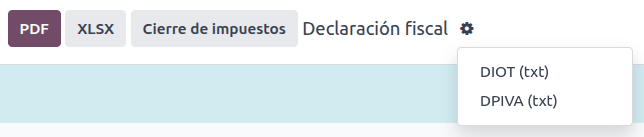
Om het DIOT-rapport als TXT-bestand te downloaden, ga je naar . Selecteer de gewenste maand, klik op (actiemenu) en selecteer DIOT (TXT).
Als er nieuwe belastingen in de database worden aangemaakt, zijn er twee soorten labels: de labels met tax moeten naar de btw-verdeling en de labels met de basisnaam gaan naar de basis van de belasting. Alle regels van een btw-belasting moeten ten minste één btw-matrix bevatten.
Belangrijk
Het is verplicht om het veld Type bewerking op het tabblad Boekhouding van elke leverancier in te vullen om validatiefouten te voorkomen. Zorg ervoor dat buitenlandse klanten hun Land hebben ingesteld.
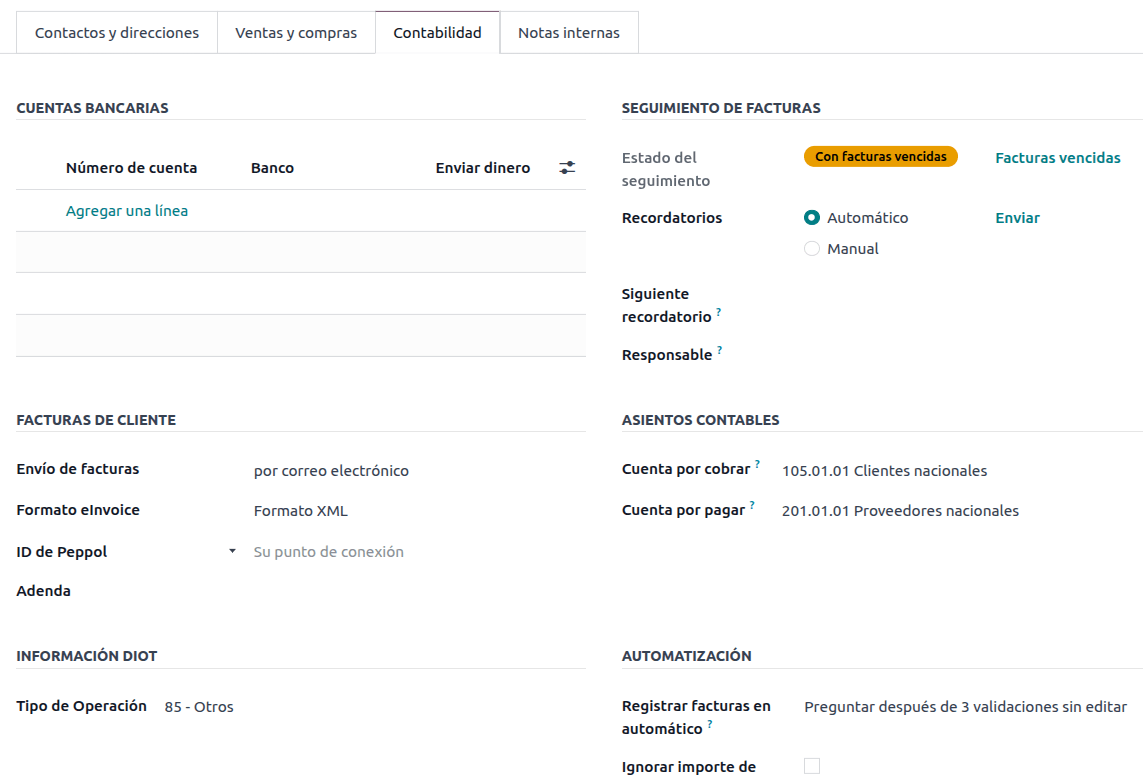
Bij het selecteren van 87 - Globale bewerkingen worden in het uiteindelijke TXT-bestand alle leveranciers die deel uitmaken van de globale bewerkingen samengevoegd onder één generiek btw-nummer: XAXX010101000.
Buitenlandse handel
De buitenlandse handel is een aanvulling op een normale factuur die bepaalde waarden toevoegt in zowel de XML als de pdf, aan facturen met een buitenlandse klant volgens SAT-regelgeving, zoals:
Het specifieke adres van de ontvanger en de afzender
De toevoeging van een Tariefcode die het type product identificeert
De juiste Incoterms (International Commercial Terms)
En meer, zoals het certificaat van oorsprong en speciale meeteenheden
Dit maakt de correcte identificatie van exporteurs en importeurs mogelijk, naast het uitbreiden van de beschrijving van de verkochte goederen.
Sinds 1 januari 2018 is buitenlandse handel een vereiste voor belastingbetalers die exportactiviteiten van type A1 uitvoeren. Hoewel de huidige CFDI 4.0 is, is de buitenlandse handel momenteel op versie 2.0.
Notitie
Om deze functie te gebruiken, moet de module EDI voor Mexico (geavanceerde functies) l10n_mx_edi_extended geïnstalleerd zijn.
Belangrijk
Controleer voordat je installeert of je bedrijf deze functie nodig heeft. Raadpleeg indien nodig eerst je accountant, voordat je modules installeert.
Het selectievakje CFDI voor publiek moet aangevinkt zijn bij het aanmaken van buitenlandse facturen.
Configuratie
Contacten
Ga naar om je bedrijfscontact voor buitenlandse handel te configureren, verwijder het standaard Klantfacturen filter en selecteer je Bedrijfsnaam. Hoewel de CFDI 4.0-vereisten vereisen dat een geldige Postcode wordt toegevoegd in het bedrijfscontact, voegt de buitenlandse handelsaanvulling de eis toe dat de Stad en de Staat ook geldig moeten zijn. Alle drie de velden moeten overeenkomen met de Officiële SAT-catalogus voor Carta Porte, of het produceert een fout.
Waarschuwing
Voeg de Stad en Staat toe in het contactrecord van het bedrijf, niet in het bedrijfsrecord zelf.
In het contactrecord kunnen ook de optionele velden Plaats en Koloniecode worden ingevuld. Deze twee velden moeten ook overeenkomen met de gegevens in de SAT.
Ga naar om de contactgegevens voor een buitenlandse ontvangende klant te configureren en selecteer het contact van de buitenlandse klant. Het contact moet de volgende velden ingevuld hebben om fouten te voorkomen:
Het volledige bedrijf Adres, inclusief een geldige Postcode en het buitenlandse Land.
Het buitenlandse RFC (belastingidentificatienummer), in het juiste formaat (bijvoorbeeld: Colombia
123456789-1)Vink in het tabblad Verkoop & Inkoop het selectievakje Heeft buitenlandse handel nodig? aan.
Notitie
In de resulterende XML- en pdf-bestanden wordt de btw automatisch vervangen door de generieke btw voor buitenlandse transacties: XEXX010101000.
Producten
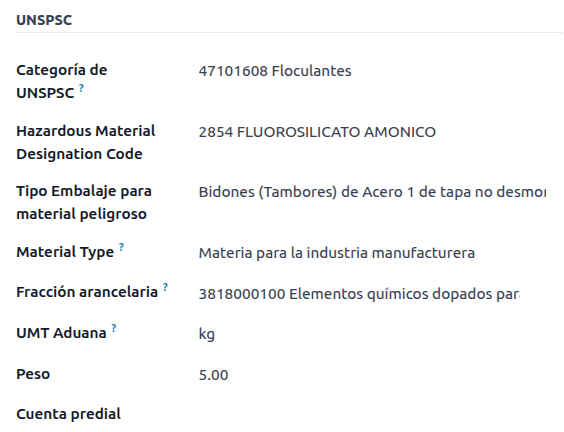
Alle producten die betrokken zijn bij buitenlandse handel hebben vier aanvullende velden die verplicht zijn, waarvan twee exclusief zijn voor buitenlandse handel.
Het Referentie van het product moet ingesteld zijn in het tabblad Algemene informatie.
Het Gewicht van het product in het tabblad Voorraad moet meer dan
0zijn.De correcte Tarief fractie van het product moet ingesteld zijn in het tabblad Boekhouding voor buitenlandse handel.
De UMT Aduana in het tabblad Boekhouding moet ingesteld zijn en overeenkomen met de Tarief fractie voor buitenlandse handel.
Tip
Als de maateenheidcode van de Tarief fractie
01is, is de juiste UMT Aduanakg.Als de maateenheidcode van de Tarief fractie
06is, is de juiste UMT AduanaUnits.
Facturatieproces
Voordat je een factuur aanmaakt, is het belangrijk om rekening te houden met het feit dat facturen voor buitenlandse handel vereisen dat productprijzen worden omgerekend naar een buitenlandse valuta zoals USD. Daarom moet multivaluta ingeschakeld zijn met de buitenlandse valuta geactiveerd in de sectie Valuta. De juiste Service om uit te voeren is [MX] Bank of Mexico. Om productprijzen om te rekenen, maak je een prijslijst aan in de buitenlandse valuta.
Stel vervolgens, met de juiste wisselkoers ingesteld in , de velden Incoterm en het optionele Certificate Source in op het tabblad Overige informatie van de factuur.
Tip
Hoewel niet verplicht, is de informatie completer als CFDI to public ook actief is.
Bevestig ten slotte de factuur met hetzelfde proces als een gewone factuur en klik op de knop Verzenden om deze te ondertekenen via CFDI.
Kassasysteem
De kassasysteem-aanpassing van de Mexicaanse lokalisatie maakt het mogelijk om verkoopfacturen die voldoen aan de SAT-vereisten rechtstreeks vanuit de kassa aan te maken, met als toegevoegd voordeel dat ontvangstbewijzen kunnen worden aangemaakt die zelf-factureren in een speciaal portaal mogelijk maken en geconsolideerde facturen aanmaken.
Kassasysteem flow
Bovenop de standaard kassasysteemconfiguratie vereist de Mexicaanse lokalisatie dat elke betaalmethode wordt geconfigureerd met een correcte betaalwijze en een herfactureringsrekening om de boekhouding voor facturen met het facturatieportaal af te handelen.
Tip
Standaard maakt Odoo vooraf geconfigureerde betalingsmethoden aan voor contant geld, creditcard en bankpas en wijst het de rekening 402.04.01 Herfacturering toe als standaard voor herfacturering.
Klik tijdens het verkopen in het kassasysteem op de knop Klant om een klant aan te maken of te selecteren. Hier is het mogelijk om klantfactuurinformatie (zoals de RFC of Fiscaal regime) te bekijken en zelfs rechtstreeks binnen de sessie te wijzigen.
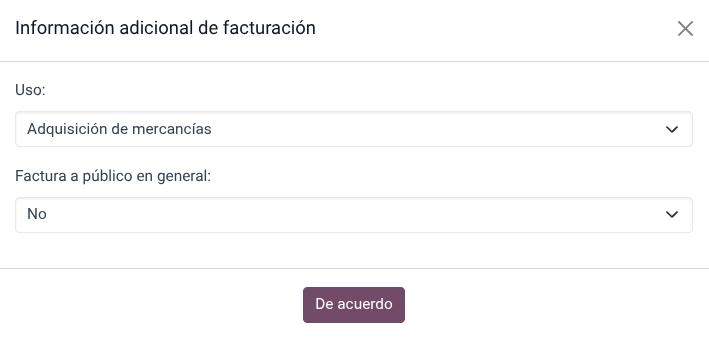
Vink na het selecteren van een klant het selectievakje Verkoopfactuur aan. Dit opent een menu om het Gebruik te selecteren en om te bepalen of het een factuur voor het publiek is. Klik op bevestigen, selecteer de betaalmethode en klik vervolgens op valideren om de bestelling te voltooien. De pdf wordt vervolgens gedownload en het is mogelijk om de factuur samen met de bon per e-mail naar de eindklant te verzenden.
Tip
Ga om verkoopfacturen aan te maken vanuit bestellingen naar het menu Bestellingen, selecteer de bestelling, klik op Bestelling laden en vink het selectievakje Verkoopfactuur aan. Dit opent hetzelfde menu voor het Gebruik en CFDI to Public.
Om een creditfactuur automatisch te ondertekenen, vink je het Factuur-selectievakje aan bij het verwerken van een terugbetaling.
Notitie
Creditnota’s voor geretourneerde producten bevatten het relatietype 03 - Devolución de mercancía sobre facturas o traslados previos.
Belangrijk
In de Mexicaanse lokalisatie kunnen positieve en negatieve regels in een Kassa sessie niet gemengd worden.
Als er een SAT validatiefout optreedt, ontvangt de klant in plaats daarvan een Pro-forma factuur.
Zelfactureringsportaal
Als de eindklant niet zeker weet of hij zijn factuur op het exacte moment van de verkoop wil laten aanmaken, is het mogelijk om hem de optie te geven een kassabon te maken met een QR-code of een URL. Volg hiervoor deze stappen:
Ga naar .
Selecteer het kassasysteem.
Scroll naar het gedeelte Leveranciersfacturen & kassabonnen.
Schakel Zelfbedieningsfacturatie in.
Stel het veld Afdrukken in op QR-code, URL of QR-code + URL.
Klanten die deze QR-code scannen of de URL volgen, krijgen toegang tot een menu waar ze hun fiscale informatie kunnen toevoegen, waaronder het gebruik en fiscaal regime, zodra ze de vijfcijferige code invoeren die ook op de kassabon staat.
Op de boekingen van de sessie wordt de eerder geselecteerde Herfactureringsrekening gebruikt om terugboekingen van de verkoopinvoeren af te handelen wanneer verkoopfacturen worden aangevraagd en wordt deze ook gebruikt als verkooprekening voor de nieuwe verkoopfacturen.
Zie ook
Geconsolideerde factuur
Net als bij reguliere verkooporders kunnen geconsolideerde facturen ook vanuit de kassa worden aangemaakt.
Zorg er hiervoor voor dat je geen klant of de factuuroptie in het betalingsmenu selecteert en ga naar . Selecteer daar alle te factureren orders, klik op Acties en selecteer Geconsolideerde factuur maken.
Kies net als bij verkooporders de juiste frequentie en druk op Maken.
Dit voegt een XML-bestand toe aan elk van de geselecteerde orders. De XML-bestanden kunnen worden gedownload door naar het tabblad CFDI te gaan. Indien nodig is het mogelijk om de factuur vanaf hetzelfde tabblad te annuleren.
Als uiteindelijk een van de bestellingen die deel uitmaken van de geconsolideerde factuur aan een klant moet worden geadresseerd, is het nog steeds mogelijk om een verkoopfactuur te verzenden door de kassa te openen, op het (vervolgkeuzemenu) te klikken en vervolgens op Bestellingen te klikken. Verander het filter Alle actieve bestellingen in Betaald, selecteer de bestelling en klik op de Factuur-knop.
Notitie
Geconsolideerde verkoopfacturen kunnen, net als reguliere verkoopfacturen, alleen worden gegroepeerd per fysiek adres. Dat wordt bepaald door het adres dat is ingesteld in het factuurdagboek van de Kassa, dus wanneer wordt geprobeerd twee adressen te factureren, verschijnt een waarschuwing om de gebruiker op de fout te wijzen.
E-commerce
De E-commerce-aanpassing van de Mexicaanse lokalisatie biedt een extra stap om verkoopfacturen te maken die voldoen aan de SAT-vereisten voor E-commerce door de klantgegevens op te halen na het afrekenen en zelfs automatische verkoopfacturen te laten ondertekenen nadat de betaling is verwerkt, en door klanten de bestanden via e-mail te sturen en hen toegang te geven om hun pdf-bestand op te halen vanuit hun eigen klantportaal.
E-commerce-proces
Tijdens het reguliere afrekenproces verschijnt een nieuwe stap Facturatiegegevens, waar het mogelijk is om wel of geen factuur aan te vragen. Als Nee wordt geselecteerd, wordt een CFDI to Public aangemaakt. Als Ja wordt geselecteerd, zijn de RFC, het fiscaal regime en het gebruik vereist om alle informatie in de verkooporder te krijgen, waarbij de status verandert in Te factureren.
Daarnaast kan de klant beslissen of hij wel of geen IEPS-uitsplitsing wil aanvragen.
Belangrijk
Zorg ervoor dat je een UNSPSC-code toevoegt aan het verzendproduct.
Als de automatische facturatie is ingeschakeld in , wordt het elektronische document automatisch ondertekend.
Verkoop
De app Verkoop bevat velden die facturatie gemakkelijker maken. Hoewel de velden zelf het verkoopgedrag niet veranderen, worden ze direct gekopieerd bij het maken van een factuur.
De gekopieerde velden zijn:
Betalingswijze
Betalingsbeleid
CFDI naar publiek
Gebruik
Daarnaast is het mogelijk om een voorbeeld van de factuur te krijgen voor validatiedoeleinden met de klant door de pro forma-module te installeren. Deze module voegt de genoemde velden toe aan de verkooporder evenals:
Productcode
Eenheidscode
Fiscaal regime
Abonnementen
Bij het verwerken van abonnementen worden alle verkoopvelden gebruikt om de terugkerende verkoopfacturen aan te maken. Deze worden automatisch ondertekend en per e-mail verzonden met de pdf en XML bijgevoegd zonder dat er aanvullende handmatige acties nodig zijn.
Belangrijk
Alle facturen die door de abonnementen-app worden gegenereerd, worden altijd automatisch ondertekend zonder uitzonderingen.
Voorraad
Douanecodes
Een douaneaangifte (Pedimento Aduanero) is een fiscaal document dat certificeert dat alle bijdragen aan de fiscale entiteit (de SAT) zijn betaald, inclusief de import/export van goederen.
Volgens Bijlage 20 van CFDI 4.0 moet in documenten waarin de gefactureerde goederen afkomstig zijn van een eerstehands importbewerking, het veld Douanecode worden toegevoegd aan alle regels van producten die bij de bewerking betrokken zijn, evenals de datum van het document.
Notitie
Hiervoor moet de Odoo Mexico Localisatie voor Voorraad/Landing l10n_mx_edi_landing-module geïnstalleerd zijn, naast de Voorraad-, Inkoop- en Verkoop-apps.
Belangrijk
Verwar deze functie niet met buitenlandse handel. De douanecodes zijn direct gerelateerd aan het importeren van goederen, terwijl de buitenlandse handel-aanvulling gerelateerd is aan exporteren. Raadpleeg eerst je accountant als deze functie nodig is voordat je wijzigingen aanbrengt.
Configuratie
Om de juiste douanecode voor een specifieke factuur bij te houden, gebruikt Odoo logistieke kosten. Ga naar en zorg ervoor dat in de sectie Waardering de optie Logistieke kosten is geactiveerd.
Tip
Het wordt aanbevolen om een Standaarddagboek toe te voegen om het verplichte veld Melding op logistieke kosten automatisch in te vullen, ook al creëren logistieke kosten die alleen douanecodes toevoegen zonder Extra kosten toe te voegen, geen boekingen.
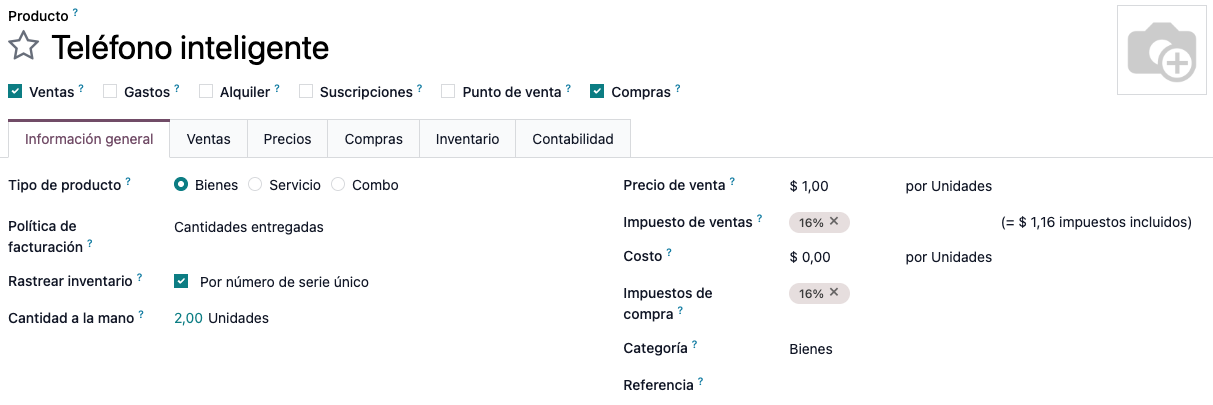
Configureer de goederen-type producten die de douanecodes bevatten. Maak hiervoor de producten aan en voldoe aan deze drie vereisten:
Traceerbaarheid moet worden ingesteld op Per Lots of Per Uniek Serienummer, maar niet op Per Hoeveelheid.
Facturatiebeleid moet worden ingesteld op Geleverde hoeveelheden.
Waardering per lot-/serienummer moet zijn ingeschakeld.
Hierdoor wordt het veld Douanefacturatie beschikbaar op het tabblad Boekhouding. Schakel het veld in om douanecodes met dit product te gebruiken.
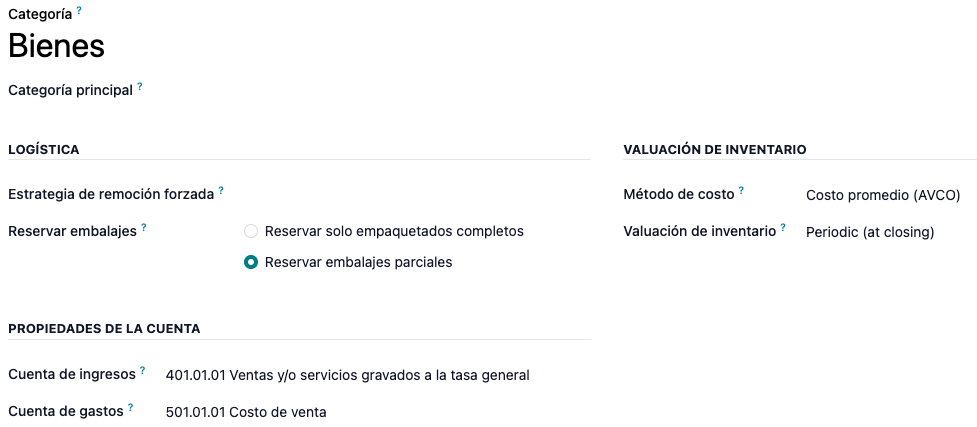
Zorg ervoor dat het product een Productcategorie heeft en de volgende configuratie heeft:
Kostprijsmethode: FIFO of AVCO
Voorraadwaardering: Ofwel Periodiek of Permanent
Notitie
De functie werkt ongeacht of de voorraadwaardering is ingesteld op Periodiek (bij afsluiting) of Permanent (bij facturatie).
Inkoop- en verkoopproces
Volg na het configureren van het product de standaard inkoopstroom.
Maak een inkooporder aan vanuit . Bevestig vervolgens de order om een slimme knop Ontvangst weer te geven. Klik op de slimme knop Ontvangst en valideer de ontvangst.
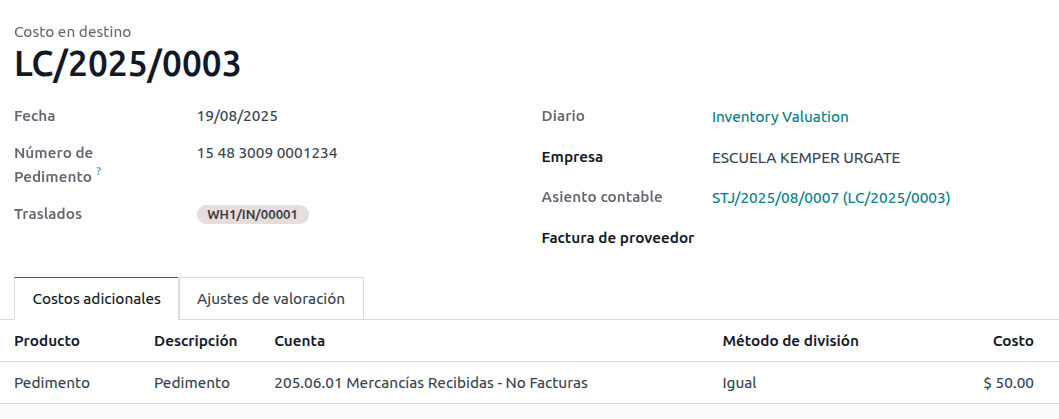
Ga naar , en maak een nieuw record aan. Voeg in Transfer de ontvangst toe die zojuist is gevalideerd, en voeg de Douanecode toe.
Tip
Hoewel het mogelijk is om kosten gerelateerd aan de douanecode in dit stadium van het proces toe te voegen, is het sterk aan te raden om logistieke kosten aan te maken vanuit een leveranciersfactuur van je douane-expediteur. Lees meer over logistieke kosten hier.
Waarschuwing
Het veld Douanecode is niet bewerkbaar zodra het is ingesteld en kan niet worden herhaald, maar het is mogelijk om het nummer later op het lot- of serienummer te corrigeren door een andere logistieke kosten te selecteren.
De douanecode die aan een specifiek lot- of serienummer is toegewezen, is te vinden in het register op . Het veld L10N Mx Edi Logistieke kosten kan op elk moment worden bewerkt om eventuele fouten die bij het registreren van de logistieke kosten zijn opgetreden, te corrigeren. Het bewerken van het veld L10N Mx Edi Logistieke kosten werkt automatisch de Douanecode en de naam van het lot- of serienummer bij.
Maak vervolgens een verkooporder aan en bevestig deze. Klik op de slimme knop Levering die verschijnt en controleer zorgvuldig de toegewezen partijen/serienummers om er zeker van te zijn dat dit de gewenste waarden zijn, en valideer daarna de leveringsorder.
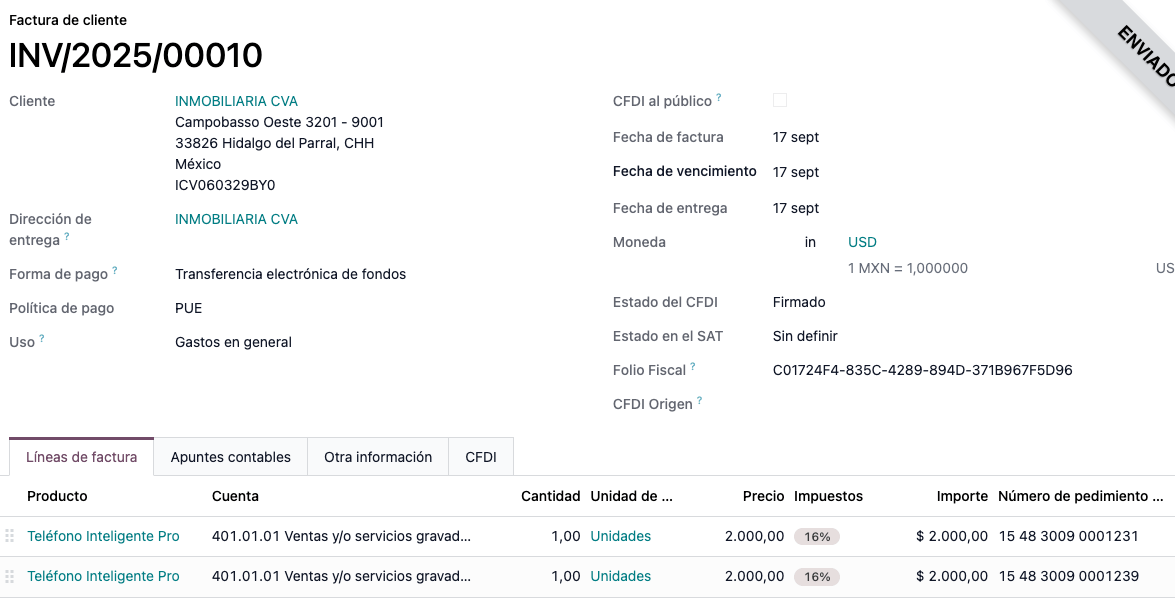
Ten slotte, maak een factuur aan vanuit de verkooporder, en bevestig deze. De factuurregels worden aangemaakt volgens de verdeling van de leveringsorder, in gevallen waarin meer dan één douanecode werd geselecteerd, splitst Odoo de factuurregels per hoeveelheid en douanecodes.
Afleverbon
Een Carta Porte is een vrachtbrief: een document dat het type, de hoeveelheid en de bestemming van vervoerde goederen vermeldt.
Op 17 juli 2024 werd versie 3.1 van dit CFDI geïmplementeerd voor alle transportaanbieders, tussenpersonen en eigenaren van goederen. Odoo kan een documenttype “T” (Traslado) genereren, dat, in tegenstelling tot andere documenten, wordt aangemaakt in een leveringsorder in plaats van een factuur of betaling.
Odoo kan XML- en pdf-bestanden aanmaken met (of zonder) wegtransport, en kan materialen verwerken die worden behandeld als Gevaarlijke stoffen.
Om de pdf af te drukken, moet de leveringsorder worden ondertekend door de overheid en kan deze vervolgens worden afgedrukt met de Carta Porte afdrukken-knop op de leveringsorder.
Tip
Het pdf-bestand bevat een QR-code om de CCP-code voor de autoriteiten te verifiëren.
Om goederen tussen magazijnen te vervoeren, moet de logistieke route een bewerking van het type levering bevatten.
Zie ook
Notitie
Om deze functie te gebruiken moet de module Mexico - Electronic Delivery Guide l10n_mx_edi_stock geïnstalleerd zijn.
Daarnaast is het noodzakelijk om de apps Voorraad en Verkoop geïnstalleerd te hebben.
Belangrijk
Odoo ondersteunt het Carta Porte-documenttype “I” (Ingreso), lucht-, trein- of zeevervoer niet.
Raadpleeg eerst je accountant als deze functie nodig is voordat je wijzigingen aanbrengt.
Configuratie
Odoo beheert twee verschillende typen CFDI-type “T”. Beide kunnen worden aangemaakt vanuit inkomende zendingen of leveringsorders.
Geen federale snelwegen wordt gebruikt wanneer de Afstand tot bestemming minder dan 30 km bedraagt.
Federaal transport wordt gebruikt wanneer de Afstand tot bestemming meer dan 30 km bedraagt.
Voor niet-federale snelwegen is geen andere configuratie vereist dan de standaardvereisten van reguliere facturatie (de RFC van de klant, de UNSPSC-code, enz.).
Voor Federaal transport moeten verschillende configuraties worden toegevoegd aan contacten, voertuiginstellingen en producten. Deze configuraties worden vervolgens opgenomen in de XML- en pdf-bestanden.
Contacten en voertuigen
Net als bij de buitenlandse handelsfunctie moet het Adres in zowel het bedrijf als de eindklant volledig zijn. De Postcode, Stad en Provincie moeten overeenkomen met de officiële SAT-catalogus voor Carta Porte.
Tip
Het veld Plaats is optioneel voor beide adressen.
Belangrijk
Het oorsprongsadres dat wordt gebruikt voor de leveringsgids wordt ingesteld in . Hoewel dit standaard is ingesteld als het bedrijfsadres, kun je het wijzigen naar je correcte magazijnadres.
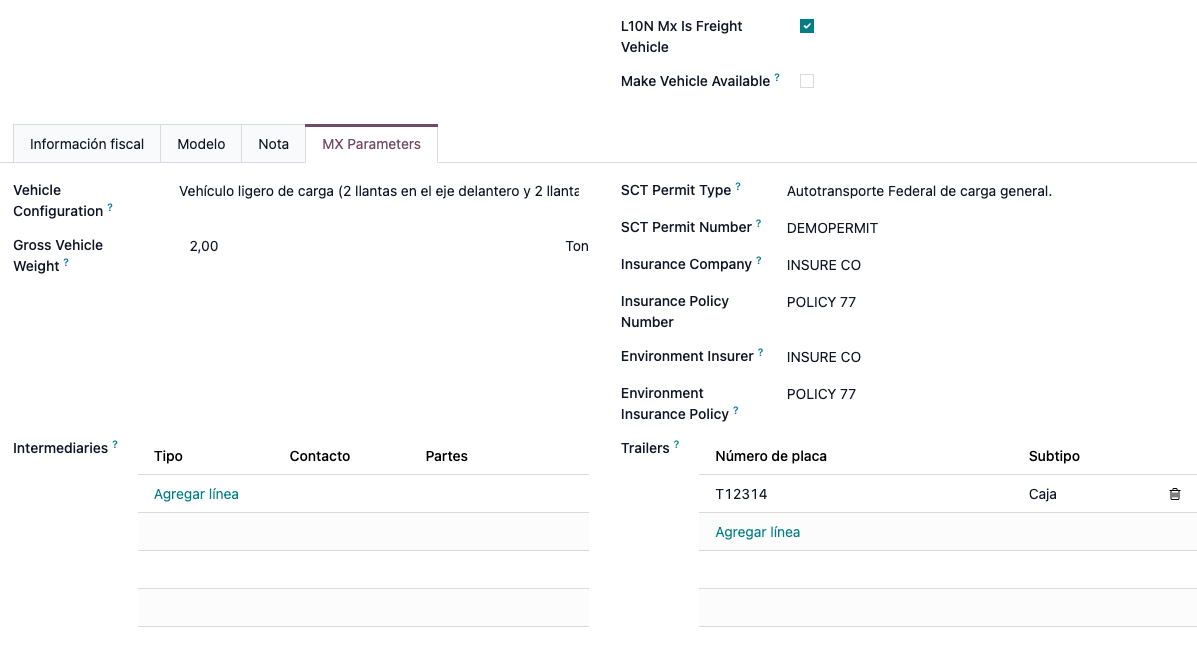
Deze functie vereist het gebruik van Wagenpark om voertuigen te beheren. De voertuiginstelling wordt rechtstreeks op het voertuig beheerd, en alle vereiste velden zijn alleen zichtbaar nadat het veld L10N Mx Is Vrachtvoertuig is aangevinkt.
Het aanvinken van het veld L10N Mx Is Vrachtvoertuig toont het tabblad MX Parameters waarin de verplichte velden vereist zijn om een correcte leveringsgids aan te maken. Bovendien moet het voertuig een Kentekenplaat, een Modeljaar en een Bestuurder bevatten.
Tip
De velden Kentekennummer voertuig en Nummerplaat moeten tussen de 5 en 7 tekens bevatten.
De hoofdchauffeur van het voertuig wordt direct ingesteld in het veld Stuurprogramma, en het is mogelijk om meer voertuigoperators toe te voegen in de sectie Intermediairs. De enige verplichte velden voor chauffeurcontacten zijn Btw en Exploitatievergunning.
Tip
Als het voertuig gehuurd is of meer intermediairs nodig zijn, is het mogelijk om ze toe te voegen in het veld Intermediairs.
Producten
Net als bij reguliere facturatie moeten alle producten een UNSPSC-categorie hebben. Daarnaast zijn er twee extra configuraties voor producten die betrokken zijn bij leveringsgidsen:
Het Producttype moet worden ingesteld als Voorraadproduct om voorraadmutaties te kunnen aanmaken.
In het tabblad Voorraad moet het veld Gewicht meer dan
0zijn.
Waarschuwing
Het maken van een leveringsgids voor een product waarbij het Gewicht op 0 is ingesteld, zal een fout activeren. Aangezien het Gewicht direct wordt opgeslagen in de leveringsorder, is het dan noodzakelijk om de producten in te leveren en de leveringsorder (en leveringsgids) opnieuw aan te maken met de juiste waarden.
Verkoop- en voorraadstroom
Maak eerst een verkooporder aan en bevestig deze via om een leveringsgids te maken. Klik op de slimme knop Levering die wordt gegenereerd en Valideer de transfer.
Nadat de status is ingesteld op Voltooid, kun je de transfer bewerken en het Transporttype selecteren in het tabblad Aanvullende info.
Als je het Geen federale snelwegen Transporttype gebruikt, sla je de transfer op en klik je vervolgens op Leveringsgids genereren. De resulterende XML is te vinden in de chatter.
Notitie
Anders dan de UNSPSC op alle producten, vereisen leveringsgidsen die Geen federale snelwegen gebruiken geen speciale configuratie om naar de overheid te worden verzonden, aangezien het een type “T” CFDI is zonder leveringsgidscomplement.
Bij gebruik van het Federaal transport Transporttype wordt de Voertuiginstelling weergegeven om te selecteren. Het Bruto voertuiggewicht wordt overgenomen van de Voertuiginstelling configuratie waar het mogelijk is om extra Extra gewicht toe te voegen voor de chauffeurs en bagage.
Notitie
Odoo zal het Bruto voertuiggewicht berekenen met de volgende formule:
Elke levering vereist een waarde in Afstand tot bestemming (KM) groter dan 0. Voer ten slotte de Leverdatum in en klik op Leveringsgids genereren.
Notitie
Standaard wordt de Geplande datum ingevuld en vertegenwoordigt het tijdstip waarop de zending het magazijn verlaat en de Leverdatum is het tijdstip waarop de zending naar verwachting op de bestemming aankomt. Deze waarden worden zowel in de XML als de pdf aangegeven.
Gevaarlijke risico’s
Bepaalde waarden in de UNSPSC-categorie worden in de officiële SAT-catalogus beschouwd als gevaarlijke risico’s. Deze categorieën vereisen aanvullende overwegingen bij het aanmaken van een leveringsgids met Federaal transport.
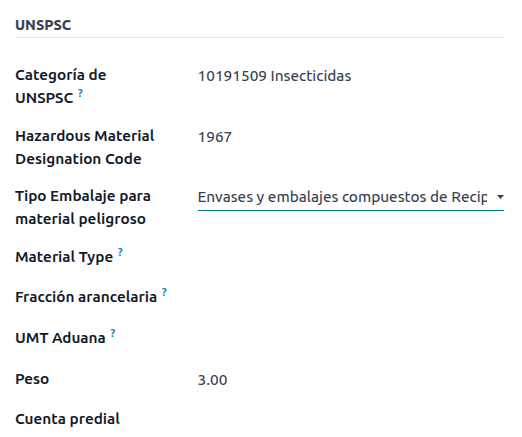
Selecteer eerst het product vanuit . Vul vervolgens in het tabblad Boekhouding de velden Hazardous Material Designation Code en Hazardous Packaging in met de juiste code uit de SAT-catalogus.
Belangrijk
Het is mogelijk dat een UNSPSC Category al dan niet een gevaarlijk risico vormt (bijvoorbeeld 01010101). Als het niet gevaarlijk is, voer dan 0 in bij het veld Hazardous Material Designation Code.
Vul in MX-parameters ook de Omgevingsverzekeraar en Omgevingsverzekeringspolis in. Ga hierna verder met het reguliere proces om een leveringsgids te maken.
Invoer en uitvoer
Als je Carta Porte bedoeld is voor internationale activiteiten (voor export), moet je rekening houden met enkele extra velden.
Zorg er eerst voor dat alle relevante Producten de volgende configuratie hebben:
UNSPSC Category kan niet 01010101 Does not exist in the catalog zijn.
Tariff Fraction en UMT Aduana moeten ingesteld zijn, vergelijkbaar met de externe handel-flow.
Material Type moet ingesteld zijn.
Vul bij het aanmaken van een Delivery Guide vanuit een levering of ontvangst de volgende velden in:
Customs Regimes
Customs Document Type
Customs Document Identification
Wanneer je vervolgens een Leveringsgids maakt voor een ontvangst waarbij het Douanedocumenttype Douanecode is, verschijnen twee nieuwe velden: Douanecode en Importeur.
Tip
Het veld Douanecode moet het patroon xx xx xxxx xxxxxxx volgen. Bijvoorbeeld 15 48 3009 0001235 met twee spaties tussen de tekst.