
Mexiko
Moduler
Följande moduler installeras automatiskt med den mexikanska lokaliseringen:
Namn |
Tekniskt namn |
Beskrivning |
|---|---|---|
Mexiko - Redovisning |
|
Standard skattelokaliseringspaket lägger till bokföringsegenskaper för den mexikanska lokaliseringen, såsom: de vanligaste skatterna och kontoplanen — baserad på SAT:s kontogruppskod. |
EDI för Mexiko |
|
Inkluderar alla tekniska och funktionella krav för att skapa och validera elektroniska dokument — baserat på den tekniska dokumentationen publicerad av SAT. Detta gör att du kan skicka fakturor (med eller utan tillägg) och betalningskomplement till regeringen. |
Odoo mexikanska lokaliseringsrapporter |
|
Anpassar rapporter för Mexikos elektroniska bokföring: kontoplan, råbalans och DIOT. |
Mexiko - Månad 13 Råbalans |
|
Nödvändigt för att skapa utgående saldo (även känt som månad 13-transport). |
Odoo Mexican XML Polizas Export |
|
Möjliggör export av XML-filer med verifikationer för obligatorisk revision. |
Följande moduler är valfria. Det rekommenderas att installera dem endast om de uppfyller ett specifikt krav för verksamheten.
Namn |
Tekniskt namn |
Beskrivning |
|---|---|---|
EDI för Mexiko (avancerade funktioner) |
|
Lägger till det utrikeshandelskomplement till fakturor (ett juridiskt krav för försäljning av produkter till utländska länder). |
Mexiko - Elektronisk leveransguide |
|
Låter dig skapa en Carta Porte: Ett konossement som bevisar för regeringen att du skickar varor mellan A & B med ett signerat elektroniskt dokument. Det kommer också att installera appen Fordon. |
Odoo Mexico-lokalisering för lager/landning |
|
Gör det möjligt att hantera tullnummer relaterade till landningskostnader i elektroniska dokument. |
CFDI 4.0-fält för försäljningsorder |
|
Lägger till extra fält i modulen Försäljning för att uppfylla mexikansk digital fakturering |
Mexikansk lokalisering för kassan |
|
Lägger till extra fält i modulen Kassa för att uppfylla mexikansk digital fakturering |
Mexikansk lokalisering för webbshop |
|
Lägger till extra fält i modulen Webbshop för att uppfylla mexikanska krav för elektronisk fakturering |
Videohandledningar
Videor om den mexikanska lokaliseringen finns också tillgängliga. Grundläggande arbetsflöden och de flesta ämnen som behandlas på denna sida finns även i videoformat, kolla in följande:
Översikt över lokalisering
Odoo:s mexikanska lokaliseringsmoduler möjliggör signering av elektroniska fakturor, enligt specifikationerna från SAT för version 4.0 av CFDI, ett lagkrav sedan 1 januari 2022. Dessa moduler lägger också till relevanta bokföringsrapporter inklusive DIOT, aktiverar utrikeshandel och möjliggör skapandet av leveransguider.
Observera
För att elektroniskt signera dokument i Odoo måste applikationen Underskrifter vara installerad.
Krav och önskemål
Det är nödvändigt att uppfylla följande krav innan du konfigurerar de mexikanska lokaliseringsmodulerna i Odoo:
Vara registrerad i SAT med ett giltigt RFC.
Ha ett Certificado de Sello Digital / Digital Seal Certificate (CSD).
Välj en PAC. För närvarande fungerar Odoo med följande PACs: Solución Factible, Quadrum och SW Sapien - Smarter Web.
Företag
Efter att ha installerat rätt moduler är nästa steg att verifiera att företaget är konfigurerat med korrekt data. Gå till och välj företaget som ska konfigureras.
Ange den fullständiga Adressen i formuläret, inklusive: Postnummer, Stat, Land och RFC (Skattenummer).
Enligt kraven för CFDI 4.0 måste namnet på huvudkontakten för företaget matcha företagsnamnet som är registrerat i SAT, utan förkortning för juridisk form. Detsamma gäller för Postnumret.
Viktigt
Ur juridisk synvinkel måste mexikanska företag använda den lokala valutan (MXN). För att använda en annan valuta, låt MXN vara standardvalutan och använd en prislista istället.
Gå sedan till och scrolla till sektionen MX Elektronisk fakturering. Under Service Tax Administration (SAT), välj den Skattemyndighetsregim som gäller för företaget från rullgardinsmenyn och klicka på Spara.
Tips
För att testa den mexikanska lokaliseringen, konfigurera företaget med en verklig adress inom Mexiko (inklusive alla fält). Lägg till EKU9003173C9 som Skattenummer och ESCUELA KEMPER URGATE som Företagsnamn. För Skattemyndighetsregim, använd General de Ley Personas Morales.
Filialer
När filialer används hämtas all faktureringsinformation från huvudföretaget förutom postnumret. Om inte RFC är inställt på filialen, då kommer informationen att hämtas direkt från filialen.
Filialer gör det möjligt för användare att etablera flera varumärken inom samma moderbolag. När olika skattemyndighetsregimer krävs för faktureringsändamål är det dessutom nödvändigt att skapa en filial för varje regim. Som standard ärvs regimen från moderbolaget. Om dock regimen uttryckligen är inställd på filialen, kommer Odoo att anta den regim som gäller för den filialen.
Kontaktpersoner
Observera
Installera applikationen Kontakter för att komma åt kontakthandlingar.
För att skapa en kontakt som kan faktureras, gå till appen och klicka på Skapa. Ange sedan kontaktnamnet, fullständig Adress inklusive Postnummer, Stat, Land och RFC (Skattenummer).
Viktigt
Precis som för företaget självt måste alla kontakter ha sitt korrekta företagsnamn registrerat hos SAT. Fiscal Regime måste också läggas till i fliken Försäljning & Inköp.
Varning
Att ha ett RFC (Skattenummer) inställt men ingen Land konfigurerad kan resultera i felaktiga fakturor.
Skatter
För att korrekt signera fakturor, ställ in fälten Factor Type och Tax Object på försäljningsmomsar.
Tips
RESICO ISR-innehållningar och vissa IEPS-skatter skapas automatiskt, men funktionen är inte aktiv som standard. För att aktivera den, gå till .
Typ av faktor
Både fälten Factor Type och SAT Tax Type är förladdade i standardskatterna.
För nya skatter, ställ in dessa fält i och klicka på Ny. Ställ in Skattetyp till Försäljning. I fliken Avancerade alternativ, fyll i fälten SAT Tax Type och Factor Type.
Odoo stöder fyra grupper av SAT Tax Types: IVA, ISR, IEPS och Lokala skatter.
Om faktortypen är Quota kan standardberäkningsmetoder inte användas. Ställ istället in skatteberäkningen till Anpassad formel.
Example
quantity = antalet artiklar i transaktionen
6.455 = kvotavärdet (ett fast belopp per enhet)
Endast kvoter per enhet stöds, inte kvoter baserade på andra faktorer
Tips
Mexiko hanterar två olika typer av 0% moms för att tillgodose två scenarier:
För 0% moms, ställ in Factor Type till Tasa
För momsbefriad, ställ in Factor Type till Exento
Observera
Lokala skatter genereras i en separat nod i XML-filen, dessa valideras inte av PAC.
Varning
Kvoter och anpassade formler kräver modulen Define Taxes as Python Code. Se Skatter.
Skatteobjekt
Ett krav för CFDI 4.0 är att den resulterande XML-filen hanterar nedbrytningen av skatter för processen i enlighet med regelverket. Det finns åtta olika möjliga värden som läggs till i XML-filen:
01: No tax Object: Detta värde läggs till automatiskt om fakturaraden inte innehåller några skatter.02: Tax Object: Detta är standardkonfigurationen för alla fakturarader som innehåller skatter.03: Tax Object and doesn’t require breakdown: Detta kan endast läggas till manuellt.04: Skatteobjekt och har ingen skatt: Detta kan endast läggas till manuellt.05: Momsobjekt, moms för PODEBI: Denna kan endast läggas till manuellt.06: Momsobjekt, ingen moms vidarebefordrad: Detta objekt väljs när det finns en ISR-innehållning och ingen moms.07: Ingen moms vidarebefordrad, IEPS-nedbrytning: Detta objekt väljs när det finns en ISR-innehållning, IEPS-skatt och ingen moms.08: Ingen moms vidarebefordrad, IEPS-nedbrytning: Detta objekt kan endast läggas till manuellt.
Varning
Användning av 01, 03, 04 eller 05 tar bort momsnoden från XML-filen.
Viktigt
Statusen IEPS-nedbrytning påverkar beteendet för momsobjekt på grund av att IEPS saknas när nedbrytningen inte sker.
Lokala skatter
Lokala skatter (t.ex. ISH, Cedullar) kräver en separat XML-nod och kanske inte följer standardskattlogik.
Vid konfigurering av en lokal skatt visas dess namn i den lokala skattetillägget. Anropet behandlas som en innehållning om det är negativt, eller förs vidare om det är positivt.
IEPS-nedbrytning
Som standard döljer Odoo IEPS i fakturorna så att delsumman som momsen beräknas på inkluderar beloppet för IEPS, detta för att säkerställa att skatteregimer som inte kräver det inte får det.
Det är möjligt att göra IEPS synlig i XML:en genom att markera kryssrutan IEPS-nedbrytning i varje kontakt på fliken Försäljning och inköp.
Viktigt
När du använder antingen webbshopsfakturering eller egenskapat faktureringsportal, kommer kunden att ha möjlighet att bestämma om de vill ha IEPS-nedbrytning eller inte.
Andra skattekonfigurationer
Den mexikanska lokaliseringen använder kontantmetodens skatter. När en betalning registreras utför Odoo flytten av skatter från kontantmetodens övergångskonto till kontot som angetts på fliken Definition i skatteposten som satts på faktura- eller fakturaraden. För denna flytt används ett skattebasnekonto: (899.01.99 Base Imponible de Impuestos en Base a Flujo de Efectivo) i verifikationen vid omklassificering av skatter. Radera inte detta konto.
Innehållningar
Som standard inkluderar Odoo innehållningar med särskilda fördelningar för att tilldela moms.
När du registrerar en faktura, lägg till innehållningen och dess motsvarande moms. Båda måste inkluderas på leverantörsfakturan för att säkerställa korrekt bokföring. Användning av skatteområden rekommenderas så att kontantmetodens inlägg korrekt delar upp fördelningen.
Example
För en leverantörsfaktura för hyra på 10000 MXN motsvarar innehållningen för hyra på 10,67% en 16% moms 2/3 H. Båda skatterna måste tillämpas tillsammans för att återspegla korrekt bokföring.

Observera
Innehållningar CFDI stöds för närvarande inte. Kontakta en revisor för korrekt fördelning.
Produkter
För att konfigurera produkter, gå till . Öppna en befintlig produkt eller klicka på Skapa. I fliken Bokföring ställer du in UNSPSC-produktkategori. Produkter och kategorier kan ställas in manuellt eller genom en massimport.
Observera
Alla produkter måste ha en SAT-kod associerad med sig för att undvika valideringsfel.
Elektronisk fakturering
PAC-legitimation
Efter att ha behandlat din Private Key (CSD) med SAT måste du registrera dig direkt hos den PAC du valt innan du börjar skapa fakturor från Odoo.
När du har skapat ditt konto hos någon av dessa leverantörer, gå till och navigera till sektionen MX Digital fakturering. Under sektionen Auktoriserad certifieringsleverantör (PAC), ange namnet på din PAC med dina uppgifter (PAC-användarnamn och PAC-lösenord).

Tips
För att testa den digitala faktureringen utan uppgifter, aktivera kryssrutan MX PAC-testmiljö och välj Solucion Factible som PAC. Det är inte obligatoriskt att lägga till ett användarnamn eller lösenord för en testmiljö.
.cer- och .key-certifikat
Företagets digitala certifikat måste laddas upp i sektionen Certifiering. För att göra detta, navigera till .
Under Hantera dina certifikat, klicka på länken Nycklar för att komma åt listvyn Nycklar. Klicka på Skapa, ladda upp den digitala Nyckelfilen (.key-filen), lägg till ett Namn till nyckeln och ange Privat nyckellösenord.
Från , välj Certifiering för att komma åt listvyn Certifikat. Klicka på Skapa, ladda upp det digitala Certifikatet (.cer-filen), lägg till ett Namn till certifikatet och välj den Privata nyckel som skapades i föregående steg från rullgardinsmenyn.
Observera
Fälten Certifikatlösenord och Offentlig nyckel på Certifikat-handlingar är valfria.
Tips
För att testa den digitala faktureringen tillhandahålls följande SAT-testcertifikat:
Lösenord:
12345678a
Bokföring
Elektronisk fakturering
Faktureringsprocessen i Odoo baseras på Annex 20 version 4.0 av elektronisk fakturering av SAT.
Kundfakturor
För att börja fakturera från Odoo måste en kundfaktura skapas med hjälp av standardflödet för fakturering.
Medan dokumentet är i utkastläge kan ändringar göras i det, vissa fält tar värden som tidigare ställts in på ordern eller kontakten.
Fälten som behöver granskas är:
CFDI till offentlig.
Användning
Betalningspolicy
Betalningsmetod (om betalningspolicyn inte är inställd som PPD)
Tips
Användning, Betalningspolicy och Betalningsmetod kan tidigare ställas in på en order och/eller kan ställas in på kontakten för varje faktura.
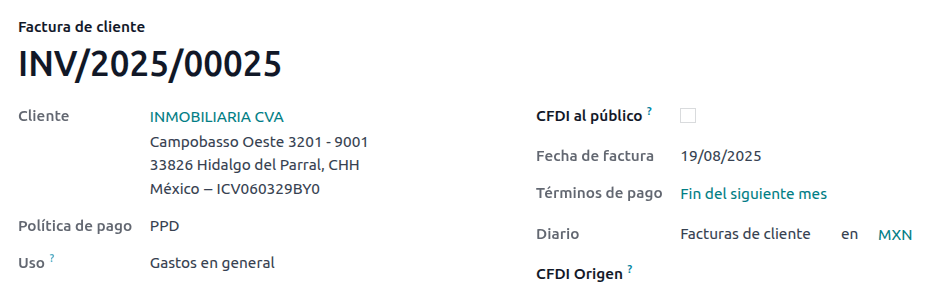
Betalningspolicyn är ett valbart fält på fakturan och kan manuellt ställas in på den obligatoriska policyn, men om ingen policy väljs kommer Odoo att beräkna en automatisk policy baserat på följande allmänna regler:
Värdet kommer att ställas in på PUE om förfallodatumet då betalningen förväntas är inom den aktuella månaden, om datumet är utanför den aktuella månaden kommer policyn att ställas in på PPD istället.
Varning
Om betalningspolicyn inte är vald och PPD-policy förväntas, välj antingen ett Förfallodatum för fakturan i en annan månad än den aktuella, eller välj Betalningsvillkor som innebär att förfallomånaden ändras (dvs. 30 dagar eller 15 dagar, så länge de infaller nästa månad).
Efter att ha klickat på Bekräfta i kundfakturan, klicka på knappen Skicka för att behandla fakturan hos myndigheten. Se till att kryssrutan CFDI är markerad.
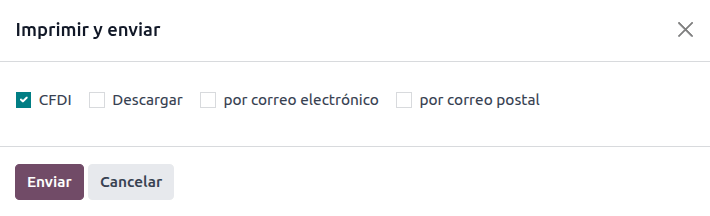
Efter att ha mottagit det signerade dokumentet tillbaka från myndigheten visas fältet Fiscal Folio på dokumentet, och XML-filen visas både i fliken CFDI och bifogad i händelseflödet.
Om en e-postadress är konfigurerad i kundens kontaktpost, skickas både XML- och PDF-filerna tillsammans genom att markera kryssrutorna via e-post och CFDI.
För att ladda ner PDF-filen lokalt, klicka på knappen Skriv ut.
Tips
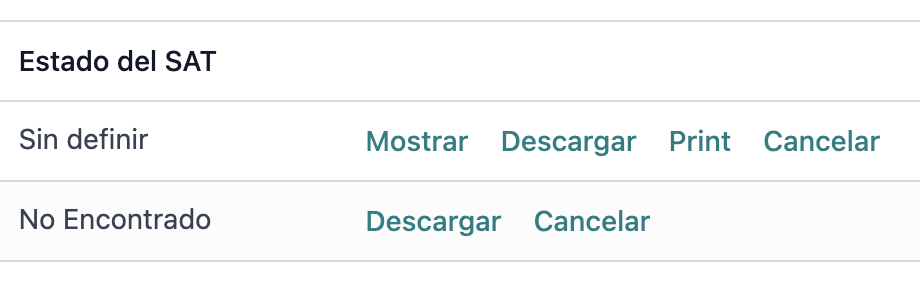
När du klickar på Uppdatera SAT, bekräftar fältet SAT-status på fakturan om XML-filen är Validerad i SAT.
I en testmiljö kommer meddelandet Hittades inte alltid att visas.
Varning
Om partnern inte innehåller Land eller Postnummer, antas faktureringen vara en CFDI till allmänheten och faktureringen kommer att adresseras till den generiska kunden. Om dessa fält lämnas tomma och användaren avmarkerar kryssrutan CFDI till allmänheten, kommer en popup att visas som blockerar operationen.
Kreditnotor
En faktura är en dokumenttyp ”I” (Ingreso), medan en kreditfaktura är en dokumenttyp ”E” (Egreso).
Ett tillägg till standardflödet för kreditfakturor är att, som ett krav från SAT, måste det finnas en relation mellan en kreditfaktura och en faktura genom den skattemässiga folion.
På grund av detta krav lägger fältet CFDI-ursprung till denna relation med en 01|, följt av den skattemässiga folion för det ursprungliga unikt användar-ID.
Tips
För att fältet CFDI Origin ska läggas till automatiskt, använd knappen Add Credit Note från fakturan, istället för att skapa det manuellt.
I allmänhet återkallar kreditfakturor det huvudsakliga försäljningskontot som definierats i journalen, men det är också möjligt att globalt tilldela ett konto till alla kreditfakturor. För att göra detta, gå till och ange kontot för Kreditfakturor under avsnittet Standardkonton.
Observera
I standardkonfigurationen är kreditfakturornas konto inställt som 402.01.01 Returer, rabatter eller bonusar på försäljning och/eller tjänster till den allmänna taxan.
Vendor bills
Leverantörsfakturor måste ha en fiscal folio för att rapporter och betalningar ska fungera korrekt. Om leverantörsfakturan skapades av inköpsappen eller lades till manuellt, lägg bara till XML-filen för fakturan i händelseflödet Som en logganteckning så uppdateras fiscal folio i enlighet därmed. Tänk på att fakturan måste vara i utkastläge för att uppdateringen ska ske.
Tips
När du klickar på Uppdatera SAT, kommer fältet SAT-status på fakturan att bekräfta om XML-filen är Validerad av SAT, detta gäller även för leverantörsfakturor.
Se även
Tidskrifter
Modulen EDI for Mexico (Advanced Features) (l10n_mx_edi_extended) måste vara installerad i databasen för att fylla i fältet Address Issued i försäljningsjournalen. Detta säkerställer att alla fakturor från den försäljningsjournalen, samt globala fakturor, använder korrekt postnummer vid generering av CFDI.
För att fakturera inom ett företag under olika tidszoner med samma användare måste en systemparameter skapas för att säkerställa att rätt tidszon tillämpas vid fakturering, eftersom användarens tidszon används som standard.
För att göra detta, aktivera utvecklarläge och gå till . Klicka på Skapa för att skapa en ny parameter med nyckeln l10n_mx_edi_tz_XX där XX är journalens ID, och ange önskad tidszon som värde, till exempel ”America/Tijuana”.
Betalningar
Betalningspolicy
Ett tillägg i den mexikanska lokaliseringen är fältet Betalningspolicy. Enligt SAT-dokumentationen finns det två typer av betalningar:
PUE (Pago en una Sola Exhibición/Betalning i en enda omgång)
PPD (Pago en Parcialidades o Diferido/Betalning i delbetalningar eller uppskjuten)
Varning
Betalningstillägg genereras endast om policyn för fakturan är inställd på PPD. Observera att det är ett krav att ställa in Betalningsmetod till något annat än 99 - Por definir.

Om fakturan har ett förfallodatum utanför den aktuella månaden, blir det som standard PPD.
Betalningsflöde
I båda fallen är betalningsprocessen i Odoo densamma, den huvudsakliga skillnaden är att betalningar relaterade till PPD-fakturor enligt lag måste skickas till myndigheten som dokumenttyp ”P” (Pago).
Om en betalning är relaterad till en PUE-faktura kan den registreras genom betalningspopupen och associeras med motsvarande faktura. För att göra detta, navigera till och välj en faktura. Klicka sedan på knappen Betala för att öppna betalningspopupen, ställ in Betalningssätt och eventuella andra fält, och klicka på Skapa betalning.
Se även
../redovisning/bank/avstämning
Även om denna process är densamma för PPD-fakturor innebär tillägget att skapa ett elektroniskt dokument att vissa ytterligare krav behövs för att korrekt skicka dokumentet till SAT.
Ur ett juridiskt perspektiv måste PPD-fakturor inkludera det specifika Betalningssätt som betalningen mottogs med. På grund av detta kan inte fältet Betalningssätt ställas in som Att definiera, därför blir fältet osynligt när det väljs.
Observera
Om ett bankkontonummer krävs, lägg till det i fliken Bokföring i en kunds kontaktpost.
De exakta konfigurationerna finns i Anexo 20 of the SAT. Vanligtvis behöver :guilabel:
Bank Accountvara 10 eller 18 siffror för överföringar, 16 för kredit- eller betalkort.
Om en helt avstämd betalning är relaterad till en faktura med en Fiscal Folio, visas Uppdatera betalningar. Klicka på knappen Uppdatera betalningar för att automatiskt skicka XML-filen för betalningstillägget till myndigheten och visa den i fliken CFDI i både fakturan och betalningen.
Tips
Även om det är en dålig skattemässig praxis kan PUE-betalningarna också skickas till myndigheten, men det krävs att du klickar på Tvinga CFDI i fliken CFDI för detta.
Precis som en faktura eller kreditfaktura kan PDF-filen och XML-filen skickas till slutkunden. För att göra detta, klicka på (kugghjul)-ikonen för att öppna åtgärdsmenyn och välj Skicka inleverans via e-post från betalningsvyn.
Oavsett om betalningen skapades med eller utan avstämning är det möjligt att ladda ner betalningens PDF från fliken CFDI på fakturan genom att klicka på knappen skriv ut.
Annullering av fakturor
Det är möjligt att avbryta EDI-dokument som skickas till SAT. Enligt Reforma Fiscal 2022, sedan den 1 januari 2022, finns det två krav för detta:
Alla annulleringsförfrågningar kräver en annulleringsorsak.
Efter 24 timmar från fakturans skapande måste kunden tillfrågas om att godkänna annulleringen. Om inget svar kommer inom 72 timmar behandlas annulleringen automatiskt.
Fakturaannulleringar uppdateras automatiskt i Odoo men kan ta lite tid. För att kontrollera status för annulleringen, tryck bara på knappen Uppdatera SAT.
Fakturaannulleringar kan göras av någon av följande anledningar:
01 - Faktura emitterad med fel (med relaterat dokument)
02 - Faktura emitterad med fel (ingen ersättning)
03 - Processen utfördes inte
04 - Nominativ process relaterad till den globala fakturan
För att inleda en annullering, gå till , välj den bokförda fakturan att annullera och klicka på Begär annullering. Referera sedan till avsnitten Annulleringsorsak 01 eller Důvody zrušení 02, 03 a 04, beroende på annulleringsorsaken.
Tips
Alternativt kan du begära en annullering från fliken CFDI genom att klicka på Avbryt på radobjektet.
Observera
Om en annullering begärs under en låst period kommer CFDI:n att annulleras men inte verifikationen.
Om kunden avvisar annulleringen tas fakturaannulleringens radobjekt bort från fliken CFDI.
Annulleringsorsak 01
I popup-fönstret Begär CFDI-annullering, välj 01 - Faktura emitterad med fel (med relaterat dokument) från fältet Orsak och klicka på Skapa ersättningsfaktura för att skapa ett nytt fakturautkast. Detta nya fakturautkast ersätter den tidigare fakturan tillsammans med tillhörande CFDI.
Bekräfta utkastet och skicka fakturan.
Återvänd till den ursprungliga fakturan (dvs. den faktura från vilken du först begärde annulleringen). Observera att fältet Ersatt av visas med en hänvisning till den nya ersättningsfakturan.
Klicka på Begär annullering. I popup-fönstret Begär CFDI-annullering är alternativet 01 - Faktura emitterad med fel (med relaterat dokument) automatiskt valt i fältet Orsak.
Klicka på Bekräfta.
Zrušení faktury je poté vygenerováno s položkou důvodu na kartě CFDI.

Observera
Při použití důvodu zrušení 01 - Faktura emitovaná s chybami (s příslušným dokladem) se v poli Fiskální folio objeví prefix 04|. Jedná se o interní prefix používaný systémem Odoo k dokončení zrušení a neznamená, že důvodem zrušení byl 04 - Nominativní proces související s globální fakturou.
Důvody zrušení 02, 03 a 04
V dialogovém okně Žádost o zrušení CFDI vyberte požadovaný Důvod zrušení a Bekräfta zrušení.
Po provedení tohoto kroku je vygenerováno zrušení faktury s položkou důvodu na kartě CFDI.
Observera
Pokud se SAT-status vrátí zpět na Validerad, může to být způsobeno jedním z těchto tří důvodů:
Fakturan är märkt som No Cancelable på SAT-webbplatsen. på grund av att den har ett giltigt relaterat dokument: Antingen en annan faktura länkad med fältet CFDI-ursprung eller ett betalningskomplement. Om så är fallet måste du först avbryta alla andra relaterade dokument.
Žádost o zrušení je stále zpracovávána systémem SAT. Pokud ano, počkejte několik minut a zkuste to znovu.
Konečný zákazník musí žádost o zrušení odmítnout nebo přijmout ve svém Buzón Tributario. To může trvat až 72 hodin a v případě, že žádost o zrušení bude odmítnuta, budete muset proces opakovat znovu.
U důvodů zrušení 02, 03 a 04 je tlačítko Vytvořit náhradní fakturu nahrazeno tlačítkem Bekräfta, které okamžitě vyžádá zrušení.
Aktuální Stat i Důvod zrušení lze nalézt na kartě CFDI.

Annullering av betalning
Pro zrušení doplňků plateb přejděte na kartu CFDI příslušné faktury a klikněte na Avbryt na řádku doplňku platby.
Stejně jako u faktur přejděte na platbu a klikněte na Uppgradering SAT, abyste změnili SAT-status a Stat na Annullerad.
Observera
Stejně jako u faktur je při vytváření nového doplňku platby možné přidat vztah původního dokladu přidáním 04| plus fiskální folio do pole CFDI Origin.
Tato akce zruší fakturu a označí Důvod jako 01 - Faktura emitovaná s chybami (s příslušným dokladem).
Särskilda användningsfall för fakturering
Vztahy CFDI
Někdy je potřeba vztáhnout aktuální doklad k dříve signovaným CFDI, k tomu stačí vyplnit pole CFDI Origin na faktuře s uvedením vztahu, existuje 7 možných hodnot:
01: Nota de crédito
02: Debetnota för relaterade dokument
03: Returvaror från tidigare fakturor eller överföringar
04: Ersättning av tidigare CFDI
05: Varuleveranser som fakturerats tidigare
06: Faktura genererad från tidigare överföringar
07: CFDI för tillämpning av förskottsbetalning
Tips
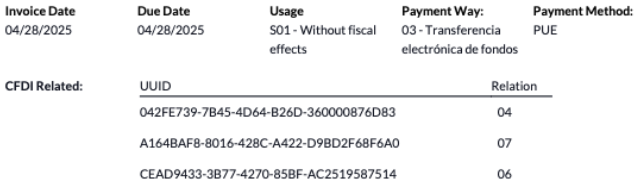
Formatet är: Ursprungstyp|UUID1, UUID2, …., UUIDn där mer än en ursprungstyp kan läggas till.
Example
Här är ett exempel med två relationer:
04|042FE739-7B45-4D64-B26D-360000876D83,
07|A164BAF8-8016-428C-A422-D9BD2F68F6A0,CEAD9433-3B77-4270-85BF-AC2519587514
Den första sektionen har relationstyp 04 med 1 UUID
Den andra sektionen har relationstyp 07 med 2 UUID:er
Dessutom visas även alla kombinationer i den signerade PDF:en.
Multicurrency
Huvudvalutan i Mexiko är MXN. Detta är obligatoriskt för alla mexikanska företag, men det är möjligt att skicka och ta emot fakturor (och betalningar) i olika valutor. För att aktivera användning av multivaluta, navigera till och ställ in [MX] Bank of Mexico som Tjänst i avsnittet Automatiska valutakurser. Ställ sedan in fältet Intervall till den frekvens du önskar uppdatera växelkurserna.
På så sätt kommer XML-filen för dokumentet att ha rätt växelkurs och det totala beloppet, både i den utländska valutan och i MXN.
Det rekommenderas starkt att använda separata bankkonton för varje valuta.
Observera
De enda valutor som automatiskt uppdaterar sin växelkurs dagligen är: USD, EUR, GBP, JPY och CNY.
Rabatter
Enligt lag kan elektroniska dokument som skickas till myndigheter inte ha negativa rader, då detta kan utlösa fel. När du använder Presentkort eller Lojalitetsprogram kommer därför de efterföljande negativa raderna att översättas i XML:en som om de vore vanliga Rabatter.
För att ställa in detta, navigera till och skapa en produkt Rabatter, se till att den har en giltig Skatt (vanligtvis IVA på 16%).
Skapa och signera sedan fakturan via CFDI, och lägg till produkten Rabatter längst ner. I XML:en kommer Odoo att fördela rabatten jämnt mellan raderna, medan eventuella matematiska skillnader kommer att läggas till i en avrundningsprodukt.
Tips
En Rabatt och UNSPSC produktkategori för varje produktvariant relaterad till Presentkort eller Lojalitetsprogram måste skapas.
Handpenning
En vanlig praxis i Mexiko är användningen av handpenningar. Dess användning består främst av fall där du tar emot en betalning för en vara eller tjänst där antingen produkten eller priset (eller båda) inte har fastställts helt.
SAT tillåter två olika sätt att hantera denna process: båda innebär att alla fakturor länkas till varandra med fältet CFDI-ursprung.
Observera
För denna process måste appen Försäljning vara installerad.
Konfiguration
Navigera först till för att skapa en produkt Anticipo och konfigurera den. Produkttyp måste vara Tjänst, och använd UNSPSC-kategori 84111506 Servicios de facturación.
Gå sedan till :menuselection:` Sales --> Inställningar --> Fakturering --> Förskottsbetalningar och lägg till produkten Anticipo som standard.
Metod A
Denna metod består av att skapa en delbetalningsfaktura, skapa en faktura för totalbeloppet och slutligen skapa en kreditfaktura för delbetalningens totalbelopp.
Skapa först en försäljningsorder med totalbeloppet och skapa en delbetalning från den (antingen med procentandel eller fast belopp). Underteckna sedan dokumentet via CFDI och registrera betalningen.
När det är dags för kunden att få slutfakturan, skapa den igen från samma försäljningsorder. I popup-fönstret Skapa faktura, välj Vanlig faktura. Se till att radera raden som innehåller produkten Anticipo.
Tips
När du använder delbetalningar med den mexikanska lokaliseringen, se till att Faktureringspolicy för produkterna är Beställda mängder. Annars kommer en kreditfaktura att skapas.
Kopiera sedan Fiscal Folio från delbetalningsfakturan och klistra in den i CDFI-ursprung på slutfakturan, lägg till prefixet 07| före värdet och underteckna dokumentet via CFDI.
Slutligen, skapa en kreditfaktura för den första fakturan. Kopiera Fiscal Folio från slutfakturan och klistra in den i CFDI-ursprung på kreditfakturan, lägg till prefixet 07|. Underteckna sedan dokumentet via CFDI.
Med detta är alla elektroniska dokument länkade till varandra. Det sista steget är att helt betala den nya fakturan. Längst ner på den nya fakturan kan du hitta kreditfakturan i Utestående krediter - lägg till den som betalning. Registrera slutligen det återstående beloppet med popup-fönstret Betala.
I försäljningsordern bör alla tre dokumenten visas som ”Under betalning”.
Metod B
Ett annat, enklare sätt att uppfylla SAT-kraven innebär att endast skapa delbetalningsfakturan och en andra faktura för resten. Denna metod bygger på att negativa rader behandlas som rabatter.
För detta, följ samma process som Metod A, fram till skapandet av slutfakturan. Radera inte raden som innehåller Anticipo utan döp istället om de andra produkternas Beskrivning till att inkludera texten CFDI por remanente de un anticipo. Glöm inte att lägga till Fiscal Folio från delbetalningsfakturan i CDFI-ursprung på slutfakturan, lägg till prefixet 07|.
Underteckna slutligen slutfakturan via CFDI.
Addendas och komplement
Addendas och komplement kan inkluderas i XML:en. För att lägga till en, gå till och Ny för att ange koden som ska injiceras. Ytterligare fält utöver standard Odoo kan krävas.
Varning
Detta avsnitt kan kräva teknisk kompetens och kan riskera att lägga till teknisk skuld; det rekommenderas att fråga din kundansvarig för bästa tekniska råd.
När de önskade noderna är skapade kan de väljas på varje kontakt för att få dem att visas på varje faktura som riktas till den kontakten. Som standard läggs alla valda noder automatiskt till på varje faktura.
Det är också möjligt att bara välja noderna efter behov på varje faktura genom att välja fliken Övrig info och sedan välja önskade noder från Addendas & Complementos
Tips
Det är möjligt att lägga till fler än en per kontakt eller per faktura.
XML-läsare
I vissa fall, som när du skapar fakturor i en annan mjukvara eller direkt i SAT, kanske du vill ladda upp fakturorna i Odoo. XML-läsaren låter dig hämta data från en XML-fil. För att göra detta, navigera till och klicka i listvyn på knappen Ladda upp för att välja valfritt antal XML-filer, så skapas utkastfakturor automatiskt. Detta kan också fungera genom att dra filerna från din dator och släppa dem i vyn.
Utkastet till fakturor kommer att hämta kundinformationen (om den inte finns kommer nya att skapas), produktserierna (endast om produkter med samma namn redan finns) och kommer att beräkna alla skatter och ytterligare fält exklusiva för den mexikanska lokaliseringen. Importinformationen kommer att visas i händelseflödet.
Varning
Beroende på var fakturan skapades kan XML-filer ha olika värden från det totala beräknade i Odoo. Dubbelkolla alltid alla dokument som laddas upp på detta sätt.
Kundfakturor som skapas på detta sätt kommer att kunna skapa betalningstillägg och avbrytas när som helst. Om du använder knappen Skriv ut kommer PDF-dokumentet att ha all motsvarande information.
Detta kan göras för leverantörsfakturor också.
Tips
För att hämta Fiscal Folio, dra och släpp XML-filer som en logganteckning i händelseflödet för tidigare skapade utkast till fakturor.
CFDI till allmänheten
Den mexikanska regeringen kräver att alla varor eller tjänster som säljs måste backas upp av en faktura. Om kunden inte kräver en faktura eller inte har något RFC, måste en CFDI to Public skapas, även känd som en ”nominativ” faktura.
En kontakt måste skapas och den måste ha ett specifikt namn.
Om kryssrutan CFDI to Public i antingen en försäljningsorder eller en faktura är ikryssad, kommer den slutliga XML:en att skriva över uppgifterna i fakturakontakten och kommer att lägga till följande egenskaper:
RFC: XAXX010101000 om det är en nationell kund eller XEXX010101000 om det är en utländsk kund
Postnummer: Samma kod som företaget
Användning: S01 - Utan skattemässiga effekter

Om slutkunden inte delar några detaljer, skapa en generisk kund. Namnet kan inte vara PUBLICO EN GENERAL eller så kommer ett fel att utlösas (det kan till exempel vara CLIENTE FINAL).
Varning
Som standard är det inte tillåtet att skicka fakturan om partnern inte har vare sig Land eller Postnummer inställt, men detta krävs inte om kryssrutan CFDI to public är aktiv.
Global faktura
Om kunden vid slutet av en viss tidsperiod (som kan variera från dagligen till var annan månad, beroende på ditt företags juridiska behov och preferenser) fortfarande har försäljningar som inte markerats som vanliga fakturor eller individuella CFDI to Public-fakturor, tillåter SAT skapandet av en enda faktura som kan innehålla alla transaktioner, känd som en global faktura.
Observera
För denna process måste appen Försäljning vara installerad.
Inställning
Global Invoice Serie är specifik för varje filial eller företag och används för att definiera nummerserien för globala fakturor. För att konfigurera den, gå till , och navigera till avsnittet MX Electronic invoicing. Fältet Global Invoice Serie finns i avsnittet Service Tax Administration (SAT).

Tips
Standardnummerserien för varje företag/filial är GINV/
Försäljningsflöde
Skapa först en dedikerad journal i för att bibehålla en separat nummerserie som används för globala fakturor, vilka fungerar som ordrar när de skapas.
Se sedan till att alla försäljningsorder som behöver signeras har följande konfigurationer:
CFDI till offentlig kryssruta aktiverad
Fakturastatus markerad som Att fakturera
Gå sedan till , välj alla relevanta försäljningsorder och tryck på Skapa fakturor. Se till att avaktivera kryssrutan Konsoliderad fakturering och klicka på Skapa fakturautkast.
Odoo kommer att omdirigera till en lista över fakturor. Välj alla och i rullgardinsmenyn Åtgärder välj Posta inlägg. Välj alla postade fakturor igen och gå tillbaka till rullgardinsmenyn Åtgärder för att välja Skapa global faktura.
I guiden, välj den Periodicitet som anges av en professionell revisor och tryck på Skapa. Alla fakturor ska signeras under samma XML-fil, med samma Fiscal Folio.
Tips
Klicka på Visa under fliken CFDI för att visa en lista med alla relaterade fakturor.
Klicka på Avbryt under fliken CFDI för att avbryta den globala fakturan i både SAT och Odoo.
Observera
Globala fakturor som skapas på detta sätt kommer inte att ha någon PDF i sig eftersom deras information redan finns i Odoo och inte ska ses av en kund.
Elektronisk bokföring (rapportering)
För Mexiko avser ”Elektronisk bokföring <https://www.sat.gob.mx/aplicacion/42150/envia-tu-contabilidad-electronica>`_” skyldigheten att föra bokföring och verifikat på elektronisk väg och att månadsvis föra in bokföringsinformation via webbplatsen SAT.
Den består av tre XML-huvudfiler:
Den uppdaterade listan över kontoplanen som för närvarande används
En månatlig råbalans, plus en rapport över utgående saldo, även känd som: Råbalans månad 13
En export av verifikationerna i huvudboken (valfritt förutom vid obligatorisk revision)
De resulterande XML-filerna följer kraven i Anexo Técnico de Contabilidad Electrónica 1.3.
Utöver detta är det möjligt att skapa DIOT: en rapport över leverantörers verifikationer som involverar IVA-skatter och som kan exporteras i en TXT-fil.
Observera
För att använda dessa rapporter måste följande moduler vara installerade:
Odoo Mexican Localization Reports
l10n_mx_reportsMexico - Month 13 Trial Balance
l10n_mx_reports_closingOdoo Mexican XML Polizas Export
l10n_mx_xml_polizas
Rapporterna kontoplan och Råbalans månad 13 finns under . Rapporten DIOT finns under .
Viktigt
De specifika egenskaperna och skyldigheterna för de rapporter som du skickar kan ändras beroende på ditt skattesystem. Kontakta alltid din revisor innan du skickar några dokument till myndigheterna.
Kontoplan
Kontoplanen i Mexiko följer ett specifikt mönster baserat på SAT:s Código agrupador de cuentas.
Det är möjligt att skapa vilket konto som helst, så länge det respekterar SAT:s kodningsgrupp: mönstret är NNN.YY.ZZ eller NNN.YY.ZZZ.
Example
Några exempel är ”102.01.99” eller ”401.01.001”.
När ett nytt konto skapas i , med SAT kodningsgruppsmönstret, visas rätt gruppkod i Taggar, och kontot visas i COA-rapporten.
När alla konton är skapade, se till att rätt Taggar läggs till eftersom dessa markerar kontots karaktär.
Observera
Det är inte tillrådligt att använda något mönster som avslutar en sektion med en 0 (som 100.01.01, 301.00.003 eller 604.77.00). Detta utlöser fel i rapporten. Som standard markerar Odoo kontona som gula om numreringen kommer att orsaka problem senare, detta är för att förhindra att rapporter ger felaktig data.
När allt är installerat, gå till , och klicka på knappen COA SAT (XML) för att skapa en XML-fil som innehåller alla konton. Denna XML-fil är klar att laddas upp till SAT-hemsidan.
Trialbalans
I kontrollbalansräkningen rapporteras det ursprungliga saldot, krediten och det totala saldot för dina konton, förutsatt att du har lagt till rätt kodningsgrupp.
För att skapa en XML-fil av råbalansen, gå till , välj datum och klicka på (åtgärdsmeny), välj sedan SAT (XML).

Observera
Odoo genererar inte Supplementary Verification Scale.
Månad 13
En ytterligare rapport är Månad 13: en avslutande balansräkning som visar eventuella korrigeringar eller rörelser som gjorts i bokföringen för att avsluta året.
För att skapa detta XML-dokument, navigera till , och skapa ett nytt dokument. Här lägger du till alla belopp att modifiera och balanserar debet och/eller kredit för var och en.
När detta är klart, gå till fliken Övrig info och kryssa för fältet Månad 13 avslutning. Om det behövs, gå till och välj datum Månad 13, där det är möjligt att se det totala beloppet för året, plus alla tillägg från verifikationen. För att skapa XML-filen, klicka på (åtgärdsmeny), välj sedan SAT (XML).
Huvudbok
Enligt lag måste alla transaktioner i Mexiko registreras digitalt. Eftersom Odoo automatiskt skapar alla underliggande verifikationer för alla fakturor och betalningar, uppfyller export av huvudboken SAT:s revisioner och/eller momsåterbetalningar.
Tips
Rapporten kan filtreras efter period eller journal, beroende på behov.
För att skapa XML:en, gå till , klicka på (åtgärdsmeny), klicka sedan på XML (Polizas). Välj sedan bland fyra Export-typer:
Skatterevision
Revisionsintyg
Retur av varor
Kompensation
För Momsrevision eller Revisionscertifiering, lägg till Ordernummer som tillhandahålls av SAT. För Återlämnande av varor eller Kompensation, lägg till Processnummer, som också tillhandahålls av SAT.
Observera
För att se denna rapport utan att skicka den, använd ABC6987654/99 för Ordernummer eller AB123451234512 för Processnummer.
DIOT-rapport
DIOT (Declaración Informativa de Operaciones con Terceros / Informativ deklaration av processer med tredje part) är en ytterligare skyldighet gentemot SAT, där det aktuella läget för krediterbara och icke-krediterbara betalningar, innehållningar, importskatter och återbetalningar av moms från dina leverantörsfakturor tillhandahålls till SAT.
Observera
Sedan juli 2025 är den nya 2025-versionen av rapporten tillgänglig.
Till skillnad från andra rapporter laddas DIOT upp till en hemsida som tillhandahålls av SAT som innehåller A-29-formuläret. I Odoo kan du ladda ner handlingarna för dina transaktioner som en TXT-fil som kan laddas upp till formuläret, vilket undviker direkt registrering av denna data.
Transaktionsfilen innehåller det totala beloppet för de betalningar som registrerats i leverantörsfakturor, uppdelat i motsvarande typer av IVA. Fälten Moms, Land och Typ av process är obligatoriska för alla leverantörer.
För att ladda ner DIOT-rapporten som en TXT-fil, gå till . Välj önskad månad, klicka på (åtgärdsmeny), och välj DIOT (TXT).
Om nya skatter skapas i databasen finns det två typer av taggar, taggarna som innehåller skatt måste gå in i skattefördelningen och de med basnamnet går på skattens bas. Alla rader i en momsskatt måste innehålla åtminstone en skattetabell.

Viktigt
Det krävs att fylla i fältet Process i fliken Bokföring för varje leverantör för att förhindra valideringsfel. Se till att utländska kunder har sitt Land inställt.

Att välja 87 - Globala processer kommer att göra att den slutliga TXT-filen sammanfogar alla leverantörer som är en del av de globala processerna under ett generiskt momsnummer: XAXX010101000.
Extern handel
Externhandeln är ett komplement till en vanlig faktura som lägger till vissa värden i både XML och PDF, till fakturor med en utländsk kund enligt SAT regelverk, t.ex:
Mottagarens och avsändarens specifika adress
Tillägg av en Tariff Fraction som identifierar typen av produkt
De korrekta Incoterms (internationella handelsvillkoren)
Och mer, såsom ursprungsintyg och speciella måttenheter
Detta gör det möjligt att korrekt identifiera exportörer och importörer och dessutom utöka beskrivningen av de varor som säljs.
Sedan den 1 januari 2018 är utrikeshandel ett krav för skattebetalare som utför exportprocesser av typ A1. Medan nuvarande CFDI är 4.0, är utrikeshandeln för närvarande på version 2.0.
Observera
För att använda denna funktion måste modulen EDI för Mexiko (Avancerade funktioner) l10n_mx_edi_extended installeras.
Viktigt
Innan du installerar måste du se till att ditt företag behöver använda den här funktionen. Rådfråga din revisor först, om det behövs, innan du installerar några moduler.
Kryssrutan CFDI till offentlig måste vara ikryssad när utländska fakturor skapas.
Konfiguration
Kontaktpersoner
För att konfigurera din företagskontakt för utrikeshandel, navigera till , ta bort standardfiltret Kundfakturor och välj ditt Företag-namn. Medan CFDI 4.0-kraven kräver att en giltig Postnummer läggs till i företagskontaktposten, lägger utrikeshandelstillskottet till kravet att Stad och Stat också måste vara giltiga. Alla tre fälten måste överensstämma med den officiella SAT-katalogen för Carta Porte, annars kommer det att ge ett fel.
Varning
Lägg till Stad och Stat i företagets kontaktpost, inte i själva företagsposten.
I kontaktposten kan de valfria fälten Lokalitet och Koloni-kod också fyllas i. Dessa två fält måste också överensstämma med data i SAT.
För att konfigurera kontaktuppgifterna för en utländsk mottagande kund, navigera till :menyselection:Accounting --> Customers --> Customers och välj den utländska kundens kontakt. Kontakten måste ha följande fält ifyllda för att undvika fel:
Hela företagets Address, inklusive en giltig ZIP-kod och det utländska Country.
Det utländska RFC (skatteregistreringsnummer), i korrekt format (till exempel: Colombia
123456789-1)I fliken Försäljning & Inköp, för att aktivera kryssrutan Kräver utrikeshandel?.
Observera
I de resulterande XML- och PDF-filerna ersätts VAT automatiskt med den generiska momsen för transaktioner i utlandet: XEXX010101000.
Produkter
Alla produkter som är involverade i utrikeshandel har fyra ytterligare fält som krävs, varav två är exklusiva för utrikeshandel.
Referens för produkten måste ställas in i fliken Allmän information.
Vikt för produkten i fliken Lager måste vara mer än
0.Den korrekta Tullfraktion för produkten måste ställas in i fliken Bokföring för utrikeshandel.
UMT Aduana i fliken Bokföring måste ställas in och motsvara Tullfraktion för utrikeshandel.

Tips
Om UoM-koden för Tariff Fraction är
01, är den korrekta UMT Aduanakg.Om UoM-koden för Tariff Fraction är
06, är den korrekta UMT AduanaUnits.
Faktureringsflöde
Innan du skapar en faktura är det viktigt att ta hänsyn till att utrikeshandelsfakturor kräver konvertering av produktpriser till en utländsk valuta såsom USD. Därför måste multivaluta aktiveras med den utländska valutan aktiverad i sektionen Valutor. Den korrekta Tjänst att köra är [MX] Bank of Mexico. För att konvertera produktpriser, skapa en prislista i den utländska valutan.
Sedan, med rätt växelkurs inställd i , ställ in fälten Incoterm och det valfria Certificate Source i fakturans flik Other Info.
Tips
Även om det inte är obligatoriskt kommer informationen att vara mer komplett om CFDI to public också är aktivt.
Slutligen, bekräfta fakturan med samma process som en vanlig faktura och klicka på knappen Skicka för att signera den via CFDI.
Kassasystem
Kassa-anpassningen av den mexikanska lokaliseringen möjliggör skapandet av fakturor som uppfyller SAT-kraven direkt från kassaregistret, med den extra fördelen att skapa kvitton som möjliggör egenskapad fakturering i en speciell portal och skapandet av globala fakturor.
Flöde för kassasystem
Utöver den vanliga kassasystemskonfigurationen kräver den mexikanska lokaliseringen att varje betalningsmetod konfigureras med ett korrekt betalningssätt samt ett omfaktureringskonto för att hantera bokföringen för fakturor med faktureringsportalen.
Tips
Som standard skapar Odoo förkonfigurerade betalningsmetoder för kontant, kreditkort och bankkort och tilldelar kontot 402.04.01 Återfakturering som standard för återfakturering.
När du säljer i kassasystemet, klicka på knappen Kund för att antingen skapa eller välja en kund. Här är det möjligt att granska kundens faktureringsinformation (såsom RFC eller Fiscal Regime) och till och med ändra den direkt i sessionen.
Efter att ha valt en kund, markera kryssrutan Faktura. Detta öppnar en meny för att välja Usage och för att definiera om det är en faktura till allmänheten. Klicka på bekräfta, välj betalningsmetod och klicka sedan på validera för att slutföra beställningen. PDF:en laddas sedan ner och det är möjligt att skicka fakturan via e-post till slutkunden tillsammans med inleveransen.
Tips
För att skapa fakturor från beställningar, gå till menyn Beställningar, välj beställningen, klicka på Load Order och markera kryssrutan Faktura. Detta öppnar samma meny för Usage och CFDI to Public.

För att signera en kreditfaktura automatiskt, markera kryssrutan Faktura när du behandlar en återbetalning.
Observera
Kreditfakturor för returnerade produkter kommer att innehålla relationstypen 03 - Devolución de mercancía sobre facturas o traslados previos.
Viktigt
I den mexikanska lokaliseringen kan positiva och negativa rader i en kassasystem-session inte blandas.
Om ett SAT-valideringsfel uppstår kommer kunden att få en proformafaktura istället.
Portal för egenskapad fakturering
Om slutkunden inte är säker på om de vill få sin faktura genererad vid exakt tidpunkten för försäljningen, är det möjligt att ge dem möjligheten att skapa en inleverans med antingen en QR-kod eller en URL. För att göra detta, följ dessa steg:
Gå till .
Välj Kassa.
Scrolla till sektionen Bills & Receipts.
Aktivera Self-service invoicing.
Ställ in fältet Print till QR code, URL eller QR code + URL.
Kunder som skannar denna QR-kod eller följer URL:en kommer att få tillgång till en meny där de kan lägga till sin skatteinformation, inklusive Usage och Fiscal Regime när de anger den femställiga koden som också tillhandahålls på inleveransen.
I sessionens verifikationer kommer det tidigare valda återfaktureringskontot att användas för att hantera återkallelser av försäljningsposterna när fakturor begärs samt användas som försäljningskonto för de nya fakturorna.
Se även
Global faktura
Precis som med vanliga försäljningsorder kan globala fakturor också skapas från kassaregistret.
För detta, se till att inte välja en kund eller fakturaalternativet i betalningsmenyn och gå till . Där, välj alla beställningar att fakturera, klicka på Åtgärder och välj Create Global Invoice.
Precis som med försäljningsorder välj korrekt periodicitet och tryck på Skapa.
Detta bifogar en XML-fil till var och en av de valda orderna. XML-filerna kan laddas ner genom att gå till fliken CFDI. Om det behövs är det möjligt att avbryta fakturan från samma flik.
Om någon av beställningarna som ingår i den globala fakturan så småningom behöver adresseras till en kund, är det fortfarande möjligt att skicka en faktura genom att öppna kassaregistret, klicka på (rullgardinsmeny), klicka sedan på Beställningar. Ändra filtret Alla aktiva beställningar till Betald, välj beställningen och klicka på knappen Faktura.
Observera
Globala fakturor kan, precis som vanliga fakturor, endast grupperas efter fysisk adress. Detta bestäms av adressen som är inställd på kassasystemets fakturajournaler, så när man försöker fakturera två adresser kommer en varning att dyka upp för att varna användaren om felet.
E-handel
Webbshopsanpassningen av den mexikanska lokaliseringen tillhandahåller ett extra steg för att skapa fakturor som uppfyller SAT-kraven för webbhandel genom att hämta kunddata efter utcheckning och till och med möjliggöra signering av automatiska fakturor efter att betalningen är behandlad, samt skicka filerna till kunderna via e-post och ge dem åtkomst till att hämta sin PDF-fil från sin egen kundportal.
Webbshopsflöde
Under den regelbundna utcheckningsprocessen visas ett nytt steg faktureringsinformation, där det är möjligt att begära en faktura eller inte. Om Nej väljs skapas en CFDI till offentlig. Om Ja väljs är RFC, skatteregim och användning obligatoriska för att få all information i försäljningsordern, där dess status kommer att ändras till att fakturera.
Dessutom kan kunden bestämma om de vill begära IEPS-nedbrytning eller inte.
Viktigt
Se till att lägga till en UNSPSC-kod till fraktprodukten.
Om automatisk fakturering är aktiverad i , kommer det elektroniska dokumentet att signeras automatiskt.
Försäljning
Appen Försäljning innehåller fält som gör faktureringen enklare, och även om fälten i sig inte ändrar försäljningsbeteendet, kopieras de direkt när en faktura skapas.
De kopierade fälten är:
Betalningssätt
Betalningspolicy
CFDI till allmänheten
Användning
Dessutom är det möjligt att få en förhandsgranskning av fakturan för valideringssynd med kunden genom att installera proformafakturamodulen. Denna modul lägger till de nämnda fälten till försäljningsordern samt:
Produktnummer
Enhetskod
Skatteregim
Prenumerationer
Vid hantering av prenumerationer används alla försäljningsfält för att skapa återkommande fakturor. Dessa signeras automatiskt och skickas via e-post med PDF och XML bifogade utan ytterligare manuella åtgärder.
Viktigt
Alla fakturor som genereras av prenumerationsappen kommer alltid att signeras automatiskt utan undantag.
Inventering
Tullnummer
En tulldeklaration (Pedimento Aduanero) är ett skattedokument som intygar att alla avgifter till skattemyndigheten (SAT) har betalats för, inklusive import/export av varor.
Enligt Bilaga 20 i CFDI 4.0, i dokument där de fakturerade varorna kommer från en förstahandsimportoperation, måste fältet Tullnummer läggas till på alla rader för produkter som är involverade i operationen, liksom datumet för dokumentet.
Observera
För att göra detta måste modulen Odoo Mexico Localization for Stock/Landing l10n_mx_edi_landing installeras, utöver apparna Lager, Inköp och Försäljning.
Viktigt
Förväxla inte denna funktion med externhandel. Tullnumren är direkt relaterade till import av varor, medan externhandelskomplementet är relaterat till export. Rådgör först med din revisor om denna funktion behövs innan du gör några ändringar.
Konfiguration
För att spåra rätt tullnummer för en specifik faktura använder Odoo hemtagningskostnader. Gå till , och i sektionen Värdering, se till att Hemtagningskostnader är aktiverat.
Tips
Det rekommenderas att lägga till en Standardjournal för att automatiskt fylla i det obligatoriska fältet Journal på hemtagningskostnader även om hemtagningskostnader som endast lägger till tullnummer utan att lägga till Ytterligare kostnader inte skapar verifikationer.
Konfigurera produkter av varutyp som innehåller tullnummer. För att göra detta, skapa produkterna och uppfyll dessa tre krav:
Spårning måste vara inställd på antingen Efter partier eller Efter unikt serienummer, men inte Efter kvantitet.
Faktureringspolicy måste vara inställd på Levererade mängder.
Värdering per partier/serienummer måste vara aktiverad.
Detta gör fältet Tullfakturering tillgängligt på fliken Bokföring. Aktivera fältet för att använda tullnummer med denna produkt.
Det är viktigt att se till att produkten har en Produktkategori och har följande konfiguration:
Kostnadsberäkningsmetod: Antingen FIFO eller AVCO
Lagervärdering: Antingen Periodisk eller Kontinuerlig
Observera
Funktionen fungerar oavsett om lagervärderingen är inställd på antingen Periodisk (vid avslut) eller Kontinuerlig (vid fakturering).


Inköps- och försäljningsflöde
Efter att ha konfigurerat produkten, följ det vanliga inköpsflödet.
Skapa en inköpsorder från . Bekräfta sedan ordern för att visa en smart knapp Inleverans. Klicka på den smarta knappen Inleverans och validera inleveransen.
Gå till och skapa en ny post. I Överföra, lägg till inleveransen som just validerats och lägg till Tullnummer.
Tips
Medan det är möjligt att lägga till kostnader relaterade till tullnumret i detta skede av processen, rekommenderas det starkt att skapa en hemtagningskostnad från en leverantörsfaktura från din tullagent. Läs mer om hemtagningskostnader här.
Varning
Fältet Tullnummer är inte redigerbart när det väl är inställt och kan inte upprepas, men det är möjligt att korrigera numret på partiet eller serienumret senare genom att välja en annan hemtagningskostnad.

Tullnumret som tilldelats ett specifikt parti eller serienummer kan hittas i dess register på . Fältet L10N Mx Edi Landed Cost kan redigeras när som helst för att korrigera eventuella misstag som kan ha uppstått vid registrering av hemtagningskostnaden. Redigering av fältet L10N Mx Edi Landed Cost uppdaterar automatiskt Tullnummer och namnet på partiet eller serienumret.
Skapa sedan en försäljningsorder och bekräfta den. Klicka på den smart knappen Leverans som visas och granska noggrant de tilldelade partierna/serienumren för att säkerställa att de har önskade värden, bekräfta därefter leveransordern genom att klicka på Validera.
Slutligen, skapa en faktura från försäljningsordern och bekräfta den. Fakturaraderna skapas enligt fördelningen av leveransordern. I fall där mer än ett tullnummer valts kommer Odoo att dela upp fakturaraderna efter kvantitet och tullnummer.

Leveransguide
En Carta Porte är ett konossement: ett dokument som anger typ, kvantitet och destination för varor som transporteras.
Den 17 juli 2024 implementerades version 3.1 av denna CFDI för alla transportföretag, mellanhand och godsägare. Odoo kan skapa en dokumenttyp ”T” (Traslado), som till skillnad från andra dokument skapas i en leveransorder istället för en faktura eller betalning.
Odoo kan skapa XML- och PDF-filer med (eller utan) marktransport, och kan bearbeta material som behandlas som Dangerous Hazards.
För att skriva ut PDF:en måste leveransordern signeras av myndigheten och därefter kan den skrivas ut med knappen Skriv ut Carta Porte på leveransordern.
Tips
PDF-filen innehåller en QR-kod för att verifiera CCP-koden för myndigheterna.
För att transportera varor mellan lager måste den logistiska rutten innehålla en process av typen Leverans.
Se även
Observera
För att använda denna funktion måste modulen Mexiko - Elektronisk leveransguide l10n_mx_edi_stock vara installerad.
Dessutom krävs att apparna Lager och Försäljning är installerade.
Viktigt
Odoo stöder inte Carta Porte dokumenttyp ”I” (Ingreso), flyg-, tåg- eller sjötransport.
Konsultera din revisor först om denna funktion behövs innan du gör några ändringar.
Konfiguration
Odoo hanterar två olika typer av CFDI typ ”T”. Båda kan skapas från antingen inkommande försändelser eller leveransorder.
Inga federala motorvägar används när Avstånd till destination är mindre än 30 km.
Federal transport används när Avstånd till destination överstiger 30 km.
För Inga federala motorvägar krävs ingen annan konfiguration utöver standardkraven för vanlig fakturering (kundens RFC, UNSPSC-koden, osv.).
För Federal transport måste flera konfigurationer läggas till i kontakter, fordonsinställningar och produkter. Dessa konfigurationer inkluderas sedan i XML- och PDF-filerna.
Kontakter och fordon
Precis som funktionen för utrikeshandel måste Adressen i både företaget och slutkunden vara komplett. Postnumret, staden och staten måste överensstämma med den officiella SAT-katalogen för Carta Porte.
Tips
Fältet Ort är valfritt för båda adresserna.
Viktigt
Ursprungsadressen som används för leveransguiden anges i . Även om denna är inställd som företagets adress som standard, kan du ändra den till din korrekta lageradress.
Denna funktion kräver användning av Fordon för att hantera fordon. Fordonsinställningen hanteras direkt på fordonet, och alla obligatoriska fält visas endast efter att fältet L10N Mx Is Freight Vehicle har markerats.
Markering av fältet L10N Mx Is Freight Vehicle visar fliken MX-parametrar, där de obligatoriska fälten krävs för att skapa en korrekt fraktsedel. Dessutom måste fordonet innehålla en Registreringsskylt, ett Modellår och en Drivrutin.
Tips
Fälten Fordonsregistreringsnummer och Nummerskylt måste innehålla mellan 5 och 7 tecken.
Fordonets huvudförare anges direkt i fältet Drivrutin, och det är möjligt att lägga till fler fordonsoperatörer i sektionen Mellanhänder. De enda obligatoriska fälten för förarkontakter är Moms och Förarlicens.

Tips
Om fordonet är hyrt eller fler mellanhänder krävs är det möjligt att lägga till dem i fältet Mellanhänder.
Produkter
I likhet med vanlig fakturering måste alla produkter ha en UNSPSC-kategori. Utöver detta finns det två extra konfigurationer för produkter som är involverade i leveransguider:
För att lagerrörelser ska kunna skapas måste Produkttyp vara inställd som Lagringsbar produkt.
I fliken Lager måste fältet Vikt vara mer än
0.
Varning
Att skapa en leveransguide för en produkt med Vikt inställd på 0 kommer att utlösa ett fel. Eftersom Vikt omedelbart lagras i leveransordern är det då nödvändigt att returnera produkterna och återskapa leveransordern (och leveransguiden) med korrekta värden.
Försäljnings- och lagerflöde
För att skapa en leveransguide, skapa först och bekräfta en försäljningsorder från . Klicka på den smarta knappen Leverans som skapas och Validera överföringen.
Efter att statusen har ställts in på Klar, kan du redigera överföringen och välja Transporttyp i fliken Övrig information.
Om du använder Inga federala motorvägar Transporttyp, spara överföringen och klicka sedan på Skapa leveransguide. Den resulterande XML-filen finns i händelseflödet.
Observera
Utöver UNSPSC på alla produkter kräver leveransguider som använder Inga federala motorvägar ingen speciell konfiguration för att skickas till myndigheten, eftersom de är en typ ”T” CFDI utan leveransguide-komplement.
Om Federal Transport Transporttyp används, visas Fordonsinställning för att väljas. Bruttovikt för fordon tas från konfigurationen Fordonsinställning där det är möjligt att lägga till ytterligare Extra vikt för att ta hänsyn till förare och bagage.
Observera
Odoo beräknar Bruttovikt för fordon med följande formel:
Varje leverans kräver ett värde i Avstånd till destination (KM) större än 0. Ange slutligen Leveransdatum och klicka på Skapa leveransguide.
Observera
Som standard fylls Schemalagt datum i och representerar tiden då försändelsen lämnar lagret och Leveransdatum är tiden då försändelsen förväntas anlända till sin destination. Dessa värden deklareras i både XML och PDF.
Farliga faror
Vissa värden i UNSPSC Category betraktas i den officiella SAT-katalogen som farliga faror. Dessa kategorier kräver ytterligare överväganden när man skapar en leveransguide med Federal Transport.
Först, välj produkten från . Sedan, i fliken Bokföring, fyll i fälten Farligt gods beteckningskod och Farlig godsförpackning med rätt kod från SAT katalogen.

Viktigt
Det finns en möjlighet att en UNSPSC-kategori kan vara farlig eller inte (till exempel 01010101). Om den inte är farlig, ange 0 i fältet Farligt gods beteckningskod.
I MX-parametrar, fyll i Miljöförsäkringsgivare och Miljöförsäkringsbrev också. Efter detta, fortsätt med den vanliga processen för att skapa en leveransguide.
Import och export
Om din Carta Porte är för internationella transporter (för export), behöver vissa ytterligare fält tas i beaktande.
Först, se till att alla relevanta produkter har följande konfiguration:
UNSPSC-kategori kan inte vara 01010101 Finns inte i katalogen.
Tariff Fraction och UMT Aduana måste anges, liknande utrikeshandelsflödet.
Materialtyp måste anges.
När du sedan skapar en leveransguide från en leverans eller inleverans, fyll i följande fält:
Tullregimer
Tulldokumenttyp
Tulldokumentidentifiering
När du sedan skapar en Leveransguide för en inleverans där Tulldokumenttyp är Tullnummer, visas två nya fält: Tullnummer och Importör.
Tips
Fältet Tullnummer ska följa mönstret xx xx xxxx xxxxxxx. Till exempel, 15 48 3009 0001235 med två mellanslag mellan text.