
México
Módulos
La localización mexicana instala los siguientes módulos de forma automática:
Nombre |
Nombre técnico |
Descripción |
|---|---|---|
México - Contabilidad |
|
Es el paquete de localización fiscal predeterminado. Agrega características contables para la localización mexicana, como los impuestos más usados y el plan de cuentas basado en el código de agrupación de cuentas del SAT. |
EDI para México |
|
Incluye todos los requisitos técnicos y funcionales para generar y validar documentos electrónicos según la documentación técnica publicada por el SAT. Esto permite enviar facturas (con o sin addendas) y complementos de pago al gobierno. |
Reportes de la localización mexicana de Odoo |
|
Adapta los reportes para la contabilidad electrónica mexicana: plan de cuentas, balanza de comprobación y DIOT. |
México - Balanza de comprobación del mes 13 |
|
Necesario para crear el asiento de cierre (también conocido como movimiento del mes 13). |
Exportación en XML de pólizas mexicanas de Odoo |
|
Permite exportar archivos XML de los asientos contables para las auditorías obligatorias. |
Los siguientes módulos son opcionales. Te recomendamos que los instales solo en caso de que tu negocio los necesite.
Nombre |
Nombre técnico |
Descripción |
|---|---|---|
EDI para México (funciones avanzadas) |
|
Agrega el complemento de comercio exterior a las facturas (es un requisito legal para vender productos en el extranjero). |
México - Guía electrónica de entrega |
|
Permite crear una Carta Porte, que es un comprobante de transporte que demuestra ante el gobierno que estás enviando bienes de un punto A a un punto B con un documento electrónico firmado. También instala la aplicación Flotilla. |
Localización mexicana de Odoo para existencias y pedimentos |
|
Permite gestionar los números de pedimento relacionados con los gastos en destino en los documentos electrónicos. |
Campos de CFDI 4.0 para las órdenes de venta |
|
Agrega campos adicionales al módulo Ventas para cumplir con la facturación electrónica mexicana. |
Localización mexicana para Punto de venta |
|
Agrega campos adicionales al módulo Punto de venta para cumplir con los requisitos de la facturación electrónica mexicana. |
Localización mexicana para Comercio electrónico |
|
Agrega campos adicionales al módulo Comercio electrónico para cumplir con los requisitos de la facturación electrónica mexicana. |
Consulta
La información sobre el módulo Nómina está disponible aquí.
Videotutoriales
También contamos con videos sobre la localización mexicana. Los flujos de trabajo básicos y la mayoría de los temas cubiertos en esta página están disponibles en video, consulta los siguientes:
Resumen de la localización
Los módulos de localización mexicana de Odoo son compatibles con la firma de facturas electrónicas según las regulaciones del SAT para la versión 4.0 del CFDI, que es un requisito legal desde el 1 de enero del 2022. Estos módulos también incluyen reportes contables relevantes (como la DIOT), habilitan el comercio exterior y permiten crear guías de entrega.
Nota
Es necesario que instales la aplicación Firma electrónica para que puedas firmar cualquier documento en Odoo de forma electrónica.
Requisitos
Es necesario que cumpla los siguientes requisitos antes de configurar los módulos de localización mexicana en Odoo:
Debes estar registrado en el SAT con un RFC válido.
Contar con un Certificado de Sello Digital (CSD).
Elige un PAC. Por el momento, Odoo funciona con los siguientes PAC: Solución Factible, Quadrum y SW Sapien - Smarter Web.
Empresa
Después de instalar los módulos correctos, el siguiente paso es verificar que la empresa esté configurada con los datos correctos. Para hacerlo, ve a y selecciona la que quieres configurar.
Ingresa la dirección completa en el formulario. Incluye el código postal, estado, país y el RFC (es tu número de identificación fiscal).
Según los requisitos del CFDI 4.0, el nombre del contacto principal de la empresa debe coincidir con el nombre comercial registrado en el SAT, sin la abreviatura de la razón social. Esto también aplica para el código postal.
Importante
Desde un punto de vista legal, las empresas mexicanas deben usar la moneda local (MXN). Para usar otra moneda, deja MXN como moneda predeterminada y utiliza una lista de precios.
Después, ve a y dirígete a la sección Facturación electrónica MX. En Servicio de Administración Tributaria (SAT), selecciona el régimen fiscal que aplique a la empresa en la lista desplegable y haz clic en Guardar.
Truco
Para probar la localización mexicana, configura la empresa con una dirección real dentro de México (incluyendo todos los campos). Escribe EKU9003173C9 en RFC y ESCUELA KEMPER URGATE en Nombre de la empresa. Selecciona General de Ley Personas Morales como régimen fiscal.
Sucursales
Cuando usas sucursales, toda la información de facturación se toma de la empresa principal, a excepción del código postal. A menos que el RFC esté configurado en la sucursal, la información se toma directamente de ella.
Las sucursales te permiten establecer varias marcas dentro de la misma empresa matriz. Además, cuando necesitas usar distintos regímenes fiscales para facturar, debes crear una sucursal para cada régimen. El régimen se hereda de la empresa matriz de forma predeterminada, pero si configuras el régimen directamente en la sucursal, Odoo aplicará el régimen correspondiente a esa sucursal.
Contactos
Nota
Instala la aplicación Contactos para acceder a los registros de tus contactos.
Para crear un contacto al que podrás facturar, ve a la aplicación y haz clic en Nuevo. Luego, escribe el nombre del contacto y la dirección completa, incluyendo el código postal, estado, país y RFC.
Importante
Al igual que con la empresa, todos los contactos deben tener registrado su nombre comercial correcto ante el SAT. También debes agregar el régimen fiscal en la pestaña Ventas y compras.
Advertencia
Tener un RFC configurado sin un país definido puede generar facturas incorrectas.
Impuestos
Para firmar las facturas de forma correcta, configura los campos Tipo de factor y Objeto de impuesto en los impuestos de venta.
Truco
El sistema crea las retenciones de ISR para RESICO y algunos impuestos IEPS de forma automática, pero la función no está activa de forma predeterminada. Para activarla, ve a .
Tipo factor
Los campos Tipo de Factor y Tipo de impuesto SAT ya están precompletados en los impuestos predeterminados.
Para crear nuevos impuestos, configura estos campos en y haz clic en Nuevo. Configura el tipo de impuesto con la opción Ventas y después, en la pestaña Opciones avanzadas, completa los campos Tipo de impuesto SAT y Tipo de factor.
Odoo es compatible con cuatro grupos de tipos de impuesto del SAT: IVA, ISR, IEPS e impuestos locales.
No podrás usar los métodos de cálculo estándar si el tipo de factor es Cuota. En su lugar, configura el cálculo del impuesto con la opción Fórmula personalizada.
Example
cantidad = El número de artículos en la transacción
6.455 = El valor de la cuota (una cantidad fija por unidad)
El sistema solo acepta cuotas por unidad, no cuotas basadas en otros factores
Truco
México trabaja con dos tipos diferentes de IVA al 0% para adaptarse a dos escenarios:
Para el IVA del 0%, configura el tipo de factor con Tasa.
Para el IVA exento, configura el tipo de factor con Exento.
Nota
Los impuestos locales se generan en un nodo separado dentro del archivo XML y el PAC no los valida.
Advertencia
Las cuotas y fórmulas personalizadas requieren el módulo Definir impuestos como código Python. Consulta Impuestos.
Objeto de impuestos
Uno de los requisitos del CFDI 4.0 es que el archivo XML resultante detalle los impuestos de la operación conforme a la normativa. Existen ocho posibles valores que se agregan en el archivo XML:
01: No objeto de impuesto: Este valor se agrega en automático si la línea de la factura no contiene impuestos.02: Sí objeto del impuesto: Esta es la configuración predeterminada de cualquier línea de la factura que contiene impuestos.03: Sí objeto del impuesto y no obligado al desglose: Solo se puede agregar de forma manual.04: Sí objeto de impuesto y no causa impuesto: Solo se puede agregar de forma manual.05: Sí objeto del impuesto, IVA crédito PODEBI: Solo se puede agregar de forma manual.06: Sí objeto del IVA, no traslado IVA: Se selecciona cuando hay retención de ISR y no hay impuesto de IVA.07: No traslado IVA, Sí desglose IEPS: Se selecciona cuando hay retención de ISR, impuesto IEPS y no hay IVA.08: No traslado IVA, no desglose IEPS: Solo se puede agregar de forma manual.
Advertencia
Usar los valores 01, 03, 04 o 05 eliminará el nodo de impuestos del archivo XML.
Importante
El estado Desglose de IEPS afecta el comportamiento de los objetos de impuesto cuando falta el IEPS y no ocurre el desglose.
Impuestos locales
Los impuestos locales (como ISH o cedular) requieren un nodo XML separado y es posible que no sigan la lógica estándar de los impuestos.
Al configurar un impuesto local, su nombre aparece en el complemento del impuesto local. La tasa se considera una retención si es negativa o un traslado si es positiva.
Desglose de IEPS
De forma predeterminada, Odoo oculta el IEPS en las facturas, de modo que el subtotal sobre el que se calcula el IVA incluye el monto del IEPS. Esto garantiza que los regímenes fiscales que no lo requieren, no lo reciban.
Puedes hacer visible el IEPS en el XML si seleccionas la casilla Desglose de IEPS dentro de cada contacto en la pestaña Ventas y compras.
Importante
Al utilizar la facturación en comercio electrónico o el portal de autofacturación, el cliente podrá decidir si desea incluir el desglose de IEPS o no.
Otras configuraciones fiscales
La localización mexicana usa impuestos en base a efectivo. Al registrar un pago, Odoo realiza el movimiento de los impuestos desde la cuenta transitoria de base de efectivo hacia la cuenta configurada en la pestaña Definición del impuesto en la línea de factura o de proveedor. El sistema usa una cuenta base de impuestos para este movimiento: (899.01.99 Base Imponible de Impuestos en Base a Flujo de Efectivo) en el asiento contable al reclasificar los impuestos. No elimines esta cuenta.
Retenciones
De forma predeterminada, Odoo incluye retenciones con distribuciones especiales para asignar el IVA.
Al registrar una factura, agrega la retención y su respectivo IVA. Es necesario incluir ambos elementos en la factura del proveedor para garantizar que no haya errores. Te recomendamos usar posiciones fiscales para que el asiento de efectivo divida la distribución de forma correcta.
Example
Para una factura de arrendamiento de 10,000 MXN, la retención del 10.67% corresponde a un IVA del 16% 2/3 H. Es necesario aplicar ambos impuestos juntos para reflejar su correcta contabilidad.

Nota
Las retenciones CFDI no están disponibles por ahora. Consulta la distribución correcta con un contador.
Productos
Ve a para configurar productos. Abre uno existente o haz clic en Nuevo y configura el campo Categoría del producto UNSPSC en la pestaña Contabilidad. Puedes configurar los productos y categorías de forma manual o mediante una importación masiva.
Nota
Todos los productos deben tener una clave del SAT asociada para evitar que haya errores de validación.
Facturación electrónica
Credenciales del proveedor autorizado de certificación
Después de procesar tu llave privada (CSD) con el SAT, debes registrarte con el PAC que elijas antes de crear facturas en Odoo.
Una vez creada tu cuenta con alguno de estos proveedores, ve a y dirígete a la sección Facturación electrónica MX. Busca la sección Proveedor Autorizado de Certificación (PAC) e ingresa el nombre de tu PAC junto con tus credenciales (Usuario PAC y Contraseña PAC).

Truco
Para probar la facturación electrónica sin credenciales, selecciona la casilla Entorno de prueba PAC MX y elige Solución Factible como PAC. No necesitas agregar un usuario o contraseña para el entorno de prueba.
Certificados .cer y .key
Es necesario que subas los certificados digitales de la empresa a la sección Certificados. Para ello, ve a .
En la sección Gestiona tus certificados, haz clic en el enlace Claves para acceder a la vista de lista correspondiente. Haz clic en Crear, sube el archivo digital de la clave (archivo .key), agrega un nombre a la clave e ingresa la contraseña de la clave privada.
Desde , selecciona Certificados para acceder a la vista de lista de los mismos. Haz clic en Crear, sube el archivo digital del certificado (archivo .cer), agrega un nombre al certificado y selecciona la clave privada creada en el paso anterior desde el menú desplegable.
Nota
Los campos Contraseña del certificado y Clave pública en los registros de los certificados son opcionales.
Truco
Usa los siguientes certificados de prueba del SAT para probar la facturación electrónica:
Contraseña:
12345678a
Contabilidad
Facturación electrónica
El proceso de facturación en Odoo está basado en la versión 4.0 del Anexo 20 de la facturación electrónica del SAT.
Facturas de cliente
Es necesario que cree una factura de cliente con el flujo de facturación estándar para comenzar a facturar desde Odoo.
Puedes hacer cambios mientras el documento esté en borrador. Algunos campos toman los valores configurados con anterioridad en la orden de venta o en el contacto.
Los campos que debes revisar son:
CFDI al público
Uso
Política de pago
Método de pago (si la política de pago no está configurada como PPD)
Truco
Puedes configurar los campos Uso, Política de pago y Método de pago con anterioridad en una orden de venta o directamente en el contacto para cada factura.
La política de pago es un campo seleccionable en la factura y puedes configurarlo de forma manual según la política requerida. Sin embargo, si no seleccionas ninguna política, Odoo calculará una en automático según las siguientes reglas generales:
El valor será PUE si la fecha de vencimiento del pago esperado está dentro del mes actual, pero si la fecha cae fuera del mes actual, la política será PPD.
Advertencia
Si la política de pago no está seleccionada y la política esperada es PPD, selecciona una fecha de vencimiento de la factura en un mes diferente al actual o elige términos de pago que impliquen cambiar de mes (por ejemplo, 30 días o 15 días, siempre que caigan en el siguiente mes).
Después de hacer clic en Confirmar en la factura del cliente, haz clic en Enviar para procesarla. Asegúrate de seleccionar la casilla CFDI.

Después de recibir el documento firmado por el gobierno, el campo Folio fiscal aparecerá en el documento y el archivo XML aparecerá tanto en la pestaña CFDI como adjunto en el chatter.
Si hay una dirección de correo electrónico configurada en el contacto del cliente, al seleccionar las casillas Por correo electrónico y CFDI, los archivos XML y PDF se enviarán juntos.
Haz clic en el botón Imprimir para descargar el archivo PDF de forma local.
Truco
Al hacer clic en Actualizar SAT, el campo Estado SAT en la factura confirmará si el archivo XML está validado en el SAT.
El mensaje No encontrado siempre aparecerá en un entorno de prueba.
Advertencia
Si el contacto no tiene configurado el país o el código postal, la facturación se asume como un CFDI al público y se dirigirá a un cliente genérico. Sin embargo, si estos campos están vacíos y desmarcas la casilla CFDI al público, aparecerá una ventana emergente que bloqueará la operación.
Notas de crédito
El tipo de documento de una factura es «I» (Ingreso), el de una nota de crédito es «E» (Egreso).
Como complemento al flujo estándar para las notas de crédito, el SAT exige que exista una relación entre una nota de crédito y una factura mediante el folio fiscal.
Por este motivo, el campo Origen CFDI agrega esta relación con 01|, seguido del folio fiscal del UUID original.
Truco
Utilice el botón Agregar nota de crédito que se encuentra en la factura en lugar de crearla de forma manual, así el campo Origen del CFDI se agregará en automático.
Por lo general, las notas de crédito revierten la cuenta principal de ventas definida en el diario, pero también puedes asignar una cuenta global para todas las notas de crédito. Para ello, ve a y asigna la cuenta Notas de crédito en la sección Cuentas predeterminadas.
Nota
En la configuración predeterminada, la cuenta de las notas de crédito está configurada con 402.01.01 Devoluciones, descuentos o bonificaciones sobre ventas y/o servicios a la tasa general.
Facturas de proveedor
Las facturas de proveedor deben tener un folio fiscal para que los reportes y pagos funcionen de forma correcta. Si la creación de la factura del proveedor ocurrió en Compras o la generaste de forma manual, solo agrega el archivo XML de la factura en el chatter como nota de registro y el folio fiscal se actualizará en automático. Ten en cuenta que la factura debe estar en estado de borrador para que la actualización ocurra.
Truco
Al hacer clic en Actualizar SAT, el campo Estado SAT en la factura confirmará si el archivo XML está validado en el SAT. Esto también aplica para las facturas de proveedor.
Consulta
Diarios
El módulo EDI para México (Funciones avanzadas) (l10n_mx_edi_extended) debe estar instalado en la base de datos para completar el campo Dirección de emisión en el diario de ventas. Esto garantiza que todas las facturas de ese diario de ventas, así como las facturas globales, usen el código postal correcto al generar el CFDI.
Para facturar dentro de una empresa en distintas zonas horarias con el mismo usuario es necesario crear un parámetro del sistema para garantizar que se aplique la zona horaria correcta al facturar, ya que el sistema usa la zona horaria del usuario de forma predeterminada.
Para ello, activa el modo de desarrollador y ve a . Haz clic en Nuevo para crear un nuevo parámetro con la clave l10n_mx_edi_tz_XX, donde XX es el ID del diario, y define la zona horaria deseada como valor, por ejemplo, «América/Tijuana».
Pagos
Política de pago
Un campo nuevo en la localización mexicana es Política de pago. Existen dos tipos de pagos según la documentación del SAT:
PUE: Pago en una sola exhibición
PPD: Pago en parcialidades o diferido
Advertencia
Los complementos de pago solo se generan si la política de la factura está configurada como PPD. Ten en cuenta que es obligatorio configurar el método de pago con un valor que no sea 99 - Por definir.

La política asignada de forma predeterminada será PPD si la factura tiene una fecha de vencimiento fuera del mes actual.

Flujo de pago
En ambos casos, el proceso de pago en Odoo es el mismo, la principal diferencia es que, por ley, los pagos relacionados con las facturas PPD deben enviarse al gobierno como un documento tipo «P» (Pago).
Si un pago está relacionado con una factura PUE, puedes registrarlo desde la ventana emergente de pago y vincularlo con la factura correspondiente. Para ello, ve a , selecciona una y haz clic en el botón Pagar para abrir la ventana de pago. Configura la forma de pago y los demás campos necesarios, luego haz clic en Crear pago.
Consulta
Aunque el proceso es el mismo para las facturas PPD, el hecho de crear un documento electrónico indica que es necesario cumplir con algunos requisitos adicionales para poder enviar el documento al SAT de forma correcta.
Desde el punto de vista legal, las facturas PPD deben incluir la forma de pago específica en que se recibió el pago. Por ello, el campo Forma de pago no puede estar configurado con la opción Por definir, así que se volverá invisible al seleccionarlo.
Nota
Si el número de cuenta bancaria es necesario, agrégalo en la pestaña Contabilidad del registro del contacto del cliente.
La configuración exacta está en el Anexo 20 del SAT. Por lo general, la cuenta bancaria debe tener 10 o 18 dígitos para las transferencias y 16 para las tarjetas de crédito o débito.
El botón Actualizar pagos aparecerá si hay un pago totalmente conciliado relacionado con una factura con un folio fiscal. Haz clic en él para enviar el archivo XML del complemento de pago de forma automática al gobierno y mostrarlo en la pestaña CFDI tanto en la factura como en el pago.
Truco
Aunque es una mala práctica fiscal, también puedes enviar pagos PUE al gobierno, pero debes hacer clic en Forzar CFDI en la pestaña CFDI para hacerlo.
De forma similar a una factura o nota de crédito, puedes enviar el PDF y XML al cliente final. Para ello, haz clic en el icono (engranaje) para abrir el menú de acciones y selecciona Enviar recibo por correo electrónico desde la vista del pago.
Independientemente de si el pago se creó con o sin conciliación, puedes descargar su PDF desde la pestaña CFDI en la factura al hacer clic en el botón Imprimir.

Cancelar facturas
Es posible cancelar los documentos EDI que envió al SAT. Según la Reforma Fiscal 2022, desde el 1 de enero de 2022 existen dos requisitos para ello:
Todas las solicitudes de cancelación necesitan un motivo de cancelación.
24 horas después de crear la factura, es necesario pedirle al cliente que apruebe la cancelación. La cancelación se procesará de manera automática si no hay respuesta después de 72 horas.
Las cancelaciones de facturas se actualizan de forma automática en Odoo, pero esto puede tardar un poco. Presiona el botón Actualizar SAT para revisar el estado de la cancelación.
Es posible cancelar una factura por alguno de los siguientes motivos:
01 - Comprobante emitido con errores con relación
02 - Comprobante emitido con errores sin relación
03 - No se llevó a cabo la operación
04 - Operación nominativa relacionada en la factura global
Para iniciar una cancelación, ve a , selecciona la factura registrada que quieras cancelar y haz clic en Solicitar cancelación. Luego, según el motivo de la cancelación, consulta las secciones Motivo de cancelación 01 o Motivos de cancelación 02, 03 y 04.
Truco
Otra forma de solicitar una cancelación es ir a la pestaña CFDI y hacer clic en Cancelar en el artículo de la línea.
Nota
Si solicitas una cancelación en un periodo bloqueado, el CFDI se cancelará, pero el asiento contable no.
El artículo de la línea de la cancelación de la factura desaparecerá de la pestaña CFDI si el cliente rechaza la cancelación.
Motivo de cancelación 01
En la ventana emergente Solicitar cancelación de CFDI, seleccione la opción 01 - Comprobante emitido con errores con relación en el campo Motivo y haga clic en Crear factura de reemplazo para crear una nueva factura en borrador. Este borrador sustituirá a la factura anterior, así como el CFDI correspondiente.
Confirma el borrador y envía la factura.
Regrese a la factura inicial (es decir, la factura de la que solicitó la cancelación). Verá que el campo Sustituida por incluirá una referencia a la nueva factura de reemplazo.
Haga clic en Solicitar cancelación. La opción 01 - Comprobante emitido con errores con relación del campo Motivo estará seleccionada de forma automática en la ventana emergente Solicitar cancelación de CFDI.
Haga clic en Confirmar.
La cancelación de la factura se genera con un artículo en la línea del motivo dentro de la pestaña CFDI.

Nota
Cuando uses el motivo de cancelación 01 - Comprobante emitido con errores con relación, el prefijo 04| aparecerá en el campo Folio fiscal. Este es un prefijo interno que Odoo usa para completar la cancelación y no significa que el motivo de cancelación fue 04 - Operación nominativa relacionada en la factura global.
Motivos de cancelación 02, 03 y 04
Seleccione el motivo de cancelación deseado en la ventana emergente Solicitar cancelación de CFDI y confirme la cancelación.
Al hacerlo, la cancelación de la factura se genera con un artículo en la línea del motivo dentro de la pestaña CFDI.
Nota
Si el estado SAT vuelve a Validado podría tratarse de una de estas tres razones:
La factura aparece como No cancelable en el sitio web del SAT porque tiene algún documento relacionado válido, que puede ser otra factura vinculada con el campo Origen CFDI o un complemento de pago. En ese caso, primero debes cancelar cualquier documento relacionado.
El SAT sigue procesando la solicitud de cancelación. En ese caso, espera unos minutos y vuelve a intentarlo.
El cliente final necesita aceptar o rechazar la cancelación en su buzón tributario. Esto puede tardar hasta 72 horas y tendrás que repetir el proceso si la solicitud es rechazada.
Para los motivos de cancelación 02, 03 y 04, el botón Crear factura de reemplazo cambia a un botón Confirmar que solicita la cancelación de inmediato.
Tanto el estado actual como el motivo de cancelación aparecen en la pestaña CFDI.

Cancelaciones de pago
Para cancelar los complementos de pago, ve a la pestaña CFDI de la factura relacionada y haz clic en Cancelar en la línea del complemento de pago.
Al igual que con las facturas, ve al pago y haz clic en Actualizar SAT para cambiar los campos Estado SAT y Estado a Cancelado.
Nota
Igual que en las facturas, al crear un nuevo complemento de pago puedes agregar la relación del documento original si incluyes 04| más el folio fiscal en el campo Origen CFDI.
Esta acción cancela la factura y marca el motivo como 01 - Comprobante emitido con errores con relación.
Facturación de casos de uso especial
Relaciones CFDI
A veces es necesario relacionar el documento actual con los CFDI firmados con anterioridad. Para ello, completa el campo Origen CFDI en la factura e indica la relación. Existen siete valores posibles:
01: Nota de crédito
02: Nota de débito de los documentos relacionados
03: Devolución de mercancía sobre facturas o traslados previos
04: Sustitución de los CFDI previos
05: Traslados de mercancías facturados previamente
06: Factura generada por los traslados previos
07: CFDI por aplicación de anticipo
Truco
El formato es: Tipo de origen|UUID1, UUID2, …, UUIDn, donde puedes agregar más de un tipo de origen.
Example
Aquí tienes un ejemplo con dos relaciones:
04|042FE739-7B45-4D64-B26D-360000876D83,
07|A164BAF8-8016-428C-A422-D9BD2F68F6A0,CEAD9433-3B77-4270-85BF-AC2519587514
La primera sección tiene el tipo de relación 04 con 1 UUID.
La segunda sección tiene el tipo de relación 07 con 2 UUID.
Además, cualquier combinación también aparece en el PDF firmado.

Multimoneda
En México, la moneda principal es MXN. Aunque es obligatorio usarla en todas las empresas mexicanas, también puedes enviar y recibir facturas (y pagos) en diferentes monedas. Para activar el uso de la función multimoneda, ve a y elige [MX] Banco de México como servicio en la sección Tasas de cambio automáticas. Después, configura el campo Intervalo con la frecuencia con la que quieras actualizar las tasas de cambio.
De esta manera, en el archivo XML del documento aparecerá el tipo de cambio correcto y el importe total tanto en la divisa extranjera como en MXN.
Te recomendamos usar cuentas bancarias separadas para cada moneda.
Nota
Las únicas monedas que actualizan su tipo de cambio a diario de forma automática son USD, EUR, GBP, JPY y CNY.
Descuentos
Por ley, los documentos electrónicos enviados al gobierno no pueden tener líneas negativas, ya que pueden generar errores. Por eso, cuando usas tarjetas de regalo o programas de lealtad, las líneas negativas se traducen en el XML como si fueran descuentos normales.
Para configurar esto, ve a y crea un producto llamado Descuentos. Asegúrate de que tenga un impuesto válido (suele ser un IVA del 16%).
Después de eso, crea y firma la factura por medio del CFDI y agrega el producto Descuentos al final. En el XML, Odoo distribuirá el descuento entre las líneas de manera uniforme y agregará cualquier diferencia en un producto de redondeo.
Truco
Crea un producto Descuento y una categoría de producto UNSPSC para cada variante de producto relacionada con las tarjetas de regalo o programas de lealtad.
Anticipos
En México es muy común usar anticipos. Principalmente, estos se utilizan cuando recibes un pago por un bien o servicio cuyo producto, precio o ambos aún no están completamente definidos.
El SAT permite gestionar este proceso de dos formas distintas, pero ambas requieren vincular todas las facturas entre sí mediante el campo Origen CFDI.
Nota
La aplicación Ventas debe estar instalada para realizar este proceso.
Configuración
Primero, ve a para crear un producto llamado Anticipo y configúralo. El tipo de producto debe ser Servicio y usa 84111506 Servicios de facturación como categoría UNSPSC.
Después, vaya a y agregue Anticipo como producto predeterminado.
Método A
Este método consiste en crear una factura de anticipo, crear una factura por el importe total y, por último, crear una nota de crédito por el total del anticipo.
Primero, crea una orden de venta por el importe total y genera un anticipo desde ella (ya sea con un porcentaje o una cantidad fija). Luego, firma el documento con CFDI y registra el pago.
Cuando sea momento de entregar la factura final al cliente, vuelve a crearla desde la misma orden de venta. Selecciona Factura regular en la ventana emergente Crear factura. Asegúrate de eliminar la línea que contiene el producto Anticipo.
Truco
Cuando uses anticipos con la localización mexicana, asegúrate de que la política de facturación de los productos sea Cantidades ordenadas. De lo contrario, el sistema creará una nota de crédito para el cliente.
Luego, copia el folio fiscal de la factura del anticipo y pégalo en el campo Origen CFDI de la factura final. Agrega el prefijo 07| antes del valor y firma el documento mediante CFDI.
Por último, crea una nota de crédito para la primera factura. Copia el folio fiscal de la factura final y pégalo en el campo Origen CFDI de la nota de crédito. Agrega el prefijo 07| y firma el documento mediante CFDI.
Con esto, todos los documentos electrónicos quedarán vinculados entre sí. El último paso es pagar por completo la nueva factura. En la parte inferior de la nueva factura encontrarás la nota de crédito en la sección Créditos pendientes. Agrégala como pago y registra el importe restante con la ventana emergente Pagar.
En la orden de venta, los tres documentos deberían aparecer con el estado «En pago».
Método B
Una forma más sencilla de cumplir con los requisitos del SAT consiste en crear solo la factura de anticipo y una segunda factura por el remanente. Este método se basa en que las líneas negativas se tratan como descuentos.
Para ello, sigue el mismo proceso del método A, hasta la creación de la factura final. No elimines la línea que contiene el anticipo y, en su lugar, cambia el campo Descripción de los demás productos para incluir el texto CFDI por remanente de un anticipo. No olvides agregar el folio fiscal de la factura del anticipo en el campo Origen CFDI de la factura final y agrega el prefijo 07|.
Por último, firma la factura final mediante CFDI.
Addendas y complementos
El XML puede incluir las addendas y complementos. Ve a y haz clic en Nuevo para ingresar el código correspondiente. Es posible que necesites campos adicionales más allá de los estándar de Odoo.
Advertencia
Es probable que necesites contar con conocimientos técnicos para esta sección y existe el riesgo de generar deuda técnica. Te recomendamos que solicites asesoría a tu gestor de cuenta para recibir la mejor orientación técnica.
Una vez que crees los nodos deseados, puedes seleccionarlos en cada contacto para que aparezcan en todas las facturas dirigidas a ese contacto. De forma predeterminada, el sistema agregará todos los nodos seleccionados de manera automática a cada factura.
También puedes seleccionar los nodos que necesites en cada factura desde la pestaña Otra información y luego elegir los nodos deseados en Addendas y complementos.
Truco
Puedes agregar más de uno por contacto o por factura.
Lector XML
En ciertas ocasiones, como cuando creas facturas en otro software o directamente en el SAT, es probable que necesites subir las facturas a Odoo. El lector XML te permite recuperar los datos desde un archivo XML. Para ello, ve a y haz clic en el botón Cargar de la vista de lista para seleccionar los archivos XML. El sistema creará las facturas en borrador de forma automática. También puedes arrastrar los archivos desde tu computadora y soltarlos en la vista.
Las facturas en borrador recuperarán la información del cliente (si no existe, el sistema la creará), las líneas del producto (solo si ya existen productos con el mismo nombre ) y calcularán todos los impuestos y campos adicionales exclusivos de la localización mexicana. La información importada aparecerá en el chatter.
Advertencia
Dependiendo del lugar de creación de la factura, los archivos XML pueden tener valores distintos al total calculado en Odoo. Siempre revisa cualquier documento cargado de esta manera con mucha atención.
Las facturas de cliente creadas de este modo podrán generar complementos de pago y cancelarse en cualquier momento. Si usas el botón Imprimir, el documento PDF incluirá toda la información correspondiente.
También puedes hacer esto para las facturas de proveedor.
Truco
Para recuperar el folio fiscal, arrastra y suelta los archivos XML como una nota de registro en el chatter de las facturas en borrador creadas con anterioridad.
CFDI al público
El gobierno mexicano exige que todos los bienes o servicios vendidos estén respaldados por una factura. Si el cliente no requiere una factura o no tiene RFC entonces será necesario que crees un CFDI al público, también conocido como factura nominativa.
Debes crear un contacto con un nombre específico.
Si la casilla CFDI al público está seleccionada en una orden de venta o en una factura, el XML final reemplazará los datos del contacto de la factura y agregará las siguientes características:
RFC: XAXX010101000 si es un cliente nacional o XEXX010101000 si es un cliente extranjero.
Código postal: El mismo de la empresa.
Uso: S01 - Sin efectos fiscales.

Si el cliente final no proporciona ningún dato, crea un cliente genérico. El nombre no puede ser PÚBLICO EN GENERAL, ya que generará un error (puede ser, por ejemplo, CLIENTE FINAL).
Advertencia
De forma predeterminada, no está permitido enviar la factura si el contacto no tiene configurado un país o código postal. Sin embargo, esto no aplica si la casilla CFDI al público está seleccionada.
Factura global
Si al final de un periodo determinado (que puede ser diario o bimestral, según las necesidades y preferencias legales de tu empresa) el cliente aún tiene ventas que no están marcadas como facturas regulares o CFDI al público individuales, el SAT permite crear una sola factura que contenga todas las operaciones, conocida como factura global.
Nota
La aplicación Ventas debe estar instalada para este proceso.
Consulta
Configuración
La serie de la factura global es específica de cada sucursal o empresa y se usa para definir la secuencia de facturas globales. Para configurarla, ve a y dirígete a la sección Facturación electrónica MX. El campo Serie de la factura global aparece dentro de la sección Servicio de Administración Tributaria (SAT).

Truco
La secuencia predeterminada para cada empresa/sucursal es GINV/.
Flujo de ventas
Primero, crea un diario dedicado en para mantener una secuencia independiente que se use para facturas globales, que funcionan como órdenes cuando las creas.
Luego, asegúrate de que todas las órdenes de venta a firmar tengan las siguientes configuraciones:
CFDI al público: Casilla seleccionada
Estado de la factura: Marcado como Por facturar.
Después, ve a , selecciona todas las órdenes de venta correspondientes y presiona Crear facturas. Asegúrate de desmarcar la casilla Facturación consolidada y haz clic en Crear borrador de factura.
Odoo te redirigirá a una lista de facturas. Selecciónalas todas y presiona Registrar asientos en el menú desplegable Acciones. Después, vuelve a seleccionarlas y elige Crear factura global en el mismo menú.
En el asistente, elige la periodicidad indicada por un contador profesional y presiona Crear. Todas las facturas quedarán firmadas bajo el mismo archivo XML y compartirán el mismo folio fiscal.
Truco
Haz clic en Mostrar en la pestaña CFDI para ver la lista de facturas relacionadas.
Haz clic en Cancelar en la pestaña CFDI para cancelar la factura global tanto en el SAT como en Odoo.
Nota
Las facturas globales creadas de esta forma no tendrán un PDF, ya que su información ya está en Odoo y no está destinada para su visualización a los clientes.
Contabilidad electrónica (reportes)
En México, la contabilidad electrónica se refiere a la obligación de llevar los registros y asientos contables de manera electrónica y de ingresar la información contable de forma mensual en el sitio web del SAT.
Consta de tres archivos XML principales:
La lista actualizada del plan de cuentas que está en uso.
Una balanza de comprobación mensual y un reporte de cierre, también conocido como Balanza de comprobación del mes 13.
Una exportación de los asientos contables del libro mayor (opcional, excepto en caso de que la auditoría sea obligatoria).
El archivo XML que se genera cumple con los requisitos del Anexo Técnico de Contabilidad Electrónica 1.3.
Además, puedes generar la DIOT, que es un reporte de los asientos contables de proveedores que incluyen impuestos IVA y puedes exportarlo en un archivo TXT.
Nota
Instala los siguientes módulos para usar estos reportes:
Reportes de localización mexicana de Odoo:
l10n_mx_reportsMéxico - Balanza de comprobación del mes 13:
l10n_mx_reports_closingExportación de pólizas XML de Odoo para México:
l10n_mx_xml_polizas
Los reportes del plan de cuentas y la balanza de comprobación del mes 13 están en . El reporte DIOT está en .
Importante
Las características y obligaciones específicas de los reportes que envíe pueden cambiar de acuerdo a su régimen fiscal. Consulte a su contador antes de enviar cualquier documento al gobierno.
Plan de cuentas
El plan de cuentas en México tiene un patrón específico basado en el Código agrupador de cuentas del SAT.
Puedes crear cualquier cuenta mientras respete el grupo de codificación del SAT. El patrón es NNN.YY.ZZ o NNN.YY.ZZZ.
Example
Algunos ejemplos son 102.01.99 o 401.01.001.
Cuando creas una nueva cuenta en con ese patrón, el código de agrupación correcto aparece en Etiquetas y la cuenta aparece en el reporte COA.
Después de crear todas las cuentas, asegúrate de agregar las etiquetas correctas, ya que indican la naturaleza de cada cuenta.
Nota
No te recomendamos usar un patrón que termine una sección con un 0 (como 100.01.01, 301.00.003 o 604.77.00), ya que ocasionará errores en el reporte. De forma predeterminada, Odoo marcará en amarillo las cuentas cuyo número pueda causar problemas, para evitar que haya datos incorrectos en los reportes.
Cuando todo esté listo, ve a y haz clic en el botón COA SAT (XML) para generar un archivo XML con todas las cuentas. Este archivo XML está listo para que lo subas al portal del SAT.
Balance de comprobación
La balanza de comprobación es un reporte del balance inicial, el crédito y el balance total de sus cuentas que se genera si agrega correctamente su grupo de codificación.
Para generar el archivo XML de la balanza de comprobación, ve a , selecciona la fecha y haz clic en el (menú de acciones), luego selecciona SAT (XML).

Nota
Odoo no genera la Balanza de Comprobación Complementaria.
Mes 13
Otro reporte adicional es el Mes 13, que es un balance de cierre que muestra los ajustes o movimientos realizados en la contabilidad para cerrar el año.
Para generar este documento XML, ve a y crea un nuevo documento. Ahí agrega todos los importes a modificar y equilibra el debe y el haber de cada uno.
Después, ve a la pestaña Otra información y selecciona el campo Cierre del mes 13. En caso de que sea necesario, ve a y selecciona la fecha Mes 13, donde podrás ver el total del año junto con los movimientos del asiento contable. Para generar el archivo XML, haz clic en el (menú de acciones) y selecciona SAT (XML).
Libro mayor
Por ley, en México todas las transacciones deben registrarse de forma digital. Odoo crea los asientos contables de todas las facturas y pagos de forma automática, así que al exportar el libro mayor cumplirás con los requisitos de auditoría o devoluciones fiscales del SAT.
Truco
Es posible filtrar el reporte por periodo o por diario, según lo que necesites.
Para crear el XML, ve a , haz clic en el (menú de acciones) y luego selecciona XML (Pólizas). Después elige entre cuatro tipos de exportación:
Auditoría de impuestos
Certificación de auditoría
Devolución de bienes
Compensación
Para una auditoría fiscal o certificación de auditoría, agrega el número de orden proporcionado por el SAT. Para una devolución de bienes o compensación, agrega el número de proceso que también proporciona el SAT.
Nota
Para ver este reporte sin enviarlo, usa ABC6987654/99 como número de orden o AB123451234512 como número de proceso.
Reporte DIOT
La DIOT (Declaración Informativa de Operaciones con Terceros) es una obligación adicional ante el SAT. Esta informa el estado actual de los pagos acreditables y no acreditables, retenciones, impuestos de importación y devoluciones de IVA de las facturas de tus proveedores.
Nota
La nueva versión 2025 del reporte está disponible desde julio de 2025.
A diferencia de otros reportes, es necesario subir la DIOT a un portal del SAT que contiene el formulario A-29. Odoo te permite descargar tus transacciones en un archivo TXT que podrás subir directo al formulario sin tener que capturar los datos de forma manual.
El archivo de transacciones contiene el importe total de los pagos registrados en las facturas de proveedores, desglosado según los tipos de IVA correspondientes. Los campos IVA, País y Tipo de operación son obligatorios para todos los proveedores.
Para descargar el reporte DIOT como archivo TXT, ve a , selecciona el mes deseado, haz clic en (menú de acciones) y selecciona DIOT (TXT).
Si creas nuevos impuestos en la base de datos, hay dos tipos de etiquetas: las que contienen un impuesto deben ir en la distribución del impuesto y las que contienen el nombre base van en la base del impuesto. Todas las líneas de un impuesto IVA deben tener al menos una tabla de impuestos.

Importante
Es necesario que completes el campo Tipo de operación en la pestaña Contabilidad de cada proveedor para evitar que haya errores de validación. Asegúrate de que los clientes extranjeros tengan su país configurado.

Si seleccionas 87 - Operaciones globales, el archivo TXT final agrupará todos los proveedores que formen parte de las operaciones globales bajo un RFC genérico: XAXX010101000.
Comercio exterior
La factura de comercio exterior es un complemento para una factura regular que agrega algunos valores al XML y el PDF para las facturas de un cliente extranjero de acuerdo con los reglamentos del SAT. Entre estos valores se encuentran:
La dirección específica del destinatario y el remitente.
La adición de una fracción arancelaria que identifica el tipo de producto.
Los Incoterms correctos (Términos internacionales de comercio).
Y más, como el certificado de origen y las unidades especiales de medida.
Esto permite identificar de forma correcta a los exportadores e importadores, además de ampliar la descripción de la mercancía vendida.
Desde el 1 de enero del 2018, el comercio exterior es un requisito para aquellos contribuyentes que realizan operaciones de exportación de tipo A1. Aunque el CFDI actual es la versión 4.0, el complemento de comercio exterior está en la versión 2.0.
Nota
Instala el módulo EDI para México (Funciones avanzadas) l10n_mx_edi_extended para usar esta función.
Importante
Antes de instalarlo, asegúrate de que tu negocio necesite usar esta función. Te recomendamos que primero consultes a tu contador antes de instalar cualquier módulo.
Selecciona la casilla CFDI al público al crear facturas extranjeras.
Configuración
Contactos
Para configurar el contacto de tu empresa para comercio exterior, ve a , elimina el filtro predeterminado Facturas de cliente y selecciona el nombre de tu empresa. Aunque los requisitos del CFDI 4.0 exigen agregar un código postal válido al registro del contacto de la empresa, el complemento de comercio exterior también exige que la ciudad y el estado sean válidos. Los tres campos deben coincidir con el catálogo oficial del SAT para Carta Porte o aparecerá un error.
Advertencia
Agrega la ciudad y el estado en el registro de contacto de la empresa, no en el registro de la empresa.
En el registro del contacto también puedes completar los campos opcionales Localidad y Código de colonia. Estos campos también deben coincidir con la información registrada ante el SAT.
Para configurar los datos de contacto de un cliente receptor extranjero, vaya a y seleccione el contacto del cliente extranjero. Este contacto debe tener los siguientes campos completos para evitar errores:
La dirección completa de la empresa, con un código postal válido y el país extranjero.
El RFC extranjero (número de identificación fiscal) debe tener el formato correcto (por ejemplo, Colombia
123456789-1).Selecciona la casilla ¿Requiere comercio exterior? en la pestaña Ventas y compras.
Nota
En los archivos XML y PDF resultantes, el NIF se sustituye de manera automática por un NIF genérico para transacciones al extranjero: XEXX010101000.
Productos
Todos los productos involucrados en comercio exterior tienen cuatro campos adicionales obligatorios, dos de ellos son exclusivos.
Es necesario que configures el campo Referencia en la pestaña Información general.
El peso del producto en la pestaña Inventario debe ser mayor que
0.La fracción arancelaria correcta del producto, según el clasificador, debe estar configurada en la pestaña Contabilidad para comercio exterior.
El campo UMT Aduana en la pestaña Contabilidad debe estar configurado y corresponder a la fracción arancelaria para comercio exterior.

Truco
Si el código de UdM de la fracción arancelaria es
01, la UMT Aduana correcta eskg.Si el código de UdM de la fracción arancelaria es
06, la UMT Aduana correcta esUnidades.
Flujo de facturación
Antes de crear una factura, recuerda que las facturas de comercio exterior requieren convertir los precios de los productos a una moneda extranjera como USD. Por ello, debes habilitar la función multimoneda y la moneda extranjera en la sección Monedas. El servicio correcto que debes usar es [MX] Banco de México. Para convertir los precios de los productos, crea una lista de precios en la moneda extranjera.
Luego, con el tipo de cambio configurado en , define los campos Incoterm y Origen del certificado, que es opcional, en la pestaña Otra información de la factura.
Truco
Aunque no es obligatorio, la información será más completa si seleccionas CFDI al público.
Por último, confirma la factura como una factura normal y haz clic en el botón Enviar para firmarla mediante CFDI.
Punto de venta
La adaptación de Punto de venta para la localización mexicana permite crear facturas que cumplen con los requisitos del SAT directo desde la caja registradora del PdV, además de que permite generar recibos que permiten la autofacturación en un portal especial y crear facturas globales.
Flujo de Punto de venta
Además de la configuración estándar de Punto de venta, en la localización mexicana es necesario configurar cada método de pago con una forma de pago correcta y una cuenta de refacturación para gestionar la contabilidad de las facturas con el portal de facturación.
Truco
De forma predeterminada, Odoo crea métodos de pago preconfigurados para efectivo, tarjeta de crédito y tarjeta de débito, y asigna la cuenta 402.04.01 Refacturación como cuenta predeterminada para la refacturación.
Mientras vendes en Punto de venta, haz clic en el botón Cliente para crear o seleccionar uno. Aquí puedes revisar su información fiscal (como el RFC o el régimen fiscal) e incluso modificarla dentro de la sesión.
Después de seleccionar un cliente, selecciona la casilla Factura. Esto abrirá un menú para elegir el uso y definir si es una factura al público. Haz clic en confirmar, selecciona el método de pago y valida para completar la orden. Luego se descargará el PDF y podrás enviar la factura por correo al cliente junto con el recibo.
Truco
Para crear facturas desde las órdenes, ve al menú Órdenes, elige la orden, haz clic en Cargar orden y selecciona la casilla Factura. Esto abrirá el mismo menú para el uso y CFDI al público.
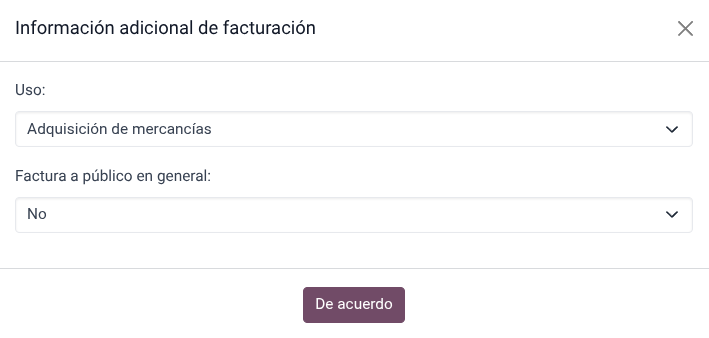
Para firmar una nota de crédito de forma automática, selecciona la casilla Factura cuando proceses un reembolso.
Nota
Las notas de crédito por productos devueltos incluirán el tipo de relación 03 - Devolución de mercancía sobre facturas o traslados previos.
Importante
En la localización mexicana no puedes mezclar líneas positivas y negativas en una sesión de Punto de venta.
Si ocurre un error de validación del SAT, el cliente recibirá una factura proforma.
Portal de autofacturación
Si el cliente final no quiere generar su factura en el momento de la venta, puedes ofrecerle la opción de crear un recibo con un código QR o una URL. Para hacerlo, sigue estos pasos:
Ve a .
Selecciona el punto de venta.
Dirígete a la sección Facturas y recibos.
Habilita la opción Autofacturación.
Configura el campo Imprimir con las opciones Código QR, URL o Código QR y URL.
Los clientes que escaneen este código QR o vayan a la URL podrán acceder a un menú donde deberán ingresar su información fiscal, incluido el uso y el régimen fiscal, después de escribir el código de cinco dígitos que también aparece en el recibo.
En los asientos contables de la sesión, la cuenta de refacturación seleccionada con anterioridad servirá para gestionar las reversiones de los asientos de venta cuando alguien solicite una factura, además de que servirá como la cuenta de ventas para las nuevas facturas.
Consulta
Factura global
Al igual que con las órdenes de venta regulares, también puedes crear facturas globales desde la caja registradora del PdV.
Para ello, asegúrate de no seleccionar un cliente ni la opción de factura en el menú de pago. Luego, ve a y selecciona todas las órdenes a facturar, haz clic en Acciones y selecciona Crear factura global.
Igual que con las órdenes de venta, elige la periodicidad correcta y haz clic en Crear.
Esto adjunta un archivo XML a cada una de las órdenes seleccionadas. Puedes descargar los archivos XML desde la pestaña CFDI. Si lo necesitas, también puedes cancelar la factura desde esa misma pestaña.
Si después necesitas dirigir a un cliente alguna de las órdenes que forman parte de la factura global, aún puedes enviar una factura. Para ello, abre la caja del PdV, haz clic en (menú desplegable) y luego en Órdenes. Cambia el filtro Todas las órdenes activas a Pagado, selecciona la orden y haz clic en el botón Factura.
Nota
Las facturas globales, al igual que las facturas normales, solo pueden estar agrupadas por dirección física. Esto se determina por la dirección definida en el diario de facturas del punto de venta, así que aparecerá una advertencia para avisarte del error si intentas facturar dos direcciones distintas.
Comercio electrónico
La adaptación de comercio electrónico de la localización mexicana agrega un paso adicional para crear facturas que cumplan con los requisitos del SAT en Comercio electrónico. Este paso obtiene los datos del cliente después del pago y permite firmar facturas automáticas después de procesarlos. Además, envía los archivos al cliente por correo electrónico y permite que descargue su archivo PDF desde su propio portal.
Flujo de Comercio electrónico
Durante el proceso de pago habitual aparece un nuevo paso, Información de facturación, donde el cliente puede decidir si quiere una factura o no. Si selecciona No, el sistema creará un CFDI al público en general, pero si selecciona Sí deberá completar los campos RFC, Régimen fiscal y Uso, para incluir toda la información en la orden de venta, cuyo estado cambiará a Por facturar.
Además, el cliente puede decidir si quiere o no solicitar el desglose de IEPS.
Importante
Asegúrate de agregar un código UNSPSC al producto de envío.
Si activas la opción Facturación automática en , el documento electrónico se firmará en automático.
Ventas
La aplicación Ventas incluye campos que facilitan la facturación. Aunque estos campos no cambian el comportamiento de las ventas, se copian directamente al crear una factura.
Los campos copiados son:
Forma de pago
Política de pago
CFDI al público
Uso
Además, puedes obtener una vista previa de la factura para validarla con el cliente si instalas el módulo proforma. Este módulo agrega los siguientes campos a la orden de venta:
Código del producto
Código de la unidad
Régimen fiscal
Suscripciones
Si gestionas suscripciones, todos los campos de venta sirven para crear las facturas recurrentes. Estas se firman y envían en automático por correo electrónico con los archivos PDF y XML adjuntos sin que tengas que realizar alguna acción manual.
Importante
Todas las facturas generadas por la aplicación Suscripciones se firman en automático sin excepción.
Inventario
Números de pedimento
Un pedimento aduanero es un documento fiscal que certifica que todas las contribuciones al organismo fiscal (el SAT) están pagadas, incluyendo la importación y exportación de bienes.
De acuerdo con el Anexo 20 del CFDI 4.0, en los documentos donde los bienes facturados provienen de una operación de importación de primera mano, será necesario agregar el campo Número de pedimento a todas las líneas de los productos involucrados, junto con la fecha del documento.
Nota
Para ello, debes instalar el módulo Localización mexicana de Odoo para existencias y pedimentos l10n_mx_edi_landing, además de las aplicaciones Inventario, Compras y Ventas.
Importante
No debe confundir esta función con comercio externo. Los números de pedimento están directamente relacionados con la importación de bienes, mientras que el comercio externo está relacionado con las exportaciones. Consulte con su contador primero si necesita esta función antes de hacer cualquier modificación.
Configuración
Odoo usa los costos en destino para registrar el número de pedimento correcto en una factura específica. Ve a y confirma que la opción Costos en destino de la sección Valuación esté seleccionada.
Truco
Te recomendamos que agregues un diario predeterminado para que complete el campo obligatorio Diario en los costos en destino de forma automática, aunque los costos en destino que solo agregan los números de pedimento sin incluir costos adicionales no generan asientos contables.
Configura los productos de tipo bienes que incluyan los números de pedimento. Para ello, crea los productos y completa estos tres requisitos:
Seguimiento debe estar configurado con la opción Por lotes o Por número de serie único, pero no con Por cantidad.
Política de facturación debe estar configurada con la opción Cantidades entregadas.
La valuación por lotes o números de serie debe estar activa.
Esto habilitará el campo Facturación aduanera en la pestaña Contabilidad. Activa este campo para usar números de pedimento con ese producto.
Asegúrate de que el producto tenga una categoría de producto y la siguiente configuración:
Método de coste: debe ser FIFO o AVCO
Valuación de inventario: Elige entre Periódica o Perpetua.
Nota
La función funciona con cualquier método de valuación de inventario ya sea periódica (al cierre) o perpetua (al facturar).


Flujo de compra y ventas
Después de configurar el producto, sigue el flujo estándar de compras.
Crea una orden de compra desde . Después, confirma la orden para que aparezca el botón inteligente Recepción. Haz clic en Recepción y valida la recepción.
Ve a y crea un nuevo registro. Agrega la recepción que acabas de validar en el campo Traslado y agrega el número de pedimento.
Truco
Aunque puedes agregar costos relacionados con el número de pedimento en esta etapa, te recomendamos crear un costo en destino desde una factura de proveedor de tu agente aduanal. Consulta Costos en destino para obtener más información.
Advertencia
No podrás editar el campo Número de pedimento después de configurarlo y, además, el número no puede repetirse. Puedes corregir el número en el lote o número de serie después si seleccionas un costo en destino distinto.

El número de pedimento asignado a un lote o número de serie específico aparece en su registro en . Puedes editar el campo Costo en destino L10N Mx Edi en cualquier momento para corregir los errores que hayan ocurrido al registrar el costo en destino. Editar este campo actualiza el número de pedimento y el nombre del lote o número de serie de manera automática.
Después, crea una orden de venta y confírmala. Haz clic en el botón inteligente Entrega que aparece, revisa con cuidado los lotes o números de serie asignados para confirmar que son correctos y luego valida la orden de entrega.
Por último, crea una factura desde la orden de venta y confírmala. El sistema creará las líneas de la factura de acuerdo con la distribución de la orden de entrega. Si hay varios números de pedimento seleccionados, Odoo dividirá las líneas de la factura por cantidad y número de pedimento.

Guía de despacho
Una Carta Porte es un documento que indica el tipo, la cantidad y el destino de los bienes transportados.
El 17 de julio de 2024 se implementó la versión 3.1 del CFDI para todos los transportistas, intermediarios y propietarios de bienes. Odoo puede generar un documento de tipo «T» (Traslado), que a diferencia de otros documentos, se crea en una orden de entrega en lugar de una factura o pago.
Odoo puede crear archivos XML y PDF con (o sin) transporte terrestre y puede procesar materiales etiquetados como Peligrosos.
Para imprimir el PDF, la orden de entrega debe estar firmada por el gobierno. Después, puedes imprimirla con el botón Imprimir Carta Porte.
Truco
El archivo PDF contiene un código QR para que las autoridades puedan verificar el código CCP.
Para mover bienes entre almacenes, la ruta logística debe incluir una operación de tipo Entrega.
Consulta
Nota
Para usar esta función debes tener instalado el módulo México - Guía de entrega electrónica l10n_mx_edi_stock.
También es necesario que tengas instaladas las aplicaciones Inventario y Ventas.
Importante
Odoo no es compatible con los documentos Carta Porte tipo «I» (Ingreso), ni transportes aéreos, ferroviarios o marítimos.
Consulta primero con tu contador si necesitas esta función antes de hacer cualquier modificación.
Configuración
Odoo gestiona dos tipos de CFDI de tipo «T» y es posible crear ambos desde las recepciones u órdenes de entrega.
No excede el tramo de carretera federal se usa cuando la distancia al destino es menor a 30 km.
Transporte federal se usa cuando la distancia al destino supera los 30 km.
La opción «No excede el tramo de carretera federal» no necesita más configuración aparte de los requisitos estándar de facturación (el RFC del cliente, el código UNSPSC, entre otras cosas).
Para el transporte federal debes agregar varias configuraciones en contactos, vehículos y productos. Estas configuraciones están incluidas en los archivos XML y PDF.
Contactos y vehículos
Al igual que en el comercio exterior, la dirección tanto de la empresa como del cliente final debe estar completa. El código postal, ciudad y estado deben coincidir con el catálogo oficial del SAT para Carta Porte.
Truco
El campo Localidad es opcional para ambas direcciones.
Importante
La dirección de origen utilizada en la guía de entrega debe estar definida en . Aunque la dirección de la empresa es la que se usa de forma predeterminada, puedes cambiarla por la dirección correcta de tu almacén.
Esta función requiere el uso de Flotilla para gestionar los vehículos. Es necesario que realices la configuración directamente en el vehículo, y todos los campos obligatorios solo se muestran al seleccionar el campo Es vehículo de carga L10N Mx.
Seleccionar el campo Es vehículo de carga L10N Mx habilita la pestaña Parámetros MX, donde es necesario que completes los campos obligatorios para crear una guía de entrega. Además, el vehículo debe tener una placa, un año del modelo y un conductor.
Truco
Los campos Número de placa vehicular y Número de matrícula deben contener entre 5 y 7 caracteres.
El conductor principal del vehículo debe estar configurado en el campo Conductor, y puedes agregar más operadores de vehículo en la sección Intermediarios. Los únicos campos obligatorios para los contactos de conductores son el RFC y Licencia del operador.

Truco
Si el vehículo es alquilado o requiere más intermediarios, puedes agregarlos en el campo Intermediarios.
Productos
Como con cualquier otra factura normal, todos los productos deben tener una categoría UNSPSC. Además, hay dos ajustes adicionales para los productos que se incluyen en las guías de entrega:
El Tipo de producto debe estar establecido como Producto almacenable para los movimientos de existencias que se creen.
El campo Peso de la pestaña Inventario debe tener un valor mayor que
0.
Advertencia
Crear una guía de entrega de un producto con el peso configurado con 0 generará un error. Como el peso queda inmediatamente almacenado en la orden de entrega, es necesario devolver los productos y volver a crear la orden de entrega (y la guía de entrega) con los valores correctos.
Flujo de ventas e inventario
Para crear una guía de entrega, primero crea y confirma una orden de venta desde . Haz clic en el botón inteligente Entrega que se genera y luego en Validar en el traslado.
Cuando el estado cambie a Hecho podrás editar el traslado y seleccionar el tipo de transporte en la pestaña Información adicional.
Si usas el tipo de transporte con la opción No excede el tramo de carretera federal, guarda el traslado y haz clic en Generar guía de entrega. El archivo XML generado aparecerá en el chatter.
Nota
Aparte del UNSPSC en todos los productos, las guías de entrega que usan No excede el tramo de carretera federal no necesitan ninguna configuración especial para enviarlas al gobierno, ya que son CFDI de tipo «T» sin complemento de guía de entrega.
Si usas Transporte federal como tipo de transporte aparecerá la configuración del vehículo para seleccionarlo. El peso bruto del vehículo se toma de la configuración del vehículo, donde puedes agregar peso adicional para considerar a los conductores y su equipaje.
Nota
Odoo calculará el peso bruto del vehículo con la siguiente fórmula:
Cada entrega necesita un valor en Distancia al destino (KM) mayor que 0. Por último, ingresa la fecha de entrega y haz clic en Generar guía de entrega.
Nota
De forma predeterminada, la fecha programada se completa de manera automática y representa el momento en que el envío sale del almacén, mientras que la fecha de entrega representa la hora estimada de llegada al destino. Estos valores se declaran tanto en el XML como en el PDF.
Materiales peligrosos
Algunos valores dentro de las categorías UNSPSC se consideran peligrosos de acuerdo al catálogo oficial del SAT. Estas categorías necesitan consideraciones adicionales al momento de crear una guía de envío tipo Transporte por carretera federal.
Primero, selecciona el producto en . Luego, ve a la pestaña Contabilidad y completa los campos Clave de material peligroso y Empaque peligroso con el código correcto del catálogo del SAT.

Importante
Existe la posibilidad de que una categoría UNSPSC sea o no peligrosa (por ejemplo 01010101). Si no lo es, escribe 0 en el campo Clave de material peligroso.
En Parámetros MX, también completa los campos Aseguradora ambiental y Póliza de seguro ambiental. Después de esto, continúa con el proceso regular para crear una guía de entrega.
Importaciones y exportaciones
Si tu Carta Porte corresponde a operaciones internacionales (exportaciones), debes considerar algunos campos adicionales.
Primero, asegúrate de que todos los productos correctos tengan la siguiente configuración:
La categoría UNSPSC no puede ser 01010101 No existe en el catálogo.
Los campos Fracción arancelaria y UMT Aduana deben estar definidos, como en el flujo de comercio exterior.
El tipo de material debe estar configurado.
Luego, al crear una guía de entrega desde una entrega o recepción, completa los siguientes campos:
Régimen aduanero
Tipo de documento aduanero
Identificación del documento aduanero
Luego, al crear una guía de entrega para una recepción donde el tipo de documento aduanal sea Número de pedimento, aparecen dos nuevos campos: Número de pedimento e Importador.
Truco
El campo Número de pedimento debe seguir el patrón xx xx xxxx xxxxxxx. Por ejemplo, 15 48 3009 0001235, con dos espacios.