
Mexique
Modules
Les modules suivants sont automatiquement installés avec la localisation mexicaine :
Nom |
Nom technique |
Description |
|---|---|---|
Mexique - Comptabilité |
|
Le package de localisation fiscale par défaut ajoute les caractéristiques comptables pour la localisation mexicaine, telles que : les taxes les plus courantes et le plan comptable — basé sur le code de regroupement de comptes SAT. |
EDI pour le Mexique |
|
Inclut toutes les exigences techniques et fonctionnelles pour générer et valider des documents électroniques — basées sur la documentation technique publiée par le SAT. Cela permet d’envoyer des factures (avec ou sans addenda) et des compléments de paiement au gouvernement. |
Rapports de la localisation mexicaine d’Odoo |
|
Adapte les rapports pour la comptabilité électronique du Mexique : plan comptable, balance générale et DIOT. |
Mexique - Balance générale mois 13 |
|
Nécessaire pour créer l’écriture de clôture (également appelée mouvement du mois 13). |
Odoo Mexican XML Polizas Export |
|
Permet l’export de fichiers XML des écritures comptables pour un audit obligatoire. |
Les modules suivants sont optionnels. Il est recommandé de les installer uniquement en cas de besoin spécifique pour l’entreprise.
Nom |
Nom technique |
Description |
|---|---|---|
EDI pour le Mexique (fonctionnalités avancées) |
|
Ajoute le complément de commerce extérieur aux factures (une exigence légale pour vendre des produits à l’étranger). |
Mexique - Guide de livraison électronique |
|
Permet de créer une Carta Porte : un document de transport qui prouve au gouvernement l’envoi de marchandises entre A et B avec un document électronique signé. Cela installera également l’application Parc automobile. |
Localisation mexicaine d’Odoo pour Stock/Logistique |
|
Permet de gérer les numéros de douane liés aux coûts logistiques dans les documents électroniques. |
Champs CFDI 4.0 pour les bons de commande |
|
Ajoute des champs supplémentaires au module Ventes pour se conformer à la facturation électronique mexicaine |
Localisation mexicaine pour le Point de Vente |
|
Ajoute des champs supplémentaires au module Point de Vente pour se conformer à la facturation électronique mexicaine |
Localisation mexicaine pour eCommerce |
|
Ajoute des champs supplémentaires au module eCommerce pour se conformer aux exigences de facturation électronique mexicaine |
Tutoriels vidéo
Des vidéos sur la localisation mexicaine sont également disponibles. Les flux de travail de base et la plupart des sujets abordés sur cette page sont également disponibles en format vidéo, veuillez consulter les éléments suivants :
Vue d’ensemble de la localisation
Les modules de localisation mexicaine d’Odoo permettent de signer des factures électroniques, conformément aux spécifications du SAT pour la version 4.0 du CFDI, une exigence légale depuis le 1er janvier 2022. Ces modules ajoutent également des rapports comptables pertinents, dont le DIOT, activent le commerce extérieur et permettent la création de guides de livraison.
Note
Pour signer électroniquement des documents dans Odoo, l’application Signature doit être installée.
Prérequis
Il est nécessaire de remplir les conditions suivantes avant de configurer les modules de localisation mexicaine dans Odoo :
Être enregistré auprès du SAT avec un RFC valide.
Disposer d’un Certificado de Sello Digital / Digital Seal Certificate (CSD).
Choisir un PAC. Actuellement, Odoo fonctionne avec les PACs suivants : Solución Factible, Quadrum et SW Sapien - Smarter Web.
Société
Après avoir installé les modules appropriés, l’étape suivante consiste à vérifier que l’entreprise est configurée avec les données correctes. Pour ce faire, aller à et sélectionner l’entreprise à configurer.
Saisir l”adresse complète dans le formulaire résultant, y compris : le code postal, l”état, le pays et le RFC (numéro d”identification fiscale).
Conformément aux exigences du CFDI 4.0, le nom du contact principal de l’entreprise doit correspondre à la raison sociale enregistrée auprès du SAT, sans l’abréviation de l’entité juridique. Il en va de même pour le code postal.
Important
D’un point de vue légal, les entreprises mexicaines doivent utiliser la devise locale (MXN). Pour utiliser une autre devise, laisser MXN comme devise par défaut et utiliser plutôt une liste de prix.
Ensuite, aller à et faire défiler jusqu’à la section Facturation électronique MX. Sous Service Tax Administration (SAT), sélectionner le régime fiscal qui s’applique à l’entreprise dans la liste déroulante et cliquer sur Enregistrer.
Astuce
Pour tester la localisation mexicaine, configurer l’entreprise avec une adresse réelle au Mexique (tous les champs compris). Ajouter EKU9003173C9 comme identifiant fiscal et ESCUELA KEMPER URGATE comme nom de l’entreprise. Pour le régime fiscal, utiliser General de Ley Personas Morales.
Branches
Lors de l’utilisation de succursales, toutes les informations de facturation seront prises de l’entreprise principale, à l’exception du code postal. À moins que le RFC ne soit défini sur la succursale, auquel cas les informations seront prises directement de la succursale.
Les succursales permettent aux utilisateurs d’établir plusieurs marques au sein de la même société mère. De plus, lorsque différents régimes fiscaux sont requis à des fins de facturation, il est nécessaire de créer une succursale pour chaque régime. Par défaut, le régime est hérité de la société mère. Cependant, si le régime est explicitement défini sur la succursale, Odoo adoptera le régime applicable à cette succursale.
Contacts
Note
Installer l’application Contacts pour accéder aux fiches de contact.
Pour créer un contact pouvant être facturé, aller à l’application et cliquer sur Nouveau. Ensuite, saisir le nom du contact, l”adresse complète incluant le code postal, l”état, le pays et le RFC (identifiant fiscal).
Important
Comme pour l’entreprise elle-même, tous les contacts doivent avoir leur raison sociale correcte enregistrée auprès du SAT. Le régime fiscal doit également être ajouté dans l’onglet Ventes & Achats.
Avertissement
Avoir un RFC (Tax ID) défini sans Country configuré peut entraîner des factures incorrectes.
Taxes
Afin de signer correctement les factures, définir les champs Factor Type et Tax Object sur les taxes de vente.
Astuce
Les retenues à la source RESICO ISR et certaines taxes IEPS sont créées automatiquement, mais la fonctionnalité n’est pas active par défaut. Pour l’activer, aller dans .
Type de facteur
Les champs Factor Type et SAT Tax Type sont préchargés dans les taxes par défaut.
Pour les nouvelles taxes, définir ces champs dans et cliquer sur Nouveau. Définir le Type de taxe sur Ventes. Dans l’onglet Options avancées, remplir les champs SAT Tax Type et Factor Type.
Odoo prend en charge quatre groupes de SAT Tax Types : IVA, ISR, IEPS et Local Taxes.
Si le type de facteur est Quota, les méthodes de calcul standard ne peuvent pas être utilisées. Définir plutôt le calcul de la taxe sur Formule personnalisée.
Example
quantity = le nombre d’articles dans la transaction
6.455 = la valeur du quota (un montant fixe par unité)
Seuls les quotas par unité sont pris en charge, pas les quotas basés sur d’autres facteurs
Astuce
Le Mexique gère deux types différents de TVA à 0 % pour deux scénarios :
Pour la TVA à 0 %, définir le Factor Type sur Tasa
Pour l’exonération de TVA, définir le Factor Type sur Exento
Note
Les taxes locales sont générées dans un nœud séparé du fichier XML, celles-ci ne sont pas validées par le PAC.
Avertissement
Les quotas et formules personnalisées nécessitent le module Define Taxes as Python Code. Voir Taxes.
Objet fiscal
Une exigence du CFDI 4.0 est que le fichier XML résultant gère la ventilation des taxes de l’opération conformément à la réglementation. Huit valeurs différentes peuvent être ajoutées dans le fichier XML :
01: Aucun objet fiscal : Cette valeur est ajoutée automatiquement si la ligne de facture ne contient aucune taxe.02: Objet fiscal : Ceci est la configuration par défaut de toute ligne de facture contenant des taxes.03: Objet fiscal sans ventilation requise : Ceci ne peut être ajouté que manuellement.04: Objet fiscal et n’a pas de taxe : cela ne peut être ajouté que manuellement.05: Objet fiscal, TVA pour PODEBI : cela ne peut être ajouté que manuellement.06: Objet TVA, pas de TVA transmise : cet objet sera sélectionné lorsqu’il y a une retenue ISR et aucune taxe TVA.07: Pas de TVA transmise, ventilation IEPS : cet objet sera sélectionné lorsqu’il y a une retenue ISR, une taxe IEPS et aucune taxe TVA.08: Pas de TVA transmise, ventilation IEPS : cet objet ne peut être ajouté que manuellement.
Avertissement
L’utilisation de 01, 03, 04 ou 05 supprimera le nœud de taxe du fichier XML.
Important
Le statut Ventilation IEPS affecte le comportement des objets fiscaux en raison de l’absence de IEPS lorsque la ventilation n’a pas lieu.
Taxes locales
Les taxes locales (par exemple, ISH, Cedullar) nécessitent un nœud XML distinct et peuvent ne pas suivre la logique fiscale standard.
Lors de la configuration d’une taxe locale, son nom apparaît dans le complément de taxe locale. Le taux est traité comme une retenue s’il est négatif, ou reporté s’il est positif.
Ventilation IEPS
Par défaut, Odoo masque le IEPS dans les factures afin que le sous-total sur lequel la TVA est calculée inclue le montant de IEPS, ceci pour garantir que les régimes fiscaux qui ne le nécessitent pas ne le reçoivent pas.
Il est possible de rendre le IEPS visible dans le XML en cochant la case Ventilation IEPS dans chaque contact sur l’onglet Ventes & Achats.
Important
Lors de l’utilisation de la facturation eCommerce ou du portail d’auto-facturation, le client aura la possibilité de décider d’avoir ou non la ventilation IEPS.
Autres configurations fiscales
La localisation mexicaine utilise les taxes en base de caisse. Lors de l’enregistrement d’un paiement, Odoo effectue le mouvement des taxes du Compte de transition de base de caisse vers le compte défini dans l’onglet Définition de l’enregistrement de taxe défini sur la ligne de facture ou de note de frais. Pour un tel mouvement, un compte de base fiscale est utilisé : (899.01.99 Base Imponible de Impuestos en Base a Flujo de Efectivo) dans la pièce comptable lors de la reclassification des taxes. Ne pas supprimer ce compte.
Retenues
Par défaut, Odoo inclut les retenues avec des distributions spéciales pour allouer la TVA.
Lors de l’enregistrement d’une facture, ajouter la retenue et sa TVA correspondante. Les deux doivent être incluses sur la facture fournisseur pour assurer une comptabilité correcte. L’utilisation des positions fiscales est recommandée afin que l’écriture en base de caisse répartisse correctement la distribution.
Example
Pour une facture fournisseur de location de 10 000 MXN, la retenue de location de 10,67 % correspond à une TVA 16 % 2/3 H. Les deux taxes doivent être appliquées ensemble pour refléter la comptabilité correcte.

Note
Les retenues CFDI ne sont actuellement pas prises en charge. Consulter un comptable pour la distribution appropriée.
Produits
Pour configurer les produits, allez dans . Ouvrez un produit existant ou cliquez sur Nouveau. Dans l’onglet Comptabilité, définissez la Catégorie de produit UNSPSC. Les produits et catégories peuvent être définis manuellement ou via une importation groupée.
Note
Tous les produits doivent avoir un code SAT associé afin d’éviter les erreurs de validation.
Facturation électronique
Identifiants PAC
Après avoir traité votre clé privée (CSD) avec le SAT, vous devez vous enregistrer directement auprès du PAC de votre choix avant de commencer à créer des factures depuis Odoo.
Une fois que vous avez créé votre compte auprès de l’un de ces fournisseurs, allez dans et naviguez jusqu’à la section Facturation électronique MX. Dans la section Fournisseur de certification agréé (PAC), saisissez le nom de votre PAC avec vos identifiants (Nom d’utilisateur PAC et Mot de passe PAC).

Astuce
Pour tester la facturation électronique sans identifiants, activez la case Environnement de test MX PAC et sélectionnez Solucion Factible comme PAC. Il n’est pas nécessaire d’ajouter un nom d’utilisateur ou un mot de passe pour un environnement de test.
Certificats .cer et .key
Les certificats numériques de l’entreprise doivent être téléversés dans la section Certificats. Pour ce faire, accédez à .
Sous Gérer vos certificats, cliquez sur le lien Clés pour accéder à la vue liste Clés. Cliquez sur Créer, téléversez le fichier de Clé numérique (fichier .key), ajoutez un Nom à la clé et saisissez le Mot de passe de la clé privée.
Depuis , sélectionnez Certificats pour accéder à la vue liste Certificat. Cliquez sur Créer, téléversez le Certificat numérique (fichier .cer), ajoutez un Nom au certificat et sélectionnez la Clé privée créée à l’étape précédente dans le menu déroulant.
Note
Les champs Mot de passe du certificat et Clé publique sur les enregistrements Certificat sont facultatifs.
Astuce
Afin de tester la facturation électronique, les certificats de test SAT suivants sont fournis :
Mot de passe :
12345678a
Comptabilité
Facturation électronique
Le processus de facturation dans Odoo est basé sur l”Annexe 20 de la version 4.0 de la facturation électronique du SAT.
Factures clients
Pour commencer à facturer depuis Odoo, une facture client doit être créée en utilisant le flux de facturation standard.
Tant que le document est en mode brouillon, des modifications peuvent y être apportées ; certains champs prennent des valeurs définies précédemment dans la commande client ou le contact.
Les champs à vérifier sont :
CFDI au public.
Utilisation
Politique de paiement
Méthode de paiement (si la politique de paiement n’est pas définie comme PPD)
Astuce
Usage, Politique de paiement et Méthode de paiement peuvent être définis au préalable sur une commande client et/ou peuvent être définis sur le contact pour chaque facture.
La politique de paiement est un champ sélectionnable sur la facture et peut être définie manuellement selon la politique requise. Toutefois, si aucune politique n’est sélectionnée, Odoo calculera automatiquement une politique basée sur les règles générales suivantes :
La valeur sera définie sur PUE si la date d’échéance à laquelle le paiement est attendu se situe dans le mois en cours ; si la date est en dehors du mois en cours, la politique sera définie sur PPD à la place.
Avertissement
Si la politique de paiement n’est pas sélectionnée et que la politique PPD est attendue, sélectionnez soit une Date d’échéance de facture sur un mois différent du mois en cours, soit choisissez des Conditions de paiement impliquant un changement du mois d’échéance (par ex., 30 jours ou 15 jours, tant qu’ils tombent le mois suivant).
Après avoir cliqué sur Confirmer dans la facture client, cliquer sur le bouton Envoyer pour traiter la facture auprès du gouvernement. S’assurer que la case CFDI est cochée.
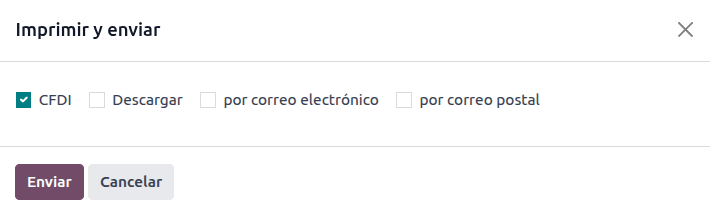
Après réception du document signé par le gouvernement, le champ Folio fiscal apparaît sur le document, et le fichier XML apparaît à la fois dans l’onglet CFDI et en pièce jointe dans le chatter.
Si une adresse e-mail est configurée sur la fiche contact du client, cocher les cases par e-mail et CFDI envoie ensemble les fichiers XML et PDF.
Pour télécharger le fichier PDF localement, cliquer sur le bouton Imprimer.
Astuce
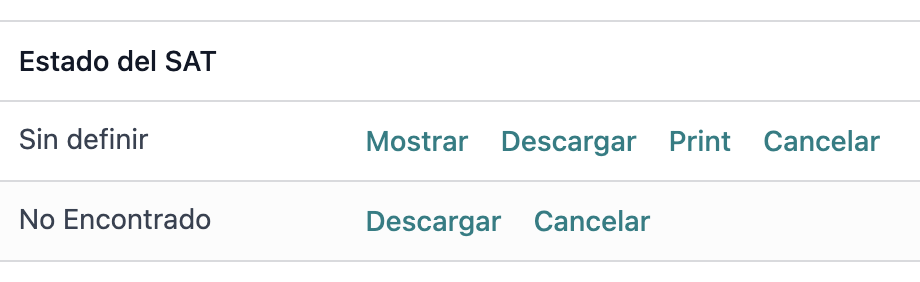
En cliquant sur Mettre à jour SAT, le champ Statut SAT sur la facture confirmera si le fichier XML est validé dans le SAT.
Dans un environnement de test, le message Non trouvé apparaîtra toujours.
Avertissement
Si le partenaire ne contient pas le Pays ou le Code postal, la facturation est considérée comme un CFDI au public et la facture sera adressée au client générique. Si toutefois ces champs sont laissés vides et que l’utilisateur décoche la case CFDI au public, une fenêtre contextuelle apparaîtra bloquant l’opération.
Avoirs
Lorsque la facture est du type « I » (Ingreso), l’avoir est du type « E » (Egreso).
En complément du processus standard pour les notes de crédit, une exigence du SAT impose qu’il y ait une relation entre une note de crédit et une facture via le folio fiscal.
En raison de cette exigence, le champ Origine CFDI ajoute cette relation avec un 01|, suivi du folio fiscal de l”UUID original.
Astuce
Pour que le champ Origine CFDI soit automatiquement ajouté, utiliser le bouton Ajouter une note de crédit depuis la facture, au lieu de la créer manuellement.
Généralement, les notes de crédit inversent le compte de ventes principal défini dans le journal, mais il est également possible d’attribuer globalement un compte à toutes les notes de crédit. Pour ce faire, allez dans et définissez le compte Notes de crédit sous la section Comptes par défaut.
Note
Dans la configuration par défaut, le compte des notes de crédit est défini comme 402.01.01 Retours, remises ou bonifications sur ventes et/ou services au taux général.
Factures fournisseurs
Les factures fournisseurs doivent avoir un folio fiscal pour que les rapports et paiements fonctionnent correctement. Si la facture fournisseur a été créée par l’application achats ou ajoutée manuellement, il suffit d’ajouter le fichier XML de la facture dans le chatter comme note de journal et le folio fiscal sera mis à jour en conséquence. Garder à l’esprit que la facture doit être à l’état de brouillon pour que la mise à jour se produise.
Astuce
En cliquant sur Mettre à jour SAT, le champ Statut SAT de la facture confirme si le fichier XML est Validé par le SAT, ce qui est également vrai pour les factures fournisseurs.
Voir également
Journaux
Le module EDI pour le Mexique (Fonctionnalités avancées) (l10n_mx_edi_extended) doit être installé sur la base de données pour compléter le champ Adresse d’émission du journal des ventes. Cela garantit que toutes les factures de ce journal des ventes, ainsi que les factures globales, utilisent le code postal correct lors de la génération du CFDI.
Pour facturer au sein d’une entreprise sous différents fuseaux horaires avec le même utilisateur, un paramètre système doit être créé pour garantir l’application du fuseau horaire correct lors de la facturation, car le fuseau horaire de l’utilisateur est utilisé par défaut.
Pour ce faire, activer le mode développeur et aller dans . Cliquer sur Nouveau pour créer un nouveau paramètre avec la clé l10n_mx_edi_tz_XX où XX est l’ID du journal, et définir le fuseau horaire souhaité comme valeur, par exemple « America/Tijuana ».
Paiements
Politique de paiement
Un ajout de la localisation mexicaine est le champ Politique de paiement. Selon la documentation SAT, il existe deux types de paiements :
PUE (Pago en una Sola Exhibición/paiement en une seule fois)
PPD (Pago en Parcialidades o Diferido/paiement en plusieurs fois ou différé)
Avertissement
Les compléments de paiement ne sont générés que si la politique de la facture est définie sur PPD. Veuillez noter qu’il est obligatoire de définir le Mode de paiement sur quelque chose de différent de 99 - Por definir.

Si la facture a une date d’échéance en dehors du mois en cours, elle sera par défaut définie sur PPD.

Flux de paiement
Dans les deux cas, le processus de paiement dans Odoo est le même, la principale différence étant que les paiements liés aux factures PPD, par la loi, doivent être envoyés au gouvernement en tant que document de type « P » (Pago).
Si un paiement est lié à une facture PUE, il peut être enregistré via la fenêtre de paiement et être associé à la facture correspondante. Pour ce faire, aller à , et sélectionner une facture. Ensuite, cliquer sur le bouton Payer pour ouvrir la fenêtre de paiement, définir le Mode de paiement et tout autre champ, puis cliquer sur Créer le paiement.
Voir également
Bien que ce processus soit le même pour les factures PPD, l’ajout de la création d’un document électronique implique que certaines exigences supplémentaires sont nécessaires pour envoyer correctement le document au SAT.
D’un point de vue légal, les factures PPD doivent inclure le Mode de paiement spécifique par lequel le paiement a été reçu. Pour cette raison, le champ Mode de paiement ne peut pas être défini sur À définir, et le champ deviendra donc invisible lors de sa sélection.
Note
Si un numéro de compte bancaire est requis, l’ajouter dans l’onglet Comptabilité de la fiche contact du client.
Les configurations exactes figurent dans l”Annexe 20 du SAT. Généralement, le compte bancaire doit comporter 10 ou 18 chiffres pour les transferts et 16 chiffres pour les cartes de crédit ou de débit.
Si un paiement entièrement lettré est lié à une facture avec un Fiscal Folio, le bouton Update Payments apparaît. Cliquer sur le bouton Update Payments pour envoyer automatiquement le fichier XML du complément de paiement au gouvernement et l’afficher dans l’onglet CFDI de la facture et du paiement.
Astuce
Bien qu’il s’agisse d’une mauvaise pratique fiscale, les paiements PUE peuvent également être envoyés au gouvernement, mais il est nécessaire de cliquer sur Force CFDI dans l’onglet CFDI pour cela.
Comme pour une facture ou une note de crédit, le PDF et le XML peuvent être envoyés au client final. Pour ce faire, cliquer sur l’icône (engrenage) pour ouvrir le menu déroulant des actions et sélectionner Send receipt by email depuis la vue du paiement.
Que le paiement ait été créé avec ou sans lettrage, il est possible de télécharger le PDF du paiement depuis l’onglet CFDI de la facture en cliquant sur le bouton print.
Annulation des factures
Il est possible d’annuler les documents EDI envoyés au SAT. Selon la Reforma Fiscal 2022, depuis le 1er janvier 2022, deux conditions sont requises pour cela :
Toutes les demandes d’annulation nécessitent un motif d’annulation.
Après 24 heures suivant la création de la facture, le client doit être sollicité pour approuver l’annulation. En l’absence de réponse dans les 72 heures, l’annulation est traitée automatiquement.
Les annulations de factures sont mises à jour automatiquement dans Odoo mais peuvent prendre un certain temps. Pour vérifier le statut de l’annulation, cliquer simplement sur le bouton Update SAT.
Les annulations de factures peuvent être effectuées pour l’une des raisons suivantes :
01 - Facture émise avec des erreurs (avec document associé)
02 - Facture émise avec des erreurs (sans remplacement)
03 - L’opération n’a pas été effectuée
04 - Opération nominative liée à la facture globale
Pour initier une annulation, aller dans , sélectionner la facture comptabilisée à annuler et cliquer sur Request Cancel. Ensuite, se référer aux sections Motif d’annulation 01 ou Raisons d’annulation 02, 03 et 04, selon le motif d’annulation.
Astuce
Alternativement, demander une annulation depuis l’onglet CFDI en cliquant sur Cancel sur la ligne concernée.
Note
Si une annulation est demandée sur une période verrouillée, le CFDI sera annulé mais pas l’écriture comptable.
Si le client rejette l’annulation, la ligne d’annulation de facture est supprimée de l’onglet CFDI.
Motif d’annulation 01
Dans la fenêtre contextuelle Demander l’annulation du CFDI, sélectionner 01 - Facture émise avec erreurs (avec document associé) dans le champ Raison et cliquer sur Créer une facture de remplacement pour créer un nouveau brouillon de facture. Ce nouveau brouillon de facture remplace la facture précédente, ainsi que le CFDI associé.
Confirmer le brouillon et envoyer la facture.
Revenir à la facture initiale (c’est-à-dire la facture à partir de laquelle l’annulation a été demandée en premier lieu). Le champ Remplacée par apparaît avec une référence à la nouvelle facture de remplacement.
Cliquer sur Demander l’annulation. Dans la fenêtre contextuelle Demander l’annulation du CFDI, l’option 01 - Facture émise avec erreurs (avec document associé) est automatiquement sélectionnée dans le champ Raison.
Cliquer sur Confirmer.
L’annulation de la facture est alors générée avec une ligne de raison dans l’onglet CFDI.

Note
Lors de l’utilisation de la raison d’annulation 01 - Facture émise avec erreurs (avec document associé), le préfixe 04| apparaît dans le champ Folio fiscal. Il s’agit d’un préfixe interne utilisé par Odoo pour compléter l’annulation et ne signifie pas que la raison d’annulation était 04 - Opération nominative liée à la facture globale.
Raisons d’annulation 02, 03 et 04
Dans la fenêtre contextuelle Demander l’annulation du CFDI, sélectionner la Raison d’annulation souhaitée et Confirmer l’annulation.
Ce faisant, l’annulation de la facture est générée avec une ligne de raison dans l’onglet CFDI.
Note
Si le Statut SAT repasse à Validé, cela peut être dû à l’une de ces trois raisons :
La facture est étiquetée comme Non annulable sur le site Web SAT. en raison du fait qu’elle a un document associé valide : soit une autre facture liée avec le champ Origine CFDI, soit un complément de paiement. Si c’est le cas, vous devez d’abord annuler tout autre document associé.
La demande d’annulation est toujours en cours de traitement par le SAT. Dans ce cas, patienter quelques minutes et réessayer.
Le client final doit rejeter ou accepter la demande d’annulation dans son Buzón Tributario. Cela peut prendre jusqu’à 72 heures et, au cas où la demande d’annulation serait rejetée, il faudra répéter le processus.
Pour les raisons d’annulation 02, 03 et 04, le bouton Créer une facture de remplacement est remplacé par un bouton Confirmer qui demande l’annulation immédiatement.
L”État actuel et la Raison d’annulation se trouvent dans l’onglet CFDI.

Annulation de paiement
Pour annuler les compléments de paiement, aller dans l’onglet CFDI de la facture associée et cliquer sur Annuler sur la ligne du complément de paiement.
Comme pour les factures, aller dans le paiement et cliquer sur Mettre à jour SAT afin de changer le Statut SAT et le Statut en Annulé.
Note
Tout comme pour les factures, lors de la création d’un nouveau complément de paiement, il est possible d’ajouter la relation du document d’origine en ajoutant 04| plus le folio fiscal dans le champ Origine CFDI.
Cette action annule la facture et marque le champ Raison comme 01 - Facture émise avec erreurs (avec document associé).
Cas d’utilisation particuliers de la facturation
Relations CFDI
Il est parfois nécessaire de relier le document actuel à des CFDI précédemment signés. Pour ce faire, remplissez simplement le champ Origine CFDI sur la facture en indiquant une relation. Il existe 7 valeurs possibles :
01 : Nota de crédito
02 : Nota de débito de los documentos relacionados
03 : Devolución de mercancía sobre facturas o traslados previos
04 : Sustitución de los CFDI previos
05 : Traslados de mercancias facturados previamente
06 : Factura generada por los traslados previos
07 : CFDI por aplicación de anticipo
Astuce
Le format est : Type d’origine|UUID1, UUID2, …., UUIDn où plusieurs types d’origine peuvent être ajoutés.
Example
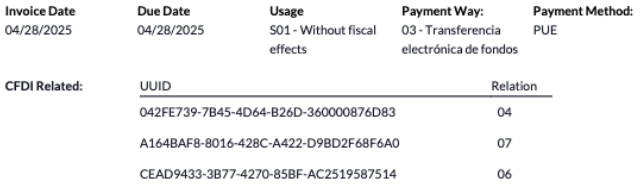
Voici un exemple avec deux relations :
04|042FE739-7B45-4D64-B26D-360000876D83,
07|A164BAF8-8016-428C-A422-D9BD2F68F6A0,CEAD9433-3B77-4270-85BF-AC2519587514
La première section a le type de relation 04 avec 1 UUID
La deuxième section a le type de relation 07 avec 2 UUID
De plus, toute combinaison est également visible sur le PDF signé.
Multi-devises
La devise principale au Mexique est le MXN. Bien que cela soit obligatoire pour toutes les entreprises mexicaines, il est possible d’envoyer et de recevoir des factures (et des paiements) dans différentes devises. Pour activer l’utilisation des devises multiples, accédez à , et définissez [MX] Banque du Mexique comme Service dans la section taux de change automatiques. Ensuite, définissez le champ Intervalle sur la fréquence à laquelle vous souhaitez mettre à jour les taux de change.
Ainsi, le fichier XML du document aura le taux de change correct et le montant total, à la fois dans la devise étrangère et en MXN.
Il est fortement recommandé d’utiliser des comptes bancaires distincts pour chaque devise.
Note
Les seules devises dont le taux de change est automatiquement mis à jour quotidiennement sont : USD, EUR, GBP, JPY et CNY.
Remises
Selon la loi, les documents électroniques envoyés au gouvernement ne peuvent pas contenir de lignes négatives, car cela peut déclencher des erreurs. Par conséquent, lors de l’utilisation de cartes cadeaux ou de programmes de fidélité, les lignes négatives qui en résultent seront traduites dans le XML comme s’il s’agissait de remises classiques.
Pour configurer cela, accédez à et créer un produit Remises. Assurez-vous qu’il dispose d’une taxe valide (généralement IVA à 16%).
Après cela, créer et signer la facture via CFDI, et ajouter le produit Remises en bas. Dans le XML, Odoo distribuera la remise entre les lignes de manière uniforme, tandis que toute différence mathématique sera ajoutée dans un produit d’arrondi.
Astuce
Une remise et une catégorie de produit UNSPSC doivent être créées pour chaque variante de produit liée aux cartes cadeaux ou aux programmes de fidélité.
Acomptes
Une pratique courante au Mexique est l’utilisation des acomptes. Son utilisation consiste principalement en des cas où vous recevez un paiement pour un bien ou un service où soit le produit, soit le prix (ou les deux) n’a pas été entièrement déterminé.
Le SAT permet deux manières différentes de gérer ce processus : toutes deux impliquent de lier toutes les factures entre elles avec le champ Origine CFDI.
Note
Pour ce processus, l’application Ventes doit être installée.
Configuration
Tout d’abord, accédez à pour créer un produit Anticipo et le configurer. Le type de produit doit être service, et utiliser la catégorie UNSPSC 84111506 Servicios de facturación.
Ensuite, accédez à , et ajouter le produit Anticipo par défaut.
Méthode A
Cette méthode consiste à créer une facture d’acompte, à créer une facture pour le montant total, et enfin, à créer une note de crédit pour le total de l’acompte.
Tout d’abord, créer une commande client avec le montant total, et créer un acompte à partir de celle-ci (en utilisant un pourcentage ou un montant fixe). Ensuite, signer le document via CFDI et enregistrer le paiement.
Lorsque le moment est venu pour le client d’obtenir la facture finale, la créer à nouveau à partir de la même commande client. Dans la fenêtre créer une facture, sélectionner facture normale. Assurez-vous de supprimer la ligne qui contient le produit Anticipo.
Astuce
Lors de l’utilisation d’acomptes avec la localisation mexicaine, assurez-vous que la politique de facturation des produits est quantités commandées. Sinon, une note de crédit client sera créée.
Ensuite, copier le folio fiscal de la facture d’acompte et le coller dans l”origine CDFI de la facture finale, en ajoutant le préfixe 07| avant la valeur et signer le document via CFDI.
Enfin, créer une note de crédit pour la première facture. Copier le folio fiscal de la facture finale et le coller dans l”origine CFDI de la note de crédit, en ajoutant le préfixe 07|. Ensuite, signer le document via CFDI.
Avec cela, tous les documents électroniques sont liés les uns aux autres. La dernière étape consiste à payer entièrement la nouvelle facture. En bas de la nouvelle facture, vous pouvez trouver la note de crédit dans les crédits en attente - l’ajouter comme paiement. Enfin, enregistrer le montant restant avec la fenêtre payer.
Dans la commande client, les trois documents devraient apparaître comme « En paiement ».
Méthode B
Une autre façon plus simple de répondre aux exigences SAT consiste à créer uniquement la facture d’acompte et une deuxième facture pour le reliquat. Cette méthode repose sur le fait que les lignes négatives sont traitées comme des remises.
Pour cela, suivre le même processus que la méthode A, jusqu’à la création de la facture finale. Ne pas supprimer la ligne qui contient l”Anticipo et renommer plutôt la description des autres produits pour inclure le texte CFDI por remanente de un anticipo. Ne pas oublier d’ajouter le folio fiscal de la facture d’acompte dans l”origine CDFI de la facture finale, en ajoutant le préfixe 07|.
Enfin, signer la facture finale via CFDI.
Addendas et compléments
Les addendas et compléments peuvent être inclus dans le XML. Pour en ajouter un, aller à et Nouveau pour saisir le code à injecter. Des champs supplémentaires au-delà d’Odoo standard peuvent être requis.
Avertissement
Cette section peut nécessiter des connaissances techniques et risque d’ajouter de la dette technique ; il est recommandé de demander conseil à votre gestionnaire de compte pour obtenir les meilleurs conseils techniques.
Une fois les nœuds souhaités créés, ils peuvent être sélectionnés sur chaque contact pour les faire apparaître sur chaque facture adressée à ce contact. Par défaut, tous les nœuds sélectionnés seront ajoutés automatiquement sur chaque facture.
Il est également possible de simplement sélectionner les nœuds nécessaires sur chaque facture en sélectionnant l’onglet Autres informations puis en choisissant les nœuds souhaités dans Addendas & Complementos
Astuce
Il est possible d’en ajouter plus d’un par contact ou par facture.
Lecteur XML
Dans certains cas, comme lors de la création de factures dans un autre logiciel ou directement dans le SAT, vous voudrez télécharger les factures dans Odoo. Le lecteur XML permet de récupérer les données d’un fichier XML. Pour ce faire, aller à et, dans la vue liste, cliquer sur le bouton Télécharger pour sélectionner un nombre quelconque de fichiers XML, et des factures brouillons seront automatiquement créées. Cela peut également fonctionner en glissant les fichiers depuis votre ordinateur et en les déposant dans la vue.
Les factures brouillons récupèreront les Informations client (si elles n’existent pas, de nouvelles seront créées), les Lignes de produit (uniquement si des produits portant le même nom existent déjà) et calculeront toutes les taxes et champs supplémentaires exclusifs à la localisation mexicaine. Les informations d’importation apparaîtront dans le fil de discussion.
Avertissement
Selon l’origine de création de la facture, les fichiers XML peuvent avoir des valeurs différentes du total calculé dans Odoo. Toujours vérifier tout document téléchargé de cette manière.
Les Factures clients créées de cette manière permettront de créer des compléments de paiement et d’être annulées à tout moment. En utilisant le bouton Imprimer, le document PDF contiendra toutes les informations correspondantes.
Cela peut également être fait pour les Factures fournisseurs.
Astuce
Pour récupérer le Folio fiscal, glisser-déposer les fichiers XML comme note de journal dans le fil de discussion pour les factures brouillons créées précédemment.
CFDI au public
Le gouvernement mexicain exige que tous les biens ou services vendus soient justifiés par une facture. Si le client n’exige pas de facture ou n’a pas de RFC, un CFDI au public doit être créé, également appelé facture « nominative ».
Un contact doit être créé avec un nom particulier.
Si la case CFDI au public est cochée dans une commande client ou une facture, le XML final remplacera les données du contact de la facture et ajoutera les caractéristiques suivantes :
RFC : XAXX010101000 s’il s’agit d’un client national ou XEXX010101000 s’il s’agit d’un client étranger
Code postal : Le même code que celui de l’entreprise
Usage : S01 - Sans effets fiscaux

Si le client final ne partage aucune information, créer un Client générique. Le nom ne peut pas être PUBLICO EN GENERAL sous peine de déclencher une erreur (il peut être, par exemple, CLIENTE FINAL).
Avertissement
Par défaut, l’envoi de la facture n’est pas autorisé si le partenaire n’a pas défini de Pays ou de Code postal, mais cela n’est pas requis si la case CFDI au public est active.
Facture globale
Si à la fin d’une certaine période (qui peut varier de quotidienne à bimensuelle, selon les besoins légaux et les préférences de votre entreprise) et que le client a toujours des ventes qui n’ont pas été marquées comme factures régulières ou factures individuelles CFDI to Public, le SAT permet la création d’une seule facture pouvant contenir toutes les opérations, connue sous le nom de facture globale.
Note
Pour ce processus, l’application Ventes doit être installée.
Voir également
Configuration
La Série de facture globale est spécifique à chaque succursale ou entreprise et est utilisée pour définir la séquence des factures globales. Pour la configurer, aller dans , et naviguer jusqu’à la section Facturation électronique MX. Le champ Série de facture globale se trouve dans la section Service d’administration fiscale (SAT).

Astuce
La séquence par défaut pour chaque société/succursale est GINV/
Flux de ventes
Créer d’abord un journal dédié dans pour maintenir une séquence distincte utilisée pour les factures globales, qui fonctionnent comme des commandes lors de leur création.
Ensuite, assurez-vous que toutes les commandes qui doivent être signées ont les configurations suivantes :
Case CFDI to Public cochée
Statut de facturation marqué comme À facturer
Ensuite, aller dans , sélectionner toutes les commandes concernées et cliquer sur Créer des factures. Désactiver la case Facturation consolidée et cliquer sur Créer un brouillon de facture.
Odoo redirigera vers une liste de factures. Les sélectionner toutes et dans le menu déroulant Actions, sélectionner Comptabiliser les écritures. Sélectionner à nouveau toutes les factures comptabilisées et retourner dans le menu déroulant Actions pour sélectionner Créer une facture globale.
Dans l’assistant, sélectionner la Périodicité indiquée par un comptable professionnel et cliquer sur Créer. Toutes les factures doivent être signées sous le même fichier XML, avec le même Folio fiscal.
Astuce
Cliquer sur Afficher dans l’onglet CFDI pour afficher une liste avec toutes les factures associées.
Cliquer sur Annuler dans l’onglet CFDI pour annuler la facture globale à la fois dans le SAT et dans Odoo.
Note
Les factures globales créées de cette manière n’auront pas de PDF car leurs informations sont déjà dans Odoo et ne sont pas destinées à être vues par un client.
Comptabilité électronique (reporting)
Pour le Mexique, la comptabilité électronique fait référence à l’obligation de tenir des registres et écritures comptables par voie électronique, et de saisir les informations comptables sur une base mensuelle, via le site web du SAT.
Elle se compose de trois fichiers XML principaux :
La liste actualisée du plan comptable actuellement utilisé
Une balance générale mensuelle, plus un rapport d’écriture de clôture, également connu sous le nom de : Balance générale Mois 13
Un export des écritures comptables dans le grand livre général (optionnel sauf en cas d’audit obligatoire)
Les fichiers XML résultants sont conformes aux exigences de l”Anexo Técnico de Contabilidad Electrónica 1.3.
En plus de cela, il est possible de générer le DIOT : un rapport des écritures comptables fournisseurs qui impliquent des taxes IVA pouvant être exporté dans un fichier TXT.
Note
Pour utiliser ces rapports, les modules suivants doivent être installés :
Odoo Mexican Localization Reports
l10n_mx_reportsMexico - Month 13 Trial Balance
l10n_mx_reports_closingOdoo Mexican XML Polizas Export
l10n_mx_xml_polizas
Le plan comptable et les rapports Balance générale Mois 13 se trouvent dans . Le rapport DIOT se trouve dans .
Important
Les caractéristiques spécifiques et les obligations des rapports que vous envoyez peuvent changer en fonction de votre régime fiscal. Contactez toujours votre comptable avant d’envoyer quelconque document au gouvernement.
Plan comptable
Le plan comptable au Mexique suit un modèle spécifique basé sur le SAT Código agrupador de cuentas.
Il est possible de créer n’importe quel compte, à condition qu’il respecte le code de regroupement du SAT : le modèle est NNN.YY.ZZ ou NNN.YY.ZZZ.
Example
Voici quelques exemples : 102.01.99 ou 401.01.001.
Lorsqu’un nouveau compte est créé dans , avec le modèle de code de regroupement du SAT, le code de regroupement correct apparaît dans Étiquettes, et le compte apparaît dans le rapport COA.
Une fois tous les comptes créés, assurez-vous que les bonnes Étiquettes sont ajoutées car elles marquent la nature du compte.
Note
Il est déconseillé d’utiliser un modèle qui termine une section par un 0 (comme 100.01.01, 301.00.003 ou 604.77.00). Cela déclenche des erreurs dans le rapport. Par défaut, Odoo marque les comptes en jaune si la numérotation causera des problèmes plus tard, ceci afin d’éviter que les rapports fournissent des données inexactes.
Une fois tout configuré, aller dans , et cliquer sur le bouton COA SAT (XML) pour générer un fichier XML contenant tous les comptes. Ce fichier XML est prêt à être téléchargé sur le site web du SAT.
Balance comptable
La balance générale indique le solde initial, le crédit et le solde total de vos comptes, à condition d’avoir ajouté leur code de regroupement correct.
Pour générer un fichier XML de la balance générale, aller dans , sélectionner la date, et cliquer sur (menu d’actions), puis sélectionner SAT (XML).

Note
Odoo ne génère pas la Balanza de Comprobación Complementaria.
Mois 13
Un rapport supplémentaire est le Mois 13 : un bilan de clôture qui montre tous les ajustements ou mouvements effectués en comptabilité pour clôturer l’année.
Pour générer ce document XML, aller dans , et créer un nouveau document. Ici, ajouter tous les montants à modifier, et équilibrer le débit et/ou le crédit de chacun.
Une fois cela fait, aller dans l’onglet Autres infos et cocher le champ Clôture Mois 13. Si nécessaire, aller dans et sélectionner la date Mois 13, où il est possible de voir le montant total de l’année, plus tous les ajouts de la pièce comptable. Pour générer le fichier XML, cliquer sur (menu d’actions), puis sélectionner SAT (XML).
Grand livre
Selon la loi, toutes les transactions au Mexique doivent être enregistrées numériquement. Comme Odoo crée automatiquement toutes les écritures comptables sous-jacentes de toutes les factures et paiements, l’exportation du grand livre général suffit pour les audits et/ou les remboursements fiscaux du SAT.
Astuce
Le rapport peut être filtré par période ou par journal, selon les besoins.
Pour créer le XML, allez dans , cliquez sur (menu d’action), puis cliquez sur XML (Polizas). Sélectionnez ensuite parmi quatre types d”Export :
Audit fiscal
Certification d’audit
Retour de marchandises
Compensation
Pour Audit fiscal ou Certification d’audit, ajoutez le Numéro de commande fourni par le SAT. Pour Retour de marchandises ou Compensation, ajoutez le Numéro de processus, également fourni par le SAT.
Note
Pour consulter ce rapport sans l’envoyer, utilisez ABC6987654/99 pour le Numéro de commande ou AB123451234512 pour le Numéro de processus.
Déclaration DIOT
Le DIOT (Declaración Informativa de Operaciones con Terceros / Déclaration informative des opérations avec des tiers) est une obligation supplémentaire auprès du SAT, où l’état actuel des paiements crédités et non crédités, retenues, taxes à l’importation et remboursements de TVA de vos factures fournisseurs sont communiqués au SAT.
Note
Depuis juillet 2025, la nouvelle version 2025 du rapport est disponible.
Contrairement à d’autres rapports, le DIOT est téléchargé sur un site web fourni par le SAT qui contient le formulaire A-29. Dans Odoo, vous pouvez télécharger les enregistrements de vos transactions sous forme de fichier TXT qui peut être téléchargé dans le formulaire, évitant ainsi la saisie directe de ces données.
Le fichier de transactions contient le montant total des paiements enregistrés dans les factures fournisseurs, ventilé par types d’IVA correspondants. Les champs TVA, Pays et Type d’opération sont obligatoires pour tous les fournisseurs.
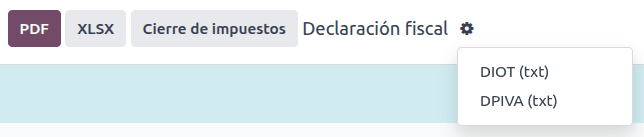
Pour télécharger le rapport DIOT sous forme de fichier TXT, allez dans . Sélectionnez le mois souhaité, cliquez sur (menu d’action), puis sélectionnez DIOT (TXT).
Si de nouvelles taxes sont créées dans la base de données, il existe deux types d’étiquettes : les étiquettes contenant tax doivent aller dans la répartition de la taxe et celles avec le nom de base vont sur la base de la taxe. Toutes les lignes d’une taxe TVA doivent contenir au moins une grille de taxe.
Important
Il est nécessaire de remplir le champ Type d’opération dans l’onglet Comptabilité de chaque fournisseur pour éviter les erreurs de validation. Assurez-vous que les clients étrangers ont leur Pays défini.

Sélectionner 87 - Opérations globales fera en sorte que le fichier TXT final fusionnera tous les fournisseurs qui font partie des opérations globales sous une TVA générique : XAXX010101000.
Commerce extérieur
Le commerce extérieur est un complément à une facture ordinaire qui ajoute certaines valeurs dans le XML et le PDF, aux factures avec un client étranger conformément aux règlements SAT, tels que :
L’adresse précise de l’expéditeur et du destinataire
L’ajout d’une Fraction tarifaire qui identifie le type de produit
Les Incoterms corrects (International Commercial Terms)
Et plus encore, comme le certificat d’origine et les unités de mesure spéciales
Cela permet d’identifier correctement les exportateurs et les importateurs, en plus d’élargir la description de la marchandise vendue.
Depuis le 1er janvier 2018, le commerce extérieur est obligatoire pour les contribuables qui effectuent des opérations d’exportation de type A1. Bien que le CFDI actuel soit en version 4.0, le commerce extérieur est actuellement en version 2.0.
Note
Pour utiliser cette fonctionnalité, le module EDI pour le Mexique (fonctionnalités avancées) l10n_mx_edi_extended doit être installé.
Important
Avant d’installer, assurez-vous que votre entreprise a besoin d’utiliser cette fonctionnalité. Consultez d’abord votre comptable, si nécessaire, avant d’installer des modules.
La case CFDI au public doit être cochée lors de la création de factures étrangères.
Configuration
Contacts
Pour configurer le contact de votre entreprise pour le commerce extérieur, aller à , supprimer le filtre par défaut Factures clients, et sélectionner le nom de votre Entreprise. Alors que les exigences du CFDI 4.0 nécessitent d’ajouter un Code postal valide dans la fiche contact de l’entreprise, le complément de commerce extérieur ajoute l’exigence que la Ville et l”État doivent également être valides. Les trois champs doivent correspondre au catalogue officiel SAT pour Carta Porte, sinon une erreur sera générée.
Avertissement
Ajouter la Ville et l”État dans la fiche contact de l’entreprise, pas dans la fiche entreprise elle-même.
Dans la fiche contact, les champs optionnels Localité et Code de colonie peuvent également être remplis. Ces deux champs doivent également correspondre aux données dans le SAT.
Pour configurer les données de contact d’un client destinataire étranger, aller à , et sélectionner le contact du client étranger. Le contact doit avoir les champs suivants complétés pour éviter les erreurs :
L”Adresse complète de la société, y compris un code postal valide et le Pays étranger.
Le RFC étranger (numéro d’identification fiscale), dans le format correct (par exemple : Colombie
123456789-1)Dans l’onglet Ventes et achats, activer la case Nécessite le commerce extérieur ?.
Note
Dans les fichiers XML et PDF résultants, la TVA est automatiquement remplacée par la TVA générique pour les transactions à l’étranger : XEXX010101000.
Produits
Tous les produits concernés par le commerce extérieur ont quatre champs supplémentaires obligatoires, dont deux sont exclusifs au commerce extérieur.
La Référence du produit doit être définie dans l’onglet Informations générales.
Le Poids du produit dans l’onglet Inventaire doit être supérieur à
0.La https://www.ventanillaunica.gob.mx/vucem/Clasificador.html Fraction tarifaire correcte du produit doit être définie dans l’onglet Comptabilité pour le commerce extérieur.
L”UMT Aduana dans l’onglet Comptabilité doit être définie et correspondre à la Fraction tarifaire pour le commerce extérieur.

Astuce
Si le code UdM de la Fraction tarifaire est
01, l”UMT Aduana correcte estkg.Si le code UdM de la Fraction tarifaire est
06, l”UMT Aduana correcte estUnités.
Flux de facturation
Avant de créer une facture, il est important de prendre en compte que les factures de commerce extérieur nécessitent de convertir les prix des produits dans une devise étrangère telle que l’USD. Par conséquent, le multidevises doit être activé avec la devise étrangère activée dans la section Devises. Le bon Service à exécuter est [MX] Banque du Mexique. Pour convertir les prix des produits, créer une liste de prix dans la devise étrangère.
Ensuite, avec le taux de change correct configuré dans , définir l”Incoterm et le champ optionnel Source du certificat dans l’onglet Autres informations de la facture.
Astuce
Bien que non obligatoire, l’information sera plus complète si CFDI au public est également actif.
Enfin, confirmez la facture avec le même processus qu’une facture normale, et cliquez sur le bouton Envoyer pour la signer via CFDI.
Point de vente
L’adaptation du Point de Vente de la localisation mexicaine permet de créer des factures conformes aux exigences SAT directement depuis le registre du Point de Vente, avec l’avantage supplémentaire de créer des tickets de reçu permettant l’auto-facturation dans un portail spécial et de créer des factures globales.
Flux du point de vente
En plus de la configuration standard du Point de Vente, la localisation mexicaine exige que chaque méthode de paiement soit configurée avec un Mode de paiement correct ainsi qu’un Compte de refacturation pour gérer la comptabilité des factures avec le portail de facturation.
Astuce
Par défaut, Odoo crée des méthodes de paiement préconfigurées pour les espèces, les cartes de crédit et les cartes de débit et attribue le compte 402.04.01 Refacturation par défaut pour la refacturation.
Lors de la vente sur le Point de Vente, cliquez sur le bouton Client pour créer ou sélectionner un client. Il est possible d’examiner les informations de facturation du client (telles que le RFC ou le Régime fiscal) et même de les modifier directement dans la session.
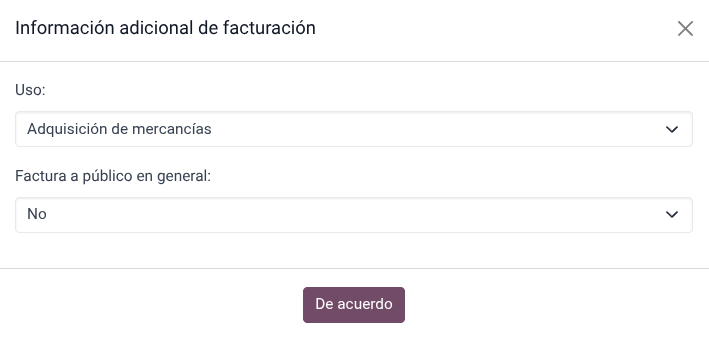
Après avoir sélectionné un client, cochez la case Facture. Cela ouvre un menu pour sélectionner l”Utilisation et définir s’il s’agit d’une facture au public. Cliquez sur confirmer, sélectionnez le mode de paiement, puis cliquez sur valider pour finaliser la commande. Le PDF est alors téléchargé et il est possible d’envoyer la facture par e-mail au client final avec le reçu.
Astuce
Pour créer des factures à partir de commandes, allez dans le menu Commandes, sélectionnez la commande, cliquez sur Charger la commande, et cochez la case Facture. Cela ouvre le même menu pour l”Utilisation et le CFDI au public.
Pour signer automatiquement une note de crédit, cochez la case Facturer lors du traitement d’une note de crédit.
Note
Les notes de crédit pour les produits retournés contiendront le type de relation 03 - Devolución de mercancía sobre facturas o traslados previos.
Important
Dans la localisation mexicaine, les lignes positives et négatives d’une session Point de Vente ne peuvent pas être mélangées.
Si une erreur de validation SAT se produit, le client recevra une facture pro forma à la place.
Portail d’auto-facturation
Si le client final n’est pas sûr de vouloir générer sa facture au moment exact de la vente, il est possible de lui donner l’option de créer un reçu avec soit un code QR, soit une URL. Pour ce faire, suivez ces étapes :
Aller dans .
Sélectionner le Point de Vente.
Faire défiler jusqu’à la section Factures et reçus.
Activer Facturation en libre-service.
Définir le champ Imprimer sur Code QR, URL, ou Code QR + URL.
Les clients qui scannent ce code QR ou suivent l’URL accèdent à un menu où ils peuvent ajouter leurs informations fiscales, y compris l”Utilisation et le Régime fiscal, une fois qu’ils ont saisi le code à cinq chiffres également fourni sur le reçu.
Sur les écritures comptables de la session, le compte de refacturation précédemment sélectionné sera utilisé pour gérer les extournes des écritures de ventes lorsque des factures sont demandées ainsi que comme compte de ventes pour les nouvelles factures.
Voir également
Facture globale
Comme pour les commandes de vente classiques, les factures globales peuvent également être créées depuis le registre du Point de Vente.
Pour cela, assurez-vous de ne pas sélectionner de client ou l’option de facture dans le menu de paiement et allez dans . Là, sélectionnez toutes les commandes à facturer, cliquez sur Actions et sélectionnez Créer une facture globale.
Comme pour les bons de commande, choisissez la bonne Périodicité et appuyez sur Créer.
Cela attache un fichier XML à chacune des commandes sélectionnées. Les fichiers XML peuvent être téléchargés en allant dans l’onglet CFDI. Si nécessaire, il est possible d’annuler la facture depuis le même onglet.
Si finalement l’une des commandes faisant partie de la facture globale doit être adressée à un client, il est toujours possible d’envoyer une facture en ouvrant le registre du Point de Vente, en cliquant sur (menu déroulant), puis en cliquant sur Commandes. Remplacez le filtre Toutes les commandes actives par Payé, sélectionnez la commande et cliquez sur le bouton Facturer.
Note
Les factures globales, tout comme les factures classiques, ne peuvent être regroupées que par adresse physique. Cela est déterminé par l’adresse définie sur le journal de factures du Point de Vente. Lors de la tentative de facturation de deux adresses, un avertissement apparaîtra pour informer l’utilisateur de l’erreur.
eCommerce
L’adaptation eCommerce de la localisation mexicaine fournit une étape supplémentaire pour créer des factures conformes aux exigences SAT sur eCommerce en récupérant les données client après le Paiement et en permettant même la signature de factures automatiques après le traitement du paiement, ainsi que l’envoi des fichiers aux clients par email et leur octroi d’un accès pour récupérer leur fichier PDF depuis leur propre portail client.
Flux eCommerce
Lors du processus de paiement habituel, une nouvelle étape Informations de facturation apparaît, où il est possible de demander ou non une facture. Si Non est sélectionné, un CFDI public est créé. Si Oui est sélectionné, le RFC, le Régime fiscal, et l”Usage sont requis afin d’obtenir toutes les informations dans la commande client, dont le statut passera à À facturer.
De plus, le client peut décider de demander ou non la ventilation IEPS.
Important
Assurez-vous d’ajouter un code UNSPSC au produit de livraison.
Si la Facturation automatique est activée dans , le document électronique sera signé automatiquement.
Ventes
L’application Ventes contient des champs qui facilitent la facturation. Bien que les champs eux-mêmes ne modifient pas le comportement des ventes, ils sont directement copiés lors de la création d’une facture.
Les champs copiés sont :
Mode de paiement
Politique de paiement
CFDI au public
Utilisation
De plus, il est possible d’obtenir un aperçu de la facture à des fins de validation avec le client en installant le module pro-forma. Ce module ajoute les champs mentionnés à la commande client ainsi que :
Code produit
Code unité
Régime fiscal
Abonnements
Lors de la gestion des abonnements, tous les champs de vente sont utilisés pour créer les factures récurrentes. Celles-ci sont automatiquement signées et envoyées par email avec le PDF et le XML joints, sans aucune action manuelle supplémentaire requise.
Important
Toutes les factures générées par l’application Abonnements seront toujours automatiquement signées, sans exception.
Inventaire
Numéros de douane
Une déclaration en douane (Pedimento Aduanero) est un document fiscal qui certifie que toutes les contributions à l’entité fiscale (le SAT) ont été payées, y compris l’importation/exportation de marchandises.
Selon l”Annexe 20 du CFDI 4.0, dans les documents où les marchandises facturées proviennent d’une opération d’importation de première main, le champ Numéro de douane doit être ajouté à toutes les lignes de produits impliqués dans l’opération, tout comme la date du document.
Note
Pour ce faire, le module Localisation mexicaine Odoo pour Stock/Réception l10n_mx_edi_landing doit être installé, en plus des applications Inventaire, Achats, et Ventes.
Important
Ne pas confondre cette fonctionnalité avec le commerce extérieur. Les numéros de douane sont directement liés à l’importation de marchandises, tandis que le complément de commerce extérieur est lié à l’exportation. Consultez d’abord votre comptable si vous avez besoin de cette fonctionnalité avant d’effectuer des modifications.
Configuration
Afin de suivre le bon numéro de douane pour une facture spécifique, Odoo utilise les coûts atterris. Aller à , et dans la section Valorisation, s’assurer que Coûts atterris est activé.
Astuce
Il est recommandé d’ajouter un Journal par défaut pour remplir automatiquement le champ obligatoire Journal sur les coûts supplémentaires même si les coûts supplémentaires qui ajoutent uniquement des numéros de douane sans ajouter de Coûts supplémentaires ne créent pas d’écritures comptables.
Configurer les produits de type marchandises qui contiennent les numéros de douane. Pour ce faire, créer les produits et remplir ces trois exigences :
Le Suivi doit être défini sur Par lots ou Par numéro de série unique mais pas sur Par quantité.
La Politique de facturation doit être définie sur Quantités livrées.
La valorisation par lots/numéros de série doit être activée.
Cela rendra le champ Facturation douanière disponible dans l’onglet Comptabilité. Activer le champ pour utiliser les numéros de douane avec ce produit.
Il est important de s’assurer que le produit a une Catégorie de produit et a la configuration suivante :
Méthode de coût : FIFO ou AVCO
Valorisation d’inventaire : soit Périodique, soit Perpétuelle
Note
La fonctionnalité fonctionne que la valorisation d’inventaire soit définie sur Périodique (à la clôture) ou Perpétuelle (à la facturation).


Flux d’achats et de ventes
Après avoir configuré le produit, suivre le flux d’achats standard.
Créer un bon de commande depuis . Ensuite, confirmer la commande pour afficher un bouton intelligent Réception. Cliquer sur le bouton intelligent Réception et valider la réception.
Aller à , et créer un nouvel enregistrement. Dans Transfert, ajouter la réception qui vient d’être validée, et ajouter le Numéro de douane.
Astuce
Bien qu’il soit possible d’ajouter des coûts liés au numéro de douane à ce stade du processus, il est fortement recommandé de créer un coût atterri à partir d’une facture fournisseur de votre agent des douanes. En savoir plus sur les coûts atterris ici.
Avertissement
Le champ Numéro de douane n’est pas modifiable une fois défini et ne peut être répété, mais il est possible de corriger le numéro sur le lot ou le numéro de série ultérieurement en sélectionnant un coût logistique différent.

Le numéro de douane attribué à un lot ou numéro de série spécifique se trouve dans son registre à . Le champ L10N Mx Edi Landed Cost peut être modifié à tout moment pour corriger d’éventuelles erreurs survenues lors de l’enregistrement du coût logistique. La modification du champ L10N Mx Edi Landed Cost met automatiquement à jour le Numéro de douane et le nom du lot ou du numéro de série.
Ensuite, créer une commande client et la confirmer. Cliquer sur le bouton intelligent Livraison qui apparaît et vérifier attentivement les lots/numéros de série attribués pour s’assurer qu’il s’agit des valeurs souhaitées, puis valider le bon de livraison.
Enfin, créer une facture à partir de la commande client, et la confirmer. Les lignes de facture sont créées selon la répartition du bon de livraison. Dans les cas où plusieurs numéros de douane ont été sélectionnés, Odoo divisera les lignes de facture par quantité et numéros de douane.

Guide de livraison
Une Carta Porte est un connaissement : un document qui indique le type, la quantité et la destination des marchandises transportées.
Le 17 juillet 2024, la version 3.1 de ce CFDI a été mise en œuvre pour tous les transporteurs, intermédiaires et propriétaires de marchandises. Odoo peut générer un document de type « T » (Traslado) qui, contrairement à d’autres documents, est créé dans un bon de livraison plutôt que dans une facture ou un paiement.
Odoo peut créer des fichiers XML et PDF avec (ou sans) transport routier, et peut traiter des matériaux considérés comme Matières dangereuses.
Pour imprimer le PDF, le bon de livraison doit être signé par le gouvernement, puis il peut être imprimé en utilisant le bouton Imprimer Carta Porte sur le bon de livraison.
Astuce
Le fichier PDF contient un code QR pour vérifier le code CCP auprès des autorités.
Pour transporter des marchandises entre entrepôts, la route logistique doit contenir une opération de type Livraison.
Voir également
Note
Pour utiliser cette fonctionnalité, le module Mexique - Guide de livraison électronique l10n_mx_edi_stock doit être installé.
De plus, il est nécessaire d’avoir les applications Inventaire et Ventes installées.
Important
Odoo ne prend pas en charge le document Carta Porte de type « I » (Ingreso), ni le transport aérien, ferroviaire ou maritime.
Consulter d’abord votre comptable si cette fonctionnalité est nécessaire avant d’effectuer toute modification.
Configuration
Odoo gère deux types différents de CFDI de type « T ». Les deux peuvent être créés à partir de réceptions ou bons de livraison.
Sans autoroutes fédérales est utilisé lorsque la Distance vers la destination est inférieure à 30 km.
Transport fédéral est utilisé lorsque la Distance vers la destination dépasse 30 km.
Pour les routes non fédérales, aucune autre configuration n’est requise au-delà des exigences standard de facturation habituelle (le RFC du client, le code UNSPSC, etc.).
Pour le Transport fédéral, plusieurs configurations doivent être ajoutées aux contacts, aux paramètres du véhicule et aux produits. Ces configurations sont ensuite incluses dans les fichiers XML et PDF.
Contacts et véhicules
Comme pour la fonctionnalité de commerce extérieur, l”Adresse de l’entreprise et du client final doit être complète. Le code postal, la Ville et l”État doivent correspondre au Catalogue officiel SAT pour Carta Porte.
Astuce
Le champ Localité est facultatif pour les deux adresses.
Important
L’adresse d’origine utilisée pour le guide de livraison est définie dans . Bien que celle-ci soit définie par défaut comme l’adresse de l’entreprise, vous pouvez la modifier pour indiquer l’adresse correcte de votre entrepôt.
Cette fonctionnalité nécessite l’utilisation de Parc automobile pour gérer les véhicules. La configuration du véhicule est gérée directement sur le véhicule, et tous les champs requis ne sont visibles qu’après avoir coché le champ L10N Mx Is Freight Vehicle.
Cocher le champ L10N Mx Is Freight Vehicle affiche l’onglet Paramètres MX où les champs obligatoires sont requis pour créer un bon de livraison correct. De plus, le véhicule doit contenir une Plaque d’immatriculation, une Année du modèle et un Conducteur.
Astuce
Les champs Numéro de plaque du véhicule et Plaque d’immatriculation doivent contenir entre 5 et 7 caractères.
Le conducteur principal du véhicule est défini directement dans le champ Conducteur, et il est possible d’ajouter d’autres opérateurs de véhicules dans la section Intermédiaires. Les seuls champs obligatoires pour les contacts conducteurs sont TVA et Permis de conduire.

Astuce
Si le véhicule est loué ou si d’autres intermédiaires sont nécessaires, il est possible de les ajouter dans le champ Intermédiaires.
Produits
Comme pour la facturation classique, tous les produits doivent avoir une catégorie UNSPSC. En plus de cela, il existe deux configurations supplémentaires pour les produits impliqués dans les guides de livraison :
Le Type de produit doit être défini sur Produit stockable pour que les mouvements de stock puissent être créés.
Dans l’onglet Inventaire, le champ Poids doit être supérieur à
0.
Avertissement
Créer un bon de livraison pour un produit avec le Poids défini à 0 déclenchera une erreur. Comme le Poids est immédiatement enregistré dans le bon de livraison, il est alors nécessaire de retourner les produits et de recréer le bon de livraison (et le guide de livraison) avec les valeurs correctes.
Flux de vente et d’inventaire
Pour créer un bon de livraison, créer et confirmer d’abord une commande client depuis . Cliquer sur le bouton intelligent Livraison qui est généré, et Valider le transfert.
Une fois que le statut est défini sur Terminé, vous pouvez modifier le transfert et sélectionner le Type de transport dans l’onglet Infos supplémentaires.
Si vous utilisez le Sans autoroutes fédérales comme Type de transport, enregistrer le transfert, puis cliquer sur Générer le guide de livraison. Le fichier XML résultant se trouve dans le fil de discussion.
Note
Outre le UNSPSC sur tous les produits, les bons de livraison qui utilisent Routes non fédérales ne nécessitent aucune configuration spéciale pour être envoyés au gouvernement, car il s’agit d’un CFDI de type « T » sans complément de guide de livraison.
Si vous utilisez le Type de transport Transport fédéral, la Configuration du véhicule s’affiche pour être sélectionnée. Le Poids total en charge est tiré de la configuration Configuration du véhicule où il est possible d’ajouter un Poids supplémentaire pour tenir compte des conducteurs et des bagages.
Note
Odoo calcule le poids brut du véhicule avec la formule suivante :
Chaque livraison nécessite une valeur dans Distance vers la destination (KM) supérieure à 0. Enfin, saisir la date de livraison et cliquer sur Générer le guide de livraison.
Note
Par défaut, la date programmée est renseignée et représente l’heure à laquelle l’expédition quitte l’entrepôt. La date de livraison correspond à l’heure à laquelle l’expédition devrait arriver à destination. Ces valeurs sont déclarées dans le XML et le PDF.
Risques dangereux
Certaines valeurs dans la catégorie UNSPSC sont considérées dans le catalogue officiel SAT comme des matières dangereuses. Ces catégories nécessitent des considérations supplémentaires lors de la création d’un bon de livraison avec Transport fédéral.
Commencer par sélectionner le produit depuis . Ensuite, dans l’onglet Comptabilité, renseigner les champs Code de désignation de matière dangereuse et Emballage de matière dangereuse avec le code correct du catalogue SAT.

Important
Il est possible qu’une catégorie UNSPSC soit ou non une matière dangereuse (par exemple 01010101). Si elle n’est pas dangereuse, saisir 0 dans le champ Code de désignation de matière dangereuse.
Dans paramètres MX, compléter également assureur environnement et police d’assurance environnement. Ensuite, poursuivre avec le processus habituel pour créer un guide de livraison.
Importations et exportations
Si la Carta Porte concerne des opérations internationales (pour les exportations), certains champs supplémentaires doivent être pris en compte.
Vérifier que tous les produits :guilabel:`` concernés disposent de la configuration suivante :
La catégorie UNSPSC ne peut pas être 01010101 N’existe pas dans le catalogue.
Les champs Fraction tarifaire et UMT Aduana doivent être renseignés, comme dans le flux de commerce extérieur.
Le champ Type de matériau doit être renseigné.
Lors de la création d’un bon de livraison depuis une livraison ou une réception, renseigner les champs suivants :
Régimes douaniers
Type de document douanier
Identification du document douanier
Lors de la création d’un guide de livraison pour une réception où le type de document douanier est numéro de douane, deux nouveaux champs apparaissent : numéro de douane et importateur.
Astuce
Le champ numéro de douane doit suivre le modèle xx xx xxxx xxxxxxx. Par exemple, 15 48 3009 0001235 avec deux espaces entre les textes.