Configurazione
Impostazioni
Le impostazioni generali di Firma, disponibili tramite , consentono di:
aggiungere Termini e condizioni predefiniti all’email di richiesta firma
Gestire l’accesso al modello; una volta abilitato, è possibile limitare l’accesso a un modello a specifici gruppi di utenti durante la creazione o modifica del modello
abilitare i seguenti metodi di autenticazione aggiuntivi, gestire il servizio e acquistare crediti:
Aadhaar eSign (disponibile in India)
itsme® (disponibile nell’UE, nel Regno Unito, in Norvegia e in Islanda)
gestire l’autenticazione tramite SMS e acquistare crediti
caricare un file
.p12o.pfxcontenente un certificato digitale personale, che consente di aggiungere una firma crittografica o digitale a un documento
Termini e condizioni predefiniti
I termini e condizioni consentono a un’azienda di standardizzare il rapporto legale con i propri clienti, definire obblighi e aspettative, gestire i rischi e proteggere i propri interessi stabilendo regole chiare per aspetti quali responsabilità e risoluzione delle controversie.
Per aggiungere termini e condizioni predefiniti alle richieste di firma:
Vai a e abilita Termini e condizioni predefiniti per Firma.
Scegli l’opzione desiderata:
Termini nell’email: questa opzione è selezionata per impostazione predefinita e inserisce i termini e le condizioni in fondo all’email di richiesta firma. Aggiungi i tuoi termini e condizioni nella casella di testo.
Termini come pagina web: questa opzione visualizza i termini e le condizioni su una pagina web; il link a tale pagina viene quindi aggiunto come collegamento nell’e-mail di richiesta di firma. Fare clic su Salva, quindi fare clic su Aggiorna termini. Aggiungere i termini e le condizioni nella casella di testo, quindi fare clic su Salva. Fare clic su Anteprima per vedere come verranno visualizzati i termini e le condizioni.
Suggerimento
Nella casella di testo, digitare
/per aprire il powerbox, quindi utilizzare i comandi per inserire intestazioni, elenchi puntati, ecc.fai clic su Salva.
Nota
È anche possibile allegare manualmente file, come termini e condizioni, quando si configura una richiesta di firma. Per i modelli, i file possono essere allegati per impostazione predefinita nella sezione Comunicazione della Configurazione del modello durante la creazione o la modifica del modello.
Campi
I campi vengono aggiunti ai documenti per indicare quali informazioni devono essere completate dai firmatari. Vari campi sono disponibili per impostazione predefinita. Questi campi possono essere modificati e campi aggiuntivi possono essere creati se necessario.
Creare e modificare i campi
Per creare o modificare un campo:
Andare su .
Fare clic su Nuovo per creare un nuovo campo oppure fare clic su un campo per aprirlo e modificarlo.
Completare o modificare i seguenti campi:
Nome campo: inserisci o modifica il nome del campo. Questo è visibile nell’elenco dei campi nel pannello di sinistra quando un documento viene preparato per la firma.
Tipo: scegli il tipo di campo pertinente dal menu a discesa; ci sono nove possibili tipi di campo.
Segnaposto: facoltativamente, specificare un testo segnaposto che fornisca al firmatario un suggerimento o un esempio durante il processo di firma. Se questo campo viene lasciato vuoto, viene utilizzato il Nome campo come testo segnaposto.
Suggerimento: aggiungere un suggerimento che verrà visualizzato all’interno di una freccia a sinistra del documento durante il processo di firma per aiutare il firmatario a capire quale azione intraprendere (ad es. «Firmare qui»).
Solo per i campi Testo, facoltativamente modificare la Dimensione campo predefinita da Testo normale a Testo breve o Testo lungo.
Nota
La dimensione di qualsiasi campo può essere modificata manualmente quando si aggiunge il campo a un documento.
Per i campi Testo e Testo multilinea solamente, utilizzare facoltativamente il campo Collegato a per configurare il completamento automatico in modo che il campo possa essere completato automaticamente durante il processo di firma.
Tipi di campo
Firma: i firmatari inseriscono la propria firma generando una firma automatica basata sul proprio nome, disegnandola con il mouse o caricando un file locale (di solito un’immagine). Ogni campo Firma successivo in un documento riutilizza i dati inseriti nel primo campo.
Iniziali: i firmatari inseriscono le proprie iniziali, in modo simile al campo Firma.
Testo e Testo multilinea: i firmatari possono inserire testo su una singola riga o su più righe, rispettivamente. Questi tipi di campo possono essere configurati per il completamento automatico durante il processo di firma.
Casella di controllo: i firmatari possono spuntare una casella (ad es. per confermare l’accettazione dei termini e delle condizioni).
Radio: i firmatari possono selezionare una singola opzione da una serie di opzioni (definite quando il campo viene aggiunto al documento) facendo clic sul pulsante radio accanto all’opzione desiderata.
Selezione: i firmatari possono selezionare una singola opzione da una serie di opzioni (definite quando il campo viene aggiunto al documento) tramite un menu a discesa.
Barrato: i firmatari possono rifiutare determinate frasi facendo clic sul campo barrato, che aggiunge una linea visibile attraverso il testo.
Timbro: i firmatari possono aggiungere un timbro aziendale (definito quando il campo viene aggiunto al documento).
Configurare i campi a compilazione automatica
Per ridurre la necessità di input manuale e garantire informazioni accurate e coerenti, è possibile fare in modo che determinati campi vengano compilati automaticamente con i dati del database durante il processo di firma. Questo viene fatto collegando un campo Firma a un campo di uno specifico modello Odoo.
Per abilitare la compilazione automatica per un campo Firma:
Andare su .
Aprire il campo pertinente.
Dal menu a discesa accanto a Collegato a selezionare il modello, ad es. Contatto, che contiene il campo a cui si desidera collegare.
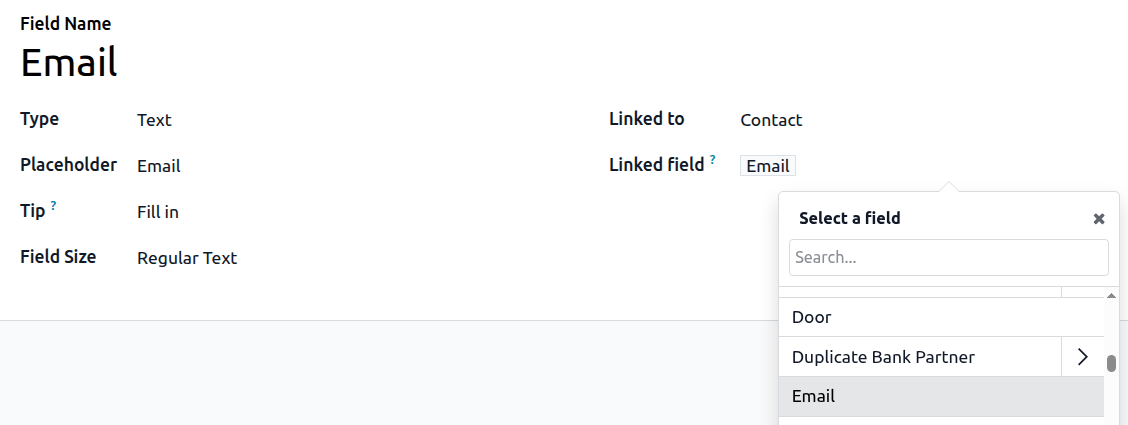
Fare clic accanto a Campo collegato, quindi utilizzare il selettore di campo per selezionare il campo pertinente, ad esempio Email.
Nota
Quando un documento contenente questo campo viene firmato, il campo viene compilato automaticamente. Per impostazione predefinita, il campo può ancora essere modificato dopo il completamento automatico. Tuttavia, ciò può essere impedito modificando il campo dopo che è stato aggiunto al documento e impostandolo su Sola lettura.
Example
Nell’esempio, il campo Email nell’app Firma è collegato al campo Email nel modello Contatto. Quando il contatto completa il documento, il suo indirizzo email, così come appare nel suo record nel database Odoo, viene aggiunto automaticamente al documento.