Configuración
Ajustes
Los ajustes generales de Firma electrónica, a los que puedes acceder en , te permiten:
Agregar términos y condiciones predeterminados al correo de solicitud de firma
Gestionar el acceso a la plantilla; una vez habilitado, es posible restringir el acceso a una plantilla a grupos de usuarios específicos al crear o editar la plantilla
Activa los métodos de autenticación adicionales a continuación, gestiona el servicio y compra créditos:
Aadhaar eSign (disponible en India)
itsme® (disponible en EE. UU., el Reino Unido, Noruega e Islandia)
Gestiona la autenticación a través de SMS y compra créditos
Sube un archivo
.p12o.pfxque contenga un certificado personal digital, lo que te permitirá agregar una firma criptográfica o digital al documento
Términos y condiciones predeterminados
Los términos y condiciones permiten que las empresas estandaricen las relaciones legales con sus clientes, definan obligaciones y expectaciones, gestionen riesgos y protejan sus intereses al establecer reglas claves para aspectos como responsabilidades y resolución de conflictos.
Para agregar términos y condiciones predeterminados a solicitudes de firma:
Ve a y activa Firmar los términos y condiciones predeterminados.
Selecciona la opción deseada:
Términos en correo: Esta opción se selecciona de forma predeterminada y pone los términos y condiciones en la parte inferior del correo de solicitud de firma. Agrega tus términos y condiciones al cuadro de texto.
Términos y condiciones como página web: Esta opción muestra los términos y condiciones en la página web. El enlace a esa página se agrega como un enlace en el correo de solicitud de firma. Haz clic en Guardar, luego haz clic en Actualizar términos. Agrega tus términos y condiciones al cuadro de texto , luego haz clic en Guardar. Haz clic en Previsualizar para ver cómo se mostrarán los términos y condiciones.
Truco
En el cuadro de texto, escribe
/para abrir paleta de comandos, luego usa los comandos para insertar los encabezados, listas con viñetas, etc.Haga clic en Guardar.
Nota
También puedes adjuntar archivos de forma manual, como términos y condiciones, al configurar una solicitud de firma. En el caso de las plantillas, puedes adjuntar archivos de forma predeterminada en la sección Comunicación de la configuración de la plantilla al crearla o editarla.
Campos
Los campos se agregan a los documentos para indicar qué información deben completar los signatarios. Hay varios campos disponibles de forma predeterminada. Puedes editarlos y crear campos adicionales en caso de que sea necesario.
Crear y editar campos
Para crear o editar un campo:
Ve a .
Haz clic en Nuevo para crear un campo nuevo o haz clic en un campo para abrirlo y editarlo.
Completa o edita los campos a continuación:
Nombre del campo: Escribe o edita el nombre del campo. Este nombre aparece en la lista de campos del panel izquierdo al preparar un documento para firmar.
Tipo: Elige el tipo de campo correspondiente en el menú desplegable. Hay nueve tipos de campo disponibles.
Marcador de posición: También puedes especificar un texto de marcador de posición que le dará al signatario una idea o un ejemplo durante el proceso de firma. Si este campo se deja en blanco, se usará e Nombre del campo como marcador de posición.
Consejo: Agrega un consejo que se mostrará dentro una flecha a la izquierda del documento durante el proceso de firma para ayudar al signatario a entender la acción que están realizando (por ejemplo, «Firma aquí»).
Solo para los campos de texto tienes la opción de cambiar el Tamaño del campo predeterminado, de Texto regular a Texto corto o Texto largo.
Nota
Puedes cambiar el tamaño de cualquier campo de forma manual al agregarlo a un documento.
Si lo deseas, solo en los campos Texto y Texto multilínea puedes usar el campo Vinculado a para configurar el autocompletado, así el campo podrá completarse en automático durante el proceso de firma.
Tipos de campo
Firma: Los signatarios ingresan su firma ya sea generando una firma automática basada en su nombre, dibujándola usando su ratón, o subiendo un archivo local (usualmente una imagen). Cada campo de Firma subsecuente en el documento volverá a usar los datos ingresados en el primer campo.
Inicial: Los signatarios pueden ingresar sus iniciales, así como en el campo Firma.
Texto y Texto multilínea: Los signatarios pueden ingresar texto en una sola línea o en varias líneas, respectivamente. Estos tipos de campo se pueden configurar para el autocompletado durante el proceso de firma.
Casilla de verificación: Los signatarios pueden marcar la casilla (por ejemplo, para confirmar que aceptan los términos y condiciones).
Opción: Los firmantes pueden seleccionar una sola opción de una serie de opciones (definidas al agregar el campo al documento) al hacer clic en el botón de opción ubicado junto a la opción deseada.
Selección: Los signatarios pueden seleccionar una sola opción de una serie de opciones (definidas al agregar el campo al documento) mediante un menú desplegable.
Tachar: Los signatarios pueden rechazar algunas frases si hacen clic en el campo de tachado, que agregará una línea visible al texto.
Sello: Los signatarios pueden agregar el sello de la empresa (definido al agregar el campo al documento).
Configurar campos de autocompletado
Para reducir la necesidad de ingresar información de forma manual y asegurar que la información sea correcta y consistente, es posible hacer que algunos campos se completen en automático con datos de tu base de datos durante el proceso de firma. Para esto, debes vincular un campo de Firma electrónica a un campo de un modelo de Odoo específico.
Para habilitar el autocompletado para un campo de Firma electrónica:
Ve a .
Abre el campo relevante.
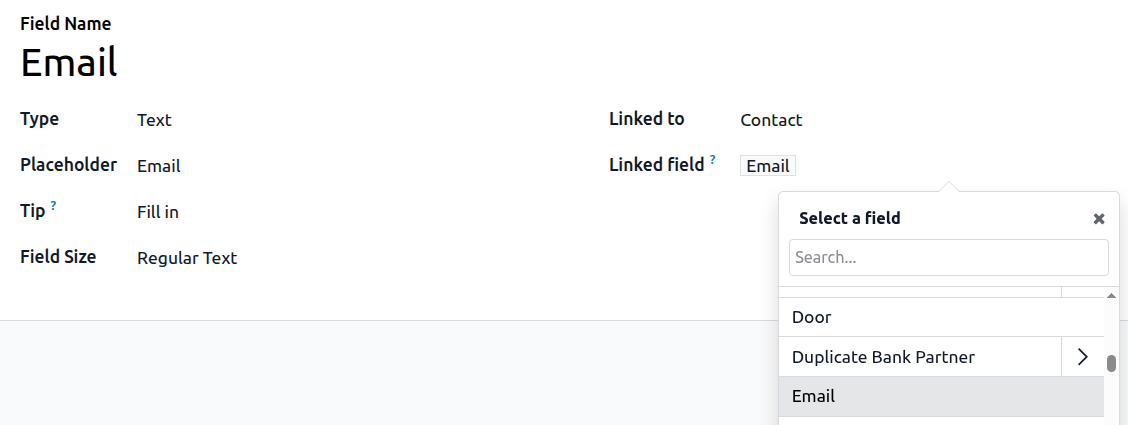
En el menú desplegable a un lado de Vincular a selecciona el modelo, por ejemplo, Contacto, que contiene el campo al que lo quieres vincular.
Haz clic a un lado de Campos vinculados y luego usa el selector de campos para seleccionar el campo relevante, por ejemplo, Correo electrónico.
Nota
Cuando un documento que contiene este campo se firma, el campo se autocompleta. De forma predeterminada, el campo todavía se puede editar después de que se haya autocompletado; sin embargo, esto se puede evitar si editas el campo después de que se haya agregado al documento y lo configuras como de solo lectura.
Example
En el ejemplo, el campo Correo electrónico en la aplicación Firma electrónica está vinculado al campo Correo electrónico en el modelo Contacto. Cuando el contacto completa el documento, su dirección de correo se agrega de forma automática al documento, así como aparece en la base de datos de Odoo.