การกำหนดค่า
การตั้งค่า
การตั้งค่าทั่วไปของการเซ็น ซึ่งสามารถเข้าถึงได้ผ่าน ช่วยให้คุณ:
เพิ่ม ข้อกำหนดและเงื่อนไขเริ่มต้น ลงในอีเมลคำขอลายเซ็น
จัดการการเข้าถึงเทมเพลต เมื่อเปิดใช้งานแล้ว จะสามารถจำกัดการเข้าถึงเทมเพลตให้กับกลุ่มผู้ใช้เฉพาะได้เมื่อ สร้างหรือแก้ไขเทมเพลต
เปิดใช้งานวิธีการตรวจสอบสิทธิ์เพิ่มเติมต่อไปนี้ จัดการบริการ และซื้อเครดิต:
Aadhaar eSign (ใช้ได้ในอินเดีย)
itsme® (ใช้ได้ในสหภาพยุโรป สหราชอาณาจักร นอร์เวย์ และไอซ์แลนด์)
จัดการการตรวจสอบสิทธิ์ผ่าน SMS และ:ref:
ซื้อเครดิต <in_app_purchase/credits>อัปโหลดไฟล์
.p12หรือ.pfxที่มีใบรับรองดิจิทัลส่วนบุคคล ซึ่งช่วยให้คุณสามารถเพิ่ม:ref:`การเซ็นชื่อแบบเข้ารหัสหรือดิจิทัล <sign/security/cryptographic>`ลงในเอกสารได้
ข้อกำหนดและเงื่อนไขเริ่มต้น
ข้อกำหนดและเงื่อนไขช่วยให้ธุรกิจสามารถกำหนดมาตรฐานความสัมพันธ์ทางกฎหมายกับลูกค้า กำหนดภาระหน้าที่และความคาดหวัง จัดการความเสี่ยง และปกป้องผลประโยชน์โดยการกำหนดกฎเกณฑ์ที่ชัดเจนสำหรับด้านต่างๆ เช่น ความรับผิดและการระงับข้อพิพาท
การเพิ่มข้อกำหนดและเงื่อนไขเริ่มต้นให้กับคำขอการเซ็นชื่อ:
ไปที่ และเปิดใช้งาน ข้อกำหนดและเงื่อนไขเริ่มต้นของการเซ็นชื่อ
เลือกตัวเลือกที่ต้องการ:
ข้อกำหนดในอีเมล: ตัวเลือกนี้ถูกเลือกตามค่าเริ่มต้นและวางข้อกำหนดและเงื่อนไขไว้ที่ด้านล่างของอีเมลคำขอการเซ็นชื่อ เพิ่มข้อกำหนดและเงื่อนไขของคุณในกล่องข้อความ
ข้อกำหนดเป็นหน้าเว็บ: ตัวเลือกนี้แสดงข้อกำหนดและเงื่อนไขบนหน้าเว็บ จากนั้นลิงก์ไปยังหน้านั้นจะถูกเพิ่มเป็นลิงก์ในอีเมลคำขอการเซ็นชื่อ คลิก บันทึก จากนั้นคลิก อัปเดตข้อกำหนด เพิ่มข้อกำหนดและเงื่อนไขของคุณในกล่องข้อความ จากนั้นคลิก บันทึก คลิก แสดงตัวอย่าง เพื่อดูว่าข้อกำหนดและเงื่อนไขจะแสดงอย่างไร
Tip
ในกล่องข้อความ พิมพ์
/เพื่อเปิด:ref:กล่องเครื่องมือ <essentials/html_editor/commands>จากนั้นใช้คำสั่งเพื่อแทรกหัวเรื่อง รายการสัญลักษณ์แสดงหัวข้อย่อย ฯลฯคลิก บันทึก
Note
นอกจากนี้ยังสามารถแนบไฟล์ด้วยตนเองได้ เช่น ข้อกำหนดและเงื่อนไข เมื่อ:ref:กำหนดค่าคำขอลายเซ็น <sign/request-signatures/configure-request> สำหรับ:ref:เทมเพลต <sign/request-signatures/templates> สามารถแนบไฟล์เป็นค่าเริ่มต้นได้ในส่วน Communication ของ:guilabel:Configuration เทมเพลตเมื่อสร้างหรือแก้ไขเทมเพลต
ฟิลด์
ฟิลด์ถูก:ref:`เพิ่มลงในเอกสาร <sign/request-signatures/add-fields>`เพื่อระบุข้อมูลที่ผู้เซ็นต้องกรอก มีฟิลด์ต่างๆ ที่พร้อมใช้งานตามค่าเริ่มต้น ฟิลด์เหล่านี้สามารถ:ref:`แก้ไข และสร้างฟิลด์เพิ่มเติมได้ <sign/configuration/create-edit-fields>`หากจำเป็น
สร้างและแก้ไขฟิลด์
การสร้างหรือแก้ไขฟิลด์:
ไปที่
คลิก สร้าง เพื่อสร้างฟิลด์ใหม่ หรือคลิกที่ฟิลด์เพื่อเปิดและแก้ไข
กรอกหรือแก้ไขฟิลด์ต่อไปนี้:
Field Name: ป้อนหรือแก้ไขชื่อฟิลด์ ชื่อนี้จะแสดงในรายการฟิลด์ในแผงด้านซ้ายเมื่อเอกสารกำลังถูก:ref:
เตรียมสำหรับลายเซ็น <sign/request-signatures/prepare-document>Type: เลือก:ref:`ประเภทฟิลด์ <sign/configuration/field-types>`ที่เกี่ยวข้องจากรายการแบบเลื่อนลง มีประเภทฟิลด์ที่เป็นไปได้เก้าประเภท
ตัวยึดตำแหน่ง: เลือกระบุข้อความตัวยึดตำแหน่งที่ให้คำแนะนำหรือตัวอย่างแก่ผู้เซ็นชื่อ:ref:
ในระหว่างกระบวนการเซ็นชื่อ <sign/sign-document/signature-request>หากฟิลด์นี้ว่างเปล่า ชื่อฟิลด์ จะถูกใช้เป็นข้อความตัวยึดตำแหน่งคำแนะนำ: เพิ่มคำแนะนำที่จะแสดงภายในลูกศรทางด้านซ้ายของเอกสารในระหว่างกระบวนการเซ็นเพื่อช่วยให้ผู้เซ็นเข้าใจว่าต้องดำเนินการอย่างไร (เช่น "เซ็นที่นี่")
สำหรับฟิลด์ ข้อความ เท่านั้น สามารถเปลี่ยน ขนาดฟิลด์ เริ่มต้นจาก ข้อความปกติ เป็น ข้อความสั้น หรือ ข้อความยาว ได้
Note
สามารถปรับเปลี่ยนขนาดของฟิลด์ใดๆ ได้ด้วยตนเองเมื่อ:ref:
เพิ่มฟิลด์ลงในเอกสาร <sign/request-signatures/add-fields>สำหรับฟิลด์ Text และ Multiline Text เท่านั้น สามารถใช้ฟิลด์ Linked to เพื่อ:ref:
กำหนดค่าการกรอกอัตโนมัติ <sign/configuration/auto-fill>เพื่อให้ฟิลด์สามารถกรอกอัตโนมัติได้ระหว่างกระบวนการเซ็น
ประเภทของฟิลด์
การเซ็น: ผู้เซ็นป้อนลายเซ็นของตนโดยการสร้างลายเซ็นอัตโนมัติจากชื่อ วาดด้วยเมาส์ หรืออัปโหลดไฟล์จากเครื่อง (โดยปกติเป็นรูปภาพ) ฟิลด์ การเซ็น ที่ตามมาในเอกสารจะนำข้อมูลที่ป้อนในฟิลด์แรกมาใช้ซ้ำ
ชื่อย่อ: ผู้เซ็นป้อนชื่อย่อของตนในลักษณะเดียวกับฟิลด์ การเซ็น
Text และ Multiline Text: ผู้เซ็นสามารถป้อนข้อความในบรรทัดเดียวหรือหลายบรรทัดตามลำดับ ฟิลด์ประเภทเหล่านี้สามารถ:ref:`กำหนดค่าให้กรอกอัตโนมัติได้ <sign/configuration/auto-fill>`ระหว่างกระบวนการเซ็น
ช่องทำเครื่องหมาย: ผู้เซ็นสามารถทำเครื่องหมายในช่อง (เช่น เพื่อยืนยันว่ายอมรับข้อกำหนดและเงื่อนไข)
Radio: ผู้เซ็นสามารถเลือกตัวเลือกเดียวจากชุดตัวเลือก (กำหนดเมื่อฟิลด์ถูก:ref:
เพิ่มลงในเอกสาร <sign/request-signatures/add-fields>) โดยคลิกปุ่มตัวเลือกข้างตัวเลือกที่ต้องการSelection: ผู้เซ็นสามารถเลือกตัวเลือกเดียวจากชุดตัวเลือก (กำหนดเมื่อฟิลด์ถูก:ref:
เพิ่มลงในเอกสาร <sign/request-signatures/add-fields>) ผ่านเมนูแบบเลื่อนลงขีดฆ่า: ผู้เซ็นสามารถปฏิเสธวลีบางวลีโดยคลิกที่ฟิลด์ขีดฆ่า ซึ่งจะเพิ่มเส้นที่มองเห็นได้ผ่านข้อความ
Stamp: ผู้เซ็นสามารถเพิ่มตราบริษัท (กำหนดเมื่อฟิลด์ถูก:ref:
เพิ่มลงในเอกสาร <sign/request-signatures/add-fields>)
กำหนดค่าฟิลด์กรอกอัตโนมัติ
เพื่อลดความจำเป็นในการป้อนข้อมูลด้วยตนเองและรับประกันข้อมูลที่ถูกต้องและสอดคล้องกัน สามารถให้ฟิลด์บางฟิลด์กรอกอัตโนมัติด้วยข้อมูลจากฐานข้อมูลของคุณ:ref:ในระหว่างกระบวนการเซ็น <sign/sign-document/signature-request> ซึ่งทำได้โดยการเชื่อมโยงฟิลด์การเซ็นกับฟิลด์จาก โมเดล Odoo ที่เฉพาะเจาะจง
เพื่อเปิดใช้งานการกรอกอัตโนมัติสำหรับฟิลด์การเซ็น:
ไปที่
เปิดฟิลด์ที่เกี่ยวข้อง
จากรายการแบบเลื่อนลงข้าง เชื่อมโยงกับ เลือกโมเดล เช่น ผู้ติดต่อ ที่มีฟิลด์ที่คุณต้องการเชื่อมโยง
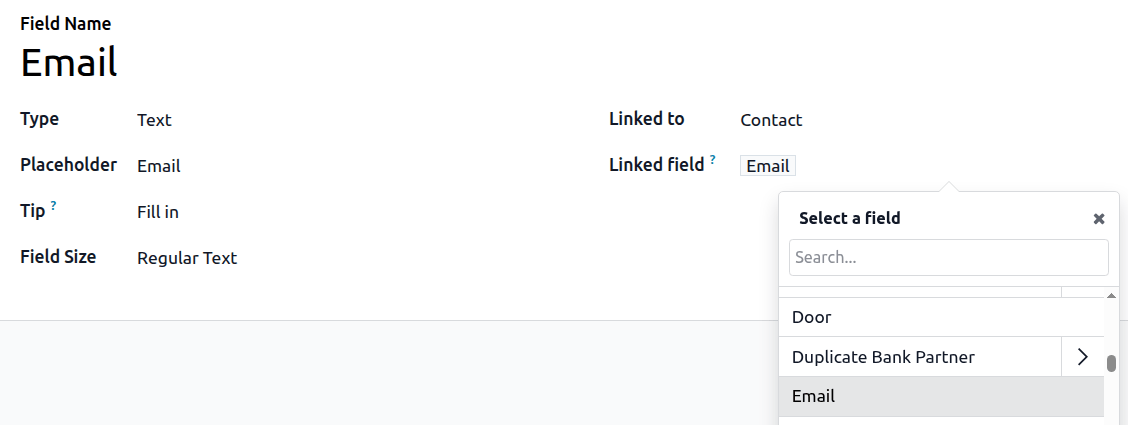
คลิกข้าง ฟิลด์ที่เชื่อมโยง จากนั้นใช้ตัวเลือกฟิลด์เพื่อเลือกฟิลด์ที่เกี่ยวข้อง เช่น อีเมล
Note
เมื่อเอกสารที่มีฟิลด์นี้กำลังถูกเซ็น ฟิลด์จะถูกกรอกอัตโนมัติ ตามค่าเริ่มต้น ฟิลด์ยังสามารถแก้ไขได้หลังจากการกรอกอัตโนมัติ อย่างไรก็ตาม สามารถป้องกันได้โดยการแก้ไขฟิลด์ หลังจากที่เพิ่มลงในเอกสารแล้ว และตั้งค่าเป็น อ่านอย่างเดียว
Example
ในตัวอย่าง ฟิลด์ อีเมล ในแอปการเซ็นเชื่อมโยงกับฟิลด์ อีเมล ในโมเดล ผู้ติดต่อ เมื่อผู้ติดต่อกรอกเอกสารให้เสร็จสมบูรณ์ ที่อยู่อีเมลของพวกเขา ตามที่ปรากฏในบันทึกของพวกเขาในฐานข้อมูล Odoo จะถูกเพิ่มลงในเอกสารโดยอัตโนมัติ