Konfiguration
Einstellungen
Die allgemeinen Einstellungen von E-Signatur, verfügbar über , ermöglichen Ihnen:
Standardbedingungen zur E-Mail mit der Signaturanfrage hinzuzufügen
Vorlagenzugriff verwalten; nach Aktivierung kann der Zugriff auf eine Vorlage beim Erstellen oder Bearbeiten der Vorlage auf bestimmte Benutzergruppen beschränkt werden
die folgenden zusätzlichen Authentifizierungsmethoden aktivieren, den Service verwalten und Credits kaufen:
Aadhaar eSign (verfügbar in Indien)
itsme® (verfügbar in der EU, Großbritannien, Norwegen und Island)
Authentifizierung per SMS verwalten und Guthaben kaufen
eine
.p12- oder.pfx-Datei hochladen, die ein persönliches digitales Zertifikat enthält, um einem Dokument eine kryptografische oder digitale E-Signatur hinzuzufügen
Standardgeschäftsbedingungen
Geschäftsbedingungen ermöglichen es einem Unternehmen, die rechtliche Beziehung zu seinen Kunden zu standardisieren, Pflichten und Erwartungen zu definieren, Risiken zu managen und seine Interessen zu schützen, indem klare Regeln für Aspekte wie Haftung und Streitbeilegung festgelegt werden.
So fügen Sie Standardgeschäftsbedingungen zu Signaturanfragen hinzu:
Gehen Sie zu und aktivieren Sie Sign Default Terms & Conditions.
Wählen Sie die gewünschte Option:
Terms in Email: Diese Option ist standardmäßig ausgewählt und platziert die Geschäftsbedingungen am Ende der Signaturanfrage-E-Mail. Fügen Sie Ihre Geschäftsbedingungen in das Textfeld ein.
Terms as Web Page: Diese Option zeigt die Geschäftsbedingungen auf einer Webseite an; der Link zu dieser Seite wird dann als Link in der Signaturanfrage-E-Mail hinzugefügt. Klicken Sie auf Save, dann auf Update Terms. Fügen Sie Ihre Geschäftsbedingungen in das Textfeld ein und klicken Sie auf Save. Klicken Sie auf Preview, um zu sehen, wie die Geschäftsbedingungen angezeigt werden.
Tipp
Geben Sie im Textfeld
/ein, um die Powerbox zu öffnen, und verwenden Sie dann Befehle, um Überschriften, Aufzählungslisten usw. einzufügen.Klicken Sie auf Speichern.
Bemerkung
Es ist auch möglich, Dateien wie Geschäftsbedingungen manuell anzuhängen, wenn Sie eine Signaturanfrage konfigurieren. Bei Vorlagen können Dateien standardmäßig im Abschnitt Kommunikation der Vorlagen-Konfiguration beim Erstellen oder Bearbeiten der Vorlage angehängt werden.
Felder
Felder werden zu Dokumenten hinzugefügt, um anzugeben, welche Informationen von den Unterzeichnern ausgefüllt werden müssen. Verschiedene Felder sind standardmäßig verfügbar. Diese Felder können bearbeitet und zusätzliche Felder erstellt werden, falls erforderlich.
Felder erstellen und bearbeiten
So erstellen oder bearbeiten Sie ein Feld:
Gehen Sie zu .
Klicken Sie auf New, um ein neues Feld zu erstellen, oder klicken Sie auf ein Feld, um es zu öffnen und zu bearbeiten.
Füllen Sie die folgenden Felder aus oder bearbeiten Sie sie:
Feldname: Geben Sie den Feldnamen ein oder bearbeiten Sie ihn. Dieser ist in der Feldliste im linken Bereich sichtbar, wenn ein Dokument für die Signatur vorbereitet wird.
Typ: Wählen Sie den entsprechenden Feldtyp aus dem Dropdown-Menü; es gibt neun mögliche Feldtypen.
Placeholder: Geben Sie optional einen Platzhaltertext an, der dem Unterzeichner während des Signaturvorgangs einen Hinweis oder ein Beispiel bietet. Wenn dieses Feld leer bleibt, wird der Field Name als Platzhaltertext verwendet.
Tip: Fügen Sie einen Tipp hinzu, der während des Signaturvorgangs in einem Pfeil links vom Dokument angezeigt wird, um dem Unterzeichner zu helfen zu verstehen, welche Aktion er durchführen soll (z. B. „Hier unterschreiben“).
Nur für Text-Felder können Sie optional die standardmäßige Field Size von Regular Text auf Short Text oder Long Text ändern.
Bemerkung
Die Größe jedes Feldes kann manuell geändert werden, wenn Sie das Feld zu einem Dokument hinzufügen.
Nur für die Felder Text und Mehrzeiliger Text können Sie optional das Feld Verknüpft mit verwenden, um die Auto-Vervollständigung zu konfigurieren, damit das Feld während des Signiervorgangs automatisch ausgefüllt werden kann.
Feldtypen
Signature: Unterzeichner geben ihre E-Signatur entweder ein, indem sie eine automatische E-Signatur basierend auf ihrem Namen generieren, sie mit der Maus zeichnen oder eine lokale Datei (normalerweise ein Bild) hochladen. Jedes weitere Signature-Feld in einem Dokument verwendet die im ersten Feld eingegebenen Daten wieder.
Initial: Unterzeichner geben ihre Initialen ein, ähnlich wie beim Feld Signatur.
Text und Mehrzeiliger Text: Unterzeichner können Text in einer einzelnen Zeile bzw. in mehreren Zeilen eingeben. Diese Feldtypen können so konfiguriert werden, dass sie automatisch ausgefüllt werden während des Signiervorgangs.
Checkbox: Unterzeichner können ein Kästchen ankreuzen (z. B. um zu bestätigen, dass sie die Allgemeinen Geschäftsbedingungen akzeptieren).
Radio: Unterzeichner können eine einzelne Option aus einer Reihe von Optionen (definiert, wenn das Feld zum Dokument hinzugefügt wird) auswählen, indem sie auf das Optionsfeld neben der gewünschten Option klicken.
Auswahl: Unterzeichner können eine einzelne Option aus einer Reihe von Optionen (definiert, wenn das Feld zum Dokument hinzugefügt wird) über ein Dropdown-Menü auswählen.
Strikethrough: Unterzeichner können bestimmte Formulierungen ablehnen, indem sie auf das Durchstreichungsfeld klicken, wodurch eine sichtbare Linie durch den Text gezogen wird.
Stempel: Unterzeichner können einen Firmenstempel hinzufügen (definiert, wenn das Feld zum Dokument hinzugefügt wird).
Auto-Vervollständigungsfelder konfigurieren
Um die manuelle Eingabe zu reduzieren und genaue und konsistente Informationen sicherzustellen, können bestimmte Felder während des Signiervorgangs automatisch mit Daten aus Ihrer Datenbank ausgefüllt werden. Dies geschieht durch die Verknüpfung eines E-Signatur-Feldes mit einem Feld aus einem bestimmten Odoo-Modell.
So aktivieren Sie die Auto-Vervollständigung für ein E-Signatur-Feld:
Gehen Sie zu .
Öffnen Sie das entsprechende Feld.
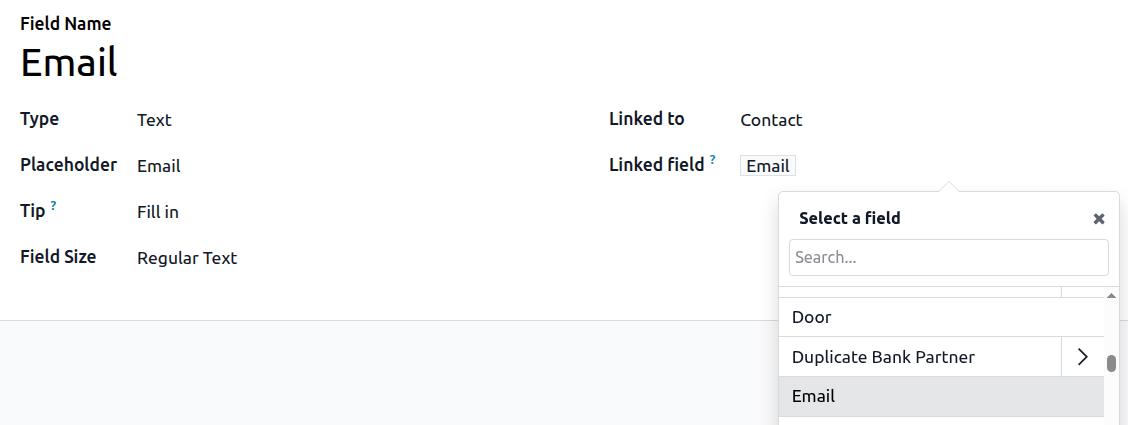
Wählen Sie im Dropdown-Menü neben Verknüpft mit das Modell aus, z. B. Kontakt, das das Feld enthält, mit dem Sie es verknüpfen möchten.
Klicken Sie neben Verknüpftes Feld und verwenden Sie dann die Feldauswahl, um das entsprechende Feld auszuwählen, z. B. E-Mail.
Bemerkung
Wenn ein Dokument mit diesem Feld signiert wird, wird das Feld automatisch ausgefüllt. Standardmäßig kann das Feld nach der Auto-Vervollständigung weiterhin bearbeitet werden. Dies kann jedoch verhindert werden, indem das Feld nachdem es zum Dokument hinzugefügt wurde bearbeitet und auf Schreibgeschützt gesetzt wird.
Example
Im Beispiel ist das Feld E-Mail in der E-Signatur-App mit dem Feld E-Mail im Modell Kontakt verknüpft. Wenn der Kontakt das Dokument ausfüllt, wird seine E-Mail-Adresse, wie sie in seinem Datensatz in der Odoo-Datenbank erscheint, automatisch zum Dokument hinzugefügt.