
보안 및 인증
Odoo 서명에는 기본적으로 다양한 보안 기능이 통합되어 있습니다:
이메일 인증: 서명자가 이메일 주소로 직접 전송된 이메일을 통해 문서 또는여러 문서의 봉투에 대한 고유 링크를 받습니다.
서명자의 신원을 서명 시점의 정확한 문서 내용과 연결하는서명자 해시
서명 프로세스의 세부 정보를 제공하는완료 인증서
추가적인 보안 항목을 적용하려면:
서명 해시
누군가가 문서에 서명하면 해시, 즉 작업의 고유한 디지털 서명이 생성되어 서명자의 신원을 서명 시점의 정확한 문서 내용과 연결합니다. 이 프로세스는 서명이 추가된 후 변경된 사항을 쉽게 감지할 수 있도록 보장하여 문서의 수명 주기 전반에 걸쳐 진본성과 무결성을 유지합니다.
해시의 시작 부분을 표시하는 시각적 보안 프레임이 서명 및 이니셜에 추가됩니다.
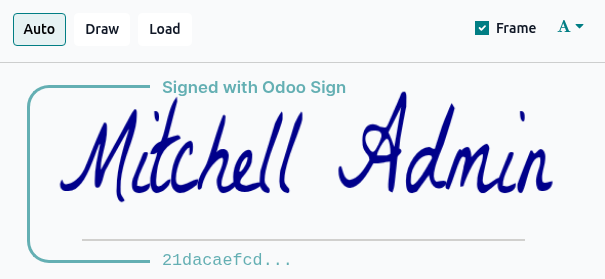
팁
내부 사용자는문서에 서명 또는 이니셜을 추가할 때프레임옵션을 켜거나 꺼서 이를 숨기거나 표시할 수 있습니다.
각 서명자의 서명자 해시는 문서가 완전히 서명되었을 때 생성되는완료 인증서에 제공됩니다.
완료 확인서
문서 또는 문서 봉투가 완전히 서명될 때마다, 즉 모든 서명자가 완료하고 서명하면 완료 인증서가 생성되고 완전히 서명된 문서와 함께 이메일을 통해 모든 서명자에게 전송됩니다.
참고
문서가Odoo 레코드의 대화창을 통해 서명되거나, Odoo 레코드에서 시작된 서명 요청이 완전히 완료되면(일회성 문서또는템플릿 사용여부와 관계없이), 완료 인증서가 완전히 서명된 문서와 함께 대화창에 추가됩니다.
이 인증서에는 서명의 유효성을 뒷받침하고 서명 후 문서가 변경되지 않았음을 증명하는 서명 프로세스의 세부 정보가 포함되어 있습니다.

다음 내용을 안내합니다:
서명 요청이 생성된 시점과 생성자, 서명된
.pdf문서의 파일 이름, 서명자 수, 서명된 문서의 각 페이지에 선택적으로 추가할 수 있는 고유한 참조 해시를 포함하는문서 세부 정보.검증 방법과 추적 가능성 및 무결성을 보장하는 고유한서명자 해시를 포함하여 문서에 서명한참가자목록.
타임스탬프, IP 및 지리적으로 추적 가능한서명 행사및액세스 로그기록.
이메일을 통해 전송되는 것 외에도 서명된 문서의 완료 인증서는 서명 앱을 통해 언제든지 다운로드할 수 있습니다:
보안 ID
서명 요청이 이메일을 통해 전송되면 서명자는 이메일에 포함된 고유 링크를 클릭하여 문서에 액세스합니다. 이 기본 확인 단계는 서명자가 서명 요청과 연결된 이메일 주소를 제어한다는 확인 역할을 합니다.
다음 방법 중 하나를 통해 한 명 이상의 서명자에 대한 추가 인증을 요구할 수도 있습니다:
Aadhar eSign 활용 (인도에서 사용 가능)
:ref:`itsme® 사용 <sign/security/authentication-itsme>`(유럽 연합, 영국, 노르웨이 및 아이슬란드에서 사용 가능)
중요
이러한 인증 방법을 사용하려면:ref:`크레딧을 구매 <in_app_purchase/credits>`해야 합니다. 남은 크레딧이 없으면 인증을 건너뜁니다.
더 보기:
SMS로 코드 전송하기
SMS를 통한 인증을 사용하면 서명자는 SMS로 일회용 코드를 받으며, 서명 프로세스 중 메시지가 표시되면 해당 코드를 입력하여 본인 확인을 합니다.
이 기능은 서명의:ref:`일반 설정 <sign/configuration/settings>`에서 기본적으로 활성화되어 있습니다.
참고
SMS 메시지를 보내기 전에 휴대전화번호를 등록해야 합니다. 등록하려면 아래에서서비스 관리 및 크레딧 구매`를 클릭합니다. 다음 화면에서:icon:`fa-arrow-right :guilabel:`등록`을 클릭한 다음 전화번호를 등록합니다.
SMS로 서명자가 인증을 받게 하려면:
문서 또는 문서 봉투를 연 상태에서 왼쪽 패널에서 관련 서명자 옆에 있는 (세로 줄임표) 아이콘을 클릭한 다음:guilabel:`편집`을 클릭합니다.
:guilabel:`저장`을 클릭합니다.
문서에 서명하면 서명자가 먼저 전화번호를 입력한 다음 수신한 일회용 코드를 입력하는 추가최종 확인 창이 표시됩니다.

Aadhaar eSign
Aadhaar eSign을 사용하면 인도 서명자가 Aadhaar 번호와 OTP(일회용 비밀번호) 확인을 사용하여 문서에 디지털 서명할 수 있습니다. 이는 Odoo 서명 내에서 직접 서명을 완료하는 안전하고 법적으로 유효한 방법을 제공합니다.
중요
Odoo 서명에서 Aadhaar eSign은 단일 문서가 포함된 서명 요청에만 사용할 수 있습니다. 또한 문서당 한 명의 서명자만 Aadhaar eSign을 통한 인증을 요구할 수 있으며, 이 당사자는 문서에 서명하는 마지막 당사자여야 합니다.
따라서 이 방법은 단일 서명자가 있는 단일 문서 또는 첫 번째 서명자가 서명 요청을 보내는 당사자인 경우에 가장 적합합니다.
Aadhaar eSign을 통한 인증을 활성화하려면:menuselection:`서명 –> 구성 –> 설정`으로 이동한 다음:guilabel:`Aadhar eSign으로 서명`을 활성화합니다.
Aadhaar eSign을 통해 서명자 인증을 요구하려면:
문서 또는 문서 봉투를 연 상태에서 왼쪽 패널에서 관련 서명자 옆에 있는 (세로 줄임표) 아이콘을 클릭합니다.
팝업에서인증 아래에서:guilabel:`Aadhaar eSign 사용`을 선택합니다.
:guilabel:`저장`을 클릭합니다.
문서에최종 확인페이지가 표시되며, 여기서 Aadhaar를 통한 인증이 필요합니다.
참고
eMudhra의 디지털 인증은 다운로드한 문서에서 사용할 수 있습니다.
Itsme®
itsme® 인증을 사용하면유럽 연합, 영국, 아이슬란드및노르웨이의 서명자가 신원을 증명할 수 있습니다.
itsme®를 사용한 인증을 활성화하려면으로 이동한 다음itsme®로 식별을 활성화하십시오.
itsme®로 서명자가 인증을 받게 하려면:
문서 또는 문서 봉투를 연 상태에서 왼쪽 패널에서 관련 서명자 옆에 있는 (세로 줄임표) 아이콘을 클릭합니다.
팝업 창에서 인증 아래에 있는 itsme® 활용 을 선택합니다.
:guilabel:`저장`을 클릭합니다.
문서에 서명하면최종 확인페이지가 표시되며, 여기서 itsme®를 통한 인증이 필요합니다.
서명 암호화
Odoo 서명을 사용하면 자체 디지털 인증서를 사용하여 문서에 서명할 수 있습니다. 디지털 인증서는 암호화를 사용하며, 이는 서명된 문서의 진위성과 무결성을 보장하기 위해 안전한 수학적 알고리즘에 의존합니다.
확인된 신원이 서명과 연결되어 진위성이 보장되며, 암호화 서명을 무효화하거나 ‘손상’시키지 않고는 문서를 변경할 수 없으므로 무결성이 보장됩니다.
디지털 인증서는 .p12 또는 .pfx 파일과 같은 파일에 저장됩니다. 이것은 다음을 포함하는 안전한 컨테이너입니다:
문서에 고유한 암호화 서명을 적용하는개인 키
서명자에 대한 식별 정보와 서명 검증을 위해 수신자와 공유되는공개 키
파일은 항상 비밀번호로 보호되며, 비밀번호는 일반 텍스트로 저장되지 않습니다. Odoo는 문서에 서명하는 순간 이 비밀번호를 사용하여 개인 키를 복호화합니다.
디지털 인증서 발급 또는 생성하기
대부분의 기업은 신뢰할 수 있는 인증 기관(CA)에서 디지털 인증서를 얻습니다. 많은 경우CA는 비밀번호와 함께 .p12 또는 .pfx 파일을 직접 제공합니다.
인증서를 직접 생성하는 것도 가능합니다. 예를 들어Adobe Acrobat및Microsoft는 디지털 인증서 생성을 허용합니다.
참고
자체 생성된 디지털 인증서는 신뢰할 수 있는CA에서 얻은 인증서와 동일한 수준의 신뢰를 제공하지 않습니다. 그러나 긴급하게 디지털 서명을 제공해야 하거나 덜 공식적인 상황에서 유용할 수 있습니다.
디지털 인증서를 얻거나 생성한 후에는Odoo 데이터베이스에 업로드할 수 있습니다.
Odoo에 디지털 인증서 업로드하기
Odoo에 디지털 인증서를 업로드하려면:
으로 이동합니다.
암호화 서명에서서명 인증서드롭다운을 클릭한 다음생성을 클릭합니다.
팝업 창에서 관련 필드를 작성하려면:
이름: 인증서 이름을 입력합니다.
인증서: 파일 업로드를 클릭한 다음
.p12또는.pfx형식의 관련 인증서 파일을 선택합니다.인증서 비밀번호: 업로드된 파일의 인증서 비밀번호를 입력합니다. 최소 6자 이상이어야 합니다. 이 비밀번호는 서명 프로세스 중에 개인 키를 복호화하는 데 사용됩니다.
:guilabel:`저장`을 클릭합니다.
참고
인증서가 업로드되면 두 개의 읽기 전용 필드가 자동으로 완성됩니다:유효성날짜(유효하기 시작하는 날짜) 및 서명된 문서에 추가될일련번호입니다.
다중 회사 환경에서는 회사당 하나의 인증서를 업로드할 수 있습니다.