
Seguridad y autenticación
La aplicación Firma electrónica de Odoo integra varias funciones de seguridad de forma predeterminada, como:
Verificación por correo electrónico, en la que el signatario recibe un enlace único al documento o al sobre con varios documentos mediante un mensaje que recibe en su dirección de correo.
Un hash del signatario que vincula la identidad del signatario con el contenido exacto del documento al momento de la firma.
Un certificado de conclusión que aporta detalles del proceso de firma.
Puedes reforzar la seguridad con:
Otros métodos de identificación segura, como SMS, Aadhaar eSign (India) o itsme® (Unión Europea, Reino Unido, Noruega e Islandia)
Una firma criptográfica mediante un certificado digital emitido por una autoridad de certificación o generado por tu cuenta
Hash del signatario
Cuando alguien firma un documento, el sistema genera un hash, es decir, una firma digital única de la operación, que vincula la identidad del signatario con el contenido exacto del documento al momento de la firma. Este proceso garantiza que el sistema detecte cualquier cambio realizado después de su firma y preserve la autenticidad e integridad del documento durante todo su ciclo de vida.
El sistema agrega un marco de seguridad visual que muestra el inicio del hash a las firmas y a las iniciales.
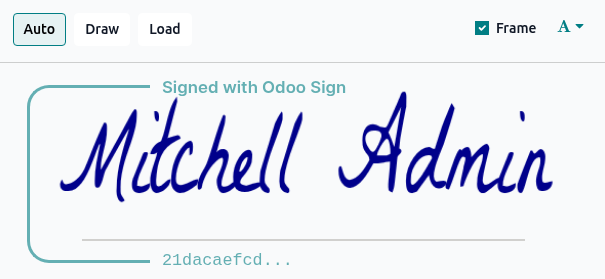
Truco
Los usuarios internos pueden ocultarlo o mostrarlo al activar o desactivar la opción Marco al agregar su firma o sus iniciales al documento.
El hash del signatario de cada persona aparece en el certificado de conclusión que el sistema genera cuando el documento queda firmado en su totalidad.
Certificado de conclusión
Cada vez que un documento o un sobre de documentos queda firmado en su totalidad, es decir, cuando todos los signatarios completan la firma, el sistema genera un certificado de conclusión y lo envía por correo a todos los signatarios junto con los documentos firmados.
Nota
Al firmar los documentos desde el chatter de un registro de Odoo, o cuando una solicitud de firma iniciada desde un registro de Odoo queda totalmente completa (ya sea un documento único o con una plantilla), el sistema también agrega el certificado de conclusión al chatter junto con el o los documentos firmados.
Este certificado incluye detalles del proceso de firma que respaldan la validez de las firmas y prueban que el documento no sufrió cambios después de la firma.

El sistema proporciona la siguiente información:
Detalles del documento, que incluyen cuándo se creó la solicitud de firma y quién la creó, el nombre del archivo
.pdfdel documento o de los documentos firmados, la cantidad de signatarios y un hash de referencia único que puedes agregar de forma opcional a cada página de un documento firmado.Una lista de participantes que firmaron el documento, que incluye el método de verificación y un hash del signatario único que asegura la trazabilidad y la integridad.
Registros con marca de tiempo, IP y ubicación geográfica de los eventos de firma y de los registros de acceso.
Además de enviarlo por correo electrónico, puedes descargar el certificado de conclusión de un documento firmado en cualquier momento desde la aplicación Firma electrónica:
Ve a y cambia a la vista de kanban.
Haz clic en el icono (tres puntos verticales) ubicado en la esquina superior derecha de la tarjeta de un documento y luego haz clic en Detalles.
Haz clic en Descargar y luego en Certificado.
Identificación asegurada
Al enviar una solicitud de firma por correo electrónico, el signatario puede acceder al documento al hacer clic en un enlace único incluido en el correo. Este paso de verificación predeterminado confirma que el signatario es responsable de la dirección de correo asociada a la solicitud de firma.
También puedes solicitar autenticación adicional para uno o varios signatarios mediante uno de los siguientes métodos:
Mediante Aadhaar eSign (disponible en India)
Mediante itsme® (disponible en la Unión Europea, Reino Unido, Noruega e Islandia)
Importante
Estos métodos de autenticación requieren que compres créditos. Si no tienes créditos, el sistema omitirá la autenticación.
Código único por SMS
Con la autenticación por SMS, el signatario recibe un código de un solo uso por SMS, este deberá escribirlo para identificarse cuando el sistema se lo pida durante el proceso de firma.
Esta función está activada de forma predeterminada en los ajustes generales de Firma electrónica.
Nota
Antes de poder enviar mensajes SMS, registra tu número de celular. Para hacerlo, ve a y, en Autenticar por SMS, haz clic en Gestionar servicio y comprar créditos. En la siguiente pantalla, haz clic en Registrar y continúa con el registro de tu número telefónico.
Para exigir la autenticación del signatario por SMS:
Con el documento o el sobre de documentos abierto, en el panel izquierdo, haz clic en el icono (tres puntos verticales) junto al signatario correspondiente y luego haz clic en Editar.
En la ventana emergente, selecciona Código único por SMS como autenticación.
Haga clic en Guardar.
Al firmar el documento aparece una ventana adicional de validación final donde el signatario primero deberá introducir su número de teléfono y luego el código de un solo uso que recibió.

Firma electrónica con Aadhaar
Aadhaar eSign permite que los signatarios en India firmen documentos de forma digital con su número Aadhaar y una verificación por OTP (contraseña de un solo uso). Este método ofrece una forma segura y con validez legal para completar firmas desde la aplicación Firma electrónica de Odoo.
Importante
En la aplicación Firma electrónica de Odoo solo puedes usar Aadhaar eSign en las solicitudes de firma que incluyan un solo documento. Además, solo un signatario por documento puede autenticarse mediante Aadhaar eSign y este debe firmar al último.
Por ello, este método es el más adecuado para un solo documento con un único signatario o cuando el primer signatario envía la solicitud de firma.
Para activar la autenticación con Aadhaar eSign, ve a y selecciona Firmar con Aadhaar eSign.
Para exigir la autenticación del signatario mediante Aadhaar eSign:
Con el documento o el sobre de documentos abierto, en el panel izquierdo, haz clic en el icono (tres puntos verticales) junto al signatario correspondiente.
En la ventana emergente, selecciona Mediante Aadhaar eSign en Autenticación.
Haga clic en Guardar.
Luego de firmar el documento aparece una página adicional de verificación final que solicita la autenticación mediante Aadhaar.
Nota
El formulario de certificación digital de eMudhra está disponible en el documento descargado.
Itsme®
La autenticación de Itsme® permite que los signatarios en la Unión Europea, Reino Unido, Islandia y Noruega comprueben su identidad.
Para activar la autenticación con itsme®, ve a y selecciona Identificarse con itsme®.
Para solicitar la autenticación del signatario mediante itsme®:
Con el documento o el sobre de documentos abierto, en el panel izquierdo, haz clic en el icono (tres puntos verticales) junto al signatario correspondiente.
En la ventana emergente, selecciona Mediante itsme® en Autenticación.
Haga clic en Guardar.
Al firmar el documento, el sistema mostrará otra página de verificación final donde deberás autenticarte con itsme®.
Firma criptográfica
La aplicación Firma electrónica de Odoo te permite usar tu propio certificado digital para firmar los documentos. Un certificado digital usa criptografía, que se basa en algoritmos matemáticos seguros, para garantizar la autenticidad y la integridad de un documento firmado.
Tu identidad verificada se vincula a la firma y así se garantiza la autenticidad, mientras que la integridad queda garantizada porque nadie puede modificar el documento sin invalidar o «romper» la firma criptográfica.
Un certificado digital debe estar almacenado en un archivo como .p12 o .pfx. Es un contenedor seguro que incluye:
Una clave privada que aplica una firma criptográfica única a un documento.
Información que identifica al signatario y una clave pública compartida con el destinatario para validar la firma.
El archivo siempre está protegido con una contraseña que nunca se almacena en texto plano. Odoo usa esta contraseña para descifrar la clave privada al momento de firmar el documento.
Obtener o crear un certificado digital
La mayoría de las empresas obtienen su certificado digital a través de una autoridad de certificación (CA) de confianza. En muchos casos, esta autoridad de certificación proporciona el archivo .p12 o .pfx junto con su contraseña.
También puedes generar tu propio certificado. Adobe Acrobat y Microsoft, por ejemplo, permiten crear certificados digitales.
Nota
Los certificados digitales que generas por tu cuenta no ofrecen el mismo nivel de confianza que un certificado emitido por una CA de confianza. Sin embargo, pueden ser útiles si necesitas una firma digital con urgencia o para situaciones menos formales.
Una vez que obtengas o crees un certificado digital puedes subirlo a tu base de datos de Odoo.
Subir un certificado digital a Odoo
Para subir un certificado digital a Odoo:
Ve a .
En Firma criptográfica, haz clic en el menú desplegable Certificado de firma y luego en Crear.
Completa los campos correspondientes en la ventana emergente:
Nombre: Escribe un nombre para el certificado.
Certificado: Haz clic en Sube tu archivo y selecciona el archivo del certificado en formato
.p12o.pfx.Contraseña del certificado: Escribe la contraseña del archivo que subiste. Debe tener al menos seis caracteres. Esta contraseña permite descifrar la clave privada durante el proceso de firma.
Haga clic en Guardar.
Nota
Después de que subas el certificado, el sistema completará dos campos de solo lectura de forma automática: la fecha de validez, es decir, la fecha en la que comienza a ser válido, y el número de serie que se agregará a los documentos firmados.
En un entorno multiempresa puedes subir un certificado por empresa.