
セキュリティと認証
Odoo署名には、デフォルトでさまざまなセキュリティ機能が統合されています:
メール認証により、署名者は自分のメールアドレスに直接送信されるメールを通じて、ドキュメントまたは複数のドキュメントのエンベロープへの固有のリンクを受け取ります
署名者の身元を署名時のドキュメントの正確な内容にリンクする署名者ハッシュ
署名プロセスの詳細を提供する完了証明書
次の方法で追加のセキュリティを確保できます:
署名者ハッシュ
誰かがドキュメントに署名すると、ハッシュ、つまり操作の一意のデジタル署名が生成され、署名時のドキュメントの正確な内容に署名者の身元がリンクされます。このプロセスにより、署名が追加された後に加えられた変更を簡単に検出でき、ドキュメントのライフサイクル全体を通じてドキュメントの真正性と完全性が維持されます。
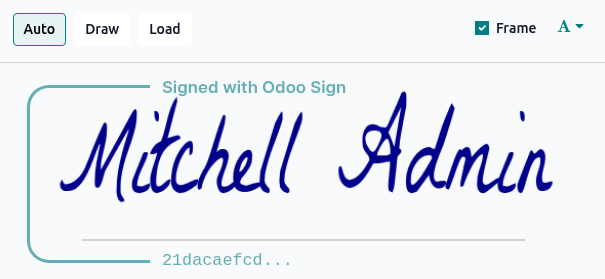
ハッシュの先頭を表示する視覚的なセキュリティフレームが、署名とイニシャルに追加されます。
ちなみに
内部ユーザーは、ドキュメントに署名またはイニシャルを追加するときにフレームオプションをオンまたはオフにすることで、それを非表示または表示できます。
各署名者の署名者ハッシュは、ドキュメントが完全に署名されたときに生成される完了証明書に入力されます。
完了証明書
ドキュメントまたはドキュメント封筒が署名完了になる、つまりすべての署名者によって完了および署名されるたびに、完了証明書が生成され、署名完了したドキュメントとともにすべての署名者にメールで送信されます。
注釈
ドキュメントがOdooレコードのチャッターを介して署名された場合、またはOdooレコードから開始された署名申請が完全に完了した場合(単発ドキュメントでもテンプレートを使用しても)、完了証明書は、完全に署名されたドキュメントとともにチャッターに追加されます。
この証明書には、署名の有効性を裏付け、署名後にドキュメントが変更されていないことを証明する署名プロセスの詳細が含まれています。

以下の情報が入力されます:
ドキュメントの詳細には、署名申請がいつ誰によって作成されたか、署名された`.pdf`ドキュメントのファイル名、署名者の数、署名済みドキュメントの各ページにオプションで追加できる一意の参照ハッシュが含まれます。
参加者のリストには、ドキュメントに署名したユーザーが含まれ、検証方法とトレーサビリティと整合性を保証する一意の署名者ハッシュが記載されています。
タイムスタンプ付き、IPおよび地理的にトレース可能な署名イベントとアクセスログの記録。
メールで送信されるだけでなく、署名済みドキュメントの完了証明書はSignアプリからいつでもダウンロードできます:
に移動し、かんばんビューに切り替えます。
ドキュメントのカードの右上にある (縦の省略記号)アイコンをクリックし、詳細をクリックします。
ダウンロードをクリックし、次に証明書をクリックします。
安全な本人確認
署名申請がメールで送信されると、署名者はメールに含まれる一意のリンクをクリックしてドキュメントにアクセスします。このデフォルトの検証ステップは、署名者が署名申請に関連付けられたメールアドレスを管理していることの確認として機能します。
次のいずれかの方法を使用して、1人以上の署名者に追加の認証を要求することもできます:
Aadhar eSign経由(インドで対応可能)
itsme®経由(欧州連合、イギリス、ノルウェー、アイスランドで対応可能)
重要
これらの認証方法にはクレジットの購入が必要です。クレジットが残っていない場合、認証はスキップされます。
SMSによる一意のコード
SMS認証を使用すると、署名者はSMSでワンタイムコードを受け取り、署名プロセス中に身元確認のためにプロンプトが表示されたときにそれを入力します。
この機能は、Sign の一般設定でデフォルトで有効になっています。
注釈
SMS メッセージを送信できるようにするには、携帯電話番号を登録する必要があります。これを行うには、に移動し、SMS による認証の下で、サービスの管理とクレジットの購入をクリックします。次の画面で、 登録をクリックし、電話番号の登録を進めます。
SMS による署名者認証を要求するには:
ドキュメントまたはドキュメント封筒を開いた状態で、左側のパネルで、関連する署名者の横にある (縦の省略記号)アイコンをクリックし、編集をクリックします。
ポップアップで、認証としてSMS 経由の一意のコードを選択します。
保存 をクリックします。
ドキュメントに署名する際、署名者が最初に電話番号を入力し、次に受信した単発コードを入力する追加の最終検証ウィンドウが表示されます。

Aadhaar eSign
Aadhaar eSign を使用すると、インドの署名者は Aadhaar 番号と OTP(単発パスワード)検証を使用してドキュメントにデジタル署名できます。これにより、Odoo Sign 内で直接署名を完了するための安全で法的に有効な方法が提供されます。
重要
Odoo Sign では、Aadhaar eSign は単一のドキュメントを含む署名リクエストにのみ使用できます。さらに、ドキュメントごとに 1 人の署名者のみが Aadhaar eSign による認証を要求でき、この当事者はドキュメントに署名する最後の当事者である必要があります。
したがって、この方法は、単一の署名者を持つ単一のドキュメント、または最初の署名者が署名リクエストを送信する当事者である場合に最も適しています。
Aadhaar eSign による認証を有効にするには、に移動し、Aadhar eSign で署名を有効にします。
Aadhaar eSign による署名者認証を要求するには:
ドキュメントまたはドキュメント封筒を開いた状態で、左側のパネルで、関連する署名者の横にある (縦の省略記号)アイコンをクリックします。
ポップアップで、認証の下でAadhaar eSign 経由を選択します。
保存 をクリックします。
ドキュメントに署名する際、Aadhaar による認証が必要な追加の最終検証ページが表示されます。
注釈
ダウンロードされたドキュメントには、eMudhraからのデジタル証明書が含まれています。
Itsme®
itsme® 認証により、欧州連合、英国、アイスランド、ノルウェーの署名者は身元を証明できます。
itsme® による認証を有効にするには、に移動し、itsme® で識別を有効にします。
itsme® による署名者認証を要求するには:
ドキュメントまたはドキュメント封筒を開いた状態で、左側のパネルで、関連する署名者の横にある (縦の省略記号)アイコンをクリックします。
ポップアップで、認証の下でitsme® 経由を選択します。
保存 をクリックします。
ドキュメントに署名する際、itsme® による認証が必要な追加の最終検証ページが表示されます。
暗号署名
Odoo署名では、独自のデジタル証明書を使用してドキュメントに署名できます。デジタル証明書は暗号技術を使用しており、安全な数学的アルゴリズムに依存して、署名されたドキュメントの真正性と完全性を保証します。
真正性は、検証されたあなたの身元が署名にリンクされることで保証され、完全性は、暗号署名を無効化または「破壊」することなくドキュメントを変更できないことで保証されます。
デジタル証明書は、.p12 や .pfx などのファイルに保存されます。これは、次の内容を含む安全なコンテナです:
ドキュメントに固有の暗号署名を適用する秘密鍵
署名者に関する識別情報と、署名検証のために受信者と共有される公開鍵
ファイルは常にパスワードで保護されており、パスワードはプレーンテキストで保存されることはありません。Odoo は、ドキュメントに署名する際にこのパスワードを使用して秘密鍵を復号化します。
デジタル証明書を取得または作成する
ほとんどの企業は、信頼できる認証局(CA)からデジタル証明書を取得します。多くの場合、CA(認証局)は .p12 または .pfx ファイルをパスワードとともに直接提供します。
証明書を自分で生成することも可能です。たとえば、Adobe Acrobat や Microsoft では、デジタル証明書の作成が可能です。
注釈
自己生成されたデジタル証明書は、信頼できるCA(認証局)から取得した証明書と同じレベルの信頼性を提供しません。ただし、デジタル署名を緊急に提供する必要がある場合や、あまり公式ではない状況では便利です。
デジタル証明書を取得または作成したら、Odoo データベースにアップロードできます。
Odoo でデジタル証明書をアップロードする
Odoo でデジタル証明書をアップロードするには:
に移動します。
暗号署名で、署名証明書ドロップダウンをクリックし、作成をクリックします。
ポップアップで、関連するフィールドに入力します:
名前:証明書の名前を入力します。
証明書:ファイルをアップロードをクリックし、
.p12または.pfx形式の関連する証明書ファイルを選択します。証明書パスワード:アップロードしたファイルの証明書パスワードを入力します。最低6文字である必要があります。このパスワードは、署名プロセス中に秘密鍵を復号化するために使用されます。
保存 をクリックします。
注釈
証明書がアップロードされると、2つの読み取り専用フィールドが自動的に入力されます:有効期限日付(証明書が有効になる日付)と、署名されたドキュメントに追加されるシリアル番号です。
マルチカンパニー環境では、会社ごとに1つの証明書をアップロードできます。