
Zabezpečení a autentizace
Různé bezpečnostní funkce jsou ve výchozím nastavení integrovány do Odoo Sign, například:
xác minh email, theo đó người ký nhận được liên kết duy nhất đến tài liệu hoặc phong bì chứa nhiều tài liệu qua email được gửi trực tiếp đến địa chỉ email của họ
hash podepisujícího, který propojuje identitu podepisujícího s přesným obsahem dokumentu v okamžiku podpisu
certifikát o dokončení, který poskytuje podrobnosti o procesu podpisu
Další zabezpečení lze zajistit:
vyžadováním dalších metod zabezpečené identifikace, jako je SMS, Aadhaar eSign (Indie) nebo itsme® (Evropská unie, Spojené království, Norsko a Island)
sử dụng chữ ký mật mã thông qua chứng chỉ số do Tổ chức Cấp chứng chỉ (CA) phát hành hoặc tự tạo
Mã băm người ký
Khi ai đó ký một tài liệu, một hash, tức là một chữ ký số duy nhất của thao tác, được tạo ra để liên kết danh tính người ký với nội dung chính xác của tài liệu tại thời điểm ký. Quy trình này đảm bảo rằng mọi thay đổi được thực hiện sau khi chữ ký đã được thêm vào đều có thể được phát hiện dễ dàng, duy trì tính xác thực và toàn vẹn của tài liệu trong suốt vòng đời của nó.
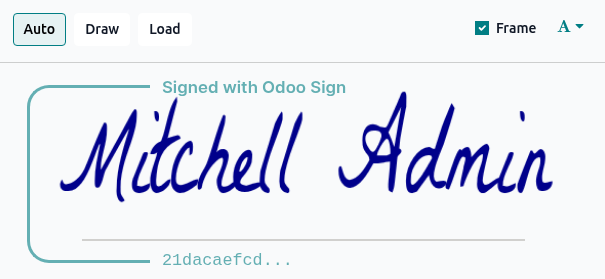
Một khung bảo mật trực quan hiển thị phần đầu của hash được thêm vào chữ ký và tên viết tắt.
Mẹo
Người dùng nội bộ có thể ẩn hoặc hiện nó bằng cách bật hoặc tắt tùy chọn Khung khi thêm chữ ký hoặc tên viết tắt của họ vào tài liệu.
Hash người ký của mỗi người ký được cung cấp trên giấy chứng nhận hoàn thành được tạo khi tài liệu được ký đầy đủ.
Giấy chứng nhận hoàn thành
Mỗi khi một tài liệu hoặc phong bì tài liệu được ký đầy đủ, tức là hoàn thành và được tất cả người ký ký, một giấy chứng nhận hoàn thành sẽ được tạo và gửi đến tất cả người ký qua email, cùng với (các) tài liệu đã ký đầy đủ.
Ghi chú
Khi các tài liệu được ký thông qua chatter của bản ghi Odoo, hoặc khi yêu cầu chữ ký được khởi tạo từ bản ghi Odoo được hoàn thành đầy đủ (dù là tài liệu một lần hay sử dụng mẫu), giấy chứng nhận hoàn thành cũng được thêm vào chatter, cùng với (các) tài liệu đã ký đầy đủ.
Giấy chứng nhận này chứa thông tin chi tiết về quy trình ký hỗ trợ tính hợp lệ của chữ ký và cung cấp bằng chứng rằng tài liệu không bị thay đổi sau khi ký.

Các thông tin sau được cung cấp:
Chi tiết tài liệu, bao gồm thời điểm yêu cầu chữ ký được tạo và do ai, tên tệp của (các) tài liệu
.pdfđã được ký, số lượng người ký và một hash tham chiếu duy nhất có thể được thêm tùy chọn vào mỗi trang của tài liệu đã ký.Danh sách Người tham gia đã ký tài liệu, bao gồm phương thức xác minh và một hash người ký duy nhất đảm bảo khả năng truy xuất nguồn gốc và tính toàn vẹn.
Các bản ghi có dấu thời gian, IP và có thể truy xuất địa lý của Sự kiện ký và Nhật ký truy cập.
Ngoài việc được gửi qua email, giấy chứng nhận hoàn thành của tài liệu đã ký có thể được tải xuống bất kỳ lúc nào qua ứng dụng Sign:
Truy cập và chuyển sang chế độ xem Kanban.
Nhấp vào biểu tượng (ba chấm dọc) ở góc trên bên phải của thẻ tài liệu, sau đó nhấp vào Chi tiết.
Nhấp vào Tải xuống sau đó Giấy chứng nhận.
Nhận dạng bảo mật
Khi yêu cầu chữ ký được gửi qua email, người ký truy cập tài liệu bằng cách nhấp vào liên kết duy nhất có trong email. Bước xác minh mặc định này đóng vai trò xác nhận rằng người ký kiểm soát địa chỉ email liên kết với yêu cầu chữ ký.
Cũng có thể yêu cầu xác thực bổ sung cho một hoặc nhiều người ký thông qua một trong các phương thức sau:
Qua Aadhar eSign (có sẵn ở Ấn Độ)
Qua itsme® (có sẵn tại Liên minh Châu Âu, Vương quốc Anh, Na Uy và Iceland)
Quan trọng
Các phương thức xác thực này yêu cầu mua tín dụng. Nếu bạn không còn tín dụng, xác thực sẽ bị bỏ qua.
Mã duy nhất qua SMS
Với xác thực qua SMS, người ký nhận mã một lần qua SMS, họ nhập mã này khi được nhắc trong quá trình ký để xác định danh tính.
Tính năng này được bật theo mặc định trong cài đặt chung của Sign.
Ghi chú
Trước khi có thể gửi tin nhắn SMS, bạn cần đăng ký số điện thoại di động của mình. Để làm điều này, vào và trong Xác thực bằng SMS, nhấp Quản lý dịch vụ & Mua tín dụng. Trên màn hình tiếp theo, nhấp Đăng ký sau đó tiến hành đăng ký số điện thoại của bạn.
Để yêu cầu xác thực người ký qua SMS:
Khi mở tài liệu hoặc phong bì tài liệu, trong bảng điều khiển bên trái, nhấp vào biểu tượng (dấu ba chấm dọc) bên cạnh người ký liên quan, sau đó nhấp Chỉnh sửa.
Trong cửa sổ bật lên, chọn Mã duy nhất qua SMS làm Xác thực.
Nhấp Lưu.
Khi ký tài liệu, một cửa sổ Xác thực cuối cùng bổ sung được hiển thị, nơi người ký nhập trước số điện thoại của họ, sau đó là mã một lần đã nhận.

Aadhaar eSign
Aadhaar eSign cho phép người ký tại Ấn Độ ký số tài liệu bằng số Aadhaar và xác minh OTP (Mật khẩu một lần). Điều này cung cấp cách an toàn và hợp lệ về mặt pháp lý để hoàn thành chữ ký trực tiếp trong Odoo Sign.
Quan trọng
Trong Odoo Sign, Aadhaar eSign chỉ có thể được sử dụng cho yêu cầu chữ ký có một tài liệu duy nhất. Ngoài ra, chỉ một người ký mỗi tài liệu có thể được yêu cầu xác thực qua Aadhaar eSign và bên này phải là bên cuối cùng ký tài liệu.
Do đó, phương thức này phù hợp nhất cho một tài liệu duy nhất với một người ký duy nhất, hoặc trường hợp người ký đầu tiên là bên gửi yêu cầu chữ ký.
Để bật xác thực với Aadhaar eSign, vào , sau đó bật Ký bằng Aadhar eSign.
Để yêu cầu xác thực người ký qua Aadhaar eSign:
Khi mở tài liệu hoặc phong bì tài liệu, trong bảng điều khiển bên trái, nhấp vào biểu tượng (dấu ba chấm dọc) bên cạnh người ký liên quan.
Trong cửa sổ bật lên, chọn Qua Aadhaar eSign trong Xác thực.
Nhấp Lưu.
Sau khi ký tài liệu, trang Xác minh cuối cùng bổ sung sẽ hiển thị, nơi yêu cầu xác thực qua Aadhaar.
Ghi chú
Chứng chỉ số từ eMudhra có sẵn trong tài liệu đã tải xuống.
Itsme®
Xác thực itsme® cho phép người ký ở Liên minh Châu Âu, Vương quốc Anh, Iceland và Na Uy chứng minh danh tính của họ.
Để bật xác thực với itsme®, truy cập , sau đó bật Xác minh với itsme®.
Để yêu cầu xác thực người ký qua itsme®:
Khi mở tài liệu hoặc phong bì tài liệu, trong bảng điều khiển bên trái, nhấp vào biểu tượng (dấu ba chấm dọc) bên cạnh người ký liên quan.
Trong cửa sổ bật lên, chọn Qua itsme® trong mục Xác thực.
Nhấp Lưu.
Sau khi ký tài liệu, trang Xác minh cuối cùng bổ sung sẽ hiển thị, nơi yêu cầu xác thực qua itsme®.
Chữ ký mã hóa
Odoo Sign cho phép bạn sử dụng chứng chỉ số của riêng mình để ký tài liệu. Chứng chỉ số sử dụng mã hóa, dựa trên các thuật toán toán học an toàn, để đảm bảo tính xác thực và toàn vẹn của tài liệu đã ký.
Tính xác thực được đảm bảo vì danh tính đã xác minh của bạn được liên kết với chữ ký, trong khi tính toàn vẹn được đảm bảo vì tài liệu không thể bị thay đổi mà không làm vô hiệu hoá, hay 'phá vỡ', chữ ký mã hóa.
Chứng chỉ số được lưu trữ trong một tệp như .p12 hoặc .pfx. Đây là một đơn vị lưu trữ an toàn chứa:
một khóa riêng tư áp dụng chữ ký mã hóa duy nhất cho tài liệu; và
thông tin xác định về người ký và một khóa công khai được chia sẻ với người nhận để xác thực chữ ký
Tệp luôn được bảo vệ bằng mật khẩu, không bao giờ được lưu dưới dạng văn bản thông thường. Odoo sử dụng mật khẩu này để giải mã khóa riêng tư vào thời điểm tài liệu được ký.
Có được hoặc tạo chứng chỉ số
Hầu hết các doanh nghiệp có được chứng chỉ số của họ từ một Tổ chức Cấp chứng chỉ (CA) đáng tin cậy. Trong nhiều trường hợp, CA cung cấp trực tiếp tệp .p12 hoặc .pfx, cùng với mật khẩu của nó.
Cũng có thể tự tạo chứng chỉ. Ví dụ, Adobe Acrobat và Microsoft cho phép tạo chứng chỉ số.
Ghi chú
Chứng chỉ số tự tạo không cung cấp cùng mức độ tin cậy như chứng chỉ có được từ một CA đáng tin cậy. Tuy nhiên, chúng có thể hữu ích nếu bạn cần cung cấp chữ ký số gấp hoặc cho các tình huống ít chính thức hơn.
Khi bạn đã có được hoặc tạo chứng chỉ số, bạn có thể tải nó lên cơ sở dữ liệu Odoo của mình.
Tải chứng chỉ số lên Odoo
Để tải chứng chỉ số lên Odoo:
Přejděte do .
V části Kryptografický podpis klikněte na rozevírací nabídku Podpisový certifikát a klikněte na Vytvořit.
V automaticky otevřeném okně vyplňte příslušná pole:
Název: Zadejte název certifikátu.
Certifikát: Klikněte na Nahrát soubor, poté vyberte příslušný soubor certifikátu ve formátu
.p12nebo.pfx.Heslo certifikátu: Zadejte heslo certifikátu pro nahraný soubor; musí mít minimálně šest znaků. Toto heslo se používá k dešifrování soukromého klíče během procesu podepisování.
Nhấp Lưu.
Ghi chú
Po nahrání certifikátu se automaticky vyplní dvě pole určená pouze pro čtení: datum Platnosti, tj. datum, kdy začne být platný, a Sériové číslo, které bude přidáno k podepsaným dokumentům.
V prostředí více společností lze nahrát jeden certifikát na společnost.