
Säkerhet och autentisering
Olika säkerhetsfunktioner är integrerade i Odoo Underskrifter som standard, såsom:
e-postverifiering, där undertecknaren får en unik länk till dokumentet eller kuvert med flera dokument via ett e-postmeddelande som skickas direkt till deras e-postadress
en undertecknarhash som länkar undertecknarens identitet till det exakta innehållet i dokumentet vid signeringstillfället
ett slutförandecertifikat som ger detaljer om undertecknandet
Ytterligare säkerhet kan säkerställas genom att:
kräva andra metoder för säker identifiering, såsom SMS, Aadhaar eSign (Indien) eller itsme® (Europeiska unionen, Storbritannien, Norge och Island)
använda en kryptografisk signatur med hjälp av ett digitalt certifikat utfärdat av en certifikatutfärdare (CA) eller genererat av dig själv
Undertecknad hash
När någon signerar ett dokument genereras en hash, dvs. en unik digital signatur för processen, för att länka undertecknarens identitet till dokumentets exakta innehåll vid signeringstillfället. Denna process garanterar att eventuella ändringar som görs efter att en signatur har lagts till enkelt kan upptäckas, vilket upprätthåller dokumentets autenticitet och integritet under hela dess livscykel.
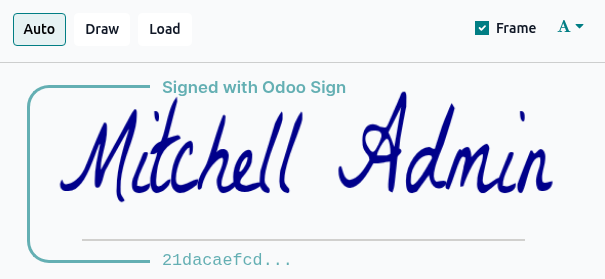
En visuell säkerhetsram som visar början av hashen läggs till underskrifter och initialer.
Tips
Interna användare kan dölja eller visa den genom att slå på eller av alternativet Frame när de lägger till sin underskrift eller initialer i dokumentet.
Signaturhashen för varje undertecknare finns med i slutbeviset som genereras när ett dokument är helt påskrivet.
Slutbevis
Varje gång ett dokument eller dokumentkuvert är helt påskrivet, dvs. färdigställt och signerat av alla undertecknare, genereras ett slutbevis och skickas till alla undertecknare via e-post, tillsammans med det/de helt påskrivna dokumenten.
Observera
När dokument signeras via en Odoo-posts händelseflöde, eller när en underskriftsförfrågan som initierats från en Odoo-post är helt slutförd (oavsett om det är ett engångsdokument eller med en mall), läggs slutförandeintyget också till i händelseflödet, tillsammans med det/de fullständigt signerade dokumentet/dokumenten.
Detta certifikat innehåller detaljer om signeringsprocessen som stöder underskrifternas giltighet och utgör bevis för att dokumentet inte har ändrats efter signering.

Följande information tillhandahålls:
Dokumentdetaljer, som inkluderar när signeringsförfrågan skapades och av vem, filnamnet på det eller de
.pdf-dokument som signerades, antalet undertecknare och en unik referenshash som kan läggas till valfritt på varje sida i ett signerat dokument.En lista över Deltagare som har signerat dokumentet, inklusive verifieringsmetod och en unik signaturhash som säkerställer spårbarhet och integritet.
Tidsstämplade, IP- och geografiskt spårbara handlingar för Signeringsevenemang och Åtkomstloggar.
Förutom att skickas via e-post kan ett signerat dokuments slutbevis laddas ned när som helst via Sign-appen:
Gå till och växla till Kanban-vyn.
Klicka på ikonen (vertikala punkter) längst upp till höger på kortet för ett dokument och klicka sedan på Detaljer.
Klicka på Ladda ned och sedan Certifikat.
Säkerställd identifiering
När en signeringsförfrågan skickas via e-post får undertecknaren åtkomst till dokumentet genom att klicka på en unik länk i e-postmeddelandet. Detta standardverifieringssteg fungerar som en bekräftelse på att undertecknaren kontrollerar den e-postadress som är kopplad till signeringsförfrågan.
Det är också möjligt att kräva ytterligare autentisering för en eller flera undertecknare via någon av följande metoder:
Via Aadhar eSign (tillgänglig i Indien)
Via itsme® (tillgänglig i Europeiska unionen, Storbritannien, Norge och Island)
Viktigt
Dessa autentiseringsmetoder kräver köp av kreditpoäng. Om du inte har några kreditpoäng kvar hoppas autentiseringen över.
Unik kod via SMS
Med autentisering via SMS får undertecknare en engångskod via SMS, som de anger när de uppmanas under signeringsprocessen för att identifiera sig.
Den här funktionen är aktiverad som standard i Signs allmänna inställningar.
Observera
Innan du kan skicka SMS-meddelanden måste du registrera ditt mobiltelefonnummer. För att göra detta, gå till och under Autentisera via SMS, klicka på Hantera tjänst & köp kreditpoäng. På nästa skärm, klicka på Registrera och fortsätt sedan att registrera ditt telefonnummer.
För att kräva undertecknarautentisering via SMS:
Med dokumentet eller dokumentkuvertet öppet, klicka i den vänstra panelen på ikonen (vertikal ellips) bredvid relevant undertecknare och klicka sedan på Redigera.
I popup-fönstret väljer du Unik kod via SMS som Autentisering.
Klicka på Spara.
Vid signering av dokumentet visas ett extra Slutlig validering-fönster där undertecknaren först anger sitt telefonnummer och sedan den mottagna engångskoden.

Aadhaar eSign
Aadhaar eSign gör det möjligt för undertecknare i Indien att digitalt signera dokument med sitt Aadhaar-nummer och OTP-verifiering (engångslösenord). Detta ger ett säkert och juridiskt giltigt sätt att slutföra underskrifter direkt i Odoo Sign.
Viktigt
I Odoo Sign kan Aadhaar eSign endast användas för signaturförfrågningar som innehåller ett enda dokument. Dessutom kan endast en undertecknare per dokument krävas att autentisera via Aadhaar eSign, och denna part måste vara den sista parten att signera dokumentet.
Denna metod är därför mest lämplig för ett enda dokument med en enda undertecknare, eller där den första undertecknaren är den part som skickar signaturförfrågan.
För att aktivera autentisering med Aadhaar eSign, gå till och aktivera sedan Signera med Aadhar eSign.
För att kräva undertecknarautentisering via Aadhaar eSign:
Med dokumentet eller dokumentkuvertet öppet, klicka i den vänstra panelen på ikonen (vertikala punkter) bredvid relevant undertecknare.
I popup-fönstret, välj Via Aadhaar eSign under Autentisering.
Klicka på Spara.
Vid signering av dokumentet visas en extra sida Slutgiltig verifiering där autentisering via Aadhaar krävs.
Observera
Den digitala certifieringen från eMudhra är tillgänglig i det nedladdade dokumentet.
Itsme
Itsme®-autentisering tillåter undertecknare i Europeiska unionen, Storbritannien, Island och Norge att bevisa sin identitet.
För att aktivera autentisering med itsme®, gå till , aktivera sedan Identifiera med itsme®.
För att kräva undertecknarautentisering via itsme®:
Med dokumentet eller dokumentkuvertet öppet, klicka i den vänstra panelen på ikonen (vertikala punkter) bredvid relevant undertecknare.
I popup-fönstret, välj Via itsme® under Autentisering.
Klicka på Spara.
Vid signering av dokumentet visas en extra sida Slutgiltig verifiering där autentisering via itsme® krävs.
Kryptografisk signatur
Odoo Sign tillåter dig att använda ditt eget digitala certifikat för att signera dokument. Ett digitalt certifikat använder kryptografi, som förlitar sig på säkra matematiska algoritmer, för att säkerställa ett signerat dokuments autenticitet och integritet.
Autenticitet säkerställs eftersom din verifierade identitet är kopplad till signaturen, medan integritet säkerställs eftersom dokumentet inte kan ändras utan att ogiltigförklara, eller ’bryta’, den kryptografiska signaturen.
Ett digitalt certifikat lagras i en fil såsom en .p12- eller .pfx-fil. Detta är en säker behållare som innehåller:
en privat nyckel som tillämpar en unik kryptografisk signatur på ett dokument; och
identifieringsinformation om undertecknaren och en offentlig nyckel som delas med mottagaren för signaturvalidering
Filen är alltid skyddad av ett lösenord, som aldrig lagras i klartext. Odoo använder detta lösenord för att dekryptera den privata nyckeln i det ögonblick ett dokument signeras.
Erhåll eller skapa ett digitalt certifikat
De flesta företag erhåller sitt digitala certifikat från en betrodd certifikatutfärdare (CA). I många fall tillhandahåller CA .p12- eller .pfx-filen direkt, tillsammans med dess lösenord.
Det är också möjligt att generera ett certifikat själv. Adobe Acrobat och Microsoft, till exempel, tillåter skapandet av digitala certifikat.
Observera
Egenskapade digitala certifikat ger inte samma nivå av förtroende som ett certifikat erhållet från en betrodd CA. De kan dock vara användbara om du behöver tillhandahålla en digital signatur brådskande eller för mindre officiella situationer.
När du har erhållit eller skapat ett digitalt certifikat kan du sedan ladda upp det till din Odoo-databas.
Ladda upp ett digitalt certifikat i Odoo
För att ladda upp ett digitalt certifikat i Odoo:
Gå till .
Under Kryptografisk signatur, klicka på rullgardinsmenyn Signeringscertifikat och klicka på Skapa.
I popup-fönstret, fyll i relevanta fält:
Namn: Ange ett namn för certifikatet.
Certifikat: Klicka på Ladda upp din fil, välj sedan relevant certifikatfil i
.p12- eller.pfx-format.Certifikatlösenord: Ange certifikatlösenordet för den uppladdade filen; det måste vara minst sex tecken. Detta lösenord används för att dekryptera den privata nyckeln under signeringsprocessen.
Klicka på Spara.
Observera
Efter att certifikatet har laddats upp fylls två skrivskyddade fält i automatiskt: datumet för Giltighet, d.v.s. det datum då det börjar gälla, och Serienummer som kommer att läggas till i signerade dokument.
I en flerföretagsmiljö kan ett certifikat laddas upp per företag.