
Bestandsaufnahme mit Barcodes
Eine Bestandsaufnahme oder Bestandsprüfung ist der Prozess der Überprüfung des physischen Lagerbestands von Produkten anhand der in der Datenbank erfassten Mengen. Regelmäßige Prüfungen gewährleisten genaue Bestandsaufzeichnungen, verhindern Bestandsabweichungen und sorgen für einen effizienten Betriebsablauf. In einem Lager weisen Manager in der Regel den Mitarbeitern Bestandsaufnahmen zu, die dann zu den angegebenen Standorten gehen, die Produktbarcodes scannen und die Mengen nach Bedarf anpassen.
Bestandsaufnahmen können über die Barcode-App mit einem kompatiblen Scanner oder über die Odoo-App durchgeführt werden.
Bemerkung
Für eine Liste der Odoo-kompatiblen, mobilen Barcode-Scanner und andere Hardware für die Apps Lager und Barcode sehen Sie sich die folgenede Seite an Odoo Lager • Hardware.
Siehe auch
Tipp
Odoo Barcode bietet Demodaten mit Barcodes, um die Funktionen der App zu erkunden. Diese können zu Testzwecken verwendet und vom Startbildschirm der App aus gedruckt werden.
Um auf diese Demodaten zuzugreifen, navigieren Sie zur und klicken Sie auf Demodatenblatt und Barcodes im Banner über dem Scanner.

Inventarzählungen zuweisen
Vor der Durchführung einer Bestandszählung können Manager ihren Mitarbeitern Zählaufgaben zuweisen. Dies kann über erfolgen, indem bestimmte Standorte und Produkte für die Zählung ausgewählt und ihnen ein Benutzer zugewiesen werden. Nach der Zuweisung sehen die Benutzer beim Öffnen der Barcode-App die ausstehenden Zählungen.
To view a requested inventory count, navigate to the dashboard. If a count has been requested, the number of products to be counted is listed on the Count Inventory button.

Konfiguration
Before an inventory adjustment can be performed with the Barcode app, the app has to be installed and configured. Navigate to , and scroll to the Barcode section. Select the checkbox next to Barcode Scanner, and click Save to save any changes. If necessary, click Confirm on the pop-up.
Gefahr
Um die Barcode-Funktion zu aktivieren, muss die Barcode-App installiert werden. Die Installation einer neuen App auf einer „Eine App gratis“-Datenbank löst eine fünfzehntägige Testphase aus. Wenn am Ende der Testphase kein kostenpflichtiges Abonnement zur Datenbank hinzugefügt wurde, ist sie nicht mehr zugänglich.
Nach dem Speichern erscheint unter der Option Barcode-Scanner ein neues Dropdown-Menü mit der Bezeichnung Barcode-Nomenklatur, in dem Sie entweder Standard-Nomenklatur oder Standard-GS1-Nomenklatur auswählen können. Jede Nomenklaturoption bestimmt, wie Scanner Barcodes in Odoo interpretieren.
Um Produkte anhand von Barcodes zu zählen, stellen Sie sicher, dass die Barcodes für Produkte und Lagerorte zunächst in Odoo eingerichtet sind. Ausführliche Anweisungen finden Sie in diesem Abschnitt: Produkt-Barcodes festlegen.

Eine Inventarzählung durchführen
To perform an inventory adjustment, first navigate to the . If assigned counts exist, tap Count Inventory to view pending tasks.

Gehen Sie zum Lagerort und scannen Sie den Barcode des Lagerortes.
Tipp
Wenn die Funktion Mehrere Lagerhäuser in der Datenbank nicht aktiviert ist, muss kein Quellstandort gescannt werden. Scannen Sie stattdessen den Barcode des Produkts, um die Bestandsaufnahme zu starten.
Dadurch wird der Lagerort hervorgehoben und alle dort gelagerten Produkte angezeigt. Scannen Sie den Barcode jedes Produkts, um den Bestand aufzunehmen.
Bemerkung
Wenn einem Benutzer keine Zählungen zugewiesen wurden und die Funktion Gesamte Lagerorte zählen nicht aktiviert ist, erscheinen keine Produkte, nachdem der Barcode des Lagerorte gescannt wurde.
Passen Sie die Mengen bei Bedarf manuell an, indem Sie auf das Symbol (bearbeiten) tippen. Daraufhin öffnet sich ein separates Fenster mit einem Tastenfeld. Bearbeiten Sie die Zahl in der Zeile Menge, um die Menge zu ändern. Außerdem können Sie auf die Schaltflächen +1 und -1 klicken, um die Menge des Produkts zu addieren oder zu subtrahieren, und auch die Zifferntasten können zum Hinzufügen von Mengen verwendet werden.
Example
In der folgenden Bestandsaufnahme wurde der Quellstandort WH/Stock/Shelf 1 gescannt und der Lagerort zugewiesen. Dann wurde der Barcode für das Produkt [FURN_7888] Schreibtischständer mit Bildschirm dreimal gescannt, wodurch die Einheiten in der Bestandsaufnahme erhöht wurden. Sie können weitere Produkte zu dieser Bestandsaufnahme hinzufügen, indem Sie die Barcodes für diese Produkte scannen.

Gesamte Lagerorte zählen
Die Funktion Gesamte Lagerorte zählen weist einem Benutzer die Aufgabe zu, alle Produkte an einem Standort zu zählen, sobald er den Barcode für diesen Standort gescannt hat. Dies erleichtert die Zykluszählungen, da einem Benutzer durch die Zuweisung einer einzigen Produktzählung ein gesamter Standort zugewiesen wird. Während der Zykluszählungen können Benutzer genaue Bestandszahlen sicherstellen, feststellen, ob Produkte fehlen, die an einem Standort vorhanden sein sollten, oder Produkte entdecken, die an einem Standort falsch gelagert sind.
Wichtig
You can only count entire locations if Storage Locations is enabled in the Inventory settings, found at .
To perform an inventory count of an entire location, navigate to . Tap the (actions) icon. Enter or scan a location barcode, and select the Count Entire Locations check box. Tap Apply. The app then displays all assigned products in that location. Proceed with the count as normal.
Zu zählende Menge anzeigen
When conducting an inventory count, the expected quantity of products is not displayed by default, as displaying expected quantities can result in users relying on this count instead of performing a new count.
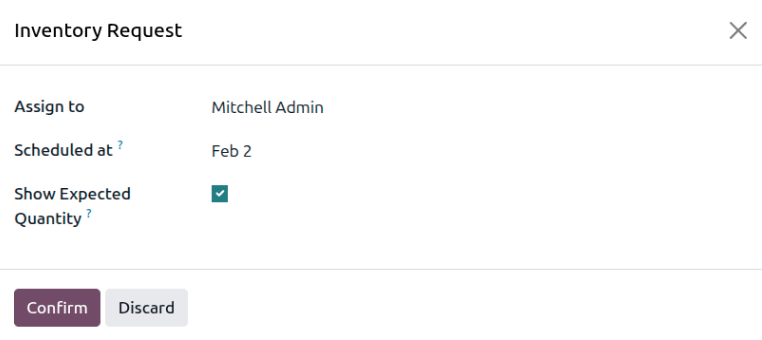
To show the expected quantity, navigate to . Request a count by selecting the check boxes to the left of the products to count, then clicking the Request a Count button. The Inventory Request window opens.
Specify a user to assign the count to in the Assign to field. Specify the date to perform the count in the Scheduled at field. Select the Show Expected Quantity check box to show the expected quantity on the Barcode Count Inventory page.
Example
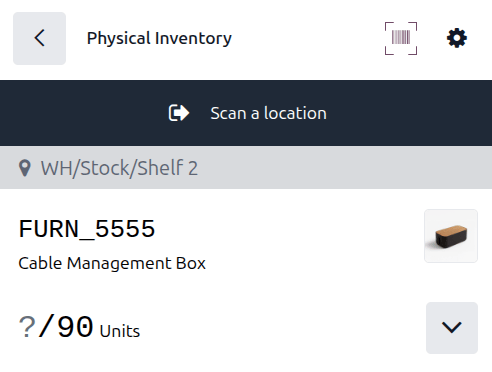
Warehouse managers have requested a count of all Cable Management Box products in inventory.
When the assigned user opens the Count Inventory page in the Barcode app, the
expected quantity of 90 units of the Cable Management Box product is displayed.
Produkte manuell zur Inventarzählung hinzufügen
Wenn die Barcodes für den Standort oder das Produkt nicht verfügbar sind, kann Odoo Barcode trotzdem verwendet werden, um Inventarzählungen durchzuführen.
To do this, navigate to .
Um Produkte manuell zu dieser Bestandsaufnahme hinzuzufügen, klicken Sie auf die weiße Schaltfläche Produkt hinzufügen am unteren Rand des Bildschirms.
Dies führt Sie zu einer neuen, leeren Seite, auf der Sie das gewünschte Produkt, die Menge und den Quelllagerort auswählen müssen.
Klicken Sie zunächst auf die Zeile Produkt und wählen Sie das Produkt, dessen Lagerbestand angepasst werden soll. Geben Sie dann die Menge dieses Produkts manuell ein, indem Sie entweder die 1 in der Zeile Menge ändern oder auf die Schaltflächen +1 und -1 klicken, um die Menge des Produkts zu addieren oder zu subtrahieren. Auch der Nummernblock kann zum Hinzufügen von Mengen verwendet werden.
Below the number pad is the Location line, which should read WH/Stock by default.
Click this line to reveal a list of locations to choose from, and choose the location for this
inventory adjustment.
Klicken Sie auf Bestätigen, um die Änderungen zu bestätigen.

Inventarzählung abschließen
After counting all of the products, review the entries to ensure all the counted quantities are accurately entered. To complete the inventory adjustment, click Confirm.
Tipp
The Validate barcode can be scanned in place of clicking the Confirm button.
Odoo navigiert dann zurück zum Bildschirm Barcode-Scanner. In der oberen rechten Ecke erscheint ein kleines grünes Banner, das bestätigt, dass der Bestand aktualisiert wurde.