
Ajustar el inventario con códigos de barras
Un ajuste de inventario, o auditoría de inventario, es el proceso de verificar la existencia física de los productos en comparación con las cantidades registradas en la base de datos. Las auditorías regulares garantizan que el registro del inventario sea preciso, evitan discrepancias en las existencias y mantienen la eficiencia de las operaciones. Los gerentes de los almacenes suelen asignar los conteos de inventario a los empleados, quienes luego se dirigen a las ubicaciones designadas, escanean los códigos de barras de los productos y ajustan las cantidades según sea necesario.
Puede realizar ajustes de inventario con la aplicación Código de barras y un lector compatible o la aplicación para celulares de Odoo.
Nota
Consulte la página Inventario de Odoo • Hardware para ver una lista de lectores de códigos de barras compatibles con Odoo, además de otro hardware para las aplicaciones Inventario y Código de barras.
Consulta
Truco
La aplicación Código de barras de Odoo proporciona algunos datos de demostración con códigos de barras que le permitirán conocer las funciones de la aplicación. Puede usar estos códigos para realizar pruebas y puede imprimirlos desde la pantalla principal de la aplicación.
Para acceder a los datos de demostración, vaya a y haga clic en hoja de datos de demostración o en códigos de barras en el cuadro que aparece sobre el lector.

Asignar conteos de inventario
Antes de realizar un conteo de inventario, los gerentes pueden asignar tareas de conteo a los empleados. Para esto, vaya a , seleccione ubicaciones y productos específicos para el conteo y asígneles un usuario. Una vez que las haya asignado, los usuarios verán los conteos pendientes al abrir la aplicación Código de barras.
Vaya al tablero de para ver el conteo de inventario solicitado. Si se ha solicitado un conteo, la cantidad de productos a contar aparece en el botón Contar inventario.

Configuración
La aplicación Código de barras debe estar instalada y configurada antes de poder realizar un ajuste de inventario con ella. Ve a y navega a la sección Código de barras. Selecciona la casilla que se encuentra junto a Lector de códigos de barras y haz clic en Guardar para guardar los cambios. Si es necesario, haz clic en Confirmar en la ventana emergente.
Peligro
Necesita instalar la aplicación Código de barras para usar la función de códigos de barras. Instalar una nueva aplicación en una base de datos Una aplicación gratis activará un periodo de prueba de 15 días. Si no ha agregado una suscripción de pago a la base de datos al final del periodo de prueba, la base se desactivará y no podrá acceder a ella.
Después de guardar, aparece un nuevo menú desplegable bajo la opción Lector de código de barras, etiquetado como Nomenclatura del código de barras, donde se puede seleccionar Nomenclatura predeterminada o Nomenclatura predeterminada GS1. Cada opción de nomenclatura determina cómo los escáneres interpretan los códigos de barras en Odoo.
Para contar productos mediante códigos de barras, primero asegúrese de que los códigos de barras de los productos y las ubicaciones de almacenamiento estén configurados en Odoo. Consulte la sección Configurar los códigos de barras de los productos para obtener instrucciones detalladas.

Realizar un conteo de inventario
Para realizar un ajuste de inventario, primero ve a . Si hay conteos asignados, presiona el botón Conteo de inventario para ver las tareas pendientes.

Vaya hasta la ubicación de almacenamiento designada y luego escanee el código de barras de la ubicación.
Truco
No es necesario que escanee una ubicación de origen si la función Ubicaciones múltiples del almacén no está activada en la base de datos. Escanee el código de barras del producto para iniciar el ajuste del inventario.
Esta acción resalta la ubicación y muestra todos los productos que están almacenados allí. Escanee el código de barras de cada producto para ajustar su conteo.
Nota
Los productos no aparecerán después de escanear el código de barras de la ubicación si los usuarios no tienen conteos asignados y la función Contar ubicaciones completas no está habilitada.
Haga clic en el icono (editar) en caso de que necesite ajustar la cantidad de forma manual. Esta acción abre otra ventana con un teclado numérico. Edite el número en la línea Cantidad para cambiarla. Además, puede hacer clic en botones +1 y -1 para agregar o restar cantidad del producto. También puede usar las teclas numéricas para añadir cantidad.
Example
En el siguiente ajuste de inventario se escaneó la ubicación de origen WH/Stock/Shelf/1 para asignar la ubicación. Después se escaneó el código de barras del producto [FURN_7888] Soporte de escritorio con pantalla tres veces para aumentar las unidades del ajuste. Es posible agregar más productos a este ajuste al escanear los códigos de barras de esos productos en específico.

Contar ubicaciones completas
La función Contar ubicaciones completas asigna un usuario para que cuente todos los productos que están dentro de una ubicación una vez que escanee el código de barras de esa ubicación. Esto facilita los conteos cíclicos al asignar toda una ubicación a un usuario mediante un solo conteo de producto. Durante los conteos cíclicos, los usuarios pueden revisar si los números del inventario son precisos, verificar si faltan productos que deberían estar en una ubicación o encontrar los productos que están almacenados en una ubicación incorrecta.
Importante
Solo puedes contar ubicaciones enteras si Ubicaciones de inventario está activada en los ajustes de .
Para realizar un conteo de inventario de una ubicación completa, ve a . Selecciona el icono (acciones) e ingresa o escanea una ubicación de código de barras, selecciona Contar ubicaciones completas. Selecciona Aplicar y la aplicación mostrará todos los productos en esa ubicación. Realiza el resto del conteo como usualmente lo harías.
Mostrar cantidad por contar
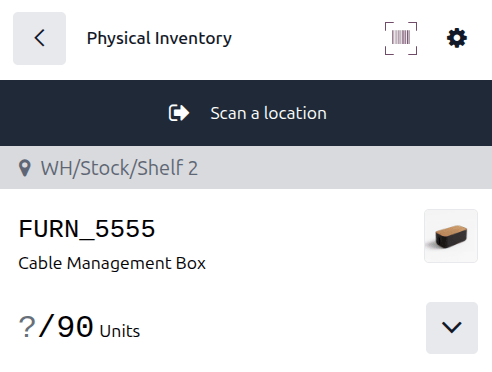
Al realizar y conteo de inventario, la cantidad esperada de los productos no se mostrará de forma predeterminada, ya que mostrar cantidades esperadas puede hacer que los usuarios confíen en este conteo en lugar de realizar uno nuevo.
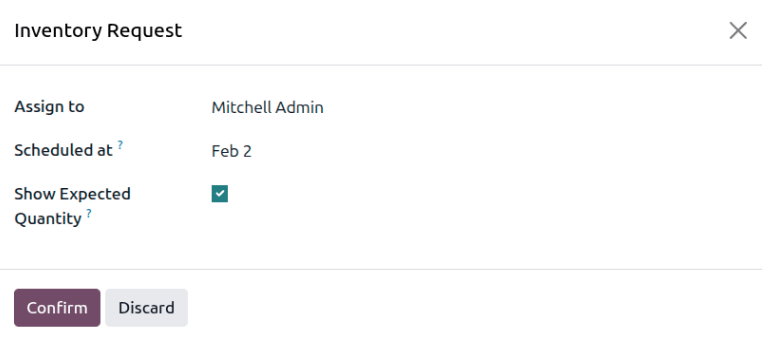
Para mostrar la cantidad esperada, ve a . Para solicitar un conteo selecciona las casillas de verificación a la izquierda de los productos a contar y luego haz clic en el botón Solicitar una cuenta. Esto abrirá la ventana Solicitud de inventario.
Especifica un usuario al que asignarle el conteo en el campo Asignar a. Especifica la fecha en la cual realizar el conteo en el campo Programado el. Selecciona la casilla Mostrar cantidad esperada para mostrar la cantidad esperada en la página Counteo de inventario de Código de barras.
Example
Los gerentes del almacén solicitaron un conteo de todos los productos en Caja de gestión de cables en el inventario.
Cuando el usuario asignado abre la página Contar inventario en la aplicación Código de barras, se muestra la cantidad esperada de 90 unidades del producto Caja de gestión de cables.
Agregar productos de forma manual a un conteo de inventario
Puede utilizar la aplicación Código de barras de Odoo para realizar conteos de inventario incluso cuando los códigos de barras de las ubicaciones o los productos no están disponibles.
Para hacer esto, ve a .
Para agregar productos de forma manual a este ajuste, haga clic en el botón blanco Agregar producto que se encuentra en la parte inferior de la pantalla.
Esto le redirigirá a una nueva página en blanco donde deberá seleccionar el producto, la cantidad y la ubicación deseada.
Primero, haga clic en la línea Producto y seleccione el producto para el que quiere ajustar el inventario. Después, ingrese la cantidad de ese producto, ya sea cambiando el 1 en la línea Cantidad o mediante los botones +1 y -1 para agregar o restar la cantidad de un producto. También puede agregar cantidades con el teclado.
Abajo del teclado de números está la línea de Ubicación, que debería ser WH/Stock de forma predeterminada. Haz clic en esta línea para mostrar una lista de ubicaciones entre las cuales seleccionar y selecciona la ubicación para este ajuste de inventario.
Haga clic en Confirmar para confirmar los cambios.

Terminar un conteo de inventario
Después de contar todos los productos, revisa los asientos para asegurarte de que todas las cantidades contadas se ingresen de forma correcta. Para completar el ajuste de inventario, haz clic en Confirmar.
Truco
El código de barras de Validación se puede escanear desde un mismo lugar en lugar de hacer clic en el botón Confirmar.
Después, Odoo regresa a la pantalla de escaneo de código de barras. En la esquina superior derecha aparecerá una cinta verde que confirma la actualización del conteo de inventario ha sido actualizado.