
Austrittsphase
Wenn ein Mitarbeiter das Unternehmen verlässt, ist es wichtig, einen Austrittsplan zu haben, um sicherzustellen, dass alle notwendigen Schritte befolgt werden, wie z. B. die Rückgabe von Geräten, die Aufhebung des Zugriffs auf Unternehmenssysteme, das Ausfüllen von HR-Formularen, die Durchführung eines Austrittsgesprächs und vieles mehr. Je nach Unternehmen kann es mehrere verschiedene Austrittspläne geben, die für bestimmte Abteilungen oder Bereiche konfiguriert sind und sich in ihren Anforderungen und Schritten vom Hauptaustrittsplan unterscheiden.
Zusätzlich zu einem Offboarding-Plan muss der Mitarbeiterdatensatz aktualisiert werden, um das Ausscheiden zu dokumentieren, den Grund für das Ausscheiden zu erfassen und alle offenen Aktivitäten zu schließen, die mit dem Mitarbeiter verbunden sind.
Austrittsplan anzeigen
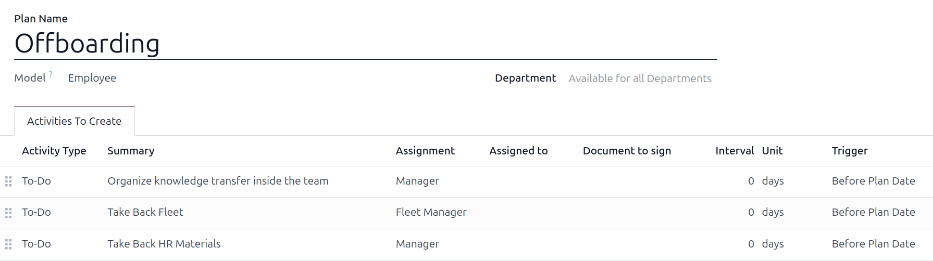
Bevor das Offboarding beginnen kann, wird empfohlen, den standardmäßigen Offboarding-Plan zu überprüfen, der in der Anwendung Mitarbeiter vorkonfiguriert ist. Um den aktuellen Standardplan anzuzeigen, navigieren Sie zu . Klicken Sie auf Offboarding, um das detaillierte Offboarding-Planformular anzuzeigen.
Schritte des Offboarding-Plans
Der Standard-Offboarding-Plan ist minimal und enthält zwei Standardschritte (drei, wenn die Fuhrpark-App installiert ist). Alle Schritte sind To-do-Aktivitäten und sind für den Tag geplant, an dem der Offboarding-Plan gestartet wird (0 Tage vor Plandatum). Die Standardschritte sind:
Wissenstransfer im Team organisieren: Der Manager muss sicherstellen, dass alle Kenntnisse des Mitarbeiters bezüglich seiner Position entweder dokumentiert oder mit Kollegen geteilt werden, damit keine Wissenslücke entsteht.
Fuhrpark zurücknehmen: Der Fuhrparkmanager stellt sicher, dass alle dem Mitarbeiter zugewiesenen Fahrzeuge entweder nicht zugewiesen (für andere Mitarbeiter verfügbar) sind oder der nächste Fahrer zugewiesen wird. Dieser Schritt erscheint nur, wenn die Fuhrpark-App installiert ist.
HR-Materialien zurücknehmen: Der Manager muss alle Dokumente und Materialien beschaffen, die die Personalabteilung benötigt. Es wird empfohlen, sich mit der Personalabteilung abzustimmen, um sicherzustellen, dass alles Erforderliche für diesen Schritt abgeschlossen ist.
Offboarding-Plan ändern
Der Standard-Offboarding-Plan ist minimal gehalten, damit Anpassungen vorgenommen werden können, um die Offboarding-Anforderungen jedes Unternehmens zu erfüllen. Jedes Unternehmen hat unterschiedliche Anforderungen, daher ist es notwendig, die erforderlichen Schritte zum Offboarding-Plan hinzuzufügen.
Wenn der Offboarding-Plan universell ist, fügen Sie den Standard-Offboarding-Plan hinzu oder ändern Sie ihn. Wenn der benötigte Offboarding-Plan nur für eine bestimmte Abteilung gilt, sollte ein neuer Plan erstellt werden, speziell für diese Abteilung.
Um den Standardplan zu ändern, navigieren Sie zunächst zu und klicken Sie dann auf Offboarding.
Um einen Schritt zu ändern, klicken Sie auf den Schritt und es erscheint ein Pop-up-Fenster Öffnen: Aktivitäten. Nehmen Sie die gewünschten Änderungen am Schritt vor und klicken Sie dann auf Speichern, um die Änderungen zu übernehmen und das Pop-up-Fenster zu schließen.
Um einen neuen Schritt hinzuzufügen, klicken Sie auf Zeile hinzufügen am Ende der aufgeführten Aktivitäten im Tab Zu erstellende Aktivitäten. Es erscheint ein leeres Pop-up-Fenster Aktivitäten erstellen. Geben Sie alle Informationen in das Pop-up-Fenster ein und klicken Sie dann auf Speichern & Schließen, falls keine weiteren Schritte hinzuzufügen sind, oder klicken Sie auf Speichern & Neu, falls weitere Schritte benötigt werden.
Konfigurieren Sie alle gewünschten Schritte für den Offboarding-Plan.
Offboarding-Plan erstellen
Für einige Unternehmen können spezifische Offboarding-Pläne für bestimmte Abteilungen erforderlich sein. In diesen Fällen kann ein neuer abteilungsspezifischer Offboarding-Plan notwendig sein.
Um einen neuen Onboarding-Plan zu erstellen, navigieren Sie zu . Klicken Sie auf die Schaltfläche Neu in der oberen linken Ecke, und es wird ein leeres Formular Mitarbeiterpläne geladen.
Geben Sie den Plannamen ein und wählen Sie die Abteilung über das Dropdown-Menü aus. Dies erstellt einen Plan ausschließlich für diese Abteilung.
Fügen Sie die verschiedenen Offboarding-Aktivitäten hinzu, indem Sie auf Zeile hinzufügen im Tab Zu erstellende Aktivitäten klicken und jede Aktivität konfigurieren.
Füllen Sie die folgenden Informationen des Formulars aus:
Planname: Der spezifische Name für den Plan.
Modell: Dieses Feld gibt an, wo dieser Plan verwendet werden kann. In diesem Fall in der App Mitarbeiter. Dieses Feld kann nicht geändert werden.
Abteilung: Wenn dieses Feld leer bleibt (Standardeinstellung), ist der Plan für alle Abteilungen verfügbar. Um den Plan abteilungsspezifisch zu machen, wählen Sie über das Dropdown-Menü eine Abteilung aus.
Fügen Sie als Nächstes die verschiedenen Schritte für den Plan hinzu, indem Sie am Ende der aufgelisteten Aktivitäten im Tab Zu erstellende Aktivitäten auf Zeile hinzufügen klicken. Es erscheint ein leeres Pop-up-Fenster Aktivitäten erstellen.
Geben Sie die folgenden Informationen in das Pop-up-Fenster ein:
Aktivitätstyp: Wählen Sie über das Dropdown-Menü die spezifische Aktivität aus, die geplant werden soll. Die Standardoptionen sind To-do, E-Mail, Anruf, Meeting, Dokument oder Zertifizierungen. Wenn die E-Signatur-App installiert ist, steht eine Option Signatur zur Verfügung.
Zusammenfassung: Geben Sie eine kurze Beschreibung für den Schritt ein.
Zuweisung: Wählen Sie über das Dropdown-Menü die Person aus, die die Aktivität durchführen soll. Die Standardoptionen sind: Beim Start fragen, Standardbenutzer, Coach, Manager und Mitarbeiter. Wenn die App Fuhrpark installiert ist, steht eine Option Fuhrparkleiter zur Verfügung.
Bemerkung
Die Auswahl für die Rolle Zuweisung bezieht sich auf den Mitarbeiter. Wenn Coach ausgewählt ist, wird der Coach des Mitarbeiters der Aktivität zugewiesen.
Wenn Standardbenutzer ausgewählt ist, erscheint ein Feld Zugewiesen an. Wählen Sie über das Dropdown-Menü den Benutzer aus, der dieser Aktivität immer zugewiesen wird.
Intervall: Konfigurieren Sie die Felder in dieser Zeile, um das Fälligkeitsdatum der Aktivität festzulegen. Geben Sie eine Zahl in das erste Feld ein und konfigurieren Sie dann über die Dropdown-Menüs in den folgenden beiden Feldern, wann das Fälligkeitsdatum erstellt werden soll: (#) Tage, Wochen oder Monate, entweder Vor Plandatum oder Nach Plandatum.
Wenn das Formular Aktivitäten erstellen ausgefüllt ist, klicken Sie auf Speichern & Schließen, wenn keine weiteren Schritte hinzugefügt werden sollen, oder klicken Sie auf Speichern & Neu, um bei Bedarf weitere Schritte hinzuzufügen.
Example
Ein Unternehmen, das auf außerschulische Kunstprogramme spezialisiert ist, hat zwei separate Offboarding-Pläne: einen für die Lehrer, die vor Ort arbeiten, und einen für Büroangestellte.
Der Offboarding-Plan für die Lehrer ist für die Abteilung Kunstprogramm-Lehrer festgelegt und umfasst spezialisierte Aufgaben im Zusammenhang mit diesen Tätigkeiten. Dazu gehören die Sicherstellung, dass alle Kunstmaterialien katalogisiert und zurückgegeben werden, alle Schüler-Feedbackformulare abgegeben werden und alle Zugangsausweise und Schlüssel für die verschiedenen Standorte zurückgegeben werden.

Offboarding-Plan starten
Nachdem ein Mitarbeiter gekündigt hat (üblicherweise zwei Wochen) oder nachdem das Unternehmen beschlossen hat, die Arbeitsbeziehung mit dem Mitarbeiter zu beenden, sollte der Offboarding-Plan gestartet werden. Navigieren Sie zur und klicken Sie auf das Profil des ausscheidenden Mitarbeiters. Klicken Sie auf die Schaltfläche Plan starten, und es wird ein leeres Pop-up-Fenster Plan starten geladen.
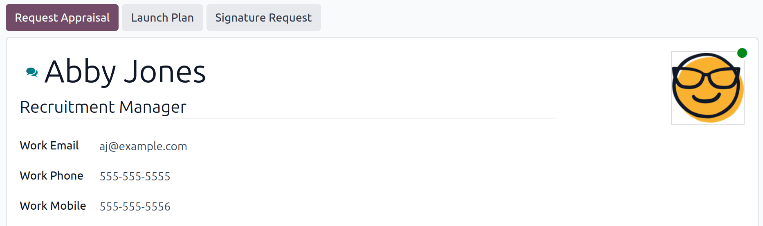
Am oberen Rand des Bildschirms wird für jeden verfügbaren Plan eine Schaltfläche sowie eine Schaltfläche für die verschiedenen verfügbaren Aktivitäten angezeigt. Klicken Sie auf den gewünschten Offboarding-Plan, um ihn auszuwählen. Legen Sie dann über die Kalenderauswahl ein Datum im Feld Fälligkeitsdatum fest. Dies ist üblicherweise der letzte Tag des Mitarbeiters, es kann jedoch jedes Datum ausgewählt werden.
Der Abschnitt Planzusammenfassung des Pop-up-Fensters Plan starten zeigt alle Schritte des ausgewählten Plans sowie das Benutzersymbol für die Person an, die jeder Aktivität zugewiesen ist.
Klicken Sie auf die Schaltfläche Planen, und Odoo plant alles im Plan entsprechend der jeweiligen Fälligkeitsdaten.
Einen Mitarbeiter archivieren
Wenn ein Mitarbeiter das Unternehmen verlässt, muss er in Odoo archiviert werden. Dieser Schritt sollte nach vollständigem Offboarding erfolgen. Um einen Mitarbeiter zu archivieren, navigieren Sie zunächst zur . Suchen Sie hier den Mitarbeiter, der das Unternehmen verlässt, und klicken Sie auf seine Mitarbeiterkarte.
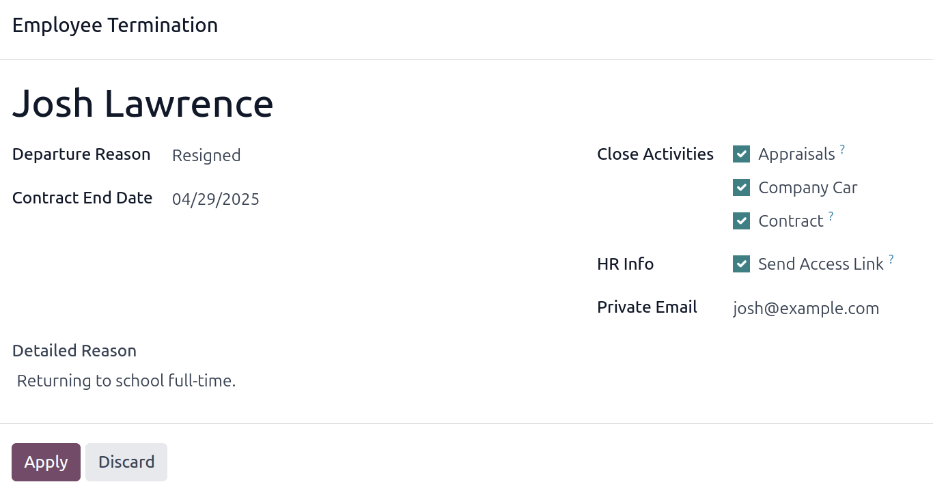
Das Mitarbeiterformular wird geladen und zeigt alle Informationen an. Klicken Sie auf das (Zahnrad)-Symbol in der oberen linken Ecke, und es erscheint ein Dropdown-Menü. Klicken Sie auf Archivieren, und es erscheint ein Pop-up-Fenster Mitarbeiterbeendigung.
Füllen Sie die folgenden Felder des Formulars aus:
Mitarbeiter: Der ausgewählte Mitarbeiter wird standardmäßig in diesem Feld angezeigt. Mehrere Mitarbeiter können gleichzeitig archiviert werden, indem die zusätzlich zu archivierenden Mitarbeiter in diesem Feld hinzugefügt werden.
Austrittsgrund: Wählen Sie einen Grund aus, wieso der Mitarbeiter das Unternehmen verlässt. Die Standardoptionen sind:
Entlassen: Wählen Sie diese Option, wenn ein Mitarbeiter entlassen wird und das Unternehmen die Kündigung ausgesprochen hat.
Gekündigt: Wählen Sie diese Option, wenn der Mitarbeiter nicht mehr beschäftigt werden möchte und seine Kündigung eingereicht hat.
Im Ruhestand: Diese Option wählen, wenn der Mitarbeiter in den Ruhestand geht.
Bemerkung
Wenn ein neuer Austrittsgrund benötigt wird, kann dieser erstellt werden. Schließen Sie das Pop-up-Fenster Mitarbeiteraustritt und navigieren Sie zu . Klicken Sie auf die Schaltfläche Neu, und eine leere Zeile erscheint am Ende der Liste. Geben Sie den neuen Grund ein und klicken Sie auf Speichern.
Enddatum des Vertrags: Wählen Sie mithilfe der Kalenderauswahl den letzten Tag aus, an dem der Mitarbeiter für das Unternehmen tätig ist.
Detaillierte Begründung: Geben Sie eine kurze Beschreibung für den Austritt des Mitarbeiters in das Feld ein.
Aktivitäten schließen: Aktivieren Sie das Kontrollkästchen neben jeder Aktivitätsart, um offene Aktivitäten zu schließen oder zu löschen. Es wird empfohlen, alle zutreffenden Kontrollkästchen zu aktivieren. Die verfügbaren Optionen sind:
Vertrag: Setzt ein Enddatum für den aktuellen Vertrag.
Firmenwagen: Entfernt den Mitarbeiter als Fahrer seines aktuellen Firmenwagens und weist den nächsten Fahrer zu, falls zutreffend.
Ausstattung: Hebt die Zuweisung des Mitarbeiters zu zugewiesener Ausstattung auf.
Mitarbeiterbeurteilung: Storniert alle nach dem Vertragsende geplanten Beurteilungen.
Wenn das Formular vollständig ausgefüllt ist, klicken Sie auf Anwenden. Der Mitarbeiterdatensatz wird archiviert und ein roter Banner Archiviert erscheint in der oberen rechten Ecke des Mitarbeiterformulars. Der Chatter protokolliert die verschiedenen Details, einschließlich Austrittsdatum, Austrittsgrund, Vertragsende, die Daten für die letzten Arbeitseinträge und die archivierte Mitarbeiterversion.
Bemerkung
Wenn Probleme bestehen, die Odoo daran hindern, den Mitarbeiter zu archivieren, werden die detaillierten Gründe in einem roten Warnfeld im Pop-up-Fenster Mitarbeiteraustritt angezeigt. Die Warnung lautet Der Plan "(Planname)" kann nicht gestartet werden und listet die verschiedenen Schritte auf, die vor der Archivierung des Mitarbeiters durchgeführt werden müssen.