
E-Mail-Marketing
Odoo E-Mail-Marketing bietet Drag-and-Drop-Designtools, vordefinierte Vorlagen und andere interaktive Funktionen zur Erstellung ansprechender E-Mail-Kampagnen. Die E-Mail-Marketing-App bietet auch detaillierte Berichtsmetriken, um die Gesamtwirksamkeit der Kampagnen zu verfolgen.
Mailinglisten
Speichern Sie Kontakte in spezifischen Mailinglisten.
Abmeldungen verwalten (schwarze Liste)
Ermöglichen Sie es Empfängern, sich abzumelden und für zukünftige Mails auf die schwarze Liste zu setzen.
E-Mail zur Reaktivierung verlorener Leads
Gewinnen Sie verlorene Leads mit E-Mail-Marketing zurück.
Kennzahlen analysieren
Analysieren Sie Kampagnenkennzahlen.
E-Mail-Marketing-Dashboard
Nachdem Sie die App installiert haben, klicken Sie im Odoo-Hauptdashboard auf das Symbol der -App. Dadurch wird das Hauptdashboard Mailings in der Standard-Listenansicht angezeigt.

In der Suchleiste ist der Standardfilter Meine Mailings aktiviert, um alle Mails anzuzeigen, die den aktuellen Benutzer betreffen. Um diesen Filter zu entfernen, klicken Sie auf das Symbol ✖️ (Entfernen) neben dem Filter in der Suchleiste. Auf diese Weise werden alle Mailings in der Datenbank angezeigt.
Die Informationen auf dem Dashboard Mailings werden in vier verschiedenen Ansichtsoptionen angezeigt, die in der oberen rechten Ecke als einzelne Symbole angezeigt werden.
Die Ansichtsoptionen von links nach rechts sind:
Listenansicht
Die Listenansicht, die durch das Symbol ☰ (horizontale Linien) in der oberen rechten Ecke dargestellt wird, ist die Standardansicht des Dashboards Mailings in der E-Mail-Marketing-App.
In der Listenansicht gibt es Spalten für verschiedene Informationen zu den aufgelisteten E-Mails. Diese Spalten sind folgende:
Datum: das Datum, an dem die E-Mail versendet wurde.
Betreff: der Betreff der E-Mail.
Verantwortlich: der Benutzer, der die E-Mail erstellt hat oder der der E-Mail zugewiesen wurde.
Gesendet: wie oft die E-Mail versendet wurde.
Zugestellt (%): Prozentsatz der gesendeten E-Mails, die erfolgreich zugestellt wurden.
Geöffnet (%): Prozentsatz der gesendeten E-Mails, die vom Empfänger geöffnet wurden.
Angeklickt (%): Prozentsatz der gesendeten E-Mails, die vom Empfänger angeklickt wurden.
Beantwortet (%): Prozentsatz der gesendeten E-Mails, auf die der Empfänger geantwortet hat.
Status: der Status der E-Mail (Entwurf, In der Warteschlange oder Gesendet).
Um Spalten hinzuzufügen oder zu entfernen, klicken Sie ganz rechts neben den Spaltentiteln in der Listenansicht auf das Symbol für Zusatzoptionen (zwei horizontale Linien mit Punkten). Dadurch wird ein Drop-down-Menü der zusätzlichen Spaltenoptionen angezeigt.
Kanban-Ansicht
Die Kanban-Ansicht, die durch das Symbol (umgedrehtes Balkendiagramm) dargestellt wird, kann über die obere rechte Ecke des Dashboards Mailings in der E-Mail-Marketing-App aufgerufen werden.

In der Kanban-Ansicht werden die E-Mail-Informationen in den verschiedenen Phasen dargestellt.
Die Phasen sind: Entwurf, In der Warteschlange, Im Versand und Gesendet.
Entwurf: Die E-Mail wird noch verfasst.
In der Warteschlange: Die E-Mail wird zu einem späteren Zeitpunkt versendet.
Im Versand: Die E-Mail wird derzeit an ihre Empfänger gesendet.
Gesendet: Die E-Mail wurde bereits an ihre Empfänger gesendet.
In jeder Phase gibt es Drag-and-Drop-Karten, die die erstellten bzw. gesendeten E-Mail-Kampagnen darstellen, und die Phase, in der sie sich befinden, repräsentiert den aktuellen Status dieses Mailings.
Jede Karte auf dem Dashboard Mailings liefert wichtige Informationen zu dieser bestimmten E-Mail.
Wenn der Mauszeiger über der oberen rechten Ecke einer E-Mail-Kampagnenkarte streift, erscheint das Symbol ⋮ (drei vertikale Punkte). Wenn es angeklickt wird, erscheint ein kleines Drop-down-Menü mit der Option, die E-Mail farblich zu kennzeichnen, die E-Mail zu Löschen oder die Nachricht für eine mögliche spätere Verwendung zu Archivieren.

Kalenderansicht
Die Kalenderansicht, die durch das Symbol 📆 (Kalender) dargestellt wird, kann über die obere rechte Ecke des Dashboards Mailings in der E-Mail-Marketing-App aufgerufen werden.
In der Kalenderansicht zeigt ein monatlicher Kalender (standardmäßig) an, wann die Mailings versendet wurden bzw. wann sie versendet werden sollen.

Das aktuelle Datum wird durch 🔴 (roter Kreis) über dem Datum im Kalender dargestellt.
Rechts neben dem Kalender können Sie per Kontrollkästchen nach der Person, die Verantwortlich ist, und/oder dem Status filtern.
Tipp
Um die rechte Seitenleiste auszublenden, klicken Sie auf das Symbol (rechte Leiste) über der Seitenleiste.
In der oberen linken Ecke, oberhalb des Kalenders, ist die Option zum Ändern des angezeigten Zeitraums über ein Drop-down-Menü verfügbar, das standardmäßig Monat anzeigt. Wenn Sie darauf klicken, erscheinen im Drop-down-Menü die Optionen: Tag, Woche, Monat (Standard), Jahr und Wochenenden anzeigen (standardmäßig ausgewählt).
Wenn Sie auf eine dieser Optionen klicken, ändert sich die Anzeige des Kalenders so, dass die gewünschte Zeitspanne angezeigt wird.
Wenn Sie entweder auf das Symbol ⬅️ (Pfeil nach links) oder auf das Symbol ➡️ (Pfeil nach rechts) klicken, wechselt der Kalender zu einem früheren oder zukünftigen Zeitpunkt, je nachdem, was angeklickt wird, und basierend auf der gewählten Zeitspanne.
Um zum aktuellen Datum zurückzuspringen, klicken Sie auf die Schaltfläche Heute.
Grafikansicht
Die Grafikansicht, die durch das Symbol (Liniendiagramm) dargestellt wird, kann über die obere rechte Ecke des Dashboards Mailings in der E-Mail-Marketing-App aufgerufen werden.
In der Grafikansicht wird der Status der E-Mails auf der Seite Mailings in einem Balkendiagramm dargestellt, aber bei Bedarf können auch andere Optionen für die Grafikansicht implementiert werden.

In der oberen linken Ecke, oberhalb der Grafik, befindet sich ein Drop-down-Menü Werte. Wenn Sie darauf klicken, werden verschiedene Filteroptionen verfügbar, mit denen Sie die Grafikansichten weiter anpassen können.
Diese Werte-Optionen sind: Prozentsatz des A/B-Tests und Anzahl (standardmäßig ausgewählt).
Rechts neben dem Drop-down-Menü Werte befindet sich, wenn die Dokumente-App installiert ist, eine Schaltfläche In Tabellenkalkulation einfügen. Wenn Sie darauf klicken, erscheint ein Pop-up-Fenster, in dem Sie die Grafik in eine Tabellekalkulation oder ein Dashboard einfügen können.
Neben dem Drop-down-Menü Werte und der Schaltfläche In Tabellenkalkulation einfügen finden Sie verschiedene Optionen für die Grafikansicht. Von links nach rechts sind diese Optionen: (Balkendiagramm) (Standard), (Liniendiagramm) und (Tortendiagramm).
Bemerkung
Jede Grafikansicht bietet eine eigene Reihe zusätzlicher Ansichtsoptionen, die rechts neben der ausgewählten Grafikansicht angezeigt werden.
Suchoptionen
Unabhängig von der für das Dashboard Mailings in der E-Mail-Marketing-App gewählten Ansicht sind die Optionen Filter, Gruppieren nach und Favoriten immer verfügbar, um die angezeigten Informationen weiter anzupassen.
Um auf diese Optionen zuzugreifen, klicken Sie auf das Symbol (Pfeil nach unten), das sich rechts neben der Suchleiste befindet. Daraufhin öffnet sich ein Drop-down-Mega-Menü mit diesen Filter- und Gruppierungsoptionen.

Diese Optionen ermöglichen, die auf dem Dashboard Mailings angezeigten Informationen zu spezifizieren und zu organisieren.
Dieser Abschnitt des Drop-down-Mega-Menüs bietet verschiedene Möglichkeiten zum Filtern von E-Mail-Ergebnissen, die auf dem Dashboard Mailings in der E-Mail-Marketing-App angezeigt werden.

Die Optionen sind: Meine Mailings, Versanddatum, A/B-Tests, Zu prüfende A/B-Tests, Archiviert und Benutzerdefinierten Filter hinzufügen.
Wenn Sie Benutzerdefinierten Filter hinzufügen wählen, öffnet Odoo ein Pop-up-Fenster mit drei anpassbaren Feldern, die Sie ausfüllen können, um benutzerdefinierte Filterregeln zu erstellen, mit denen Odoo Ergebnisse abrufen kann, die genaueren Kriterien entsprechen.

Dieser Abschnitt des Drop-down-Mega-Menüs bietet verschiedene Möglichkeiten zum Gruppieren von E-Mail-Ergebnissen, die auf dem Dashboard Mailings in der E-Mail-Marketing-App angezeigt werden.

In diesem Abschnitt können Sie die Optionen Status und Gesendet von zum Gruppieren verwenden.
Es gibt auch die Möglichkeit, die Daten nach Versandzeitraum zu gruppieren, wofür ein eigenes Untermenü mit Optionen zur Verfügung steht. Die Optionen Versandzeitraum sind Jahr, Quartal, Monat, Woche und Tag.
Wenn keine der oben genannten Optionen zum Gruppieren nach die gewünschten Ergebnisse liefert, klicken Sie auf Benutzerdefinierte Gruppe am unteren Ende des Gruppieren nach-Abschnitts. Dadurch wird ein Drop-down-Menü eingeblendet, in dem Sie benutzerdefinierte Kriterien auswählen und anwenden können, um die Daten in beliebige Gruppen zu unterteilen.
In diesem Bereich können Sie benutzerdefinierte Filter und/oder Gruppierungen für die zukünftige Verwendung speichern. Um diesen Bereich zu nutzen, klicken Sie auf das Feld Aktuelle Suche speichern, wodurch zusätzliche Felder angezeigt werden.

Geben Sie dem favorisierten Filter oder der favorisierten Gruppe einen Titel in der leeren Zeile über den Kontrollkästchen für Standardfilter und Geteilt.
Wenn Sie das Kästchen Standardfilter ankreuzen, wird dieser favorisierte Filter oder diese favorisierte Gruppierung zur Standardoption. Wenn Sie das Kästchen Geteilt ankreuzen, können andere Benutzer diesen Filter oder diese Gruppierung sehen und verwenden.
Wenn alle gewünschten Optionen konfiguriert sind, klicken Sie auf Speichern, um den Filter oder die Gruppierung im Abschnitt Favoriten des Drop-down-Megamenüs zu speichern.
Einstellungen
Um die E-Mail-Marketing-Einstellungen anzuzeigen und zu ändern, navigieren Sie zu .

Auf der Seite Einstellungen sind vier Funktionen verfügbar.
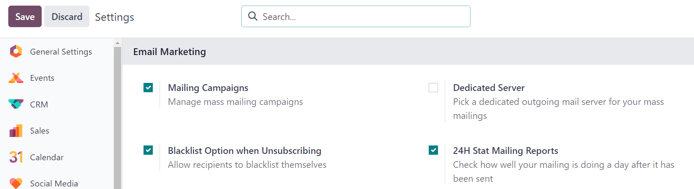
Die Funktionen sind:
Mailingkampagnen: aktiviert die Option zur Verwaltung von Massenmailingkampagnen.
Option „Schwarze Liste“ bei Abmeldung: ermöglicht es den Empfängern, sich während des Abmeldevorgangs von zukünftigen Mailings auszuschließen.
Dedizierter Server: ermöglicht den Einsatz eines separaten, dedizierten Servers für Mailings. Wenn diese Option aktiviert ist, zeigt Odoo ein neues Feld (und einen Link) an, in dem die spezifischen Serverkonfigurationen eingegeben werden müssen, um eine ordnungsgemäße Verbindung zu Odoo herzustellen.
24H-Statistik der Mailingberichte: ermöglicht es den Benutzern, einen Tag nach dem Versand zu überprüfen, wie gut die Mailings gelaufen sind.
E-Mail erstellen
Öffnen Sie zur Erstellung einer E-Mail die -App und klicken Sie auf die Schaltfläche Neu in der oberen linken Ecke des Dashboards Mailings.
Durch Klick auf Neu erscheint ein leeres E-Mail-Formular.

Im E-Mail-Formular gibt es Felder für den Betreff und Empfänger der E-Mail.
Darunter befinden sich drei Reiter: E-Mail-Text, A/B-Tests, und Einstellungen.
Betreff
Geben Sie zunächst einen Betreff für die E-Mail ein. Der Betreff ist im Posteingang des Empfängers sichtbar, sodass er schnell erkennen kann, worum es in der Nachricht geht.
Bemerkung
Das Feld Betreff ist ein Pflichtfeld. Eine E-Mail kann nicht ohne Betreff gesendet werden.
Das Symbol (Smiley mit Pluszeichen) am Ende des Feldes Betreff steht für Emojis, die dem Feld Betreff hinzugefügt werden können. Wenn Sie auf dieses Symbol klicken, öffnet sich ein Pop-up-Menü mit Emojis, die verwendet werden können.
Neben dem Symbol (Smiley mit Pluszeichen) am Ende des Feldes Betreff befindet sich ein leeres Symbol (Stern). Wenn Sie darauf klicken, wird das (Stern)-Symbol goldfarben gefüllt und die E-Mail wird als Vorlage im Reiter E-Mail-Text gespeichert, die Sie künftig wieder verwenden können.
Empfänger
Unter dem Feld Betreff im E-Mail-Formular befindet sich das Feld Empfänger. In diesem Feld wählen Sie die Empfänger der E-Mail aus. Standardmäßig ist die Option Mailingliste ausgewählt, aber wenn Sie auf das Feld klicken, wird ein Drop-down-Menü mit anderen Empfängeroptionen angezeigt.
Wenn Sie die Standardoption Mailingliste gewählt haben, müssen Sie eine bestimmte Mailingliste aus dem nebenstehenden Drop-down-Menü des Feldes Mailinglisten auswählen.
Tipp
Im Feld Empfänger auswählen können Sie mehr als eine Mailingliste auswählen.
Odoo sendet die E-Mail dann an die Kontakte auf diesen speziellen Mailinglisten.
Siehe auch
Wenn das Empfänger-Feld angeklickt wird, erscheint ein Drop-down-Menü mit weiteren Optionen. Jede Option bietet verschiedene Möglichkeiten, wie Odoo eine Zielgruppe für die E-Mail erstellen kann.

Diese Optionen (mit Ausnahme der Standardoption Mailingliste) ermöglichen, einen spezifischeren Empfängerfilter in einem gleichungsähnlichen Format zu erstellen, der im Feld Empfänger angezeigt wird.
Die Optionen für das Feld Empfänger, abgesehen von der Standardoption Mailingliste, lauten wie folgt:
Kontakt: ist mit der Kontakte-App verknüpft und umfasst alle in der Datenbank gespeicherten Kontakte.
Veranstaltungsregistrierung: ist mit der Veranstaltungan-App verknüpft und bietet Möglichkeiten zur Interaktion mit Veranstaltungsteilnehmern, um wichtige Informationen über die Veranstaltungen zu übermitteln oder andere wertvolle Aktionen wie Umfragen nach der Veranstaltung, Einkäufe usw. zu fördern.
Lead/Verkaufschance: ist mit Datensätzen in der CRM-App verknüpft, was eine Reihe von Möglichkeiten zur Beeinflussung von Verkaufs- oder Kaufentscheidungen eröffnet.
Mailingkontakt: ist mit der E-Mail-Marketing-App verknüpft und konzentriert sich auf bestimmte Mailingkontakte, die in dieser speziellen App eingegeben wurden und mit einer bestimmten Mailingliste in Verbindung stehen. Diese Kontakte sind auch deshalb einzigartig, weil sie keine eigene Kontaktkarte in der Kontakte-App haben. Sie können auf diese Liste zugreifen, indem Sie zu navigieren.
Verkaufsauftrag: ist mit der Verkaufsapp verknüpft und konzentriert sich auf bestimmte Verkaufsaufträge in der Datenbank.
Empfängerfilter hinzufügen
Um einen spezifischeren Empfängerfilter zu einer beliebigen Empfänger-Option hinzuzufügen, wählen Sie eine beliebige Empfängeroption (außer Mailingliste) und klicken Sie auf das Symbol Filter bearbeiten (Pfeil nach rechts) unter dem Feld Empfänger, um drei nachfolgende Filterregel-Felder anzuzeigen, die wie eine Gleichung formatiert sind.
Es wird dringend empfohlen, dass Benutzer detaillierte Kriterien für das Feld Empfänger festlegen. In der Regel reicht eine einzige Zeile mit Zielgruppenlogik für eine E-Mail-Kampagne nicht aus.
Während die Option Mailingliste für das Feld Empfänger ausreicht, bieten die Optionen Lead/Verkaufschance und Veranstaltungsregistrierung weitaus detailliertere Zielkriterien, die zusätzlich zu diesen Quellen hinzugefügt werden können.
Example
Wenn Sie beispielsweise die Option Lead/Verkaufschance im Feld Empfänger wählen, können Sie verschiedene benutzerdefinierte Kriterien hinzufügen, die sich auf Erstellt am, Phasen, Stichwörter, Verlustgründe, Verkaufsteams, Aktiv-Status, Land und vieles mehr beziehen.

Um die Untermenü-Optionen innerhalb der Filterregel-Felder anzuzeigen, klicken Sie auf jedes Feld und treffen Sie die gewünschte Auswahl, bis Sie die gewünschte Konfiguration erreicht haben.
Die Anzahl der Datensätze in der Datenbank, die mit der/den konfigurierten Regel(n) übereinstimmen, wird unter der/den konfigurierten Filterregel(n) in Grün angezeigt.

Bemerkung
Einige Untermenü-Optionen im ersten Regelfeld ermöglichen eine zweite Auswahl, um noch spezifischer zu werden.
Rechts von jeder Regel gibt es drei zusätzliche Optionen, die durch die Symbole ➕ (Pluszeichen), (Sitemap) und 🗑️ (Papierkorb) dargestellt werden.
Das Symbol ➕ (Pluszeichen) fügt eine neue Zeile (Knoten) in die gesamte Ziellogik ein.
Das Symbol (Sitemap) fügt dem Knoten eine Verzweigung hinzu. Eine Verzweigung enthält zwei zusätzliche, eingerückte Unterknoten, die sich auf diese spezielle Regel beziehen und der darüberliegenden übergeordneten Zeile zusätzliche Spezifität verleihen.
Das Symbol 🗑️ (Papierkorb) löscht einen bestimmten Knoten (Zeile) im Logik-Array.
Reiter „E-Mail-Text“
Im Reiter E-Mail-Text können Sie aus einer Reihe vorkonfigurierten Nachrichtenvorlagen wählen.

Wählen Sie die gewünschte Vorlage aus und bearbeiten Sie jedes Element der Designdetails mit den Drag-and-drop-Bausteinen von Odoo, die in der rechten Seitenleiste erscheinen, sobald eine Vorlage ausgewählt ist.

Die Funktionen in der Seitenleiste zum Erstellen und Anpassen von E-Mails sind in drei Bereiche unterteilt: Bausteine, Stil und Design.
Jeder Baustein bietet einzigartige Funktionen und professionelle Designelemente. Um einen Baustein zu verwenden, ziehen Sie das gewünschte Baustein-Element per Drag and Drop auf den Textkörper der zu erstellenden E-Mail. Nach dem Ablegen lassen sich verschiedene Aspekte des Bausteins anpassen.
Tipp
Um eine E-Mail von Grund auf zu erstellen, ohne Bausteine, wählen Sie die Vorlage Einfacher Text. Wenn Sie diese Vorlage auswählen, stellt Odoo eine völlig leere E-Mail-Vorlage zur Verfügung, die Sie mit dem Rich-Text-Editor, der Schrägstrich-Befehle / akzeptiert, auf verschiedene Weise anpassen können.
Wenn Sie bei Verwendung einer Vorlage Einfacher Text / in den leeren Textkörper der E-Mail eingeben, erscheint ein Drop-down-Menü mit verschiedenen Designelementen, mit denen Sie das gewünschte E-Mail-Design erstellen können.

Reiter „A/B-Tests“
Wenn der Reiter A/B-Tests in einem E-Mail-Formular geöffnet wird, ist zunächst nur die Option A/B-Tests zulassen verfügbar. Diese Option ist nicht erforderlich.
Wenn diese Option aktiviert ist, werden die Empfänger während der gesamten Kampagne nur einmal angeschrieben.
So können Sie verschiedene Versionen desselben Mailings an zufällig ausgewählte Empfänger senden, um die Wirksamkeit verschiedener Designs, Formate, Layouts, Inhalte usw. zu testen – ohne dass doppelte Nachrichten versendet werden.
Wenn Sie das Kontrollkästchen neben A/B Tests zulassen ankreuzen, erscheint ein Feld für (%), in dem der Benutzer den Prozentsatz der vorkonfigurierten Empfänger festlegt, die diese aktuelle Version des Mailings im Rahmen des Tests erhalten sollen.
Bemerkung
Der Standardwert im Feld auf (%) ist 10, kann jedoch jederzeit geändert werden.
Darunter erscheinen zwei weitere Felder:
Das Feld Gewinnerauswahl bietet ein Drop-down-Menü mit Optionen, in dem der Benutzer entscheidet, welche Kriterien zur Bestimmung der „Gewinner“-Version der versendeten E-Mail-Tests verwendet werden sollen.
Die Optionen im Feld Gewinnerauswahl sind folgende:
Manuell: ermöglicht es dem Benutzer, die „Gewinner“-Version des Mailings zu bestimmen. Mit dieser Option wird das Feld Finale Version versenden am entfernt.
Höchste Öffnungsrate (Standard): Das Mailing mit der höchsten Öffnungsrate wird als „Gewinner“-Version bestimmt.
Höchste Klickrate: Das Mailing mit der höchsten Klickrate wird als „Gewinner“-Version bestimmt.
Höchste Antwortrate: Das Mailing mit der höchsten Antwortrate wird als „Gewinner“-Version bestimmt.
Leads: Das Mailing mit den meisten generierten Leads wird als „Gewinner“-Version bestimmt.
Angebote: Das Mailing mit den meisten generierten Angeboten wird als „Gewinner“-Version bestimmt.
Umsätze: Das Mailing mit dem höchsten generierten Umsatz wird als „Gewinner“-Version bestimmt.
Mit dem Feld Finale Version versenden am können Sie ein Datum festlegen, an dem Odoo die „Gewinner“-E-Mail ermitteln und anschließend diese Version der E-Mail an die übrigen Empfänger senden soll.

Rechts neben diesen Feldern befindet sich eine Schaltfläche Eine alternative Version erstellen. Wenn Sie darauf klicken, öffnet Odoo einen neuen Reiter E-Mail-Text, auf der der Benutzer eine alternative Version der zu testenden E-Mail erstellen kann.
Reiter „Einstellungen“
Die Optionen im Reiter Einstellungen des E-Mail-Formulars sind in zwei Abschnitte unterteilt: E-Mail-Inhalt und Nachverfolgung.
Bemerkung
Die im Reiter Einstellungen verfügbaren Optionen hängen davon ab, ob die Funktion Mailingkampagnen in aktiviert ist. Weitere Informationen finden Sie unter Mailingkampagnen.
Ohne die aktivierte Funktion Mailingkampagnen enthält der Reiter Einstellungen im E-Mail-Formular nur die folgenden Felder: Vorschautext, Senden von, Antwort an, Anhänge und Verantwortlich.

E-Mail-Inhalt
Vorschautext: ermöglicht es dem Benutzer, einen Vorschautext einzugeben, um die Empfänger zum Öffnen der E-Mail zu bewegen. In den meisten Posteingängen wird dieser Text neben der Betreffzeile angezeigt. Bleibt er leer, werden stattdessen die ersten Zeichen des E-Mail-Inhalts angezeigt. Über das Symbol (Smiley mit Pluszeichen) können Sie auch ein Emoji in dieses Feld einfügen.
Senden von: Geben Sie einen E-Mail-Alias an, der als Absender dieser bestimmten E-Mail angezeigt wird.
Antwort an: Geben Sie einen E-Mail-Alias an, an den alle Antworten auf diese bestimmte E-Mail gesendet werden sollen.
Eine Datei anhängen: Wenn für diese E-Mail bestimmte Dokumente benötigt oder hilfreich sind, klicken Sie auf die Schaltfläche Dateianhänge und laden Sie das/die entsprechende(n) Dokument(e) hoch.
Nachverfolgung
Verantwortlich: Wählen Sie einen Mitarbeiter in der Datenbank aus, der für diese bestimmte E-Mail verantwortlich ist.
Bemerkung
Wenn die Funktion Mailingkampagnen aktiviert ist, erscheint ein zusätzliches Feld Kampagne im Abschnitt Nachverfolgung des Reiters Einstellungen.

Das zusätzliche Feld Kampagne ermöglicht es Benutzern, eine bestimmte E-Mail an eine Mailing-Kampagne anzuhängen, falls gewünscht.
Wenn die gewünschte Kampagne nicht im anfänglichen Drop-down-Menü verfügbar ist, wählen Sie Mehr suchen, um eine vollständige Liste aller Mailingkampagnen in der Datenbank zu erhalten.
Oder geben Sie den Namen der gewünschten Mailingkampagne in das Feld Kampagne ein, bis Odoo die gewünschte Kampagne im Drop-down-Menü anzeigt. Wählen Sie anschließend die gewünschte Kampagne aus.
Senden, planen, testen
Sobald das Mailing fertiggestellt ist, können Sie über Schaltflächen in der oberen linken Ecke des E-Mail-Formulars die folgenden Optionen nutzen: Senden, Planen und Testen.
Senden
Mit Klick auf die Schaltfläche Senden erscheint das Pop-up-Fenster Sind Sie bereit, E-Mails zu versenden?.

Nach Klick auf die Schaltfläche Senden sendet Odoo die E-Mail an die gewünschten Empfänger. Wenn Odoo das Mailing versendet hat, ändert sich der Status in Gesendet.
Planen
Mit Klick auf die Schaltfläche Planen erscheint das Pop-up-Fenster Wann möchten Sie Ihr Mailing versenden?.

Klicken Sie in diesem Pop-up-Fenster auf das Feld Versenden am, um ein Kalender-Pop-up-Fenster zu öffnen.

Wählen Sie im Pop-up-Fenster des Kalenders das zukünftige Datum und die Uhrzeit aus, zu der Odoo diese E-Mail senden soll. Klicken Sie dann auf ✔️ Anwenden. Wenn Sie ein Datum und eine Uhrzeit ausgewählt haben, klicken Sie auf die Schaltfläche Planen, und der Status des Mailings ändert sich in In der Warteschlange.
Testen
Mit Klick auf die Schaltfläche Testen erscheint das Pop-up-Fenster Test-Mailing.

Geben Sie in diesem Pop-up-Fenster die E-Mail-Adressen der Kontakte, an die Odoo diese Test-E-Mail senden soll, in das Feld Empfänger ein. Falls gewünscht, können Sie in diesem Feld mehrere Kontakte hinzufügen.
Sobald Sie alle gewünschten E-Mail-Adressen in das Feld Empfänger eingegeben haben, klicken Sie auf die Schaltfläche Test versenden.
Warnung
Standardmäßig gibt es ein tägliches Limit für alle E-Mails, die über alle Apps versendet werden. Wenn also nach Erreichen des Limits noch E-Mails zu versenden sind, werden diese am nächsten Tag nicht automatisch versendet. Der Versand muss erzwungen werden, indem man die E-Mail öffnet und auf Wiederholen klickt.
Mailingkampagnen
Die E-Mail-Marketing bietet Ihnen die Möglichkeit, Mailingkampagnen zu erstellen.
Um Mailingkampagnen erstellen und anpassen zu können, muss die Funktion Mailingkampagnen auf der Seite Einstellungen der E-Mail-Marketing-App aktiviert werden. Navigieren Sie dazu zu , markieren Sie das Kästchen neben Mailingkampagnen und klicken Sie auf die Schaltfläche Speichern.

Wenn die Funktion Mailingkampagnen aktiviert ist, erscheint in der Kopfzeile eine neue Option Kampagnen.
Wenn Sie darauf klicken, öffnet Odoo eine separate Seite Kampagnen, auf der alle Mailingkampagnen in der Datenbank sowie die aktuelle Phase, in der sie sich befinden, in einer Standard-Kanban-Ansicht angezeigt werden.

Bemerkung
Diese Informationen können auch in einer Liste angezeigt werden, indem Sie oben rechts auf das Symbol ☰ (horizontale Linien) klicken.
Wenn Sie auf der Seite Kampagnen auf eine beliebige Kampagne klicken, wird das Formular für diese Kampagne angezeigt.
Es gibt zwei verschiedene Möglichkeiten, Kampagnen in der E-Mail-Marketing-App zu erstellen und anzupassen, entweder direkt über die Seite Kampagnen oder über den Reiter Einstellungen in einem E-Mail-Formular.
Neue Mailingkampagne erstellen (aus der Kampagnenseite)
Wenn die Funktion Mailingkampagnen aktiviert ist, erscheint eine neue Option Kampagnen in der Kopfzeile der E-Mail-Marketing-App. Auf dieser Kampagnen-Seite in der E-Mail-Marketing-App können Sie ebenfalls Kampagnen erstellen.
Gehen Sie dazu zur .
Kanban-Ansicht
Wenn Sie in der Standard-Kanban-Ansicht auf der Seite Kampagnen auf die Schaltfläche Neu klicken, erscheint eine Kanban-Karte in der Phase Neu.

Neue Kampagnenkarten können Sie auch erstellen, indem Sie auf der Seite Kampagnen oben auf der Kanban-Phase ➕ (Pluszeichen) klicken.
Wenn die neue Kanban-Karte für eine Kampagne angezeigt wird, können Sie einen Namen der Kampagne, eine Person, die Verantwortlich ist, und Stichwörter eingeben.
Um die Kampagne zur Kanban-Phase hinzuzufügen, klicken Sie auf die Schaltfläche Hinzufügen.
Um die Kampagne zu löschen, klicken Sie auf das Symbol 🗑️ (Mülleimer).
Wenn Sie die Kampagne weiter anpassen möchten, klicken Sie auf die Schaltfläche Bearbeiten, die das Kampagnenformular für zusätzliche Änderungen öffnet.
Bemerkung
Der Name der Kampagne muss in die Kanban-Karte eingegeben werden, damit die Schaltfläche Bearbeiten das Kampagnenformular für weitere Änderungen öffnet.
Listenansicht
Um die Listenansicht auf der Seite Kampagnen zu öffnen, klicken Sie auf das Symbol ☰ (horizontale Linien) in der oberen rechten Ecke. Auf diese Weise werden alle Kampagneninformationen in Listenform angezeigt.

Um eine Kampagne auf der Seite Kampagnen in der Listenansicht zu erstellen, klicken Sie auf die Schaltfläche Neu. Daraufhin erscheint ein leeres Kampagnenformular.

In diesem Kampagnenformular können Sie einen Namen der Kampagne, eine Person, die Verantwortlich ist, und Stichwörter hinzufügen.
Am oberen Rand des Formulars sind verschiedene metrikbezogene Schaltflächen zu sehen, die spezifische Analysen für die Kampagne anzeigen. Diese intelligenten Schaltflächen sind: Umsätze, Angebote, Leads und Klicks.
Bemerkung
Sobald der Name der Kampagne eingegeben und gespeichert wurde, erscheinen zusätzliche Schaltflächen am oberen Rand des Kampagnenformulars.
Diese zusätzlichen Schaltflächen sind: Mailing versenden und SMS versenden.
Kampagnenformular
Im Kampagnenformular (nachdem Sie auf der Kanban-Karte auf Bearbeiten geklickt oder eine bestehende Kampagne auf der Seite Kampagnen ausgewählt haben) stehen Ihnen zusätzliche Optionen und Metriken zur Verfügung.

Am oberen Rand des Formulars sind verschiedene Schaltflächen zu sehen, die spezifische Analysen für die Kampagne anzeigen. Diese intelligenten Schaltflächen sind: Umsätze, Angebote, Leads und Klicks.
Außerdem gibt es Schaltflächen für Mailing versenden, SMS versenden, Beitrag hinzufügen und Push-Benachrichtigung hinzufügen.
Bemerkung
Wenn die Schaltflächen Mailing versenden und SMS versenden nicht ohne Weiteres verfügbar sind, geben Sie den Namen der Kampagne ein und speichern Sie anschließend (manuell oder automatisch). Auf diese Weise werden die Schaltflächen angezeigt.
Den Status der Kampagne können Sie auch in der oberen rechten Ecke des Kampagnenformulars einsehen.
Mailingskampagne erstellen (aus dem Reiter „Einstellungen“)
Um eine neue Kampagne im Reiter Einstellungen eines Mailingformulars zu erstellen, klicken Sie auf das Feld Kampagne, geben Sie den Namen der neuen Kampagne ein. Wählen Sie dann [Kampagnenname] erstellen oder Erstellen und bearbeiten ….

Wählen Sie Erstellen, um diese neue Mailingkampagne zur Datenbank hinzuzufügen und ihre Einstellungen künftig zu ändern.
Wählen Sie Erstellen und bearbeiten …, um diese neue Mailingkampagne zur Datenbank hinzuzufügen, und ein Pop-up-Fenster Kampagne erstellen erscheint.

Hier kann die neue Mailingkampagne weiter angepasst werden. Benutzer können den Namen der Kampagne anpassen, eine Person, die Verantwortlich ist, zuweisen und Stichwörter hinzufügen.
Schaltflächen für Beitrag hinzufügen oder Push-Benachrichtigung versenden sind ebenfalls verfügbar.
In der oberen rechten Ecke des Pop-up-Fensters Kampagne erstellen befindet sich auch ein Status.
Wenn Sie fertig sind, klicken Sie auf Speichern. Um die gesamte Kampagne zu löschen, klicken Sie auf Verwerfen.
Siehe auch