
CRM-Aktivitäten und Aktivitätenpläne
Innerhalb der CRM-App sind Aktivitäten Folgeaufgaben, die mit Leads und Verkaufschancen verknüpft sind und im Chatter sichtbar sind. In der CRM-App steht ein Satz vorkonfigurierter Aktivitätstypen zur Verfügung, es können jedoch auch benutzerdefinierte Aktivitätstypen erstellt werden, um den Geschäftsanforderungen gerecht zu werden. Um die Liste der verfügbaren Aktivitätstypen in der CRM-App anzuzeigen, öffnen Sie die App und navigieren Sie zu . Diese Seite zeigt sowohl von Odoo erstellte Aktivitäten als auch alle benutzerdefinierten Aktivitäten.
Bemerkung
Verschiedene Anwendungen unterstützen verschiedene Aktivitätstypen. Um die vollständige Liste der Aktivitätstypen anzuzeigen, gehen Sie zur , scrollen Sie dann zum Abschnitt Dialog und klicken Sie auf den Link Aktivitätstypen.
Standard- und benutzerdefinierte Aktivitätstypen
Die vorkonfigurierten Aktivitätstypen für die CRM-App sind:
E-Mail: Fügt dem Chatter eine Erinnerung hinzu, die den Verkäufer auffordert, eine E-Mail zu senden.
Anruf: Öffnet einen Kalenderlink, über den der Verkäufer einen Telefonanruf planen kann.
Besprechung: Öffnet einen Kalenderlink, über den der Verkäufer eine Besprechung planen kann.
Zu erledigen: Fügt dem Chatter eine allgemeine Erinnerungsaufgabe hinzu.
Dokument hochladen: Fügt der Aktivität einen Link hinzu, über den ein externes Dokument hochgeladen werden kann. Beachten Sie, dass die Dokumente-App nicht erforderlich ist, um diesen Aktivitätstyp zu nutzen.
Bemerkung
Wenn andere Odoo-Anwendungen wie Verkauf oder Buchhaltung installiert sind, können auf der Seite Aktivitätstypen der CRM-App zusätzliche Aktivitätstypen erscheinen.
Benutzerdefinierten Aktivitätstyp erstellen
Um einen benutzerdefinierten Aktivitätstyp zu erstellen, navigieren Sie zur Seite Aktivitätstypen und klicken Sie oben links auf der Seite auf Neu, um ein leeres Formular zu öffnen. Geben Sie zunächst einen Namen für den neuen Aktivitätstyp ein.
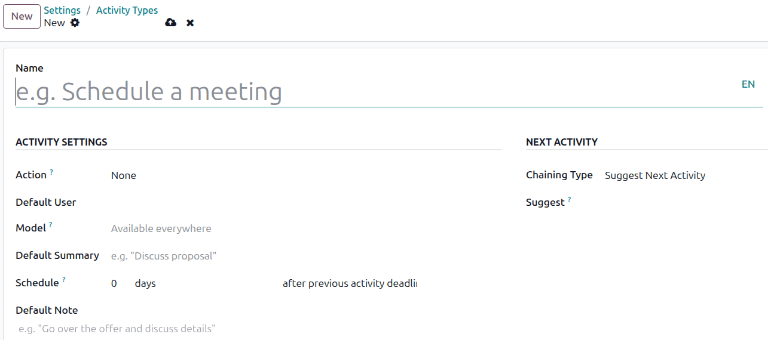
Aktivitätseinstellungen
Aktion
Das Feld Aktion gibt an, welche Aktion die Aktivität vom Vertriebsmitarbeiter erfordert, der der Verkaufschance zugewiesen ist. Einige Aktionen lösen spezifische Verhaltensweisen aus, nachdem eine Aktivität geplant wurde, nicht wenn die Aktivität einer Verkaufschance hinzugefügt wird.
Wenn Dokument hochladen ausgewählt ist, wird ein Link zum Hochladen eines Dokuments direkt zu der geplanten Aktivität im Chat hinzugefügt.
Wenn entweder Anruf oder Meeting ausgewählt ist, haben Benutzer die Möglichkeit, ihren Kalender zu öffnen, um einen Termin für diese Aktivität zu planen.
Wenn Signatur anfragen ausgewählt ist, wird der geplanten Aktivität im Chat ein Link hinzugefügt, der ein Pop-up-Fenster zur Anforderung der Signatur öffnet.
Bemerkung
Die verfügbaren Aktionen für einen Aktivitätstyp können je nach den aktuell in der Datenbank installierten Anwendungen variieren.
Standardbenutzer
Um diese Aktivität automatisch einem bestimmten Benutzer zuzuweisen, wenn dieser Aktivitätstyp geplant wird, wählen Sie einen Namen aus dem Dropdown-Menü Standardbenutzer. Wenn Sie dieses Feld leer lassen, wird die Aktivität dem Benutzer zugewiesen, der die Aktivität erstellt.
Standard-Zusammenfassung
Die Standardzusammenfassung dient als Titel für Aktivitäten, wenn diese bei Verkaufschancen und Leads ausgewählt werden. Diese sind für Benutzer wie Vertriebsmitarbeiter und Manager sichtbar, während der Name oben im Formular Aktivitätstyp zeigt, wie die Aktivität in der Konfiguration der CRM-App erscheint.
Planen
Legen Sie eine Standardfrist für die benutzerdefinierte Aktivität im Feld Planen fest. Konfigurieren Sie dazu die gewünschte Anzahl von Tagen, Wochen oder Monaten. Entscheiden Sie dann, ob die Frist nach Abschlussdatum der vorherigen Aktivität oder nach Frist der vorherigen Aktivität eintreten soll.
Bemerkung
Die Standardeinstellung nach Frist der vorherigen Aktivität bedeutet das Datum, für das die Frist festgelegt ist, unabhängig davon, ob die Frist tatsächlich eingehalten wurde oder nicht. Um sicherzustellen, dass eine Aktivität erst geplant wird, wenn die vorherige Aktivität abgeschlossen ist, verwenden Sie die Option nach Abschlussdatum der vorherigen Aktivität.
Standardnotiz
Um Notizen einzuschließen, wenn dieser Aktivitätstyp erstellt wird, geben Sie diese in das Feld Standardnotiz ein. Dies kann verwendet werden, um Anweisungen für einen anderen Benutzer einzuschließen, wie im Beispieltext in diesem Feld.
Bemerkung
Die Informationen in allen vorangegangenen Feldern werden automatisch eingefügt, wenn eine Aktivität innerhalb einer Verkaufschance erstellt wird. Die Informationen können jedoch vor der Planung oder Speicherung der Aktivität noch geändert werden.
Nächste Aktivität
Um automatisch eine neue Aktivität vorzuschlagen oder auszulösen, nachdem eine Aktivität als abgeschlossen markiert wurde, muss der Verkettungstyp festgelegt werden.
Nächste Aktivität vorschlagen
Wenn für eine Aktivität der Verkettungstyp auf Nächste Aktivität vorschlagen gesetzt ist und im Feld Vorschlagen Aktivitäten aufgelistet sind, werden dem Benutzer Empfehlungen für Aktivitäten als nächste Schritte angezeigt.

Wählen Sie im Feld Verkettungstyp die Option Nächste Aktivität vorschlagen. Daraufhin ändert sich das Feld darunter in: Vorschlagen. Klicken Sie auf das Dropdown-Menü des Feldes Vorschlagen, um die Aktivitäten auszuwählen, die Sie als Folgeaufgaben für diesen Aktivitätstyp empfehlen möchten.
Nächste Aktivität auslösen
Wenn für eine Aktivität der Verkettungstyp auf Nächste Aktivität auslösen gesetzt ist, wird durch das Markieren der Aktivität als Erledigt sofort die nächste im Feld Auslöser aufgeführte Aktivität gestartet.
Wenn Sie den Verkettungstyp auf Nächste Aktivität auslösen setzen, wird sofort die nächste Aktivität gestartet, sobald die vorherige abgeschlossen ist.
Wenn im Feld Verkettungstyp die Option Nächste Aktivität auslösen gewählt wurde, ändert sich das Feld darunter in: Auslöser. Wählen Sie aus dem Dropdown-Menü des Feldes Auslöser die Aktivität aus, die gestartet werden soll, sobald diese Aktivität abgeschlossen ist.
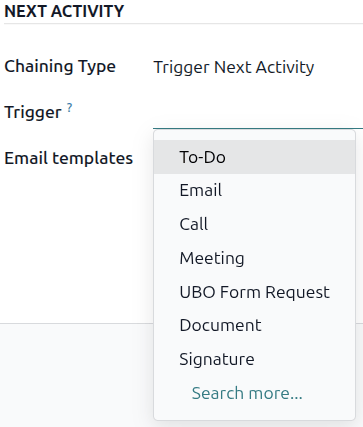
E-Mail-Vorlagen
Wählen Sie eine E-Mail-Vorlage aus oder erstellen Sie eine, die vorgeschlagen werden soll, wenn die Aktivität einer Verkaufschance hinzugefügt wird. Die Vorlage erscheint neben der Aktivität im Chatter und kann unverändert gesendet oder von einem Benutzer bearbeitet werden.
Aktivitätsverfolgung
Um die Pipeline mit der genauesten Ansicht des Status von Aktivitäten auf dem neuesten Stand zu halten, sollte die zugehörige Aktivität als Erledigt markiert werden, sobald mit einem Lead interagiert wird. Dies stellt sicher, dass die nächste Aktivität bei Bedarf geplant werden kann. Es verhindert auch, dass die Pipeline mit überfälligen Aktivitäten überladen wird.
Die Pipeline ist am effektivsten, wenn sie immer auf dem neuesten Stand ist und genau auf die Interaktionen abgestimmt ist, die sie verfolgt.
Aktivitätspläne
Aktivitätspläne sind vorkonfigurierte Sequenzen von Aktivitäten. Wenn ein Aktivitätsplan gestartet wird, werden alle Aktivitäten in der Sequenz und alle Aktivitäten, die von Aktivitäten innerhalb der Sequenz ausgelöst werden, automatisch geplant.
Um einen neuen Plan zu erstellen, navigieren Sie zu . Klicken Sie oben links auf der Seite auf Neu, um ein leeres Formular Lead-Aktivitätspläne zu öffnen.
Geben Sie im Feld Planname einen Namen für den neuen Plan ein. Klicken Sie auf der Registerkarte Zu erstellende Aktivitäten auf Zeile hinzufügen, um eine neue Aktivität hinzuzufügen.
Wählen Sie eine Aktivitätstyp aus dem Dropdown-Menü. Klicken Sie auf Mehr suchen …, um eine vollständige Liste der verfügbaren Aktivitätstypen zu sehen, oder um einen neuen zu erstellen.
Lassen Sie im Feld Zusammenfassung dieses Feld entweder leer, um die Standardzusammenfassung der Aktivität zu verwenden, oder geben Sie eine neue Zusammenfassung dessen ein, was die Aktivität beinhaltet. Die Eingabe einer neuen Zusammenfassung überschreibt keine vorhandene Standardzusammenfassung. Der Inhalt dieses Feldes wird zusammen mit der geplanten Aktivität angezeigt und kann später bearbeitet werden.
Wählen Sie im Feld Zuweisung eine der folgenden Optionen aus:
Beim Start fragen: Aktivitäten werden einem Benutzer zugewiesen, wenn der Plan geplant wird. Standardmäßig werden sie dem Benutzer zugewiesen, der die Aktivität erstellt, auch wenn dieser nicht der für die Verkaufschance verantwortliche Benutzer ist, für die die Aktivität erstellt wird.
Standardbenutzer: Aktivitäten werden immer einem bestimmten Benutzer zugewiesen.
Wenn Standardbenutzer im Feld Zuweisung ausgewählt ist, wählen Sie einen Benutzer im Feld Zugewiesen an.
Tipp
Aktivitätspläne können Aktivitäten enthalten, die Standardbenutzern und Benutzern zugewiesen werden, die beim Start des Plans zugewiesen werden.

Konfigurieren Sie als Nächstes den Zeitplan für die Aktivität. Aktivitäten können entweder vor oder nach dem Plandatum geplant werden. Die Planung von Aktivitäten vor dem Plandatum kann für in der Zukunft geplante Aktivitäten nützlich sein, die im Voraus eine gewisse Vorbereitung erfordern. Verwenden Sie die Felder Intervall und Einheiten, um die Frist für diese Aktivität festzulegen. Wählen Sie abschließend im Feld Auslöser aus, ob die Aktivität vor oder nach dem Plandatum stattfinden soll.
Example
Es wird ein Aktivitätsplan erstellt, um Leads mit hoher Priorität zu bearbeiten. Insbesondere sollten diese Leads schnell kontaktiert werden, wobei ein Treffen innerhalb von zwei Tagen nach dem ersten Kontakt angesetzt wird. Der Plan wird mit den folgenden Aktivitäten konfiguriert:
E-Mail zwei Tage vor dem Plandatum
Meeting null Tage vor dem Plandatum
Angebot drei Tage nach Plandatum erstellen
Dokument drei Tage nach Plandatum hochladen
Erinnerung fünf Tage nach Plandatum
Damit wird das Plandatum als Termin für das Meeting festgelegt, das das Ziel des Plans ist. Vor diesem Datum haben Sie Zeit, den Kunden zu kontaktieren und sich auf das Meeting vorzubereiten. Nach diesem Datum hat der Vertriebsmitarbeiter Zeit, ein Angebot zu erstellen, das Dokument hochzuladen und nachzufassen.
Wiederholen Sie diese Schritte für jede Aktivität im Plan.
Aktivitätsplan verwenden
Um einen Aktivitätsplan mit einer CRM-Verkaufschance zu verwenden, navigieren Sie zu und klicken Sie auf die Kanban-Karte einer Verkaufschance, um diese zu öffnen.
Klicken Sie oberhalb des Chatters der Verkaufschance auf Aktivität, um das Popup-Fenster Aktivität planen zu öffnen.
Wählen Sie im Feld Plan den gewünschten Aktivitätsplan aus dem Bereich oberhalb der einzelnen Aktivitäten aus. Dadurch wird eine Planzusammenfassung erstellt, in der die im Plan enthaltenen Aktivitäten aufgelistet werden. Wählen Sie ein Fälligkeitsdatum über das Kalender-Popover aus. Dadurch wird die Planzusammenfassung automatisch mit Fristen aktualisiert, die auf den im Aktivitätsplan konfigurierten Intervallen basieren.
Wählen Sie im Feld Verantwortlich einen Benutzer aus. Dieser Benutzer wird allen Aktivitäten im Plan zugewiesen, die im Feld Zuweisung mit Beim Start fragen konfiguriert wurden.

Klicken Sie auf Planen. Die Details des Plans werden dem Bereich Geplante Aktivitäten des Chatters hinzugefügt, zusammen mit jeder der Aktivitäten, aus denen der Plan besteht.

Siehe auch