
Daten exportieren und importieren
In Odoo ist es manchmal notwendig, Daten zu exportieren oder zu importieren, um Berichte zu erstellen oder Daten zu ändern. Dieses Dokument behandelt den Export und Import von Daten in und aus Odoo.
Wichtig
Manchmal stoßen Benutzer auf einen „Timeout“-Fehler oder ein Datensatz wird aufgrund seiner Größe nicht verarbeitet. Dies kann bei großen Exporten oder in Fällen, in denen die Importdatei zu groß ist, auftreten. Um diese Beschränkung in Bezug auf die Größe der Datensätze zu umgehen, verarbeiten Sie Exporte oder Importe in kleineren Stapeln.
Daten von Odoo exportieren
Bei der Arbeit mit einer Datenbank ist es manchmal notwendig, Daten in eine separate Datei zu exportieren. Dies kann bei der Berichterstattung über Aktivitäten hilfreich sein, obwohl Odoo für jede verfügbare App ein präzises Berichterstellungstool bereitstellt.
Mit Odoo können die Werte aus jedem Feld in jedem Datensatz exportiert werden. Aktivieren Sie dazu das Symbol (Liste) für die zu exportierenden Elemente und wählen Sie dann die Datensätze aus, die exportiert werden sollen. Um einen Datensatz auszuwählen, aktivieren Sie das Kontrollkästchen neben dem entsprechenden Datensatz. Klicken Sie abschließend auf die Schaltfläche Aktion und wählen Sie Exportieren.

Wenn Sie auf Exportieren klicken, erscheint ein Pop-up-Fenster Daten exportieren mit mehreren Optionen für die zu exportierenden Daten:

Wenn die Option Ich will Daten aktualisieren (importkompatibler Export) aktiviert ist, zeigt das System nur die Felder an, die importiert werden können. Dies ist hilfreich, wenn die bestehenden Datensätze aktualisiert werden müssen. Dies funktioniert wie ein Filter. Wenn das Kontrollkästchen deaktiviert bleibt, stehen viel mehr Feldoptionen zur Verfügung, da alle Felder angezeigt werden, nicht nur die, die importiert werden können.
Beim Exportieren haben Sie die Möglichkeit, in zwei Formaten zu exportieren:
.csvund.xls. Bei.csvwerden die Elemente durch ein Komma getrennt, während.xlsInformationen zu allen Arbeitsblättern in einer Datei enthält, einschließlich Inhalt und Formatierung.Dies sind die Elemente, die exportiert werden können. Verwenden Sie das Symbol (Unterfelder anzeigen), um weitere Unterfeldoptionen anzuzeigen. Verwenden Sie die Symbolleiste Suche, um bestimmte Felder zu finden. Um die Option Suche effizienter zu nutzen, klicken Sie auf das Symbol (Unterfelder anzeigen), um alle Felder anzuzeigen.
Die Schaltfläche (Feld hinzufügen) dient zum Hinzufügen von Feldern zur Liste der Zu exportierenden Felder.
Mit dem Symbol (Sortieren) links neben den ausgewählten Feldern können Sie die Felder nach oben und unten verschieben, um die Reihenfolge zu ändern, in der sie in der exportierten Datei angezeigt werden. Verwenden Sie zum Verschieben per Drag and Drop das Symbol (Sortieren).
Das Symbol (Feld entfernen) dient dazu, Felder zu entfernen. Klicken Sie auf das Symbol (Feld entfernen), um das Feld zu entfernen.
Für wiederkehrende Berichte ist es hilfreich, Exportvorlagen zu speichern. Wählen Sie alle erforderlichen Felder aus und klicken Sie auf das Drop-down-Menü für Vorlagen. Klicken Sie dort auf Neue Vorlage und geben Sie der Exportvorlage einen eindeutigen Namen. Klicken Sie auf das Symbol (Speicherkarte), um die Konfiguration zu speichern. Wenn Sie das nächste Mal dieselbe Liste exportieren möchten, wählen Sie die zuvor gespeicherte Vorlage aus dem Drop-down-Menü aus.
Tipp
Es ist hilfreich, die externe Kennung des Feldes zu kennen. Zum Beispiel ist Zugehöriges Unternehmen in der Export-Benutzeroberfläche gleich parent_id (externe Kennung). Dies ist hilfreich, weil dann nur die Daten exportiert werden, die geändert und wieder importiert werden sollen.
Daten in Odoo importieren
Das Importieren von Daten in Odoo ist äußerst hilfreich bei der Implementierung oder in Zeiten, in denen Daten in großen Mengen aktualisiert werden müssen. Die folgende Dokumentation beschreibt, wie Sie Daten in eine Odoo-Datenbank importieren können.
Warnung
Importe sind permanent und können nicht rückgängig gemacht werden. Es ist jedoch möglich, Filter (erstellt am oder letzte Änderung) zu verwenden, um Datensätze zu identifizieren, die durch den Import geändert oder erstellt wurden.
Tipp
Wenn Sie den Entwicklermodus aktivieren, werden die sichtbaren Importeinstellungen im linken Menü geändert. Dadurch wird ein Menü angezeigt. In diesem erweiterten Menü finden Sie zwei Optionen: Historie während des Imports verfolgen und Übereinstimmung mit Unterfeldern zulassen.

Wenn das Modell openchatter verwendet, richtet die Option Historie während des Imports verfolgen Abonnements ein und sendet Benachrichtigungen während des Imports, führt aber zu einem langsameren Import.
Wenn die Option Übereinstimmung mit Unterfeldern zulassen aktiviert ist, werden beim Import alle Unterfelder innerhalb eines Feldes zum Abgleich unter dem Odoo-Feld verwendet.
Loslegen
Daten können für jedes Odoo-Geschäftsobjekt entweder in den Formaten Excel (.xlsx) oder CSV (.csv) importiert werden. Dazu gehören: Kontakte, Produkte, Kontoauszüge, Journalbuchungen und Aufträge.
Öffnen Sie die Ansicht des Objekts, in das die Daten importiert/eingegeben werden sollen, klicken Sie auf das Symbol (Aktion) und wählen Sie im Drop-down-Menü (Datensätze importieren) aus.

Klicken Sie auf Importvorlage für Kunden in der Mitte der Seite, um eine Vorlage herunterzuladen und sie mit den Daten Ihres Unternehmens zu füllen. Solche Vorlagen können mit einem Klick importiert werden, da die Datenzuordnung bereits vorkonfiguriert ist.
Um die heruntergeladene Vorlage oder eine vorhandene Datei hochzuladen, führen Sie die folgenden Schritte aus:
Klicken Sie auf Datei hochladen und wählen Sie die gewünschte Datei aus.
Passen Sie die Optionen zur Formatierung nach Bedarf an (nur für CSV-Dateien).
Stellen Sie sicher, dass alle Daten in der Dateispalte korrekt mit dem entsprechendem Odoo-Feld verknüpft sind und keine Fehler enthalten.
(Optional) Klicken Sie auf Datei hochladen, um dieselbe oder eine andere Datei hochzuladen.
Klicken Sie auf Test, um zu prüfen, ob die Daten gültig sind.
Klicken Sie auf Importieren.
Bemerkung
Die Formatierungsoptionen erscheinen nicht, wenn Sie den proprietären Excel-Dateityp (d. h. .xls, .xlsx) importieren.
Eine Vorlage anpassen
Im Import-Tool werden Importvorlagen für die am häufigsten zu importierenden Daten (Kontakte, Produkte, Kontoauszüge usw.) bereitgestellt. Sie können sie mit jeder Tabellenkalkulationssoftware (Microsoft Office, OpenOffice, Google Drive, etc.) öffnen.
Sobald Sie die Vorlage heruntergeladen haben, folgen Sie diesen Schritten:
Fügen Sie Spalten hinzu, entfernen Sie sie und sortieren Sie sie so, dass sie am besten zu Ihrer Datenstruktur passen.
Es wird dringend empfohlen, die ID-Spalte Externe ID nicht zu entfernen (siehe warum im nächsten Abschnitt).
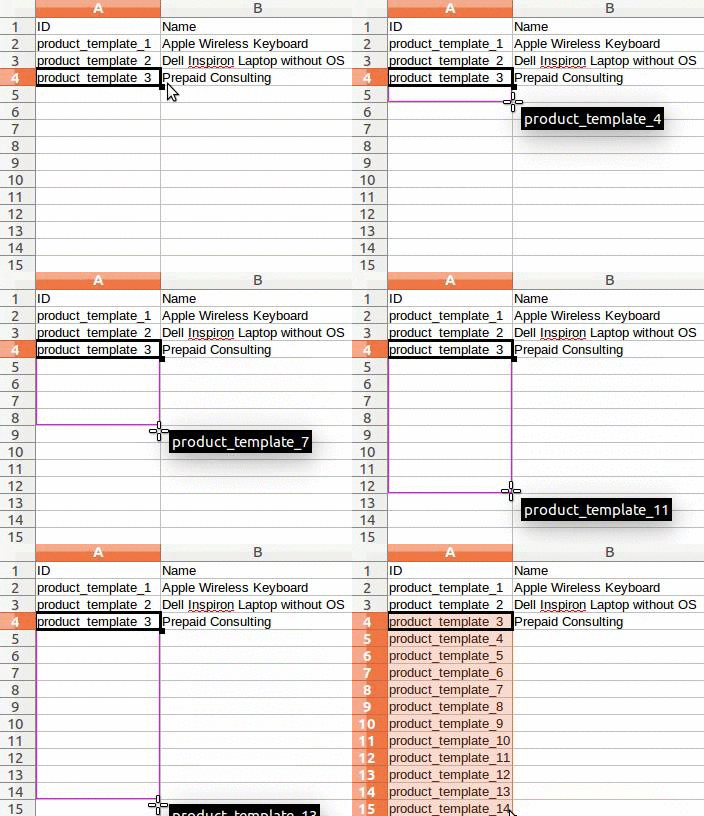
Legen Sie für jeden Datensatz eine eindeutige ID fest, indem Sie die ID-Reihenfolge in der Spalte Externe ID (ID) nach unten ziehen.
Bemerkung
Wenn Sie eine neue Spalte hinzufügen, ist Odoo möglicherweise nicht in der Lage, sie automatisch zuzuordnen, wenn ihre Bezeichnung zu keinem Feld in Odoo passt. Sie können jedoch neue Spalten manuell zuordnen, wenn Sie den Import testen. Suchen Sie im Dropdown-Menü nach dem entsprechenden Feld.

Verwenden Sie dann die Bezeichnung dieses Feldes in der Importdatei, um sicherzustellen, dass zukünftige Importe erfolgreich sind.
Tipp
Eine weitere nützliche Methode, um die richtigen Spaltennamen für den Import zu ermitteln, besteht darin, eine Beispieldatei mit den zu importierenden Feldern zu exportieren. Auf diese Weise sind die Namen korrekt, auch wenn keine Importvorlage vorhanden ist.
Von anderer App importieren
Die Externe ID (ID) ist eine eindeutige Kennung für einen Einzelposten. Es ist möglich, eine Externe ID (ID) aus einer früheren Software zu verwenden, um den Übergang zu Odoo zu erleichtern.
Die Angabe einer ID ist beim Importieren nicht zwingend erforderlich, aber in vielen Fällen hilfreich:
Importe aktualisieren: Importieren Sie dieselbe Datei mehrmals, ohne Duplikate zu erzeugen.
Um Beziehungen zwischen verschiedenen Datensätzen wiederherzustellen, sollten Sie die eindeutige Kennung aus der ursprünglichen App verwenden, um sie der ID-Spalte Externe ID in Odoo zuzuordnen.
Wenn ein weiterer Datensatz importiert wird, der mit dem ersten Datensatz verknüpft ist, verwenden Sie XXX/ID (XXX/Externe ID) für die ursprüngliche eindeutige Kennung. Dieser Datensatz kann auch über seinen Namen gefunden werden.
Warnung
Beachten Sie, dass es zu einem Konflikt kommt, wenn zwei oder mehr Datensätze dieselbe Externe ID haben.
Fehlendes Feld für Spaltenzuordnung
Odoo versucht heuristisch, den Feldtyp für jede Spalte in der importierten Datei zu finden, basierend auf den ersten zehn Zeilen der Dateien.
Wenn es beispielsweise eine Spalte gibt, die nur Zahlen enthält, werden nur die Felder mit dem Typ Ganzzahl als Optionen angezeigt.
Obwohl dieses Verhalten in den meisten Fällen vorteilhaft ist, ist es auch möglich, dass es fehlschlägt oder dass die Spalte einem Feld zugeordnet wird, das nicht standardmäßig vorgeschlagen wird.
Wenn dies der Fall ist, aktivieren Sie die erweiterte Option Felder der Beziehungsfelder anzeigen, dann wird für jede Spalte eine vollständige Liste von Feldern verfügbar.
Format des Datenimports ändern
Bemerkung
Odoo kann automatisch erkennen, ob es sich bei einer Spalte um ein Datum handelt, und es versucht, das Datumsformat aus einer Reihe der am häufigsten verwendeten Datumsformate zu erraten. Dieser Prozess kann zwar für viele Datumsformate funktionieren, aber einige Datumsformate werden nicht erkannt. Dies kann aufgrund von Tag-Monat-Invertierungen zu Verwirrung führen; es ist schwierig zu erraten, welcher Teil eines Datumsformats der Tag und welcher Teil der Monat in einem Datum wie 01-03-2016 ist.
Beim Importieren einer CSV-Datei bietet Odoo Formatierungsoptionen.
Um zu sehen, welches Datumsformat Odoo in Ihrer Datei gefunden hat, können Sie das Datumsformat überprüfen, das angezeigt wird, wenn Sie auf Optionen unter der Dateiauswahl klicken. Wenn dieses Format nicht korrekt ist, können Sie es auf Ihr bevorzugtes Format ändern, indem Sie das Format mit ISO 8601 definieren.
Wichtig
ISO 8601 ist eine internationale Norm, die den weltweiten Austausch und die Kommunikation von datums- und zeitbezogenen Daten regelt. Das Datumsformat sollte beispielsweise JJJJ-MM-TT lauten. Der 24. Juli 1981 würde also als 1981-07-24 geschrieben werden.
Tipp
Wenn Sie Excel-Dateien (.xls, .xlsx) importieren, sollten Sie Datumszellen zum Speichern von Daten verwenden. Dadurch bleiben die lokalen Datumsformate für die Anzeige erhalten, unabhängig davon, wie das Datum in Odoo formatiert ist. Wenn Sie eine CSV-Datei importieren, verwenden Sie den Abschnitt Formatierung in Odoo, um die zu importierenden Datumsformatspalten auszuwählen.
Nummern mit Währungszeichen importieren
Odoo unterstützt Zahlen mit Klammern, um negative Vorzeichen darzustellen, sowie Zahlen mit angehängten Währungszeichen vollständig. Odoo erkennt außerdem automatisch, welches Tausender-/Dezimaltrennzeichen verwendet wird. Wenn ein Odoo unbekanntes Währungssymbol verwendet wird, wird es möglicherweise nicht als Zahl erkannt und der Import stürzt ab.
Bemerkung
Wenn Sie eine CSV-Datei importieren, erscheint das Menü Formatierung in der linken Spalte. Unter diesen Optionen können Sie das Tausendertrennzeichen ändern.
Beispiele für unterstützte Zahlen (mit der Zahl „zweiunddreißigtausend“):
32.000,00
32000,00
32,000.00
-32000.00
(32000.00)
$ 32.000,00
(32000.00 €)
Beispiel, was nicht funktionieren wird:
ABC 32.000,00
$ (32.000,00)
Wichtig
Ein () (Klammer) um die Zahl zeigt an, dass die Zahl ein negativer Wert ist. Das Währungssymbol muss innerhalb der Klammer stehen, damit Odoo es als negativen Währungswert erkennt.
Tabelle der Importvorschau nicht korrekt angezeigt
Die Importvorschau ist standardmäßig auf Kommas als Feldtrenner und Anführungszeichen als Textbegrenzer eingestellt. Wenn die CSV-Datei nicht über diese Einstellungen verfügt, ändern Sie die Formatierungsoptionen (angezeigt unter der Leiste CSV-Datei Importieren nach Auswahl der CSV-Datei).
Wichtig
Wenn die CSV-Datei eine Tabulatur als Trennzeichen hat, erkennt Odoo die Trennungen nicht. Die Dateiformatoptionen müssen in der Tabellenkalkulationsapp geändert werden. Siehe den folgenden Abschnitt CSV-Dateiformat ändern.
CSV-Dateiformat in der Tabellenkalkulationsapp ändern
Wenn Sie CSV-Dateien in Tabellenkalkulationsprogrammen bearbeiten und speichern, werden die regionalen Einstellungen des Computers für das Trennzeichen und die Begrenzungszeichen verwendet. Odoo empfiehlt die Verwendung von OpenOffice oder LibreOffice, da beide Apps die Änderung aller drei Optionen erlauben (gehen Sie in der App LibreOffice zum Dialogfeld ).
In Microsoft Excel können Sie beim Speichern die Codierung ändern (in ).
Unterschied zwischen Datenbank-ID und externer ID
Einige Felder definieren eine Beziehung zu einem anderen Objekt. Zum Beispiel ist das Land eines Kontakts eine Verknüpfung zu einem Datensatz des Objekts „Land“. Wenn solche Felder importiert werden, muss Odoo die Verknüpfungen zwischen den verschiedenen Datensätzen neu erstellen. Damit Sie solche Felder importieren können, bietet Odoo drei Mechanismen.
Wichtig
Es sollte nur ein Mechanismus pro importiertem Feld verwendet werden.
Wenn Sie z. B. das Land eines Kontakts referenzieren möchten, schlägt Odoo Ihnen drei verschiedene Felder zum Importieren vor:
Land: der Name oder Code des Landes
Land/Datenbank-ID: die eindeutige Odoo-ID für einen Datensatz, definiert durch die Spalte „ID PostgreSQL“
Land/Externe ID: die ID dieses Datensatzes, auf den in einer anderen App verwiesen wird (oder die .`.XML`-Datei, die ihn importiert hat)
Für das Land Belgien können Sie zum Beispiel eine dieser 3 Möglichkeiten zum Import nutzen:
Land:
BelgienLand/Datenbank-ID:
21Land/Datenbank-ID:
base.be
Je nach Bedarf des Unternehmens sollten Sie eine dieser drei Möglichkeiten verwenden, um auf Datensätze in Beziehungen zu verweisen. Hier sehen Sie ein Beispiel, wann Sie je nach Bedarf die eine oder die andere Methode verwenden sollten:
Land verwenden: Dies ist der einfachste Weg, wenn Ihre Daten aus CSV-Dateien stammen, die manuell erstellt wurden.
Land/Datenbank-ID verwenden: Dies sollte nur selten verwendet werden. Sie wird hauptsächlich von Entwicklern verwendet, da ihr Hauptvorteil darin besteht, dass es nie zu Konflikten kommt (Sie können mehrere Datensätze mit demselben Namen haben, aber sie haben immer eine eindeutige Datenbank-ID).
Land/externe ID verwenden: Verwenden Sie die externe ID, wenn Sie Daten aus einer App eines Drittanbieters importieren.
Wenn Externe IDs verwendet werden, importieren Sie CSV-Dateien mit der Spalte Externe ID (ID), die die Externe ID jedes importierten Datensatzes definiert. Dann kann auf diesen Datensatz mit Spalten wie Feld/Externe ID verwiesen werden. Die folgenden zwei CSV-Dateien liefern ein Beispiel für Produkte und ihre Kategorien.
Beziehungsfelder importieren
Ein Odoo-Objekt ist immer mit vielen anderen Objekten verbunden (z. B. ist ein Produkt mit Produktkategorien, Attributen, Lieferanten usw. verbunden). Um diese Beziehungen zu importieren, müssen zunächst die Datensätze der verknüpften Objekte aus deren eigenem Listenmenü importiert werden.
Dazu können Sie entweder den Namen des Bezugsdatensatzes oder seine ID verwenden, je nach den Umständen. Die ID wird erwartet, wenn zwei Datensätze den gleichen Namen haben. Fügen Sie in einem solchen Fall / ID am Ende des Spaltentitels hinzu (z. B. für Produktattribute: Produktattribute / Attribut / ID).
Optionen für mehrere Übereinstimmungen in Feldern
Wenn Sie z. B. zwei Produktkategorien mit dem untergeordneten Namen Verkäuflich haben (d. h. Sonstige Produkte/Verkäuflich & Andere Produkte/Verkäuflich), wird Ihre Validierung gestoppt, aber Sie können Ihre Daten trotzdem importieren. Odoo empfiehlt Ihnen jedoch, die Daten nicht zu importieren, da sie alle mit der ersten Kategorie Verkäuflich in der Produktkategorienliste (Sonstige Produkte/Verkäuflich) verknüpft werden. Odoo empfiehlt Ihnen jedoch, einen der Werte der Duplikate oder Ihre Produktkategorie-Hierarchie zu ändern.
Wenn das Unternehmen jedoch die Konfiguration der Produktkategorien nicht ändern möchte, empfiehlt Odoo die Verwendung der Externen ID für dieses Feld, „Kategorie“.
many2many-Beziehungsfelder importieren
Die Stichwörter sollten durch ein Komma getrennt werden, ohne Zwischenraum. Wenn ein Kunde zum Beispiel mit beiden Stichwörtern verknüpft werden muss: Hersteller und Einzelhändler verknüpft werden soll, dann muss Hersteller, Einzelhändler in derselben Spalte der :abbr:CSV (Comma-separated Values)-Datei codiert werden.
one2many-Beziehungsfelder importieren
Wenn ein Unternehmen einen Verkaufsauftrag mit mehreren Auftragszeilen importieren möchte, muss in der CSV-Datei für jede Auftragszeile eine eigene Zeile reserviert werden. Die erste Auftragszeile wird in dieselbe Zeile importiert, in der auch die Informationen zum Auftrag stehen. Alle weiteren Zeilen benötigen eine zusätzliche Zeile, die keine Informationen in den Feldern relativ zur Bestellung enthält.
Example
Ein Unternehmen importiert Angebote mithilfe einer CSV-Datei, basierend auf Demodaten:
Ein Unternehmen importiert Bestellungen mit den entsprechenden Bestellpositionen mithilfe einer CSV-Datei:
Ein Unternehmen importiert Kunden und deren jeweilige Kontakte mithilfe einer CSV-Datei:
Bilddateien importieren
Um Bilddateien mit der hochgeladenen CSV- oder Excel-Datei zu importieren, befolgen Sie diese Schritte:
Fügen Sie die Namen der Bilddateien in der entsprechenden Spalte Bild in der Datei hinzu.
Laden Sie die Datei hoch oder laden Sie sie erneut, indem Sie auf Datei laden klicken.
Klicken Sie unter Zu importierende Dateien auf Ihre Dateien hochladen.
Wählen Sie die entsprechenden Bilddateien aus. Die Anzahl ausgewählter Dateien erscheint neben der Schaltfläche.
Klicken Sie auf Test, um zu prüfen, ob alle Daten gültig sind.
Klicken Sie auf Importieren. Während des Importvorgangs führt Odoo eine Dateiprüfung durch, um die hochgeladenen Bilder automatisch mit der importierten Datendatei zu verknüpfen. Wenn es keine Übereinstimmung gibt, wird die Datendatei ohne Bilder importiert.
Bemerkung
Der Abschnitt Zu importierende Dateien ist aktiviert, wenn die Produktvorlage eine Spalte Bild enthält, in der alle Felder ausgefüllt sind.
Die Namen der Bilddatei in der Datei müssen den hochgeladenen Bilddateien entsprechen.
Wenn Sie eine große Anzahl von Bildern importieren, geben Sie die maximale Stapelgröße in Megabyte an und legen Sie eine Zeitspanne fest, um eine Überlastung des Systems zu vermeiden. Aktivieren Sie dazu den Entwicklermodus und füllen Sie die Felder Maximale Größe pro Stapel und Verzögerung nach jedem Stapel im Abschnitt Zu importierende Dateien aus. Standardmäßig entspricht die Verzögerung dem RPC/API-Aufruflimit, das im Dokument Odoo Cloud – Richtlinie zur akzeptablen Nutzung definiert ist.
Datensätze mehrfach importieren
Wenn eine importierte Datei eine der Spalten Externe ID oder Datenbank-ID enthält, werden bereits importierte Datensätze geändert, anstatt neu erstellt zu werden. Dies ist äußerst nützlich, da es Benutzern ermöglicht, dieselbe CSV-Datei mehrmals zu importieren, während sie zwischen zwei Importen einige Änderungen vorgenommen haben.
Odoo kümmert sich darum, jeden Datensatz zu erstellen oder zu ändern, je nachdem, ob er neu ist oder nicht.
Mit dieser Funktion kann ein Unternehmen das Import/Export-Tool von Odoo verwenden, um eine Reihe von Datensätzen in einer Tabellenkalkulationsapp zu ändern.
Kein Wert für ein bestimmtes Feld
Wenn nicht alle Felder in der CSV-Datei festgelegt sind, weist Odoo jedem nicht definierten Feld den Standardwert zu. Wenn jedoch Felder mit leeren Werten in der CSV-Datei festgelegt sind, setzt Odoo den leeren Wert in das Feld, anstatt den Standardwert zuzuweisen.
Verschiedene Tabellen aus einer SQL-Anwendung in Odoo importieren/exportieren
Wenn Daten aus verschiedenen Tabellen importiert werden müssen, müssen die Beziehungen zwischen Datensätzen, die zu verschiedenen Tabellen gehören, neu erstellt werden. Wenn zum Beispiel Unternehmen und Personen importiert werden, muss die Verknüpfung zwischen jeder Person und dem Unternehmen, für das sie arbeitet, neu erstellt werden.
Um Beziehungen zwischen Tabellen zu verwalten, können Sie die Funktionen Externe ID von Odoo nutzen. Die Externe ID eines Datensatzes ist die eindeutige Kennung dieses Datensatzes in einer anderen Anwendung. Diese Externe ID muss für alle Datensätze aller Objekte eindeutig sein. Daher ist es eine gute Vorgehensweise, dieser Externen ID den Namen der App oder Tabelle voranzustellen. (z. B. ‚Unternehmen_1‘, ‚Person_1‘ anstelle von ‚1‘)
Nehmen wir an, es gibt eine SQL-Datenbank mit zwei Tabellen, die importiert werden sollen: Unternehmen und Personen. Jede Person gehört zu einem Unternehmen, also muss die Verknüpfung zwischen einer Person und dem Unternehmen, für das sie arbeitet, neu erstellt werden.
Testen Sie dieses Beispiel mit einem Beispiel für eine PostgreSQL-Datenbank.
Zunächst exportieren wir alle Unternehmen und ihre Externe ID. Schreiben Sie den folgenden Befehl in PSQL:
> copy (select 'company_'||id as "External ID",company_name as "Name",'True' as "Is a Company" from companies) TO '/tmp/company.csv' with CSV HEADER;
Dieser SQL-Befehl erstellt die folgende CSV-Datei:
External ID,Name,Is a Company
company_1,Bigees,True
company_2,Organi,True
company_3,Boum,True
Um die CSV-Datei für Personen, die mit Unternehmen verknüpft sind, zu erstellen, verwenden Sie den folgenden SQL-Befehl in PSQL:
> copy (select 'person_'||id as "External ID",person_name as "Name",'False' as "Is a Company",'company_'||company_id as "Related Company/External ID" from persons) TO '/tmp/person.csv' with CSV
Dadurch wird die folgende CSV-Datei erzeugt:
External ID,Name,Is a Company,Related Company/External ID
person_1,Fabien,False,company_1
person_2,Laurence,False,company_1
person_3,Eric,False,company_2
person_4,Ramsy,False,company_3
In dieser Datei arbeiten Fabien und Laurence für das Unternehmen Bigees (company_1) und Eric arbeitet für das Unternehmen Organi. Die Beziehung zwischen Personen und Unternehmen wird über die externe ID der Unternehmen hergestellt. Wir mussten der externen ID den Namen der Tabelle voranstellen, um einen ID-Konflikt zwischen Personen und Unternehmen zu vermeiden (person_1 und company_1,, die in der ursprünglichen Datenbank die gleiche ID 1 hatten).
Die beiden erzeugten Dateien können ohne Änderungen in Odoo importiert werden. Nachdem Sie diese beiden CSV-Dateien importiert haben, haben Sie vier Kontakte und drei Unternehmen. (die ersten beiden Kontakte sind mit dem ersten Unternehmen verknüpft). Sie müssen zuerst die Unternehmen und dann die Personen importieren.
Daten in Odoo aktualisieren
Bestehende Daten können durch einen Datenimport in großen Mengen aktualisiert werden, solange die Externe ID konsistent bleibt.
Datenexport vorbereiten
Um Daten durch einen Import zu aktualisieren, navigieren Sie zunächst zu den zu aktualisierenden Daten und wählen Sie das Symbol (Liste), um die Listenansicht zu aktivieren. Aktivieren Sie ganz links in der Liste das Kontrollkästchen für alle zu aktualisierenden Datensätze. Klicken Sie dann auf die Schaltfläche Aktionen und wählen Sie Exportieren aus dem Drop-down-Menü.
Aktivieren Sie im daraufhin angezeigten Pop-up-Fenster Daten exportieren das Kontrollkästchen Ich will Daten aktualisieren (importkompatibler Export). Dadurch wird die Externe ID automatisch in den Export einbezogen. Außerdem wird die Liste Zu exportierende Felder so eingeschränkt, dass sie nur Felder enthält, die importiert werden können.
Bemerkung
Das Feld Externe ID erscheint nicht in der Liste Zu exportierende Felder, es sei denn, es manuell hinzugefügt wird, aber es ist weiterhin im Export enthalten. Wenn jedoch das Kontrollkästchen Ich will Daten aktualisieren (importkompatibler Export) aktiviert ist, wird es in den Export einbezogen.
Wählen Sie die erforderlichen Felder aus, die in den Export einbezogen werden sollen, indem Sie auf dem Pop-up-Fenster Optionen verwenden und anschließend auf Exportieren klicken.
Aktualisierte Daten importieren
Nehmen Sie nach dem Export alle erforderlichen Änderungen an der Datendatei vor. Wenn die Datei bereit ist, kann sie wie bei einem normalen Datenimport importiert werden.
Gefahr
Bei der Aktualisierung von Daten ist es äußerst wichtig, dass die Externe ID konsistent bleibt, da das System einen Datensatz auf diese Weise identifiziert. Wenn eine ID geändert oder entfernt wird, fügt das System möglicherweise einen doppelten Datensatz hinzu, anstatt den vorhandenen zu aktualisieren.