
Modelle und Hersteller
Odoos Fuhrpark-App kategorisiert jedes Fahrzeug nach Hersteller und Modell (z. B. BMW, X2). Bevor ein Fahrzeug zur Odoo-Datenbank hinzugefügt werden kann, müssen der Hersteller und der Modelldatensatz bereits in der Datenbank vorhanden sein.
Hersteller
Odoos Fuhrpark-App ist mit 67 häufig verwendeten Auto- und Fahrradherstellern samt Logos vorkonfiguriert. Um die vorgeladenen Hersteller anzuzeigen, gehen Sie zu . Das Hersteller-Dashboard wird geladen.
Der Standardfilter Mit Modellen zeigt nur Hersteller an, die bereits Fahrzeugmodelle haben. Entfernen Sie den Standardfilter, um alle Hersteller anzuzeigen.
Hersteller sind alphabetisch aufgelistet. Jede Karte zeigt, wie viele spezifische Modelle für den jeweiligen Hersteller konfiguriert sind.

Einen Hersteller hinzufügen
Um einen neuen Hersteller zur Datenbank hinzuzufügen, klicken Sie auf Neu in der oberen linken Ecke des Hersteller-Dashboards. Ein leeres Herstellerformular wird geladen. Geben Sie den Namen des Herstellers in das Feld Name ein und wählen Sie ein Bild für das Logo aus.
Modelle
Geben Sie beim Hinzufügen eines Fahrzeugs zum Fuhrpark das Fahrzeugmodell an, um aktuelle Datensätze zu pflegen. Dies ermöglicht die Verfolgung spezifischer Details wie Fahrzeugkapazität und Teilekompatibilität.
Im Gegensatz zu Herstellern sind Modelle in der Fuhrpark-App nicht vorkonfiguriert. Wenn ein neues Fahrzeugmodell der Flotte hinzugefügt wird, muss das Modell (und falls erforderlich der Hersteller) der Datenbank hinzugefügt werden.
Modell hinzufügen
Um ein neues Fahrzeugmodell hinzuzufügen, navigieren Sie zu . Klicken Sie oben links auf Neu und geben Sie die folgenden Informationen im neuen Modellformular ein.
Bemerkung
Abhängig von der installierten Lokalisierung werden einige Felder oder Abschnitte möglicherweise nicht angezeigt.
Modellname: Geben Sie den Modellnamen in das Feld ein.
Hersteller: Wählen Sie über das Dropdown-Menü den Hersteller aus. Wenn er nicht konfiguriert ist, fügen Sie den Hersteller hinzu
Fahrzeugtyp: Wählen Sie über das Dropdown-Menü einen von zwei vorkonfigurierten Fahrzeugtypen aus: entweder Auto oder Fahrrad.
Wichtig
Zusätzliche Fahrzeugtypen können nicht hinzugefügt werden. Fuhrpark hält sie fest, um seine Personalabrechnung-Integration zu bewahren, bei der Fahrzeuge als Mitarbeiterleistungen zählen können.
Kategorie: Wählen Sie über das Dropdown-Menü eine Kategorie für das Fahrzeug aus oder erstellen Sie eine neue.
Bemerkung
In Odoos Fuhrpark-App sind keine Kategorien vorkonfiguriert. Alle Kategorien müssen zur Datenbank hinzugefügt werden.

Reiter „Informationen“
Geben Sie im Tab Informationen Details zum Automodell an, wie Fahrzeuggröße, Passagierkapazität und Motorinformationen.
Modell
Modelljahr: Geben Sie das Jahr ein, in dem das Fahrzeug hergestellt wurde.
Sitzplatzkapazität: Geben Sie ein, wie viele Passagiere das Fahrzeug aufnehmen kann.
Anzahl der Türen: Geben Sie die Anzahl der Türen des Fahrzeugs ein.
Farbe: Geben Sie die Farbe des Fahrzeugs ein.
Anhängerkupplung: Aktivieren Sie dieses Kontrollkästchen, wenn das Fahrzeug über eine installierte Anhängerkupplung verfügt.
Gehalt
Der Abschnitt Gehalt wird nur angezeigt, wenn die Lokalisierungseinstellung des Unternehmens auf Belgien gesetzt ist. Alle Kostenwerte sind monatlich, mit Ausnahme des Katalogwerts (inkl. MwSt.).
Kann angefordert werden: Aktivieren Sie dieses Kontrollkästchen, wenn Mitarbeiter dieses Fahrzeugmodell anfordern können, sofern ein Fahrzeug Teil ihres Mitarbeitervertrags ist.
Katalogwert (inkl. MwSt.): Geben Sie den MSRP für das Fahrzeug zum Zeitpunkt des Kaufs oder Leasings ein.
CO2-Gebühr: Stellt die an die belgische Regierung gezahlte Kohlendioxidemissionsgebühr dar. Dieser Wert wird automatisch auf Grundlage belgischer Gesetze und Vorschriften berechnet und kann nicht geändert werden. Der Wert basiert auf der Angabe im Feld CO2-Emissionen (im Abschnitt Motor der Registerkarte Informationen) im Fahrzeugformular.
Wichtig
Wenn Sie das Feld CO2-Emissionen ändern, wird der Wert im Feld CO2-Gebühr angepasst.
Kosten (abgeschrieben): Geben Sie die monatlichen Fahrzeugkosten ein, die im Gehaltskonfigurator für zukünftige Mitarbeiter angezeigt werden. Dieser Wert wirkt sich auf das Brutto- und Nettogehalt des dem Fahrzeug zugewiesenen Mitarbeiters aus. Diese Zahl wird im Laufe der Zeit gemäß den örtlichen Steuergesetzen abgeschrieben. Die Kosten (abgeschrieben) werden nicht automatisch beim Fahrzeugmodell abgeschrieben, sondern nur basierend auf dem Vertrag, der mit einem bestimmten Fahrzeug verknüpft ist.
Gesamtkosten (abgeschrieben): Dieser Wert ist die Kombination der Felder Kosten (abgeschrieben) und CO2-Gebühr. Er wird ebenfalls im Laufe der Zeit abgeschrieben.
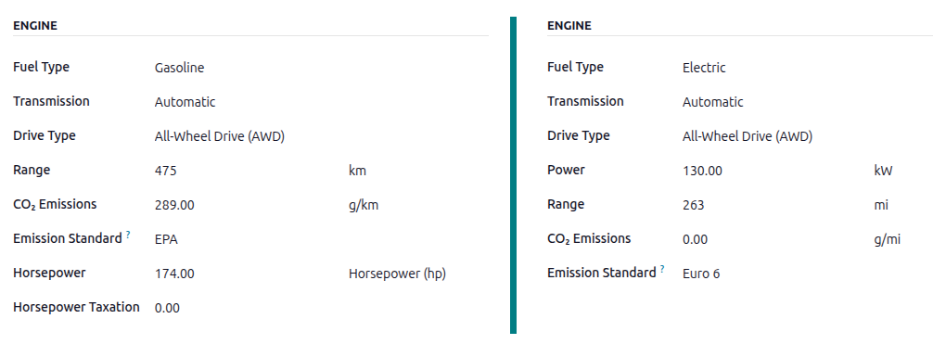
Maschine
Kraftstoffart: Wählen Sie über das Dropdown-Menü die Kraftstoffart aus, die das Fahrzeug verwendet. Die Standardoptionen sind Diesel, Benzin, Vollhybrid, Plug-in-Hybrid Diesel, Plug-in-Hybrid Benzin, CNG, LPG, Wasserstoff oder Elektrisch.
Reichweite: Geben Sie die Strecke ein, die das Fahrzeug mit einer Tankfüllung oder Batterieladung zurücklegen kann, in Meilen (mi) oder Kilometern (km). Um die Entfernungseinheit zu ändern, klicken Sie auf das Dropdown-Menü neben dem Feld km oder mi und wählen Sie die gewünschte Einheit aus.
CO2-Emissionen: Geben Sie die durchschnittlichen Kohlendioxidemissionen ein, die das Fahrzeug in Gramm pro Kilometer (g/km) oder Meilen (g/mi) produziert. Diese Information wird vom Fahrzeughersteller bereitgestellt.
Emissionsstandard: Geben Sie das regulatorische Testverfahren oder die Richtlinie ein, die zur Bestimmung der CO2-Emissionen verwendet wird, wie EPA oder Euro 6.
Getriebe: Wählen Sie über das Dropdown-Menü die Art des Getriebes aus, entweder Manuell oder Automatisch.
Leistungseinheit: Wählen Sie über das Dropdown-Menü aus, wie die Leistung des Fahrzeugs gemessen wird, entweder in Kilowatt oder Pferdestärken.
Leistung: Wenn das Fahrzeug elektrisch oder hybrid ist, geben Sie die Leistung ein, die das Fahrzeug in Kilowatt (kW) verbraucht. Dieses Feld wird nur angezeigt, wenn kW für das Feld Leistung ausgewählt ist.
PS: Geben Sie die PS-Zahl (hp) des Fahrzeugs in dieses Feld ein. Dieses Feld erscheint nur, wenn PS für das Feld Leistung ausgewählt ist.
Steuer-PS: Geben Sie die Höhe der Steuern ein, die entsprechend den Motorspezifikationen anfallen. Die Zahl ist von den örtlichen Steuergesetzen abhängig. Es wird empfohlen, sich mit der Buchhaltung abzustimmen, um sicherzustellen, dass der korrekte Steuerbetrag eingetragen wird. Dieses Feld erscheint nur, wenn das Feld Leistung auf PS gesetzt ist (wodurch sich das Feld Leistung in Reichweite ändert).
Steuerabzug: Der Prozentsatz, der von den Steuern abgezogen werden kann, wird basierend auf der Lokalisierung ausgefüllt und kann nicht geändert werden. Dieses Feld wird nur für bestimmte Lokalisierungen angezeigt.
Reiter „Lieferanten“
Geben Sie in dieser Registerkarte die Lieferanten an, bei denen ein Fahrzeug gekauft werden kann. Bei korrekter Einrichtung können Angebotsanfragen für Fahrzeuge über die Odoo-App Einkauf erstellt werden.
Um einen Lieferanten hinzuzufügen, klicken Sie auf den Block Lieferanten hinzufügen im Tab Lieferanten. Dies öffnet ein Pop-up-Fenster Hinzufügen: Lieferanten mit einer Liste aller Lieferanten, die sich derzeit in der Datenbank befinden. Fügen Sie bereits vorhandene Lieferanten hinzu, indem Sie das Kontrollkästchen neben dem Lieferantennamen anklicken und dann auf Auswählen klicken. Es gibt keine Begrenzung für die Anzahl der Lieferanten, die zu dieser Liste hinzugefügt werden können.
Wenn sich ein Lieferant nicht bereits in der Datenbank befindet, fügen Sie einen neuen Lieferanten hinzu, indem Sie unten links im Pop-up-Fenster Hinzufügen: Lieferanten auf Neu klicken. Geben Sie im erscheinenden Formular Lieferanten erstellen die erforderlichen Informationen ein, und klicken Sie dann auf Speichern & Schließen, um den Lieferanten hinzuzufügen, oder klicken Sie auf Speichern & Neu, um den aktuellen Lieferanten hinzuzufügen und einen weiteren neuen Lieferanten zu erstellen.
Tipp
Lieferanten werden in der Anwendung Kontakte gespeichert.

Modellkategorie
Um die Fuhrparkorganisation zu erleichtern, wird empfohlen, Fahrzeugmodelle in einer bestimmten Kategorie zu führen. Modellkategorien werden im Fahrzeugmodellformular festgelegt.
Odoo enthält keine vorkonfigurierten Kategorien. Alle Kategorien müssen hinzugefügt werden.
Um alle derzeit in der Datenbank eingerichteten Kategorien anzuzeigen, navigieren Sie zu . Alle Kategorien werden in einer Listenansicht angezeigt.
Eine neue Modellkategorie hinzufügen
Um eine neue Kategorie hinzuzufügen, klicken Sie auf die Schaltfläche Neu in der oberen linken Ecke des Kategorien-Dashboards. Am Ende der Liste wird eine neue Eingabezeile angezeigt. Geben Sie die neue Kategorie ein und klicken Sie dann entweder auf Speichern oder klicken Sie irgendwo auf den Bildschirm, um den Eintrag zu speichern.
Wenn Sie die Reihenfolge der Kategorien in der Liste ändern möchten, klicken Sie auf das Symbol (6 Punkte) links neben der gewünschten Kategorie und ziehen Sie die Zeile an die gewünschte Position.
Die Reihenfolge der Liste wirkt sich in keiner Weise auf die Datenbank aus. Es kann jedoch vorzuziehen sein, die Fahrzeugkategorien in einer bestimmten Reihenfolge anzuzeigen, beispielsweise nach Größe oder nach der Anzahl der Passagiere, die das Fahrzeug transportieren kann.
Bemerkung
Bei Verwendung mit der Lagerapp zeigen die Felder Max. Gewicht und Max. Volumen die Kapazität eines Fahrzeugs an. Dies hilft bei der Verwaltung interner Lieferungen, indem Sie anzeigen, wie viel Platz und Gewicht für das Laden von Produkten verbleibt.