
オフボーディング
従業員が退職する際には、機器の返却、業務システムへのアクセス権の取り消し、人事フォームの記入、退職面談の実施など、必要なすべての手順が確実に実行されるようにオフボーディング計画を用意することが重要です。会社によっては、特定の部門や部署向けに設定された、メインのオフボーディング計画とは異なる要件と手順を持つ、複数の異なるオフボーディング計画が存在する場合があります。
オフボーディング計画に加えて、従業員レコードを退職を反映するように更新し、退職理由を記録し、従業員に関連付けられている未完了のアクティビティをすべてクローズする必要があります。
オフボーディング計画の表示
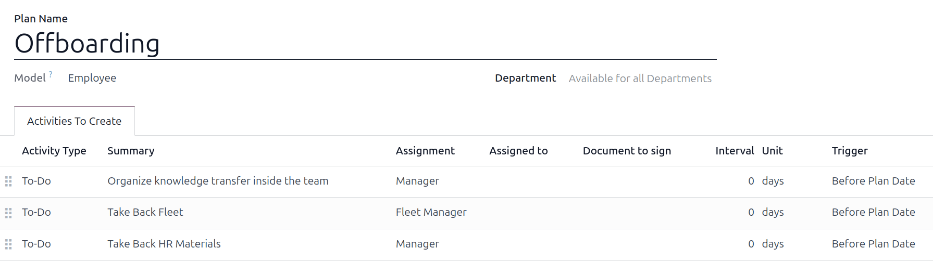
オフボーディングを開始する前に、従業員アプリに事前設定されているデフォルトのオフボーディング計画を確認することをお勧めします。現在のデフォルト計画を表示するには、に移動します。オフボーディングをクリックして、詳細なオフボーディング計画フォームを表示します。
オフボーディング計画の手順
デフォルトのオフボーディング計画は最小限で、2つのデフォルトステップがあります(フリートアプリがインストールされている場合は3つ)。すべてのステップはTo-doアクティビティで、オフボーディング計画が開始された日(計画日の0日前)にスケジュールされます。デフォルトのステップは次のとおりです:
チーム内でのナレッジ移転を整理:マネジャーは、従業員が自分の職位に関して持っているすべてのナレッジが文書化されているか、または同僚と共有されていることを確認し、ナレッジギャップがないようにする必要があります。
フリートを回収:フリート管理者は、従業員に割り当てられた車両が割り当て解除(他の従業員が利用可能)されているか、次のドライバーが割り当てられているかを確認します。このステップはフリートアプリがインストールされている場合にのみ表示されます。
人事資料の返却:マネジャーは、人事部門が必要とするドキュメントと資料を受け取る必要があります。この手順に必要なすべての項目が完了していることを確認するため、人事部門に確認することをお勧めします。
オフボーディング計画の変更
デフォルトのオフボーディング計画は最小限の内容になっているため、どの企業のオフボーディングニーズにも対応できるように変更を加えることができます。企業ごとに要件が異なるため、オフボーディング計画に必要な手順を追加する必要があります。
オフボーディング計画が全社共通の場合は、デフォルトのオフボーディング計画を追加または変更します。必要なオフボーディング計画が特定の部門専用の場合は、その部門専用の新しい計画を作成する必要があります。
デフォルト計画を変更するには、まずに移動し、次にオフボーディングをクリックします。
ステップを変更するには、ステップをクリックすると開く: アクティビティポップアップウィンドウが表示されます。ステップに必要な変更を加え、保存をクリックして変更を受け入れ、ポップアップウィンドウを閉じます。
新しいステップを追加するには、作成する活動タブのリストされた活動の下部にある行を追加をクリックすると、空白の活動を作成ポップアップウィンドウが表示されます。ポップアップウィンドウにすべての情報を入力し、他に追加するステップがない場合は保存して閉じるをクリックし、さらにステップが必要な場合は保存して新規作成をクリックします。
オフボーディング計画に必要なすべてのステップを設定します。
オフボーディング計画を作成
一部の企業では、特定の部門に対して特定のオフボーディング計画が必要になる場合があります。このような場合、部門固有の新しいオフボーディング計画が必要になることがあります。
新しいオンボーディング計画を作成するには、に移動します。左上隅の新規ボタンをクリックすると、空白の従業員計画フォームが読み込まれます。
プラン名を入力し、ドロップダウンメニューから部門を選択します。これにより、その部門専用のプランが作成されます。
明細追加をクリックして作成する活動タブに各種オフボーディング活動を追加し、各活動を設定します。
フォームに以下の情報を入力して下さい:
プラン名:プランの具体的な名前。
モデル: このフィールドは、この計画をどこで使用できるかを指定します。この場合は、**従業員**アプリ内です。このフィールドは変更できません。
部門:空白のまま(デフォルト設定)にすると、すべての部門で利用可能なプランになります。部門固有のプランにするには、ドロップダウンメニューから部門を選択します。
次に、作成する活動タブの活動リストの下部にある明細追加をクリックしてプランの各種ステップを追加すると、空白の活動の作成ポップアップウィンドウが表示されます。
ポップアップウィンドウに次の情報を入力します:
活動タイプ:ドロップダウンメニューから、スケジュールする具体的な活動を選択します。デフォルトのオプションはTo-do、メール、通話、ミーティング、ドキュメント、または認定です。Signアプリがインストールされている場合は、署名オプションが利用可能です。
概要: ステップの簡単な説明を入力します。
割り当て: ドロップダウンメニューから、活動を実行する担当者を選択します。デフォルトのオプションは、起動時に確認、デフォルトユーザ、コーチ、マネジャー、および従業員です。**フリート**アプリがインストールされている場合、フリートマネジャーオプションが利用可能です。
注釈
割り当てロールの選択は、従業員との関係に基づいています。コーチが選択された場合、従業員のコーチが活動に割り当てられます。
デフォルトユーザが選択された場合、担当者フィールドが表示されます。ドロップダウンメニューから、この活動に常に割り当てられるユーザを選択します。
間隔: この行のフィールドを設定して、活動の返済期日を決定します。最初のフィールドに数値を入力し、次の2つのフィールドのドロップダウンメニューを使用して、返済期日をいつ作成するかを設定します(#)日、週、または月のいずれかを、計画日より前または計画日より後で選択します。
活動の作成フォームの入力が完了したら、追加するステップがない場合は保存して閉じるをクリックし、必要に応じてさらにステップを追加する場合は保存して新規作成をクリックします。
Example
放課後アートプログラムを専門とする企業には、現場で働く教師用と事務職員用の2つの別々のオフボーディング計画があります。
教師のオフボーディング計画はアートプログラム教師部門に設定されており、それらの求人に関連する専門的なタスクが含まれています。これには、すべてのアート用品がカタログ化されて返却されていること、すべての学生フィードバックフォームが提出されていること、およびさまざまな場所へのすべてのアクセスバッジと鍵が返却されていることの確認が含まれます。

オフボーディング計画を起動
従業員が退職通知を出した後(通常は2週間)、または会社が従業員との労働関係を終了することを決定したら、オフボーディングプランを開始する必要があります。に移動して、退職する従業員のプロフィールをクリックします。プラン開始ボタンをクリックすると、空白のプラン開始ポップアップウィンドウが読み込まれます。
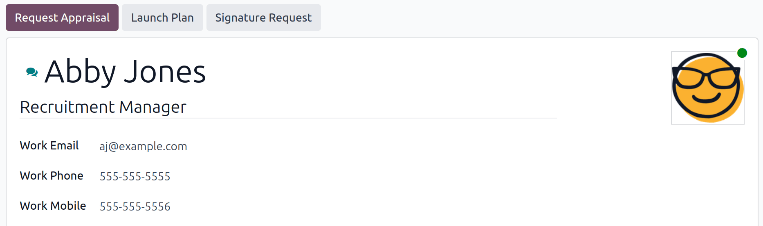
画面上部には、利用可能な各プランのボタンと、利用可能な各種活動のボタンが表示されます。目的のオフボーディングプランをクリックして選択します。次に、カレンダーセレクターを使用して、期限フィールドに日付を設定します。これは通常、従業員の最終勤務日ですが、任意の日付を選択できます。
プラン開始ポップアップウィンドウのプラン概要セクションには、選択したプランのすべてのステップと、各活動に割り当てられた担当者のユーザアイコンが表示されます。
スケジュールボタンをクリックすると、Odooがプラン内のすべての項目をそれぞれの期限に従ってスケジュールします。
従業員をアーカイブ
Odooでは、従業員が退職する際に*アーカイブ*する必要があります。このステップは、従業員が完全にオフボーディングされた*後*に実行する必要があります。従業員をアーカイブするには、まずに移動します。ここから、退職する従業員を見つけて、その従業員カードをクリックします。
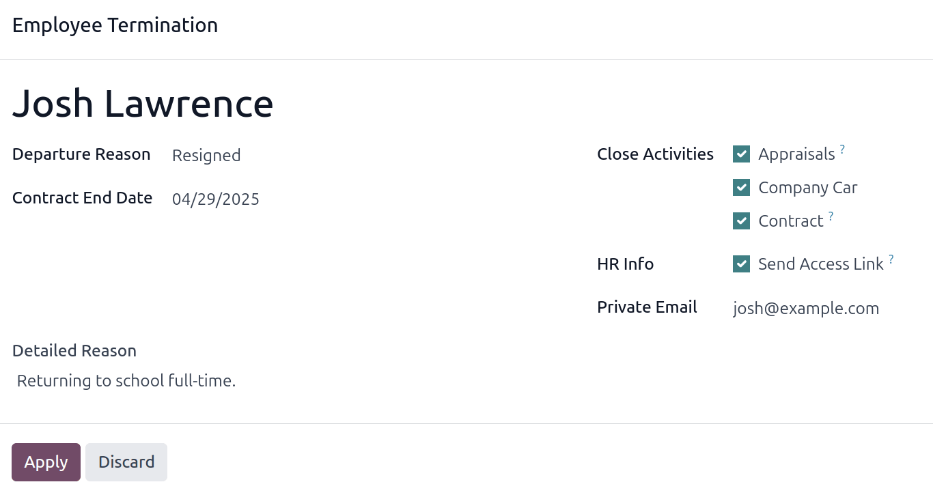
従業員フォームが読み込まれ、すべての情報が表示されます。左上隅の(歯車)アイコンをクリックすると、ドロップダウンメニューが表示されます。アーカイブをクリックすると、従業員の退職ポップアップウィンドウが表示されます。
フォームの次のフィールドに入力します:
従業員:選択した従業員がデフォルトでこのフィールドに入力されます。このフィールドにアーカイブする追加の従業員を追加することで、複数の従業員を一度にアーカイブできます。
退職理由: ドロップダウンメニューから従業員が退職する理由を選択します。デフォルトのオプションは次のとおりです:
解雇:従業員を解雇する際に選択します。会社が解雇通知を行った場合に使用してください。
辞職:従業員が退職を希望し、従業員が退職通知を行った場合に選択します。
定年退職:従業員が定年退職する場合は、このオプションを選択します。
注釈
新しい退職理由が必要な場合は、新しく作成できます。従業員の退職ポップアップウィンドウを閉じ、に移動します。新規ボタンをクリックすると、リストの下部に空白行が表示されます。新しい理由を入力し、保存をクリックします。
契約終了日:カレンダーセレクタを使用して、従業員が会社で働く最終日を選択します。
詳細な理由:このフィールドに、従業員の退職理由を簡潔に入力します。
活動を閉じる:各活動タイプの横にあるチェックボックスをクリックして、それに関連する未完了の活動を閉じるか削除します。該当するすべてのチェックボックスをクリックすることをお勧めします。利用可能なオプションは次のとおりです:
契約:現在の契約に終了日を適用します。
社用車:従業員を現在の社用車の運転者から削除し、該当する場合は次の運転者を割り当てます。
備品:従業員を割り当てられているすべての備品から割り当て解除します。
評価:契約終了日以降にスケジュールされているすべての評価をキャンセルします。
フォームが完成したら、適用`をクリックします。従業員レコードがアーカイブされ、従業員フォームの右上隅に赤い:guilabel:`アーカイブ済み`バナーが表示されます。チャッターには、:guilabel:`退職日、退職理由、契約終了日、直近の勤務記録の日付、アーカイブされた従業員バージョンなど、さまざまな詳細が記録されます。
注釈
Odooが従業員をアーカイブできない問題が存在する場合、*従業員退職*ポップアップウィンドウに詳細な理由が赤い警告ボックスで表示されます。警告には`プラン「(プラン名)」を開始できません`と表示され、その後、従業員をアーカイブする前に実行する必要があるさまざまなステップが一覧表示されます。