
Offboarding
Lorsqu’un employé quitte l’entreprise, il est important d’avoir un plan de départ pour s’assurer que toutes les étapes nécessaires sont suivies, telles que le retour du matériel, la révocation de l’accès aux systèmes de l’entreprise, le remplissage des formulaires RH, un entretien de sortie, et plus encore. Selon l’entreprise, il peut y avoir plusieurs plans de départ différents, configurés pour des départements ou divisions spécifiques, ayant des exigences et des étapes différentes du plan de départ principal.
En plus d’un plan de départ, la fiche de l’employé doit être mise à jour pour refléter son départ, consigner la raison de son départ et clore toutes les activités ouvertes associées à l’employé.
Consulter le plan de départ
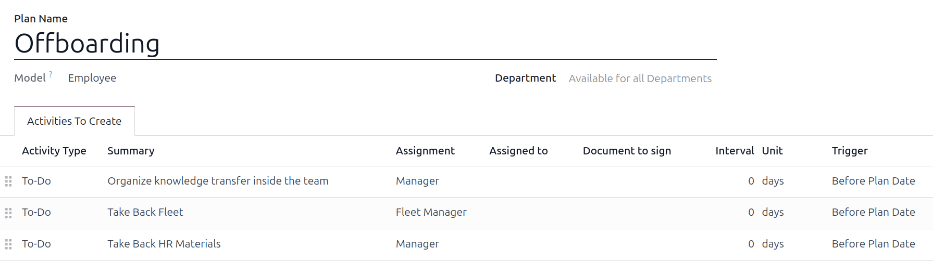
Avant de commencer le processus de départ, il est recommandé de vérifier le plan de départ par défaut préconfiguré dans l’application Employés. Pour consulter le plan par défaut actuel, aller à . Cliquer sur départ pour afficher le formulaire détaillé du plan de départ.
Étapes du plan de départ
Le plan départ par défaut est minimal, avec deux étapes par défaut (trois si l’application Parc automobile est installée). Toutes les étapes sont des activités To-Do et sont planifiées pour le jour du lancement du plan de départ (0 jour avant la date du plan). Les étapes par défaut sont :
Organiser le transfert de connaissances au sein de l’équipe : le responsable doit s’assurer que toutes les connaissances de l’employé concernant son poste sont documentées ou partagées avec ses collègues afin qu’il n’y ait aucune lacune de connaissances.
Récupérer le véhicule : le gestionnaire de parc automobile s’assure que tous les véhicules attribués à l’employé sont soit non attribués (disponibles pour d’autres employés), soit attribués au prochain conducteur. Cette étape n’apparaît que si l’application Parc automobile est installée.
Récupérer le matériel RH : Le responsable doit récupérer tous les documents et le matériel requis par le département RH. Il est recommandé de vérifier avec le département RH que tout le nécessaire pour cette étape est bien complété.
Modifier le plan de départ
Le plan de départ par défaut est minimal, afin de pouvoir être modifié pour s’adapter aux besoins de départ de n’importe quelle entreprise. Chaque entreprise a des exigences différentes, il est donc nécessaire d’ajouter les étapes requises au plan de départ.
Si le plan de départ est universel, ajouter ou modifier le plan de départ par défaut. Si le plan de départ nécessaire ne concerne qu’un département spécifique, alors un nouveau plan doit être créé, spécifiquement pour ce département.
Pour modifier le plan par défaut, aller d’abord à , puis cliquer sur départ.
Pour modifier une étape, cliquer sur l’étape pour afficher une fenêtre contextuelle Ouvrir : activités. Effectuer les modifications souhaitées sur l’étape, puis cliquer sur enregistrer pour accepter les modifications et fermer la fenêtre contextuelle.
Pour ajouter une nouvelle étape, cliquer sur Ajouter une ligne en bas de la liste des activités dans l’onglet Activités à créer. Une fenêtre contextuelle vierge Créer des activités apparaît. Saisir toutes les informations dans la fenêtre contextuelle, puis cliquer sur Enregistrer & Fermer s’il n’y a pas d’autres étapes à ajouter, ou cliquer sur Enregistrer & Nouveau si d’autres étapes sont nécessaires.
Configurer toutes les étapes souhaitées pour le plan de départ.
Créer un plan de départ
Pour certaines entreprises, des plans de départ spécifiques peuvent être nécessaires pour certains départements. Dans ces cas, un nouveau plan de départ spécifique au département peut être requis.
Pour créer un nouveau plan d’intégration, aller à . Cliquer sur le bouton Nouveau dans le coin supérieur gauche, et un formulaire Plans employés vierge se charge.
Saisir le Nom du plan, et sélectionner le Département à l’aide du menu déroulant. Cela crée un plan exclusivement pour ce département.
Ajouter les différentes activités de départ en cliquant sur Ajouter une ligne dans l’onglet Activités à créer, et configurer chaque activité.
Saisir les informations suivantes dans le formulaire :
Nom du plan : Le nom spécifique du plan.
Modèle : Ce champ spécifie où ce plan peut être utilisé. Dans ce cas, dans l’application Employés. Ce champ ne peut pas être modifié.
Département : Si laissé vide (paramètre par défaut), le plan est disponible pour tous les départements. Pour rendre le plan spécifique à un département, sélectionner un département à l’aide du menu déroulant.
Ensuite, ajouter les différentes étapes du plan en cliquant sur Ajouter une ligne en bas de la liste des activités dans l’onglet Activités à créer, et une fenêtre contextuelle Créer des activités vierge apparaît.
Saisir les informations suivantes dans la fenêtre contextuelle :
Type d’activité : À l’aide du menu déroulant, sélectionner l’activité spécifique à planifier. Les options par défaut sont To-Do, Email, Call, Meeting, Document, ou Certifications. Si l’application Signature est installée, une option Signature est disponible.
Résumé : Saisir une brève description de l’étape.
Affectation : À l’aide du menu déroulant, sélectionner la personne chargée d’effectuer l’activité. Les options par défaut sont : Demander au lancement, Utilisateur par défaut, Coach, Responsable et Employé. Si l’application Parc automobile est installée, une option Responsable du parc automobile est disponible.
Note
La sélection pour le rôle Affectation est relative à l’employé. Si Coach est sélectionné, le coach de l’employé est affecté à l’activité.
Si Utilisateur par défaut est sélectionné, un champ Assigné à apparaît. À l’aide du menu déroulant, sélectionner l’utilisateur qui sera toujours affecté à cette activité.
Intervalle : Configurer les champs de cette ligne pour déterminer la date d’échéance de l’activité. Saisir un nombre dans le premier champ, puis, à l’aide des menus déroulants dans les deux champs suivants, configurer quand la date d’échéance doit être créée : (#) de jours, semaines ou mois, soit Avant la date du plan, soit Après la date du plan.
Lorsque le formulaire Créer des activités est complété, cliquer sur Enregistrer & Fermer s’il n’y a pas d’autres étapes à ajouter, ou cliquer sur Enregistrer & Nouveau pour ajouter d’autres étapes, si nécessaire.
Example
Une entreprise spécialisée dans les programmes artistiques périscolaires dispose de deux plans de départ distincts, un pour les enseignants travaillant sur le terrain et un pour les employés de bureau.
Le plan de départ pour les enseignants est défini pour le département Enseignants du programme artistique et inclut des tâches spécialisées relatives à ces emplois. Celles-ci comprennent s’assurer que toutes les fournitures artistiques sont cataloguées et retournées, que tous les formulaires de retour d’expérience des élèves sont remis et que tous les badges d’accès et clés pour les différents sites sont restitués.

Lancer le plan de départ
Après qu’un employé a donné son préavis (généralement deux semaines) ou une fois que l’entreprise a décidé de mettre fin à la relation de travail avec l’employé, le plan de départ doit être lancé. Aller à et cliquer sur le profil de l’employé partant. Cliquer sur le bouton Lancer le plan, et une fenêtre contextuelle Lancer le plan vierge se charge.
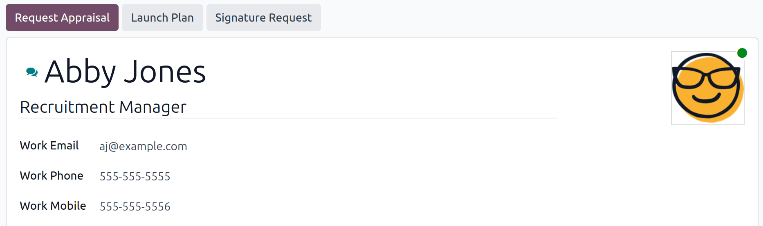
Le haut de l’écran affiche un bouton pour chaque plan disponible, ainsi qu’un bouton pour les différentes activités disponibles. Cliquer sur le plan de départ souhaité pour le sélectionner. Ensuite, à l’aide du sélecteur de calendrier, définir une date dans le champ Date d’échéance. Il s’agit généralement du dernier jour de l’employé, mais toute date peut être sélectionnée.
La section Résumé du plan de la fenêtre contextuelle Lancer le plan affiche toutes les étapes du plan sélectionné, ainsi que l’icône utilisateur de la personne assignée à chaque activité.
Cliquer sur le bouton Planifier, et Odoo planifie tout dans le plan, selon leurs dates d’échéance respectives.
Archiver un employé
Dans Odoo, lorsqu’un employé quitte l’entreprise, il doit être archivé. Cette étape doit être effectuée après que l’employé a été entièrement accompagné dans son départ. Pour archiver un employé, accéder d’abord à l’application . À partir de là, localiser l’employé qui quitte l’entreprise et cliquer sur sa fiche employé.
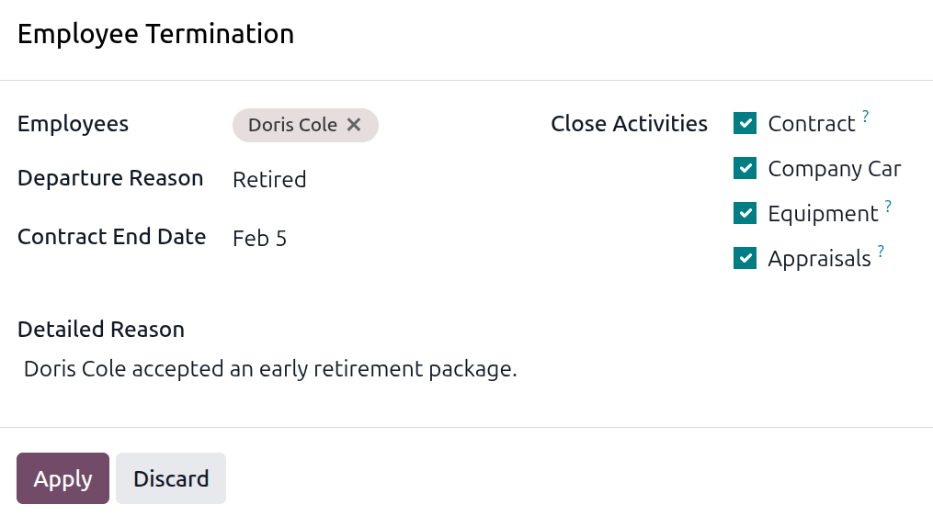
Le formulaire de l’employé se charge, affichant toutes ses informations. Cliquer sur l’icône (engrenage) dans le coin supérieur gauche, et un menu déroulant apparaît. Cliquer sur Archiver, et une fenêtre contextuelle Fin de contrat employé apparaît.
Remplir les champs suivants sur le formulaire :
Employés : L’employé sélectionné remplit ce champ par défaut. Plusieurs employés peuvent être archivés en même temps en ajoutant les employés supplémentaires à archiver dans ce champ.
Raison du départ : Sélectionner une raison du départ de l’employé dans le menu déroulant. Les options par défaut sont :
Licencié : Sélectionner cette option lorsqu’un employé est licencié et que l’entreprise a donné un préavis.
Démission : Sélectionner cette option lorsque l’employé ne souhaite plus être employé et qu’il a donné un préavis.
Retraité : Sélectionner cette option lorsque l’employé part à la retraite.
Note
Si une nouvelle raison de départ est nécessaire, une nouvelle peut être créée. Fermer la fenêtre contextuelle Fin de contrat employé, et aller à . Cliquer sur le bouton Nouveau, et une ligne vierge apparaît en bas de la liste. Saisir la nouvelle raison, et cliquer sur Enregistrer.
Date de fin de contrat : À l’aide du sélecteur de calendrier, sélectionner le dernier jour où l’employé travaille pour l’entreprise.
Raison détaillée : Saisir une brève description du départ de l’employé dans ce champ.
Fermer les activités : Cocher la case à côté de chaque type d’activité pour fermer ou supprimer toute activité ouverte qui y est associée. Il est recommandé de cocher toutes les cases qui sont applicables. Les options disponibles sont :
Contrat : Applique une date de fin pour le contrat actuel.
Véhicule de société : Retire l’employé en tant que conducteur de son véhicule de société actuel, et assigne le prochain conducteur, le cas échéant.
Équipement : Désassigne l’employé de tout équipement assigné.
Évaluations : Annule toutes les évaluations planifiées après la date de fin du contrat.
Lorsque le formulaire est complet, cliquer sur Appliquer. La fiche employé est archivée et une bannière rouge Archivé apparaît dans le coin supérieur droit du formulaire de l’employé. Le chatter enregistre les différents détails, notamment la Date de départ, le Motif de départ, la Date de fin de contrat, les dates des dernières entrées de travail et la version de l’employé qui a été archivée.
Note
Si des problèmes empêchent Odoo d’archiver l’employé, les raisons détaillées apparaissent dans une boîte d’alerte rouge dans la fenêtre contextuelle Fin de contrat employé. L’alerte indique Le plan « (Nom du plan) » ne peut pas être lancé, puis énumère les différentes étapes à effectuer avant d’archiver l’employé.