
Einstellungen
Die Ansicht Einstellungen ermöglicht es Ihnen, die Konfiguration Ihres Projekts zu verwalten.
Projektname
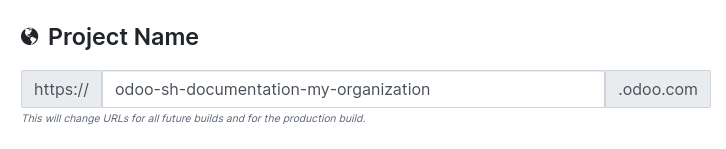
Der Projektname definiert Ihre Produktionsdatenbankadresse sowie die abgeleiteten URLs für Staging und Entwicklung. Nach dem Speichern wird der neue Name direkt auf den Produktionszweig angewendet. Für Staging- und Entwicklungs-URLs wird die Änderung jedoch erst nach einem Rebuild wirksam.
Mitwirkende
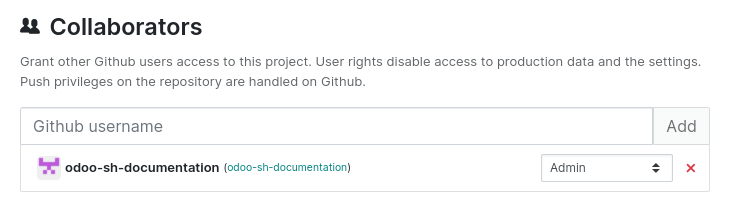
Um einem GitHub-Benutzer Zugriff zu gewähren, geben Sie dessen Benutzernamen ein und klicken Sie auf Hinzufügen. Standardmäßig erhält der Benutzer die Rolle Entwickler. Klicken Sie auf das Dropdown-Menü, um eine andere auszuwählen:
Admin: Vollzugriff auf alle Odoo.sh-Funktionen und -Tools. Diese Rolle ist für die Projektverwaltung vorgesehen und hat exklusiven Zugriff auf die Projekteinstellungen.
Tester: Zugriff auf Staging- und Entwicklungsdatenbanken sowie deren Tools. Diese Rolle ist für Benutzer vorgesehen, die Benutzerakzeptanztests (UAT) durchführen. Tester können mit Kopien von Produktionsdaten arbeiten, haben jedoch über die Tools von Odoo.sh keinen Zugriff auf die Produktionsdatenbank.
Developer: Kein Zugriff auf die Produktions- und Staging-Datenbanken. Diese Rolle ist für Benutzer vorgesehen, die den Code ändern, aber keinen Zugriff auf Produktionsdaten haben sollten. Entwickler können sich nicht mit den Produktions- oder Staging-Datenbanken verbinden und haben keinen Zugriff auf die Web-Shell oder Server-Logs.
Funktionszugriff nach Stage und Rolle
Phase |
Funktion |
Entwickler |
Tester |
Admin |
|---|---|---|---|---|
Entwicklung |
Verbinden + / Verbinden als |
● |
● |
● |
● |
● |
● |
||
● |
● |
● |
||
● |
● |
● |
||
● |
● |
● |
||
● |
● |
● |
||
● |
● |
● |
||
● |
● |
● |
||
Status |
● |
● |
● |
|
Staging |
Verbinden + / Verbinden als |
● |
● |
● |
● |
● |
● |
||
● |
● |
● |
||
● |
● |
● |
||
● |
● |
● |
||
● |
● |
● |
||
● |
● |
● |
||
● |
● |
● |
||
● |
● |
● |
||
Status |
● |
● |
● |
|
Produktion |
Verbinden + / Verbinden als |
● |
● |
● |
● |
● |
● |
||
● |
● |
● |
||
● |
● |
● |
||
● |
● |
● |
||
● |
● |
● |
||
● |
● |
● |
||
● |
● |
● |
||
● |
● |
● |
||
Status |
● |
● |
● |
Legende
● : Verfügbar
● : Nicht verfügbar
Bemerkung
Nur Administratoren können auf die Audit-Logs und die Projekteinstellungen zugreifen.
Alle Rollen können auf die Builds-Seite zugreifen, aber die verfügbaren Funktionen sind rollenspezifisch.
Öffentlicher Zugriff
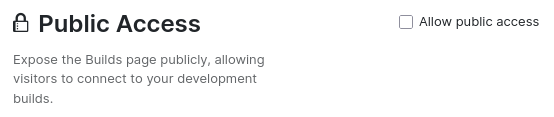
Wenn Öffentlichen Zugriff erlauben aktiviert ist, wird die Builds-Seite öffentlich zugänglich, sodass Besucher sich mit Entwicklungs-Builds verbinden können. Besucher können auch auf Logs, die Shell und E-Mails für Entwicklungs-Builds zugreifen. Produktions- und Staging-Builds bleiben privat; Besucher können nur deren Status sehen.
Status eines GitHub-Commits
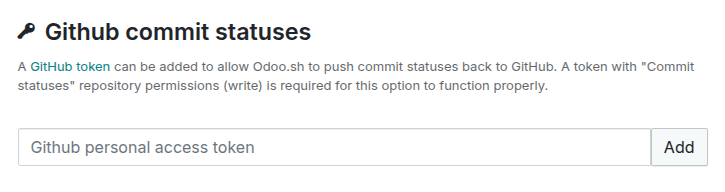
Sie können ein GitHub-Token hinzufügen, um Odoo.sh zu erlauben, Commit-Status zurück zu GitHub zu übertragen. Das Token muss die Repository-Berechtigung Commit-Status (Schreiben) besitzen.
Siehe auch
Weitere Informationen finden Sie in der GitHub-Dokumentation zur Verwaltung von Zugriffstoken.
GitHub-Schlüssel und Webhook
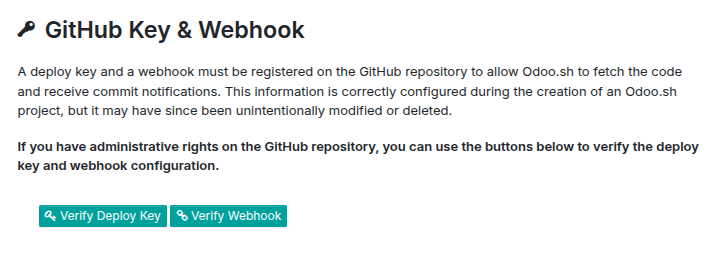
Ein Deploy-Schlüssel und ein Webhook werden automatisch in Ihrem GitHub-Repository erstellt, damit Odoo.sh Code abrufen und Commit-Benachrichtigungen empfangen kann. Da diese versehentlich geändert oder gelöscht werden können, können Sie die Schaltflächen Deploy-Schlüssel überprüfen und Webhook überprüfen verwenden, um deren Konfiguration zu überprüfen.
Bemerkung
Administrative Rechte für das GitHub-Repository sind erforderlich.
Untermodule
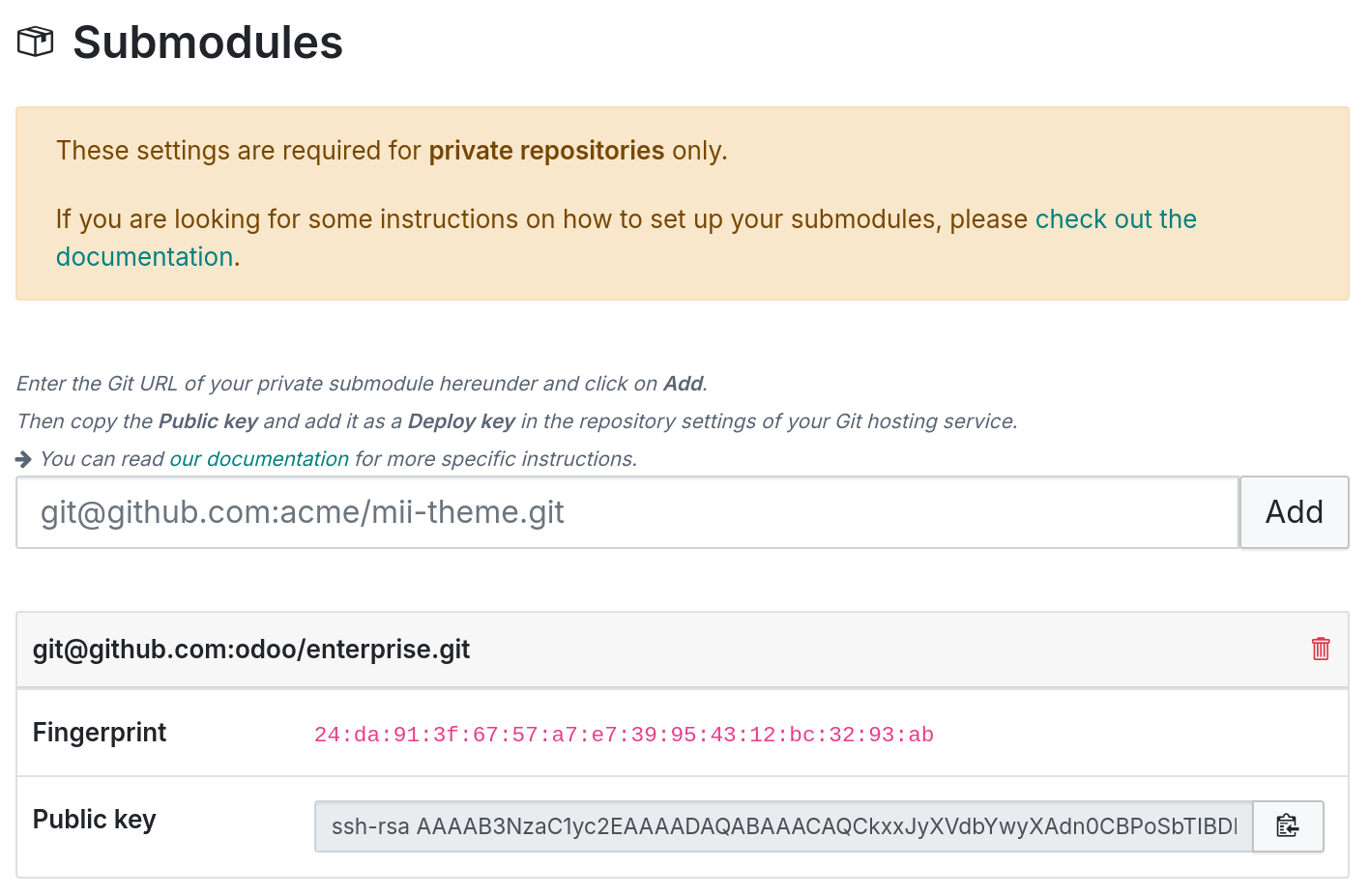
Der Befehl git submodule ermöglicht es Ihnen, andere Git-Projekte zu integrieren, ohne den Code direkt zu kopieren.
Bemerkung
Ein Git-Repository mit Odoo-Modulen ist erforderlich, beispielsweise aus dem Odoo Apps Store oder Community-Modulen.
Private Repositories
Bevor Sie ein privates GitHub-Repository als Submodul hinzufügen, muss ein Deploy-Schlüssel hinzugefügt werden:
Fügen Sie die SSH-URL des Sub-Repositorys ein (z. B.
git@github.com:BENUTZERNAME/REPOSITORY.git) und klicken Sie auf Hinzufügen.Kopieren Sie den generierten öffentlichen Schlüssel.
Gehen Sie im GitHub des Sub-Repositorys zu .
Klicken Sie auf , geben Sie einen Titel ein, fügen Sie den öffentlichen Schlüssel in das Feld Schlüssel ein und klicken Sie auf Schlüssel hinzufügen.
So fügen Sie ein öffentliches Repository oder ein privates Repository mit einem Deploy-Schlüssel als Submodul hinzu:
Fügen Sie das Submodul zu Ihrem Projekt hinzu.
git submodule add -b BRANCH git@github.com:USERNAME/REPOSITORY.git PATH
Führen Sie einen Commit durch und pushen Sie die Änderung.
git commit -a && git push -u origin masterWarten Sie, bis Odoo.sh das Projekt neu erstellt.
Größe der Produktionsdatenbank
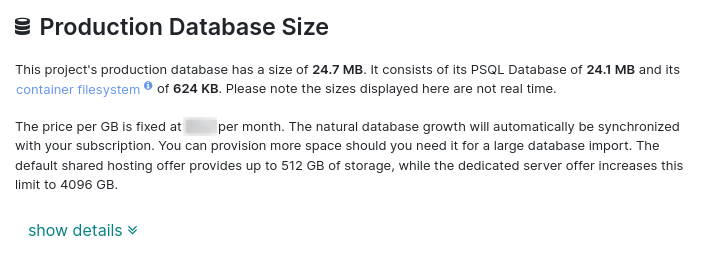
Dieser Abschnitt zeigt den gesamten vom Projekt verwendeten Speicherplatz. Er umfasst die Größe der PostgreSQL-Datenbank und Dateien auf der Festplatte in Ihrem Container (Datenbank-Dateispeicher, Sitzungsspeicher usw.). Wenn die Produktionsdatenbank den in Ihrem Abonnement enthaltenen Speicherplatz überschreitet, wird der Plan automatisch angepasst.
Datenbank-Worker
Zusätzliche Datenbank-Worker können konfiguriert werden, damit Ihre Produktionsdatenbank höhere gleichzeitige Lasten bewältigen kann.
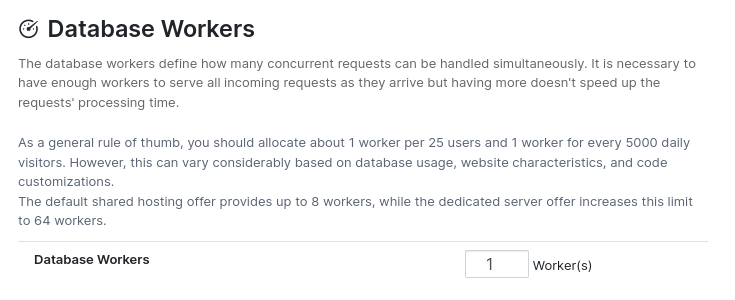
Um weitere Worker hinzuzufügen, wenden Sie sich an Ihren Account Manager. Nach der Zahlung werden die neuen Worker zu Ihrem Projekt hinzugefügt.
Bemerkung
Das Hinzufügen weiterer Worker behebt nicht automatisch Leistungsprobleme. Es erhöht nur die Anzahl gleichzeitiger Verbindungen, die der Server verarbeiten kann. Wenn einige Vorgänge weiterhin langsam sind, liegt das Problem wahrscheinlich im Code. Falls es nicht an Ihren Anpassungen liegt, wenden Sie sich an den Odoo-Support.
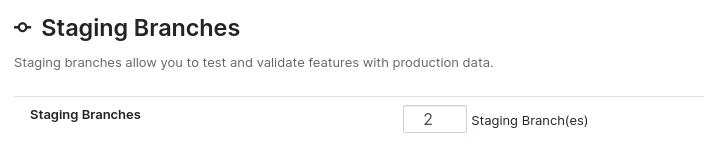
Staging-Branches
Zusätzliche Staging-Branches ermöglichen es Ihnen, mehrere Funktionen gleichzeitig zu entwickeln und zu testen. Um weitere Staging-Branches hinzuzufügen, fordern Sie eine Produkterhöhung direkt über Ihr Odoo.sh-Projekt an. Ein Widget leitet Sie zum Abonnementportal weiter, um den Kauf abzuschließen. Nach der Zahlung erfolgt die Synchronisierung mit Odoo.sh automatisch, und die Anzahl der verfügbaren Staging-Branches wird aktualisiert.
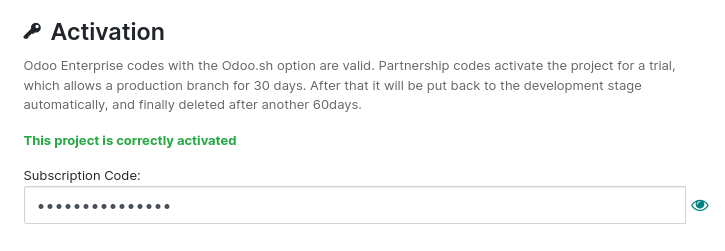
Aktivierung
Dieser Abschnitt zeigt den Aktivierungsstatus des Projekts. Sie können den Aktivierungscode bei Bedarf ändern, sofern der neue Code nicht bereits einem anderen Projekt zugewiesen ist.
Warnung
Sie können den Aktivierungscode nicht ändern in:
Einen Code, der bereits in einem anderen Projekt verwendet wird
Einen Testcode (ein Downgrade von bezahlt auf Test ist nicht erlaubt)
Einen ungültigen Code (nicht mit einem benutzerdefinierten Odoo.sh-Plan verknüpft)
Bei anderen Problemen wenden Sie sich an den Odoo-Support.