
WhatsApp
WhatsApp ist eine Instant-Messaging- und Voice-over-IP-App, die es Benutzern ermöglicht, Nachrichten zu senden, Anrufe zu tätigen und Inhalte zu teilen. Unternehmen können WhatsApp Business verwenden, um per Text mit ihren Kunden zu kommunizieren, Dokumente zu senden und Support zu leisten. Diese Dokumentation behandelt die Integration eines WhatsApp Business Accounts (WABA) mit Odoo unter Verwendung der WhatsApp Business API.
Bemerkung
WhatsApp ist eine reine Odoo Enterprise-Anwendung, die in der Odoo Community-Edition nicht funktioniert. Um die Odoo-App WhatsApp zu verwenden, wechseln Sie von Community zu Enterprise.
Die Verbindung eines WhatsApp Business Accounts mit einer Odoo-Datenbank ermöglicht Folgendes in der WhatsApp-App von Odoo:
WhatsApp-Nachrichten direkt aus einer Odoo-Datenbank senden und empfangen.
Vorab genehmigte Vorlagen mit dynamischen Platzhaltern/Variablen erstellen und senden, wie zum Beispiel:
Angebote aus der Verkauf-App.
Quittungen und Rechnungen aus der Kassensystem-App.
Tickets aus der Veranstaltungen-App.
Wichtig
Die WhatsApp-Integration ist nur mit WhatsApp Business Platform Accounts kompatibel. Persönliche WhatsApp-Accounts und WhatsApp Business App-Accounts sind nicht mit der Odoo WhatsApp-Integration kompatibel. Weitere Informationen finden Sie in der Dokumentation von Meta:
Die WhatsApp-Integration unterstützt zwei Abläufe: vom Unternehmen initiiert und vom Kunden initiiert. Ein Unternehmen kann eine Unterhaltung beginnen, indem es eine Vorlage an einen oder mehrere Kunden sendet. Wenn der Kunde innerhalb von 15 Tagen antwortet, öffnet sich ein Dialog-Chatfenster, um die Konversation zu beginnen.
Wenn ein Kunde die Unterhaltung initiiert, indem er eine Nachricht an die öffentliche WhatsApp-Nummer des Unternehmens sendet, öffnet Odoo einen Gruppenchat mit allen Operatoren, die für den WhatsApp-Kanal verantwortlich sind.
Tipp
Erwägen Sie die Einrichtung separater WhatsApp-Konten für jede Abteilung, um die Kommunikation besser zu verwalten.
WhatsApp-Konfiguration in Meta
WhatsApp wird von Meta betrieben, der Muttergesellschaft von Facebook. Die WhatsApp-Integration von Odoo verwendet eine Standard-API-Verbindung, die in Meta konfiguriert wird:
Ein Meta-Geschäftskonto erstellen.
Ein Meta-Entwicklerkonto erstellen.
Eine App und ein WhatsApp-Produkt in der Entwicklerkonsole von Meta einrichten.
Testen Sie die API-Verbindung.
Sobald die WhatsApp-API verbunden ist, können Odoo-Benutzer Nachrichten über die Dialog-Anwendung von Odoo senden und empfangen.
Ein Meta-Business-Konto erstellen
Wichtig
Um ein Meta-Geschäftskonto zu erstellen, muss der Benutzer über ein persönliches Facebook-Konto verfügen, das mindestens eine Stunde vor der Einrichtung des Facebook-Geschäftskontos existiert hat. Der Versuch, das Geschäftskonto vor Ablauf dieser Zeit zu erstellen, führt zu einem Fehler.
Um ein Geschäftskonto bei Meta zu erstellen, navigieren Sie zu Meta Business Suite. Klicken Sie auf Konto erstellen und geben Sie dann den Geschäftsnamen, den Namen des Administrators und eine geschäftliche E-Mail-Adresse ein. Klicken Sie auf Weiter und bestätigen Sie die E-Mail-Adresse in dem Pop-up-Fenster, das erscheint. Klicken Sie nach der Bestätigung auf Fertig, um das Fenster zu schließen.
Folgen Sie dann den Anweisungen in der von Facebook gesendeten E-Mail, um die Einrichtung des Business-Kontos zu bestätigen und den Einrichtungsprozess abzuschließen.
Siehe auch
Wichtig
Wenn das Geschäftskonto mit einem persönlichen Facebook-Konto verknüpft ist, muss der Administrator für den Rest der Konfiguration zwischen seinem persönlichen Konto und dem Geschäftskonto wechseln.
Um zum Geschäftskonto zu wechseln, navigieren Sie zum Meta Developer Dashboard und klicken Sie auf den Kontonamen in der oberen rechten Ecke. Wählen Sie unter Geschäftskonten das zu konfigurierende Unternehmen aus.

Meta-Entwickler-App für Odoo erstellen
Melden Sie sich im Meta Developer Dashboard-Dashboard mit dem Meta-Entwicklerkonto an. Falls noch kein Konto konfiguriert ist, verknüpfen Sie ein Facebook-Konto, um ein Meta-Entwicklerkonto zu erstellen.
Bemerkung
Ein Facebook-Entwicklerkonto unterscheidet sich von einem Facebook-Geschäftskonto. Während Entwicklerkonten mit persönlichen Facebook-Konten verknüpft sind, sind Geschäftskonten dies nicht, da sie ein Unternehmen repräsentieren und alle Assets des Unternehmens in Meta verwalten, wie z. B. Apps.
Siehe auch
Klicken Sie nach der Anmeldung beim Meta-Entwicklerkonto oben rechts auf Meine Apps. Dies leitet den Administrator zu allen Apps weiter, die der Entwickler im jeweiligen Entwicklerkonto konfiguriert hat. Klicken Sie auf App erstellen, um eine neue Meta-Anwendung zu konfigurieren.
App-Details hinzufügen
Der erste Schritt des Prozesses App erstellen besteht darin, den Abschnitt App-Details auszufüllen. Geben Sie Odoo in das Feld App-Name ein.
Bemerkung
Der App-Name kann später in den Einstellungen geändert werden.
Warnung
Markenzeichen und markenbezogene Elemente dürfen in diesem Textabschnitt nicht verwendet werden. Dies schließt die Meta-Unternehmensgruppe ein. Verwenden Sie nicht das Wort WhatsApp, da das System dies als Fehler kennzeichnet.
Geben Sie als Nächstes die E-Mail-Adresse des Entwicklers in das Feld E-Mail-Adresse für App-Kontakt ein und klicken Sie dann auf Weiter.
App-Typ auswählen
Der nächste Schritt bei der App-Erstellung ist der Abschnitt Anwendungsfälle. Wählen Sie unter die Option Andere, wählen Sie Andere und klicken Sie dann auf Weiter. Die Seite leitet zu App-Typ auswählen weiter.
Wählen Sie Geschäftlich. Diese Auswahl ermöglicht die Erstellung und Verwaltung der WhatsApp-API. Klicken Sie auf Weiter, um die App wie gewünscht zu konfigurieren.
Geschäftsportfolio auswählen
Der letzte Schritt des App-Erstellungsprozesses besteht darin, ein Geschäftsportfolio zu verbinden.
Klicken Sie unter Geschäftsportfolio - Optional auf das Dropdown-Menü und wählen Sie das Meta-Geschäftskontoprofil aus. Überprüfen Sie die Vereinbarungen Meta-Plattform-Bedingungen und Entwicklerrichtlinien und klicken Sie dann auf App erstellen, um diese zu akzeptieren und die App zu erstellen.
Um die Vereinbarungen zu akzeptieren und die App zu erstellen, geben Sie das Facebook-Kontopasswort ein und klicken Sie auf Senden. Der Browser leitet dann zum Dashboard Meta für Entwickler weiter.
Warnung
Wenn dem Meta-Unternehmenskonto die Werbung untersagt ist, kann die App nicht beansprucht werden. Um dieses Problem zu lösen, navigieren Sie zu Meta Business Suite, um Unterstützung zu erhalten.
Weitere Informationen finden Sie in der Dokumentation von Meta zu Werbeeinschränkungen.
Ein WhatsApp-Produkt zur App hinzufügen
Nachdem die grundlegende Struktur der App erstellt wurde, muss der App ein Produkt hinzugefügt werden. Navigieren Sie zum Meta Developer Dashboard und klicken Sie auf die App, die konfiguriert wird. Die Seite leitet zum Dashboard der App weiter.
Gehen Sie unter Produkte zu Ihrer App hinzufügen zu WhatsApp unten auf der Seite und klicken Sie auf Einrichten.
Der Browser leitet dann zur Konfigurationsseite für die WhatsApp Business Platform API weiter.
Wählen Sie unter der Option Select a Meta Business Account das zu konfigurierende Meta-Unternehmen aus und klicken Sie auf Continue, um die Auswahl zu bestätigen und den Nutzungsbedingungen von Meta zuzustimmen, die im Meta App Dashboard verlinkt sind.
Sobald das WhatsApp-Produkt zur App hinzugefügt wurde, stellt Meta eine WhatsApp-Testtelefonnummer bereit. Mit dieser Testtelefonnummer können unbegrenzt Nachrichten an maximal fünf Empfänger gesendet werden.
Wählen Sie unter Send and receive messages das Feld To aus und wählen Sie Manage phone number list. Fügen Sie bis zu fünf gültige WhatsApp-Nummern als Empfänger hinzu und geben Sie dann die Bestätigungscodes ein, die an diese Telefonnummern in WhatsApp gesendet wurden, um sie zu verifizieren.
Siehe auch
WhatsApp API-Schnellstart
Sobald die Meta-Konten und die App konfiguriert wurden, klicken Sie auf Continue, um zur WhatsApp-Seite Quickstart zu gelangen. Diese Seite bietet einen Ausgangspunkt für die Konfiguration der WhatsApp-API, indem eine Telefonnummer hinzugefügt und eine erste Testnachricht gesendet wird.
Bemerkung
Wenn der Browser nicht automatisch zur WhatsApp Quickstart-Seite weiterleitet, navigieren Sie zum Meta Developer Dashboard und wählen Sie die Odoo-App aus.
Klicken Sie im Menü auf der linken Seite auf das Symbol (Chevron nach unten) neben der Abschnittsüberschrift WhatsApp. Ein kleines Menü öffnet sich mit folgenden Optionen:
Quickstart
API-Einrichtung
Konfiguration
Klicken Sie auf die Option Quickstart (Schnellstart) und dann auf Start using the API (Verwendung der API starten).
API-Einrichtung
Nach dem Klick auf API verwenden navigiert die Seite zur API-Einrichtung. Jetzt, da die Testnummer erstellt wurde, kann eine Testnachricht gesendet werden, um zu bestätigen, dass WhatsApp ordnungsgemäß funktioniert. Navigieren Sie zum Abschnitt Nachrichten senden und empfangen. Unter Schritt 1 Telefonnummern auswählen klicken Sie auf das Dropdown-Menü neben An.
Wählen Sie als Nächstes die einzige verfügbare Option: Manage phone number list. Folgen Sie den Schritten und fügen Sie bis zu fünf Telefonnummern hinzu, an die die kostenlosen Testnachrichten gesendet werden sollen. Geben Sie die entsprechende Landesvorwahl und Telefonnummer ein und klicken Sie auf Next.
Wichtig
Das Hinzufügen einer Telefonnummer zum Senden in diesem Schritt ermöglicht das erfolgreiche Versenden eines Tests über das Terminal. Dies ist entscheidend, um sicherzustellen, dass die WhatsApp-API funktioniert.
Geben Sie auf der nächsten Seite den Verifizierungscode ein, der an die Telefonnummern gesendet wurde, und klicken Sie auf Next, um die Nummern zu verifizieren.
Eine Testnachtricht über das Terminal versenden
Sobald die Telefonnummer verifiziert wurde, senden Sie eine Testnachricht über das Terminal. Klicken Sie unter Step 2 Send messages with the API auf Send Message. Dadurch sollte eine Testnachricht an die hinzugefügten Telefonnummern gesendet werden.
Nach erfolgreichem Empfang der Nachricht an die Nummern fahren Sie mit dem nächsten Abschnitt fort, um Webhooks zu erstellen und zu konfigurieren.
WhatsApp-Konfiguration in Odoo
Um eine Callback URL und ein Webhook Verify Token zu erstellen, müssen die Telefonnummer, das Token, die App-ID und die Konto-ID in Odoo konfiguriert werden. Diese Werte werden verwendet, um Webhooks einzurichten, die den Empfang von Nachrichten in der Datenbank ermöglichen. Die Konfigurationsschritte in diesem Abschnitt werden alle in der Odoo-Datenbank durchgeführt.
Navigieren Sie in Odoo zu und klicken Sie auf New, um das WhatsApp-Geschäftskonto in Odoo zu konfigurieren.
Navigieren Sie in einem anderen Browser-Tab zu Meta Developer Dashboard. Wählen Sie und kopieren Sie dann die folgenden Werte aus der Meta-Entwicklerkonsole in die entsprechenden Felder in Odoo:
Name |
Meta-Konsole |
Odoo-Schnittstelle |
|---|---|---|
Telefon |
ID der Telefonnummer |
ID der Telefonnummer |
Token |
Temporäres Zugriffstoken |
Zugriffstoken |
App-ID |
App-ID |
App-ID |
Konto-ID |
ID des WhatsApp-Business-Kontos |
Konto-ID |
Um das App Secret abzurufen, navigieren Sie zum Meta Developer Dashboard und wählen Sie die Odoo-App aus. Wählen Sie im Menü auf der linken Seite unter App settings die Option Basic.
Klicken Sie als Nächstes auf Show neben App secret und geben Sie das Kontopasswort ein. Kopieren Sie das App secret und fügen Sie es in das Feld App Secret im Odoo-Dashboard WhatsApp Business Account ein.
Um die Einrichtung des WhatsApp-Geschäftskontos in Odoo abzuschließen, klicken Sie auf Test Connection. Wenn die Konfiguration korrekt eingestellt ist, erscheint eine Erfolgsmeldung in Grün in der oberen rechten Ecke des Dashboards.
Webhooks konfigurieren
Um die Webhooks für die Odoo WhatsApp-App zu konfigurieren, navigieren Sie zum Meta Developer Dashboard und wählen Sie die Odoo-App aus. Im Menü auf der linken Seite klicken Sie auf . Gehen Sie zu Schritt 3: Webhooks konfigurieren, um Nachrichten zu empfangen und klicken Sie auf Webhooks konfigurieren.
Tipp
Die Webhook-Konfigurationseinstellungen können auch aufgerufen werden, indem Sie zum Meta Developer Dashboard navigieren, die Odoo-App auswählen und dann Webhooks im linken Menü auswählen.
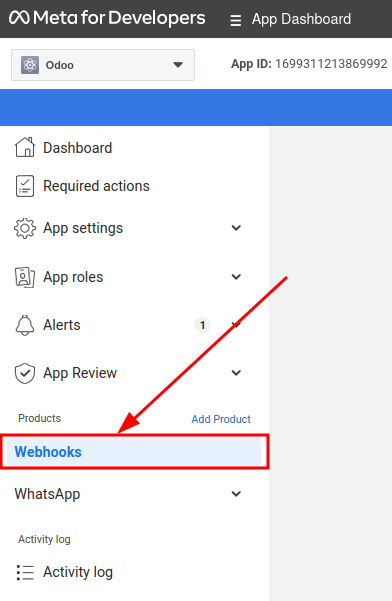
Klicken Sie auf der Seite auf Edit. Hier werden die Werte Callback URL und Webhook Verify Token aus Odoo hinzugefügt.
Bemerkung
Die Werte Callback URL und Webhook Verify Token werden automatisch ausgefüllt, nachdem Sie im vorherigen Schritt auf Test Connection geklickt haben.
Rufen Sie in einem separaten Browserfenster die erforderlichen Werte in Odoo ab, indem Sie zu navigieren und dann das Konto auswählen, das konfiguriert wird. Die Werte befinden sich unter Receiving Messages.
Kopieren Sie die Callback URL aus Odoo und fügen Sie sie in das Feld Callback URL in Meta ein. Kopieren Sie dann das Webhook Verify Token und fügen Sie es in das Feld Verify Token in der Meta-Entwicklerkonsole ein. Klicken Sie auf Verify and save.
Webhook-Felder hinzufügen
Nachdem die Odoo-Datenbank und WhatsApp für die Kommunikation miteinander konfiguriert wurden, besteht der nächste Schritt darin, Webhook-Felder hinzuzufügen, um die Informationen festzulegen, die zwischen beiden ausgetauscht werden sollen. Um einzelne Webhook-Felder in der Entwicklerkonsole von Meta hinzuzufügen, gehen Sie zum Abschnitt Webhook fields und klicken Sie auf Manage. Aktivieren Sie im sich öffnenden Pop-up-Fenster die Kontrollkästchen in der Spalte Subscribe für die folgenden Feldnamen:
account_update
message_template_quality_update
message_template_status_update
messages
template_category_update
Klicken Sie nach Ihrer Auswahl auf Erledigt.
Wenn die Konfiguration von Webhooks erfolgreich ist, sollten sich die Schaltflächen in der Spalte Subscribe von Subscribe in Unsubscribe ändern:

Wichtig
Webhook fields werden erst angezeigt, nachdem das Abonnement mit der Callback URL und dem Webhook Verify Token bestätigt wurde.
Telefonnummer hinzufügen
Um die geschäftliche Telefonnummer für WhatsApp in Odoo zu konfigurieren, navigieren Sie zurück zum Meta Developer Dashboard und wählen Sie die Odoo-App aus. Klicken Sie unter WhatsApp im Menü auf der linken Seite auf API setup. Gehen Sie zu Step 5: Add a phone number und klicken Sie auf Add phone number.
Geben Sie einen Business name und eine Business website or profile page ein.
Tipp
Das Feld Business website or profile page kann ein Link zu einer Social-Media-Seite sein.
Wählen Sie das Land, in dem das Unternehmen tätig ist, aus dem Dropdown-Menü Country aus; eine Geschäftsadresse ist optional. Klicken Sie nach dem Hinzufügen des Geschäftsstandorts auf Next.
Füllen Sie auf der nächsten Seite die folgenden Details zum WhatsApp Business profile aus:
WhatsApp Business Profile Display Name (Anzeigename des WhatsApp-Business-Profils)
Zeitzone
Kategorie
Business description (Geschäftsbeschreibung) (optional)
Sobald diese Abschnitte vollständig sind, klicken Sie auf Weiter. Die Seite wird aktualisiert und fordert den Administrator auf, im entsprechenden Feld eine Telefonnummer für WhatsApp hinzuzufügen. Geben Sie die geschäftliche Telefonnummer ein, die mit WhatsApp verwendet werden soll.
Wählen Sie Textnachricht oder Telefonanruf als Verifizierungsmethode für die Telefonnummer und klicken Sie dann auf Weiter, um fortzufahren.
Die geschäftliche Telefonnummer erhält einen WhatsApp-Code über die gewählte Verifizierungsmethode. Geben Sie den Verifizierungscode in das Feld Verifizierungscode ein und klicken Sie auf Weiter, um die geschäftliche Telefonnummer zu verifizieren.
Warnung
Es muss eine Zahlungsmethode hinzugefügt werden, um fortzufahren. Dies ist Teil des Betrugserkennungssystems von Meta. Um sicherzustellen, dass das Konto/Unternehmen real ist, ist eine Zahlungsmethode erforderlich. Siehe Metas Dokumentation zu So fügen Sie eine Zahlungsmethode in der Meta Business Suite hinzu.
Telefonnummernstatus bleibt ausstehend
Beim Hinzufügen einer Telefonnummer in der Meta Developer App kann die Nummer im Status Ausstehend stecken bleiben, anstatt zu Verbunden zu wechseln.
Dies kann verhindern, dass die WhatsApp-Integration korrekt funktioniert.
Um dieses Problem zu beheben, generieren Sie ein temporäres Zugriffstoken und aktivieren Sie den vollständigen Kontozugriff:
Gehen Sie zu https://developers.facebook.com und öffnen Sie Ihre App.
Navigieren Sie zu .
Klicken Sie auf Zugriffstoken generieren.
Wählen Sie Vorherige Einstellungen bearbeiten.
Wählen Sie die Option: Opt in to all current and future WhatsApp accounts.
Klicken Sie auf Weiter, dann auf Speichern und schließlich auf Verstanden.
Generieren Sie das temporäre Zugriffstoken.
Nach Abschluss dieser Schritte sollte der Telefonnummernstatus von Ausstehend auf Verbunden aktualisiert werden.
Permanentes Token erstellen
Nachdem Konfiguration und Tests abgeschlossen sind, erstellen Sie ein permanentes Token, um das Temporäre Token zu ersetzen.
Navigieren Sie zur Meta Business Suite und gehen Sie dann zu . Wählen Sie einen vorhandenen Systembenutzer aus oder erstellen Sie einen neuen Systembenutzer, indem Sie auf Hinzufügen klicken.
Um ein permanentes Token zu generieren, müssen dem Systembenutzer Assets hinzugefügt werden. Klicken Sie auf Assets hinzufügen. Ein Pop-up-Fenster erscheint. Wählen Sie Apps unter Asset-Typ auswählen, wählen Sie dann die Odoo-App und schalten Sie die Berechtigungen unter der Option Vollständige Kontrolle auf Ein. Klicken Sie dann auf Änderungen speichern. Klicken Sie im erscheinenden Bestätigungsfenster auf Fertig.
Klicken Sie auf Neues Token generieren. Ein Pop-up-Fenster erscheint, das fragt, für welche App dieses Token generiert werden soll. Wählen Sie die Odoo-App und setzen Sie das Ablaufdatum entweder auf 60 Tage oder Nie.
Meta fragt, welche Berechtigungen der Systembenutzer zulässt. Fügen Sie beide der folgenden Berechtigungen hinzu:
business_managementwhatsapp_business_messagingwhatsapp_business_managementwhatsapp_business_manage_events
Wenn die Berechtigungen festgelegt sind, klicken Sie auf Generate token (Token generieren). Kopieren Sie den Wert des Tokens, der auf dem folgenden Bildschirm angezeigt wird.
Aktulisieren Sie das Feld Zugriffstoken im WhatsApp-Business-Konto in Odoo mit dem Tokenwert, indem Sie zu navigieren.
Zugriffstoken-Berechtigung
Beim Erstellen eines permanenten Zugriffstokens ist die Berechtigung business_management möglicherweise nicht verfügbar.
Um dieses Problem zu lösen:
Stellen Sie sicher, dass die App mit dem passenden Anwendungsfall erstellt wird (z. B. Business-App-Typ).
Überprüfen Sie, dass das Konto, das zum Erstellen der App verwendet wird, über ausreichende Berechtigungen verfügt:
Verwenden Sie kein reines Entwicklerkonto.
Verwenden Sie ein Konto mit der Rolle Product Manager oder höher im Meta Business-Konto.
Wenn die Berechtigung weiterhin fehlt, erstellen Sie die App mit der korrekten Konfiguration und den richtigen Berechtigungen neu.
Anforderungen an die Callback-URL
Bei der Konfiguration des Webhooks muss die Callback-URL eine vollständig qualifizierte öffentliche URL sein.
Die URL muss Folgendes enthalten:
https://Einen gültigen Domainnamen
Den vollständigen Pfad zum Webhook-Endpunkt
Wichtig
Die Callback-URL muss öffentlich zugänglich sein, damit Meta-Server erfolgreich Webhook-Ereignisse senden können.
Live gehen mit der Meta-App
Um die App schließlich zu starten, muss die Meta-App im Meta Developer Dashboard auf Live gesetzt werden. Klicken Sie auf die App, die konfiguriert wird, und schalten Sie dann das Feld App-Modus von Entwicklung auf Live.
Wichtig
Wenn der App-Status nicht auf Live gesetzt ist, kann die Datenbank nur die in der Entwicklerkonsole angegebenen Testnummern kontaktieren.
Warnung
Eine Datenschutzrichtlinien-URL muss festgelegt werden, damit die App auf Live gesetzt werden kann. Gehen Sie zum Meta Developer Dashboard und wählen Sie die Odoo-App. Gehen Sie dann im linken Seitenmenü zu . Geben Sie die Hyperlink-Adresse der Datenschutzrichtlinie im Feld Datenschutzrichtlinien-URL des Formulars ein. Klicken Sie auf Änderungen speichern, um die Datenschutzrichtlinie auf die App anzuwenden.
Sobald die App in der Meta-Entwicklerkonsole live geschaltet wurde, wird eine Bestätigungsmail an den Administrator gesendet.
WhatsApp-Vorlagen
WhatsApp-Vorlagen ermöglichen es Benutzern, häufig gesendete Nachrichten zu speichern. Durch das Erstellen von Vorlagen, die auf bestimmte Situationen zugeschnitten sind, können Benutzer vorab genehmigte Nachrichten senden, ohne bei der Qualität Kompromisse eingehen oder denselben Text wiederholt verfassen zu müssen. Dies gewährleistet schnelle Bearbeitungszeiten und konsistente Kundendienst-Nachrichten und erhöht die Gesamtengagementrate mit dem Kunden.
WhatsApp-Vorlagen können sowohl in der Odoo- als auch in der Meta-Konsole erstellt werden.
Wichtig
WhatsApp hat einen Genehmigungsprozess, der abgeschlossen sein muss, bevor die Vorlage verwendet werden kann. Siehe Genehmigung der Meta-Vorlage.
Um auf WhatsApp-Vorlagen zuzugreifen, navigieren Sie zum Dashboard .
Jede Vorlage hat drei Registerkarten:
Text: speichert den Nachrichtentext. Der Nachrichtentext kann Platzhalter für dynamische Inhalte enthalten, die beim Senden der Nachricht ausgefüllt werden.
Schaltflächen: fügt anklickbare Schaltflächen/Hyperlinks am unteren Rand der WhatsApp-Vorlage hinzu. Derzeit gibt es drei Schaltflächentypen: Schnellantwort, Website besuchen und Nummer anrufen. Website besuchen unterstützt statische, dynamische und verfolgte URLs.
Variablen: listet alle Platzhalter in der Vorlage sowie die Variablen auf, die ausgefüllt werden sollen. Nachrichten können beispielsweise Platzhalter für den Namen eines Empfängers, gekaufte Produkte oder eine Verkaufsauftragsnummer enthalten.
WhatsApp-Vorlagen in Odoo erstellen
Um eine WhatsApp-Vorlage zu erstellen, gehen Sie zum -Dashboard und klicken Sie auf Neu. Geben Sie einen Namen für die Vorlage ein und wählen Sie eine Sprache aus.
Wichtig
Um diese nächste Aufgabe abzuschließen, werden Administratorzugriffsrechte benötigt, um das Feld Gilt für zu bearbeiten.
Wählen Sie im Dropdown-Menü Konto das WhatsApp Business-Konto in Odoo aus, mit dem diese Vorlage verknüpft werden soll. Wählen Sie dann unter dem Feld Gilt für das Modell aus, auf das die Serveraktion diese Vorlage anwenden soll.
Tipp
Auf diese Modelle kann auch im Entwicklermodus zugegriffen werden. Navigieren Sie in einem Kontaktformular (oder einem ähnlichen relevanten Formular in Odoo) zu dem Modell, auf das verwiesen werden soll, und fahren Sie mit der Maus über einen Feldnamen. Dies zeigt Backend-Informationen an, einschließlich des spezifischen Odoo-Modell`namens im Backend. Suchen Sie nach dem *Frontend*-Namen des Modells in der WhatsApp-Vorlage unter dem Dropdown-Menü :guilabel:`Applies to.
Warnung
Das Feld Telefonfeld kann einen Fehler verursachen, wenn das Modell oder das Feld Gilt für geändert wird. Das Telefonfeld sollte immer auf das Modell Telefon oder Mobil eingestellt sein.
Um verfügbare Felder zu durchsuchen, geben Sie den Frontend-Namen in das Feld Search… ein. Dies zeigt Ergebnisse aus allen verfügbaren Feldern für das Modell (Applies to) an, für das die Vorlage erstellt wird.
Bemerkung
Um bestimmte Felder zu finden, müssen möglicherweise mehrere Ebenen in den Suchergebnissen durchlaufen werden. Verwenden Sie die Symbole (rechter Chevron) und (linker Pfeil), um zwischen den Menüebenen zu navigieren.

Ändern Sie die Kategorie in eine der folgenden:
Marketing: Werbeaktionen oder Informationen über das Unternehmen, Produkte oder Dienstleistungen. Oder jede Nachricht, die nicht Utility oder Authentifizierung ist.
Utility: Nachrichten über eine bestimmte Transaktion, ein Konto, eine Bestellung oder eine Kundenanfrage.
Authentication: Einmalpasswörter, die Kunden zur Authentifizierung einer Transaktion oder Anmeldung verwenden.
Wichtig
Die Angabe einer falschen Kategorie kann während des Genehmigungsprozesses zu einem gekennzeichneten/abgelehnten Status für Meta führen.
Fügen Sie Benutzer hinzu, die diese Vorlage verwenden dürfen. In der rechten Spalte kann der Kopfzeilentyp sowie eine Fußzeilennachricht konfiguriert werden.
Die verfügbaren Kopfzeilentypen sind folgende:
Text
Bild
Video
Dokument
Standort (es müssen Variablen eingerichtet werden)
Navigieren Sie zum Reiter Nachrichtentext, um die Hauptnachricht der Vorlage zu konfigurieren.
Wenn alle notwendigen Änderungen an der Vorlage vorgenommen wurden, klicken Sie auf die Schaltfläche Zur Genehmigung einreichen in der oberen linken Ecke, und der Status der Vorlage ändert sich auf Ausstehend.
Der Status bleibt Ausstehend, bis Meta eine Entscheidung getroffen hat. Anschließend wird eine Bestätigungs-E-Mail gesendet, die anzeigt, dass die Vorlage genehmigt oder abgelehnt wurde. Synchronisieren Sie danach die Vorlagen aus der Odoo-Datenbank.
Siehe auch
Tipp
Vorkonfigurierte Demo-Datenvorlagen sind in Odoo verfügbar, die verwendet oder modifiziert werden können. Diese Vorlagen können wie vorhanden verwendet oder an spezifische Geschäftsanforderungen angepasst werden.
Um diese Vorlagen zu verwenden, navigieren Sie zu und wählen Sie eine vorkonfigurierte Vorlage aus. Klicken Sie auf Submit for Approval, um den Genehmigungsprozess zu starten. Eine E-Mail wird an den Administrator des Meta-Kontos gesendet, wenn die Vorlage genehmigt wurde.
Platzhalter und Variablen
Dynamische Variablen verweisen auf bestimmte Felder in der Odoo-Datenbank, um eindeutige Daten in der WhatsApp-Nachricht zu erzeugen, wenn Sie eine Vorlage verwenden. Dynamische Variablen werden codiert, um Felder aus der Datenbank anzuzeigen, die auf Felder aus einem Modell zu verweisen.
Example
Viele Unternehmen möchten ihre WhatsApp-Nachrichten mit einer personalisierten Kundeninformation versehen, um Aufmerksamkeit zu erlangen. Dies kann in Odoo erreicht werden, indem auf ein Feld innerhalb eines Modells durch Einstellung einer dynamischen Variablen verwiesen wird. Zum Beispiel kann der Name eines Kunden in der E-Mail aus dem Feld Kunde im Modell Verkaufsauftrag entnommen werden.

Dynamische Variablen können dem Nachrichtentext hinzugefügt werden, indem Sie Platzhalter in den Text einfügen. Um einen Platzhalter im Nachrichtentext einzufügen, geben Sie den folgenden Text ein: {{1}}. Für den zweiten Platzhalter geben Sie {{2}} ein und erhöhen den Wert schrittweise, wenn Sie weitere Platzhalter zum Text hinzufügen.
Example
Im Folgenden finden Sie den Text der Zahlungseingangsvorlage:
Hallo {{1}},
Vielen Dank!
Siehe auch
Diese Platzhalter müssen auf der Registerkarte Variablen der Vorlage konfiguriert werden, bevor sie zur Genehmigung durch Meta eingereicht wird. Um die dynamischen Variablen einer Vorlage zu bearbeiten, ändern Sie zunächst den Typ auf Feld des Modells. Dadurch kann Odoo auf ein Feld innerhalb eines Modells verweisen, um eindeutige Daten in der gesendeten Nachricht zu erzeugen.
Als nächstes bearbeiten Sie das Feld Field der dynamischen Variablen. Das Feld Gilt für in der Vorlage sollte vorher bearbeitet werden, um sicherzustellen, dass auf das richtige Modell und Feld verwiesen wird.
Um die verfügbaren Felder zu durchsuchen, geben Sie den Frontend-Namen des Felds in das Suchfeld ein. Dadurch wird ein Ergebnis aus allen verfügbaren Feldern für das Modell (Gilt für) gefunden, für das die Vorlage erstellt wird. Es können mehrere Ebenen konfiguriert werden müssen.
Example
Im Folgenden finden Sie ein Beispiel der für die oben beschriebenen Platzhalter eingestellten Variablen im obigen Zahlungsbeleg:
Name |
Beispielwert |
Typ |
Feld |
|---|---|---|---|
Nachrichtentext - {{1}} |
Azure Interior |
Feld des Modells |
|
Nachrichtentext - {{2}} |
INV/2022/00001 |
Feld des Modells |
|
Nachrichtentext - {{3}} |
Mein Unternehmen |
Feld des Modells |
|
Nachrichtentext - {{4}} |
€ |
Feld des Modells |
|
Nachrichtentext - {{5}} |
4000 |
Feld des Modells |
|
Nachrichtentext - {{6}} |
https://.. |
Portallink |
Example
Wenn zum Beispiel im Reiter Nachrichtentext Folgendes eingegeben wird: „Hallo {{1}},“, dann muss im Reiter Variablen {{1}} eingestellt werden. In diesem speziellen Fall soll die Nachricht den Kunden mit seinem Namen begrüßen. Daher sollte {{1}} so konfiguriert werden, dass das Feld mit dem Namen des Kunden gefüllt wird.
Warnung
Anpassungen der WhatsApp-Vorlagen fallen nicht unter die Dienstleistungen des Odoo-Supports.
Genehmigung der Meta-Vorlage
Nach der Aktualisierung der dynamischen Variablen in der Vorlage muss die Vorlage erneut bei Meta zur Genehmigung eingereicht werden. Klicken Sie auf Zur Genehmigung einreichen, um den Genehmigungsprozess zu starten. Eine E-Mail wird an den Administrator des Meta-Kontos gesendet, wenn die Vorlage genehmigt wurde.
Nach der Genehmigung durch Meta synchronisieren Sie die Vorlagen erneut in der Odoo-Datenbank. Siehe diese Dokumentation: Vorlagen synchronisieren.
Tipp
Um den Status anzuzeigen, gehen Sie zur Meta Business Suite und wählen Sie .
Vorlagen synchronisieren
Vorlagen müssen in der Odoo-Datenbank synchronisiert werden, sobald sie vom Meta-Team genehmigt wurden. Navigieren Sie dazu zu und wählen Sie die zu synchronisierende Konfiguration aus. Klicken Sie unter dem Abschnitt weiter unten auf Vorlagen synchronisieren. Meta aktualisiert die genehmigten Vorlagen, damit sie mit verschiedenen Apps in der Datenbank verwendet werden können.

Eine Erfolgsnachricht erscheint oben rechts in Grün mit der Anzahl der aktualisierten Vorlagen.
Tipp
Vorlagen können auch einzeln aus der Vorlage selbst synchronisiert werden. Navigieren Sie zum -Dashboard und wählen Sie die zu synchronisierende Vorlage aus. Klicken Sie dann auf die Schaltfläche Vorlage synchronisieren, die sich im oberen Menü des Vorlagenformulars befindet.
WhatsApp-Vorlagen in Meta erstellen
Navigieren Sie zunächst zur Meta Business Suite und gehen Sie dann zu .

Um eine WhatsApp-Vorlage zu erstellen, klicken Sie auf die blaue Schaltfläche Vorlage erstellen und wählen Sie dann die Kategorie aus einer der folgenden aus:
Marketing: Werbeaktionen oder Informationen über das Unternehmen, Produkte oder Dienstleistungen. Oder jede Nachricht, die nicht Utility oder Authentifizierung ist.
Utility: Nachrichten über eine bestimmte Transaktion, ein Konto, eine Bestellung oder eine Kundenanfrage.
Authentication: Einmalpasswörter, die Kunden zur Authentifizierung einer Transaktion oder Anmeldung verwenden.
Geben Sie den Namen der Vorlage ein und wählen Sie die Sprache für die Vorlage.
Bemerkung
Mehrere Sprachen können ausgewählt werden, indem Sie die Sprachnamen eingeben und dann die anderen Sprachen nach Bedarf auswählen.

Nachdem die entsprechenden Auswahlen getroffen wurden, klicken Sie oben rechts auf Weiter. Der Browser leitet zur Seite Vorlage bearbeiten weiter, wo Kopfzeile, Text, Fußzeile und Schaltflächen konfiguriert werden. Rechts neben der Vorlage befindet sich eine Vorschau, wie die Vorlage im Produktivbetrieb aussieht.

Wenn alle erforderlichen Änderungen an der Vorlage vorgenommen wurden, klicken Sie oben rechts auf die Schaltfläche Absenden. Ein Fenster erscheint, um die Sprache zu bestätigen. Klicken Sie auf Bestätigen, um zu genehmigen. Anschließend erscheint ein weiteres Fenster mit der Meldung, dass die Vorlage zur Prüfung und Genehmigung an Meta übermittelt wurde.
Der Status der Vorlage bleibt In Prüfung, bis Meta eine Entscheidung trifft. Sobald eine E-Mail-Bestätigung über die Genehmigung der Vorlage eingegangen ist, müssen die Vorlagen aus der Odoo-Datenbank heraus synchronisiert werden.
Benachrichtigungen
Benachrichtigungen in WhatsApp werden ähnlich gehandhabt wie eine Nachrichtenunterhaltung in Odoo. Es erscheint ein Pop-up-Fenster mit der empfangenen Unterhaltung des Kunden. Standardmäßig sind die Benachrichtigungen in der Konfiguration des WhatsApp-Business-Kontos in Odoo eingestellt.
Die Benachrichtigungseinstellungen können angepasst werden, indem Sie zu navigieren. Wählen Sie dort das Konto aus und scrollen Sie nach unten zum Abschnitt , in dem Benachrichtigungen verwaltet werden. Unter der Überschrift Benutzer benachrichtigen geben Sie in das Feld ein, welche Benutzer für diesen bestimmten WhatsApp-Kanal benachrichtigt werden sollen.
Bemerkung
Sobald eine Konversation zwischen einem Benutzer und einem Kunden initiiert wird, erfolgen keine Benachrichtigungen mehr an alle in der WhatsApp-Geschäftskontokonfiguration angegebenen Benutzer. Es erfolgen nur Benachrichtigungen an die Benutzer in der Konversation. Sollte der Benutzer nicht innerhalb von 15 Tagen antworten, wird die Antwort des Kunden nach den 15 Tagen erneut an alle in der WhatsApp-Konfiguration angegebenen Benutzer verteilt.
Benutzer zu einem Chat hinzufügen
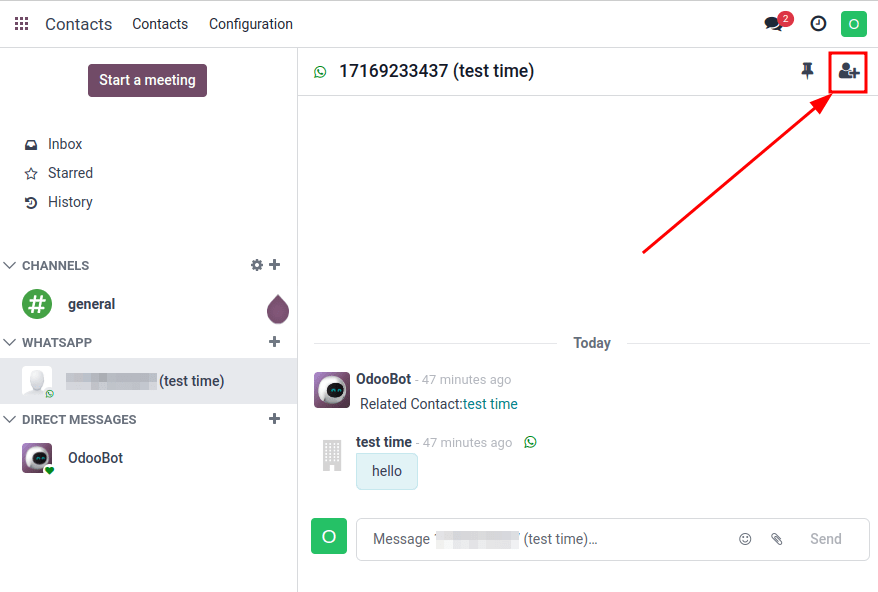
Benutzer können zu einem WhatsApp-Chat hinzugefügt werden, indem das WhatsApp-Popup-Fenster erweitert wird. WhatsApp-Konversationen befinden sich in der Dialog-App. Wählen Sie eine Konversation aus, klicken Sie dann oben rechts auf das Symbol (Benutzer hinzufügen). Ein Fenster erscheint, um Benutzer zur Konversation einzuladen.
FAQ zur WhatsApp-API
Verifizierung
Ab dem 1. Februar 2023 kann eine vollständige Geschäftsverifizierung erforderlich sein, wenn die Meta-App erweiterten Zugriff auf Berechtigungen benötigt. Dies umfasst die Einreichung von geschäftlichen Bürodokumenten bei Meta. Siehe diese Dokumentation.
Kann keine Nachrichten empfangen
Wenn das Geschäftskonto keine Nachrichten empfangen kann, überprüfen Sie alle Webhook-Konfigurationen. Navigieren Sie zu oder klicken Sie hier. Melden Sie sich bei Bedarf beim Geschäftskonto an. Klicken Sie im Abschnitt Request Syntax auf Try it und füllen Sie die folgenden Felder aus:
authorization: Geben Sie das permanente Zugriffstoken ein.
WABA-ID: Geben Sie die WhatsApp Business Account ID (WABA ID) ein.
override_callback_uri: Geben Sie die Callback-URL ein.
verify_token: Geben Sie den Verifizierungscode ein.
Um die WABA-ID abzurufen, navigieren Sie im linken Menü des Meta Developer Dashboards zu . Die WABA-ID befindet sich im Bereich Nachrichten senden und empfangen unter Schritt 1: Telefonnummern auswählen. Sobald alle Felder ausgefüllt sind, klicken Sie auf Anfrage senden.
Vorlagenfehler
Das Bearbeiten von Vorlagen kann Tracebacks und Fehler verursachen, sofern nicht der exakte Prozess befolgt wird.
Validierungsfehler duplizieren
Beim Synchronisieren der Vorlagen kann es vorkommen, dass mehrere Vorlagen mit demselben Namen im Business Manager von Meta und in Odoo vorhanden sind. Dies führt zu einem Duplikat-Validierungsfehler. Odoo zeigt Validierungsfehler: Der Vorgang kann nicht abgeschlossen werden: Doppelte Vorlage ist für ein Meta-Konto nicht zulässig an. Um dieses Problem zu beheben, benennen Sie den doppelten Vorlagennamen in Odoo um und synchronisieren Sie die Vorlagen erneut.

Tokenfehler
Benutzerfehler 190
Wenn das temporäre Token nicht durch ein permanentes Token ersetzt wird, zeigt Odoo User Error 190: Error validating access token: Session has expired an. Um dieses Problem zu beheben, fügen Sie ein permanentes Token hinzu.

Benutzerfehler 100
Wenn ein Mitarbeiter versucht, das permanente Token einzurichten, zeigt Odoo User Error 100: Unsupported get request an.
Um diesen Fehler zu beheben, erstellen Sie einen Admin-Systembenutzer.

Andere
Vorlage kann nicht an mehrere Kontakte gesendet werden
Stellen Sie sicher, dass die Funktion Multi-Template in der Vorlage aktiviert ist.
Nachricht konnte nicht gesendet werden
Aktivieren Sie die Spalten Fehlertyp und Fehlergrund unter WhatsApp —> Nachrichten.
Andere Fehlercodes
Für weitere Fehler siehe Meta’s Developer Suite für WhatsApp-Fehlercodes.