
Ägypten
Installation
Installieren Sie die folgenden Module, um alle Funktionen der ägyptischen Lokalisierung zu erhalten:
Name |
Technische Bezeichnung |
Beschreibung |
|---|---|---|
Ägypten - Buchhaltung |
|
Standardmäßiges steuerliches Lokalisierungspaket. |
Integration der ägyptischen elektronischen Rechnungsstellung |
|
Ägyptische elektronische Rechnungsstellung
Odoo erfüllt die Anforderungen der Ägyptischen Steuerbehörde (ETA) für die elektronische Rechnungsstellung.
Wichtig
Die elektronische Rechnungsstellung in Ägypten ist ab Odoo 15.0 verfügbar. Führen Sie bei Bedarf ein Upgrade Ihrer Datenbank durch.
Odoo in Ihrem ETA-Portal registrieren
Sie müssen Ihr Odoo-ERP-System auf Ihrem ETA-Portal registrieren, um Ihre API-Anmeldedaten zu erhalten. Sie benötigen diese Codes, um Ihre Odoo Buchhaltungsapp zu konfigurieren.
Rufen Sie Ihr Unternehmensprofil im ETA-Portal auf, indem Sie auf View Taxpayer Profile (Steuerzahlerprofil ansehen) klicken.

Gehen Sie als nächstes zum Abschnitt Representatives (Vertreter) und klicken Sie dann auf Register ERP (ERP registrieren). Füllen Sie das Feld ERP Name (ERP-Name) (z. B. Odoo) aus und lassen Sie die anderen Felder leer.

Sobald Sie sich erfolgreich registriert haben, zeigt die Website Ihre API-Anmeldedaten an:
Client-ID
Client-Geheimnis 1
Client-Geheimnis 2
Bemerkung
ETA sollte Ihnen einen Benutzernamen und ein Passwort für den Zugang zu ihrem Online-Portal geben.
Bitten Sie die ETA, Ihnen ebenfalls einen Zugang zum Vorproduktionsportal zu gewähren.
Diese Codes sind vertraulich und sollten sicher aufbewahrt werden.
Konfiguration in Odoo
Um Ihre Odoo-Datenbank mit Ihrem ETA-Portal-Konto zu verbinden, gehen Sie zu , und stellen Sie die ETA-Client-ID und das ETA-Geheimnis ein, die Sie bei der Registrierung von Odoo auf Ihrem ETA-Portal erhalten haben. Legen Sie bei Bedarf einen Schwellenwert für die Rechnungsstellung fest.
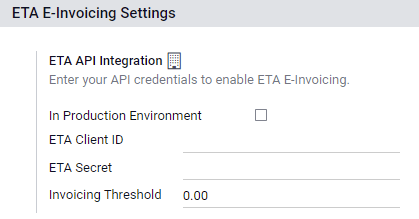
Wichtig
Testen Sie Ihr Vorproduktionsportal, bevor Sie mit der Ausgabe echter Rechnungen auf dem ETA-Produktionsportal beginnen.
Die Anmeldedaten für Vorproduktions- und Produktionsumgebungen sind unterschiedlich. Stellen Sie sicher, dass Sie sie in Odoo aktualisieren, wenn Sie von einer Umgebung zur anderen wechseln.
Falls noch nicht geschehen, geben Sie die vollständige Adresse, das Land und die Ust-IdNr. Ihres Unternehmens an.
ETA-Codes
Die elektronische Rechnungsstellung arbeitet mit einer Reihe von Codes, die von der ETA bereitgestellt werden. Sie können die ETA-Dokumentation verwenden, um Ihre Geschäftsattribute zu kodieren.
Die meisten dieser Codes werden von Odoo automatisch verarbeitet, vorausgesetzt, Ihre Niederlassungen, Kunden und Produkte sind korrekt konfiguriert.
Unternehmensinformationen
Ust-IdNr. des Unternehmens
- ID der NiederlassungWenn Sie nur eine Niederlassung haben, verwenden Sie
0als den Code der Niederlassung. Code des Aktivitätstyps
Weitere Informationen:
- ProduktcodesDie Produkte Ihres Unternehmens sollten codiert und mit ihren GS1- oder EGS-Codes abgeglichen werden.
- SteuercodesDie meisten Steuercodes sind in Odoo bereits im Feld ETA-Code (Ägypten) konfiguriert. Wir empfehlen Ihnen, sicherzustellen, dass diese Codes mit den Steuern Ihres Unternehmens übereinstimmen.
Zweigstellen
Erstellen Sie einen Kontakt und ein Journal für jede Niederlassung Ihres Unternehmens und konfigurieren Sie die ETA-Einstellungen.
Gehen Sie zu und klicken Sie auf Neu.
Benennen Sie das Journal nach der Niederlassung Ihres Unternehmens und stellen Sie als Typ auf Verkäufe. Als nächstes öffnen Sie den Reiter und füllen den Abschnitt Ägyptische ETA-Einstellungen aus:
Im Feld Niederlassung wählen Sie den Kontakt der Niederlassung aus oder erstellen Sie ihn.
Legen Sie den ETA-Aktivitätscode fest.
Legen Sie die ETA-Niederlassungs-ID fest (verwenden Sie
0, wenn Sie nur eine Niederlassung haben).

Wichtig
Der im Feld Niederlassung ausgewählte Kontakt muss als Unternehmen (nicht als Einzelperson) festgelegt werden, und die Felder Adresse und Ust-IdNr. müssen ausgefüllt werden.
Kunden
Stellen Sie sicher, dass die Kontaktformulare Ihrer Kunden korrekt ausgefüllt sind, damit Ihre elektronischen Rechnungen gültig sind:
Kontakttyp: Einzelperson: oder Unternehmen:
Land:
Ust-IdNr.: Ust-IdNr. oder Unternehmensregister für Unternehmen. Nationale ID für Einzelpersonen.
Bemerkung
Sie können die Kontaktformulare Ihrer Kunden bearbeiten, indem Sie zu gehen.
Produkte
Stellen Sie sicher, dass Ihre Produkte korrekt konfiguriert sind, damit Ihre elektronischen Rechnungen gültig sind:
Produkttyp: lagerfähige Produkte, Verbrauchsartikel oder Dienstleistungen.
Maßeinheit: wenn Sie auch Odoo Lager verwenden und Maßeinheiten aktiviert haben.
Barcode: GS1 oder EGS-Barcode
ETA-Artikelcode (im Reiter ): wenn der Barcode nicht mit Ihrem ETA-Artikelcode übereinstimmt.
Bemerkung
Sie können Ihre Produkte bearbeiten, indem Sie zu gehen.
USB-Authentifizierung
Jede Person, die Rechnungen elektronisch signieren muss, benötigt einen speziellen USB-Stick, um sich zu authentifizieren und Rechnungen über ein ERP-System an das ETA-Portal zu senden.
Bemerkung
Sie können sich an die ETA oder Egypt Trust wenden, um diese USB-Sticks zu erhalten.
Install Odoo’s Windows virtual IoT
The Windows virtual IoT acts as a bridge between your computer and your Odoo database hosted online.
Follow the installation instructions for the Windows virtual IoT. Once installed:
Open the virtual IoT homepage
Click the (cogs) button then Credentials.
Copy the content under the Proxy Access Token (for Egypt only) field and save it for the next step.
Den USB-Stick konfigurieren
Once the Windows virtual IoT is installed, configure your USB key by going to and clicking New:
Select the Company.
Enter the ETA USB Pin given to you by your USB key provider.
Paste the Access Token provided on the virtual IoT homepage.
Click Get certificate.
