
Kioske
Mit Odoo Anwesenheiten können Mitarbeiter direkt über die Datenbank oder einen Kiosk ein- und auschecken.
Ein Kiosk ist ein spezielles Gerät (ein PC, ein Tablet oder ein Mobiltelefon), das die Mitarbeiter beim An- und Abmelden benutzen können.
Kioske werden für Mitarbeiter benötigt, die keinen Zugang zur Datenbank haben.
Nur Mitarbeiter mit Zugriff auf die Odoo-Datenbank können über die Anwesenheiten-App ein- und auschecken und werden als Benutzer bezeichnet.
Wichtig
Wenn Mitarbeiter sich mit einem Ausweis oder einem RFID-Anhänger an- und abmelden, dann muss ein zugängliches Gerät im Kiosk-Modus verfügbar sein, um diese beiden Methoden nutzen zu können.
Konfiguration
To use kiosks in the Attendances application, navigate to , and configure the Modes section and the Abschnitt „Kioskeinstellungen”.
Once all desired settings have been configured, click the Save button on the Settings page to activate and enable them.
Abschnitt „Modi“
Determine how an employee checks in at a kiosk, either by searching for their name (Manual Selection), scanning an employee ID or key fob (Barcode/RFID), or both.
Nehmen Sie auf der Einstellungsseite mithilfe des Drop-down-Menüs für das Feld Kioskmodus im Abschnitt Modi die gewünschte Auswahl vor. Die Optionen sind Barcode/RFID, Barcode/RFID und manuelle Auswahl oder Manuelle Auswahl.
Bemerkung
Die Barcode-App muss nicht installiert sein, um eine der Barcode/RFID-Einstellungen zu verwenden.
Abschnitt „Kioskeinstellungen”
Die verschiedenen Einstellungen im Abschnitt Kiosk-Einstellungen legen fest, wie Mitarbeiter an Kiosken ein- und auschecken.
Barcode Source : This setting appears only if one of the two Barcode/RFID selections were configured for the Kiosk Mode setting.
If available, select how barcodes are scanned at the kiosk from the drop-down menu. Barcodes can be scanned with a dedicated Scanner, or with a device’s Front Camera or Back Camera.
Display Time : Determine how many seconds a check-in/check-out confirmation message remains on the kiosk screen before returning to the main check-in screen.
Employee PIN Identification: Click this checkbox to require employees to use a unique PIN to check in. PINs are configured on each individual employee record. Refer to the new employee documentation for more information on setting up PINs.
Kiosk-URL für Anwesenheiten: Odoo generiert eine eindeutige Webadresse (URL), um ein Gerät als Kiosk zu verwenden, ohne sich in der Odoo-Datenbank anmelden zu müssen. Wenn Sie ein Kioskgerät einrichten, navigieren Sie in einem Webbrowser zu dieser eindeutigen Webadresse, um den Kiosk der Anwesenheiten-App darzustellen.
Wichtig
These kiosk URLs are not secured with any type of access code. Anyone who has the URL can access the Attendances app kiosk. If the URL is compromised for any reason, such as in the event of a security breach, click Generate new URL, located beneath the link, to generate a new URL and update the kiosk accordingly.
Kioskmodus
Die Nutzung des Kioskmodus ist nur für Benutzer mit bestimmten Zugriffsrechten verfügbar.
Der Kioskmodus kann auf zwei verschiedene Arten aktiviert werden:
Navigieren Sie zu und klicken Sie im oberen Menü auf Kioskmodus. Das Gerät meldet sich von Odoo ab und wechselt dann in den Kioskmodus.
Navigieren Sie zu . Klicken Sie im Abschnitt Kiosk-Einstellungen auf den Link im Feld Kiosk-URL für Anwesenheiten.

Wichtig
Aus Sicherheitsgründen ist es nicht möglich, zu einer Datenbank zurückzukehren, wenn sich ein Gerät einmal im Kioskmodus befindet, ohne sich erneut anzumelden.
Bemerkung
Bei Bedarf kann jederzeit eine neue Kiosk-URL generiert werden. Klicken Sie auf das Symbol Neue Kiosk-URL generieren.
The kiosk loads, displaying the current date and time, along with the following banner at the top: Connect an RFID reader, and scan a token. ‚Read the Documentation‘/ ‚Buy an RFID Device.
Click the text link Read the Documentation to open the corresponding documentation in a new tab. Click the text link Buy an RFID Device to open a new tab with available products to purchase on Amazon. Close either tab to return to the kiosk.
At the end of the text, an X appears. Click the X to close the banner. Closing the banner hides it from that point on, and cannot be enabled again.
Um den Kioskmodus zu verlassen, schließen Sie den Reiter im Webbrowser oder kehren Sie zum Hauptbildschirm der Anmeldung von Odoo zurück.
Über Kiosk an- und abmelden
Abzeichen
Um sich mit einem Ausweis an- oder abmelden, tippen Sie auf das Bild Ausweis scannen in der Mitte des Kiosks.

Scannen Sie dann den Barcode auf dem Ausweis mit der Methode, die im Abschnitt Kiosk-Einstellungen des Konfigurationsmenüs konfiguriert wurde.
Sobald der Barcode gescannt wurde, wird der Mitarbeiter an- oder abgemeldet und eine Bestätigungsnachricht erscheint mit allen Informationen.
RFID
Um sich mit einem RFID-Schlüsselanhänger an- oder abzumelden, scannen Sie den Anhänger mit einem RFID-Lesegerät.
Sobald der Barcode gescannt wurde, wird der Mitarbeiter an- oder abgemeldet und eine Bestätigungsnachricht erscheint mit allen Informationen.
Manuell
Users who do not have a scannable badge or an RFID fob can manually check in and out at a kiosk.
Tap the Identify Manually button on the kiosk, and a screen appears with all the employees who can be checked in or out. Tap on a person to check them in or out, and a confirmation message appears.
Sie können eine bestimmte Person wie folgt finden:
Search: Tap into the search bar and enter the desired person’s name. As the name is typed, matching results are displayed on the screen.
By department: Tap on any desired selection in the department section, located on the left side of the screen, to only view employees from that specific department. The number at the end of each listed department represents how many employees that department has.
PIN
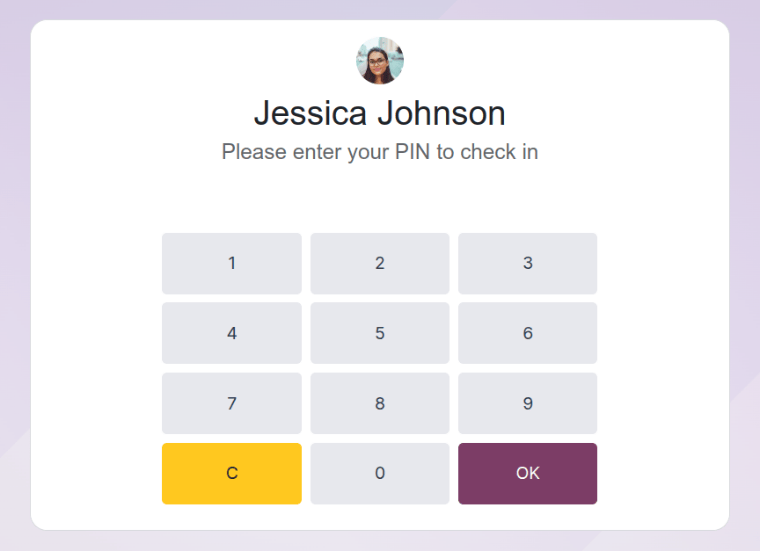
Wenn das Kästchen PIN-ID für Mitarbeiter im Abschnitt Kiosk-Einstellungen des Konfigurationsmenüs angekreuzt wurde, wird der Mitarbeiter bei der manuellen An- oder Abmeldung zur Eingabe einer PIN aufgefordert.
Nachdem der Mitarbeiter ausgewählt wurde, erscheint ein Nummernblock mit einer Nachricht. Bei der Anmeldung erscheint (Mitarbeiter) Bitte geben Sie Ihre PIN ein, um sich anzumelden oberhalb der Zahlen. Bei der Abmeldung erscheint (Mitarbeiter) Bitte geben Sie Ihre PIN ein, um sich abzumelden über den Zahlen.
Geben Sie die PIN über den Nummernblock ein und tippen Sie dann auf OK, wenn Sie fertig sind. Der Mitarbeiter wird dann an- oder abgemeldet und es erscheint eine Bestätigungsnachricht.
Bestätigungsnachricht
When an employee checks in or out, a confirmation message appears, with all the check-in or check-out information.
Bei der Anmeldung erscheint eine Nachricht Willkommen (Mitarbeite) sowie das Datum und die Uhrzeit der Anmeldung. Wenn sich der Mitarbeiter an diesem Tag bereits an- und abgemeldet hat, wird zusätzlich die Meldung Vorherige Stunden von heute: HH:MM angezeigt, die die zuvor protokollierten Gesamtstunden angibt.
When checking out, Goodbye (Employee) appears, as well as the date and time of checkout. Beneath the message is an Hours Today: HH:MM field, with the total hours and minutes logged for the day.
Sowohl unter der „Willkommen“- als auch der „Auf Wiedersehen“-Nachricht wird eine OK-Schaltfläche angezeigt. Um den Bildschirm vor der voreingestellten Zeit im Kiosk zu verlassen, tippen Sie auf die Schaltfläche OK.
