
Schulungen
Die Mitarbeiter-App verfolgt zwei Arten von Schulungen: virtuelle E-Learning-Kurse oder Präsenz-Schulungen vor Ort. Sowohl Zertifizierungen als auch Teilnahmeaufzeichnungen werden in der Mitarbeiter-App gespeichert, und alle abgeschlossenen Kurse und Zertifizierungen werden im Tab Lebenslauf jedes Mitarbeiterdatensatzes protokolliert.
E-Learning
Um Mitarbeiter mit E-Learning-Kursen zu schulen, muss die E-Learning-App installiert sein.
Tipp
Kurse können entweder über die Mitarbeiter-App oder die E-Learning-App erstellt werden.
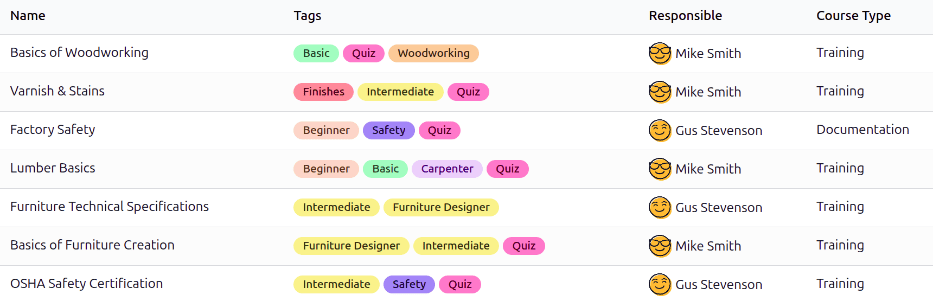
Navigieren Sie zunächst zu , und das E-Learning-Kurse-Dashboard wird geladen. Alle aktuell konfigurierten Kurse erscheinen in einer Listenansicht. Jeder Kurs zeigt folgende Informationen an:
Name: Der Name des Kurses.
Tags: Fügen Sie relevante Tags hinzu, wie z. B. Niveau, Thema usw.
Verantwortlicher: Der Benutzer, der für den Kurs verantwortlich ist, einschließlich der Einladung von Teilnehmern und der Aktualisierung des Kurses bei Bedarf. Der Ersteller des Kurses muss nicht die verantwortliche Person sein.
Kurstyp: Dieses Feld legt das Format des Kurses fest. Die zwei verfügbaren Optionen sind:
Schulung: Die Inhalte müssen der Reihe nach angesehen werden.
Dokumentation: Der Mitarbeiter kann die Inhalte in der von ihm gewählten Reihenfolge ansehen.
E-Learning-Kurs erstellen
In der Mitarbeiter-App sind keine Kurse vorkonfiguriert. Kurse müssen entweder in der Mitarbeiter-App oder in der E-Learning-App erstellt werden.
Bemerkung
Sobald ein Kurs verfügbar ist, kann auf ihn von beiden Apps aus zugegriffen werden.
Um einen E-Learning-Kurs zu erstellen, navigieren Sie zu . Klicken Sie auf die Schaltfläche Neu in der oberen linken Ecke, und ein leeres E-Learning-Kurs-Formular wird geladen.
Folgen Sie den Anweisungen zum Erstellen eines Kurses, einschließlich des Hinzufügens der Tabs Inhalt, Beschreibung, Optionen und Karma.
Wichtig
Nur Benutzer mit den entsprechenden Zugriffsrechten können Schulungskurse anzeigen, bearbeiten oder erstellen.
Mitarbeiter einladen
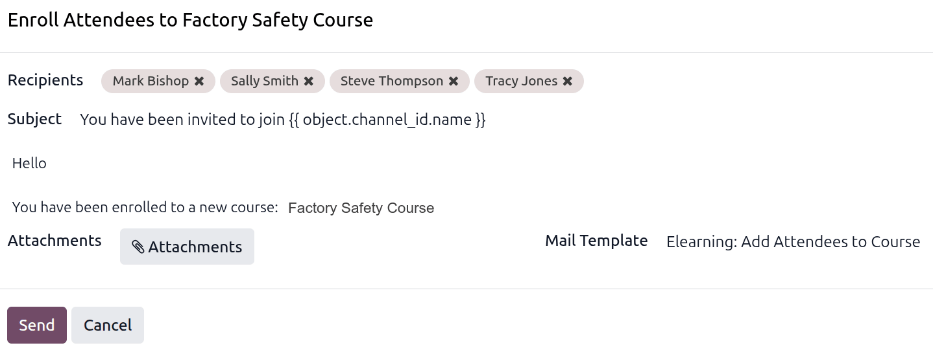
Laden Sie vom E-Learning-Kurse-Dashboard aus Mitarbeiter ein, an einem Kurs teilzunehmen. Navigieren Sie zu , klicken Sie auf den gewünschten Kurs aus der Liste, und das Kursformular wird geladen. Klicken Sie auf die Schaltfläche Teilnehmer hinzufügen, und es öffnet sich ein Pop-up-Fenster Teilnehmer für (Kurstitel) registrieren.
Fügen Sie alle gewünschten Mitarbeiter über das Dropdown-Menü zum Feld Empfänger hinzu. Alle Mitarbeiter in der Datenbank sind in dieser Liste verfügbar.
Tipp
Um nur Mitarbeiter zu filtern, klicken Sie in das Feld Empfänger und dann auf Weitere suchen….
Filtern Sie im daraufhin geladenen Pop-up-Fenster Suche: Empfänger die Ergebnisse, indem Sie in das Suchfeld klicken und Mitarbeiter in der Spalte Filter auswählen. Es werden nur Mitarbeiter angezeigt, andere Unternehmen oder Lieferanten werden ausgeschlossen. Aktivieren Sie das Kontrollkästchen links neben der Spalte Name, um alle Mitarbeiter auszuwählen.
Die E-Mail verwendet die Standard-E-Mail-Vorlage Elearning: Add Attendees to Course, die eine dynamische Betreffzeile mit dem Namen des Kurses enthält.
Nehmen Sie die gewünschten Änderungen an der E-Mail vor, fügen Sie erforderliche Dateien hinzu und klicken Sie dann auf Senden, um die Mitarbeiter einzuladen.
Sobald die Einladung gesendet wurde, erscheinen die Empfänger in der Teilnehmerliste. Klicken Sie auf die Schaltfläche Teilnehmer, um alle eingeladenen Teilnehmer anzuzeigen.
Sobald der Mitarbeiter den E-Learning-Kurs abgeschlossen hat, erscheint die Schulung in seinem Mitarbeiterdatensatz im Reiter Lebenslauf.
Bemerkung
Alternativ klicken Sie auf die Schaltfläche Einladen, und ein Pop-up-Fenster Teilnehmer zu (Kursname) einladen wird geladen. Kopieren Sie den Kurslink, indem Sie auf das Symbol (Kopieren) klicken, um den Link zu kopieren und an Mitarbeiter zu senden. Oder aktivieren Sie den Schalter E-Mail senden, um Mitarbeiter per E-Mail einzuladen.
Vor Ort
Die App Mitarbeiter kann auch Präsenzschulungen verfolgen. Diese können jedes Format haben, von Vorträgen bis zu interaktiven Schulungen. Um Präsenzschulungen zu erstellen, muss die App Veranstaltungen installiert sein.
Präsenzschulungen können entweder über die App Mitarbeiter oder die App Veranstaltungen erstellt werden. Alle erstellten Kurse erscheinen in beiden Apps.
Bemerkung
Sobald eine Präsenzschulung verfügbar ist, ist sie über beide Apps zugänglich.
Um alle aktuell konfigurierten Präsenzkurse anzuzeigen, navigieren Sie zu , und das Dashboard Präsenzkurse wird geladen. Alle Präsenzkurse erscheinen in einer Standard-Kanban-Ansicht, nach Stufe organisiert.
Klicken Sie auf eine Präsenzschulungskarte, um die Details anzuzeigen.
Präsenzkurs erstellen
Um eine neue Präsenzschulung zu erstellen, navigieren Sie zu . Klicken Sie auf die Schaltfläche Neu in der oberen linken Ecke, und ein leeres Formular für Präsenzkurse wird geladen.
Füllen Sie das Veranstaltungsformular aus, um die Präsenzschulung zu konfigurieren. Nach Abschluss steht die Option zur Verfügung, sie auf der Website zu veröffentlichen, falls gewünscht. Diese Option ist nur verfügbar, wenn die App Website installiert ist.
Mitarbeiter einladen
Sobald die Präsenzschulung konfiguriert ist, besteht der nächste Schritt darin, Mitarbeiter einzuladen. Navigieren Sie zu und klicken Sie auf die Kurskarte. Klicken Sie auf die Schaltfläche Einladen in der oberen linken Ecke, und ein leeres Mailing-Formular wird geladen.
Das Formular erlaubt nur das Einladen von Mitarbeitern per E-Mail. Der Betreff lautet standardmäßig Event: (Veranstaltungstitel) und kann bei Bedarf geändert werden.
Fügen Sie als Nächstes die Mitarbeiter zu den Empfängern im entsprechenden Feld hinzu und erstellen Sie dann den Text der E-Mail.
Klicken Sie auf Senden, und es öffnet sich ein Bestätigungsfenster. Klicken Sie im Bestätigungsfenster auf An alle senden, und die Einladungen werden versendet.