
Offboarding
Wanneer een werknemer het bedrijf verlaat, is het belangrijk om een offboardingplan te hebben om ervoor te zorgen dat alle noodzakelijke stappen worden gevolgd, zoals het inleveren van apparatuur, het intrekken van toegang tot bedrijfssystemen, het invullen van HR-formulieren, het houden van een exitgesprek en meer. Afhankelijk van het bedrijf kunnen er verschillende offboardingplannen zijn, geconfigureerd voor specifieke afdelingen of divisies, met andere vereisten en stappen dan het algemene offboardingplan.
Naast een offboarding plan moet het werknemerrecord worden bijgewerkt om hun vertrek weer te geven, de reden waarom ze vertrokken loggen en eventuele openstaande activiteiten die aan de werknemer zijn gekoppeld sluiten.
Offboardingplan bekijken
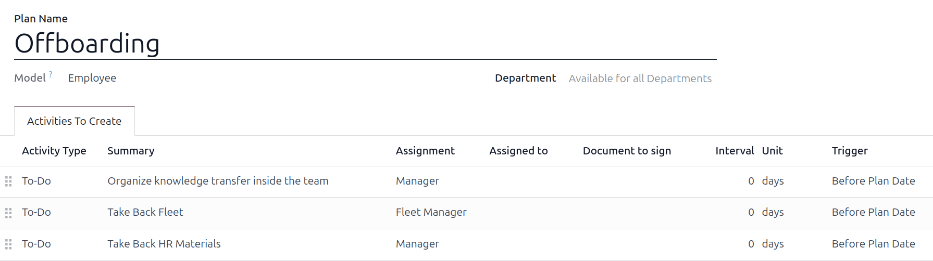
Voordat offboarding kan beginnen, is het raadzaam om het standaard offboarding plan te controleren dat vooraf is geconfigureerd met de Werknemers app. Bekijk het huidige standaard plan via . Klik op Offboarding om het gedetailleerde offboarding plan formulier te bekijken.
Stappen offboardingplan
Het standaard Offboarding plan is minimaal, met twee standaard stappen (drie als de Wagenpark app is geïnstalleerd). Alle stappen zijn To-do activiteiten en zijn gepland voor de dag waarop het offboarding plan wordt gestart (0 dagen voor plandatum). De standaard stappen zijn:
Organiseer kennisoverdracht binnen het team: De manager moet ervoor zorgen dat alle kennis die de werknemer heeft met betrekking tot zijn functie wordt gedocumenteerd of wordt gedeeld met collega’s zodat er geen kenniskloof is.
Wagenpark terugnemen: De wagenpark manager zorgt ervoor dat alle voertuigen die aan de werknemer zijn toegewezen worden niet toegewezen (beschikbaar voor andere werknemers) of dat de volgende bestuurder wordt toegewezen. Deze stap verschijnt alleen als de Wagenpark app is geïnstalleerd.
HR-materialen terughalen: De manager moet alle documenten en materialen verkrijgen die de HR-afdeling nodig heeft. Het wordt aanbevolen om contact op te nemen met de HR-afdeling om er zeker van te zijn dat alles wat voor deze stap vereist is, is voltooid.
Offboardingplan aanpassen
Het standaard offboardingplan is minimaal, zodat aanpassingen kunnen worden gemaakt om aan de offboardingbehoeften van elk bedrijf te voldoen. Elk bedrijf heeft andere vereisten, daarom is het noodzakelijk om de benodigde stappen aan het offboardingplan toe te voegen.
Als het offboarding plan universeel is, voeg dan het standaard offboarding plan toe of pas dit aan. Als het benodigde offboarding plan alleen voor een specifieke afdeling is, moet dan een nieuw plan worden aangemaakt, specifiek voor die afdeling.
Navigeer om het standaardplan te wijzigen eerst naar , en klik vervolgens op Offboarding.
Klik op de stap om deze te wijzigen en er verschijnt een Open: Activiteiten pop-upvenster. Breng gewenste wijzigingen aan in de stap en klik vervolgens op Opslaan om de wijzigingen te accepteren en het pop-upvenster te sluiten.
Klik op Regel toevoegen onderaan de vermelde activiteiten in het tabblad Aan te maken activiteiten om een nieuwe stap toe te voegen. Er verschijnt een leeg pop-upvenster Activiteiten aanmaken. Voer alle informatie in het pop-upvenster in en klik vervolgens op Opslaan & sluiten als er geen andere stappen meer hoeven te worden toegevoegd, of klik op Opslaan & nieuw als er meer stappen nodig zijn.
Configureer alle gewenste stappen voor het offboardingplan.
Offboardingplan aanmaken
Voor sommige bedrijven kunnen specifieke offboardingplannen noodzakelijk zijn voor bepaalde afdelingen. In deze gevallen kan een nieuw afdelingsspecifiek offboardingplan nodig zijn.
Navigeer om een nieuw onboardingplan te maken naar . Klik op de knop Nieuw in de linkerbovenhoek, en er wordt een leeg Werknemersplannen formulier geladen.
Voer de Plannaam in en selecteer de Afdeling via het dropdownmenu. Dit maakt een plan exclusief voor die afdeling.
Voeg de verschillende offboardingactiviteiten toe door op Voeg een regel toe te klikken in het tabblad Aan te maken activiteiten, en configureer elke activiteit.
Voer de volgende informatie in op het formulier:
Plannaam: De specifieke naam voor het plan.
Model: Dit veld specificeert waar dit plan kan worden gebruikt. In dit geval in de app Werknemers. Dit veld kan niet worden aangepast.
Afdeling: Indien leeg gelaten (de standaardinstelling) is het plan beschikbaar voor alle afdelingen. Selecteer een afdeling via het dropdownmenu om het plan afdelingsspecifiek te maken.
Voeg vervolgens de verschillende stappen voor het plan toe door onderaan de vermelde activiteiten in het tabblad Aan te maken activiteiten op Voeg een regel toe te klikken, waarna er een leeg Activiteiten aanmaken pop-upvenster verschijnt.
Voer de volgende informatie in het pop-upvenster in:
Activiteitstype: Selecteer via het dropdownmenu de specifieke activiteit die gepland moet worden. De standaardopties zijn To-do, E-mail, Oproep, Afspraak, Document, of Certificeringen. Als de Ondertekenen app is geïnstalleerd, is er een Handtekening optie beschikbaar.
Samenvatting: Voer een korte beschrijving voor de stap in.
Toewijzing: Selecteer met behulp van het vervolgkeuzemenu de persoon die is toegewezen om de activiteit uit te voeren. De standaardopties zijn: Vragen bij lancering, Standaardgebruiker, Coach, Manager en Werknemer. Als de Wagenpark-app is geïnstalleerd, is een optie Wagenparkbeheerder beschikbaar.
Notitie
De selectie voor de Toewijzing-rol is in relatie tot de werknemer. Als Coach is geselecteerd, wordt de coach van de werknemer toegewezen aan de activiteit.
Als Standaardgebruiker is geselecteerd, verschijnt een veld Toegewezen aan. Selecteer met behulp van het vervolgkeuzemenu de gebruiker die altijd aan deze activiteit wordt toegewezen.
Interval: Configureer de velden op deze regel om de vervaldatum van de activiteit te bepalen. Voer een nummer in het eerste veld in en configureer vervolgens met behulp van de vervolgkeuzemenu’s in de volgende twee velden wanneer de vervaldatum moet worden aangemaakt; (
#) dagen, weken of maanden, Voor plandatum of Na plandatum.
Klik wanneer het Activiteiten aanmaken formulier voltooid is op Opslaan & Sluiten als er geen andere stappen hoeven te worden toegevoegd, of klik op Opslaan & Nieuw om indien nodig meer stappen toe te voegen.
Example
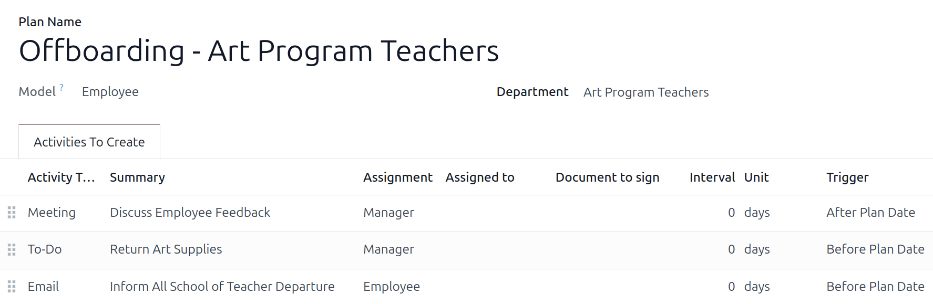
Een bedrijf gespecialiseerd in naschoolse kunstprogramma’s heeft twee afzonderlijke offboardingplannen, een voor de docenten die in het veld werken en een voor kantoormedewerkers.
Het offboardingplan voor de leraren is ingesteld voor de afdeling Art Program Teachers en omvat gespecialiseerde taken die verband houden met deze functies. Deze omvatten het catalogiseren en retourneren van alle kunstbenodigdheden, het inleveren van alle feedbackformulieren van studenten en het retourneren van alle toegangspasjes en sleutels voor de verschillende locaties.
Offboardingplan starten
Nadat een werknemer ontslag heeft aangezegd (doorgaans twee weken) of zodra het bedrijf heeft besloten de arbeidsrelatie met de werknemer te beëindigen, moet het offboardingplan worden gestart. Navigeer naar de en klik op het profiel van de vertrekkende werknemer. Klik op de knop Start Plan, en er wordt een leeg Plan Starten pop-upvenster geladen.
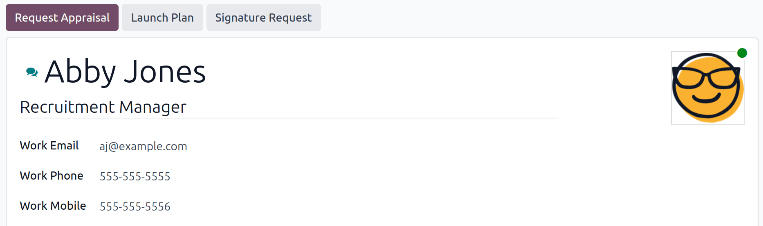
Bovenaan het scherm verschijnt een knop voor elk beschikbaar plan, evenals een knop voor de verschillende beschikbare activiteiten. Klik op het gewenste offboardingplan om het te selecteren. Stel vervolgens met de agendakiezer een datum in het veld Vervaldatum in. Dit is doorgaans de laatste dag van de werknemer, maar elke datum kan worden geselecteerd.
Het gedeelte Plansamenvating van het Plan Starten pop-upvenster toont alle stappen in het geselecteerde plan, samen met het gebruikersicoon voor de persoon die aan elke activiteit is toegewezen.
Klik op de knop Plannen, en Odoo plant alles in het plan, volgens de respectievelijke vervaldatums.
Werknemer archiveren
In Odoo moet een werknemer gearchiveerd worden wanneer hij het bedrijf verlaat. Deze stap moet na de volledige offboarding van de werknemer worden uitgevoerd. Om een werknemer te archiveren, navigeer je eerst naar de . Zoek vervolgens de werknemer die het bedrijf verlaat en klik op zijn werknemerskaart.
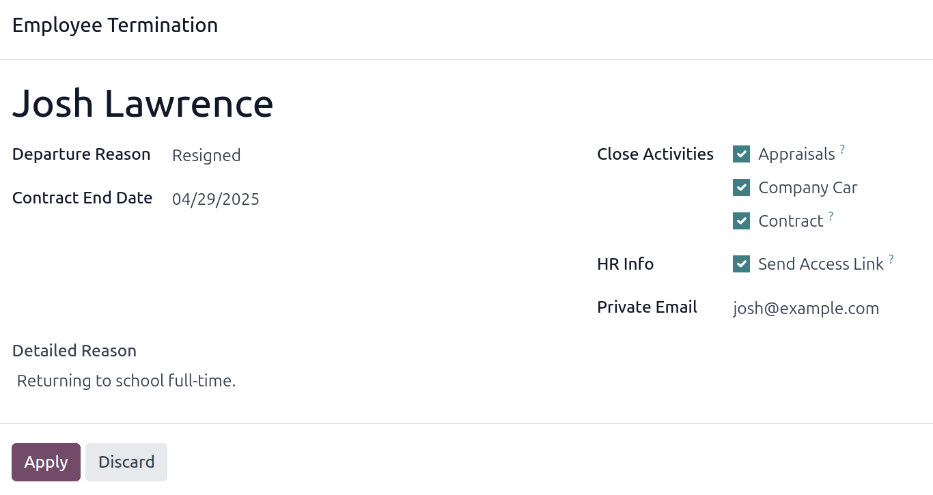
Het werknemersformulier wordt geladen en toont al hun informatie. Klik op het (tandwiel) icoon in de linkerbovenhoek en er verschijnt een dropdownmenu. Klik op Archiveren, en er verschijnt een Beëindiging dienstverband pop-upvenster.
Vul de volgende velden op het formulier in:
Werknemers: De geselecteerde werknemer vult dit veld standaard in. Meerdere werknemers kunnen tegelijk worden gearchiveerd door de extra te archiveren werknemers in dit veld toe te voegen.
Reden van vertrek: Selecteer een reden waarom de werknemer vertrekt uit het vervolgkeuzemenu. De standaardopties zijn:
Ontslagen: Selecteer deze optie wanneer een werknemer wordt ontslagen en het bedrijf opzegging heeft gegeven.
Ontslag genomen: Selecteer deze optie wanneer de werknemer niet langer in dienst wil zijn en de werknemer opzegging heeft gegeven.
Met pensioen: Selecteer deze optie wanneer de werknemer met pensioen gaat.
Notitie
Als een nieuwe vertrekreden nodig is, kan er een nieuwe worden aangemaakt. Sluit het Beëindiging dienstverband pop-upvenster en navigeer naar . Klik op de knop Nieuw, en er verschijnt een lege regel onderaan de lijst. Voer de nieuwe reden in en klik op Opslaan.
Einddatum contract: Selecteer met de agendakiezer de laatste dag dat de werknemer voor het bedrijf werkt.
Gedetailleerde reden: Voer in dit veld een korte omschrijving in voor het vertrek van de werknemer.
Activiteiten afsluiten: Klik op het selectievakje naast elk type activiteit om alle openstaande activiteiten die ermee geassocieerd zijn te sluiten of te verwijderen. Het wordt aanbevolen om op alle van toepassing zijnde selectievakjes te klikken. De beschikbare opties zijn:
Contract: Past een einddatum toe voor het huidige contract.
Bedrijfswagen: Verwijdert de werknemer als bestuurder van hun huidige bedrijfswagen, en wijst de volgende bestuurder toe, indien van toepassing.
Uitrusting: Heft de toewijzing van de werknemer aan alle toegewezen uitrusting op.
Evaluatie: Annuleert alle evaluaties die zijn gepland na de einddatum van het contract.
Klik op Toepassen wanneer het formulier compleet is. Het werknemerrecord wordt gearchiveerd en een rode Gearchiveerd-banner verschijnt rechtsboven in het werknemerformulier. De chatter registreert de verschillende details, waaronder de Vertrekdatum, Vertreksreden, Einddatum contract, de datums voor de laatste werkitems en de gearchiveerde werknemerversie.
Notitie
Als er problemen bestaan die voorkomen dat Odoo de werknemer archiveert, verschijnen de gedetailleerde redenen in een rood waarschuwingsvak in het Beëindiging werknemer pop-upvenster. De waarschuwing vermeldt Het plan "(Plannaam)" kan niet worden gestart, en somt vervolgens de verschillende stappen op die moeten worden uitgevoerd voordat de werknemer kan worden gearchiveerd.