Punktebericht
Der Punktebericht in der Empfehlungen-App ermöglicht es Managern, den gesamten Punkte-Beitrag von Mitarbeitern anzuzeigen, was Einblick in die effektivsten Empfehlungsgeber bieten kann.
Wichtig
Nur Benutzer mit Administrator-Rechten für die Personalbeschaffung-App haben Zugriff auf die Berichtsfunktionen in der Empfehlungen-App.
Um auf den Punkte-Bericht zuzugreifen, navigieren Sie zu . Dies lädt den Punkte-Bericht in einer Standard-Listenansicht, gruppiert nach Benutzer, wobei die Benutzer in alphabetischer Reihenfolge nach Vornamen aufgelistet sind.
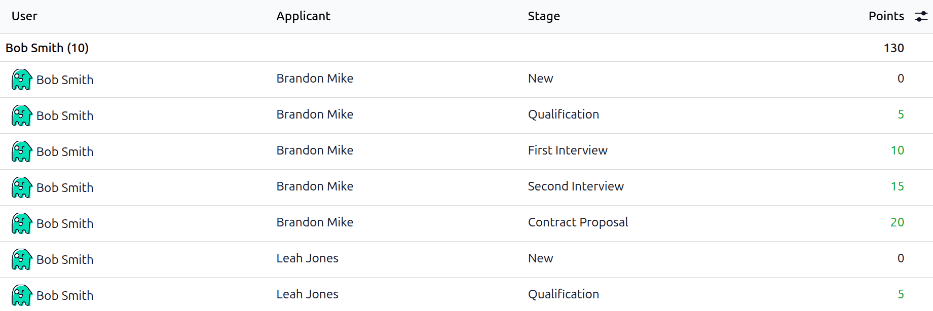
Alle Zeilen sind standardmäßig eingeklappt und zeigen den Benutzer-Namen, die Gesamtzahl der für den Benutzer protokollierten Einzeleinträge und die insgesamt verdienten Punkte.
Klicken Sie auf eine Zeile, um die Einträge für diesen Benutzer zu erweitern. Jede Zeile zeigt den Bewerber, die Phase, die der Bewerber erreicht hat, und die entsprechenden für die Phase verdienten Punkte. Die angezeigten Punkte erscheinen grün, wenn der Benutzer Punkte für die Phase verdient hat, und erscheinen schwarz, wenn keine Punkte für die Phase vergeben werden.
Bemerkung
Phasen, die keine Empfehlungspunkte einbringen, erscheinen dennoch in der Liste, wenn der Bewerber diese Phase erreicht hat. In diesem Beispiel erhalten Bewerber, die die Phase Neu erreichen, keine Empfehlungspunkte, und null (0) erscheint in der Spalte Punkte in schwarz.
Anwendungsfall: effektivste Empfehlungsgeber
Eine Möglichkeit, den Punkte-Bericht zu verwenden, besteht darin, zu bewerten, welche Benutzer erfolgreich Bewerber empfehlen, die zu Mitarbeitern werden. Dies erfolgt durch Änderung des Punkte-Berichts, um nur Punkte anzuzeigen, die aus der Phase Vertrag unterzeichnet verdient wurden.
Um nur die erfolgreich eingestellten Empfehlungen anzuzeigen, navigieren Sie zu . Klicken Sie in das Suchfeld und klicken Sie auf Benutzerdefinierter Filter… in der Spalte Filter. Dies öffnet ein Popup-Fenster Benutzerdefinierter Filter.
Standardmäßig ist das erste Feld mit Phase vorausgefüllt und das mittlere Feld mit ist gleich. Wählen Sie im Dropdown-Menü des letzten Feldes Vertrag unterzeichnet aus und klicken Sie dann auf die Schaltfläche Suchen.
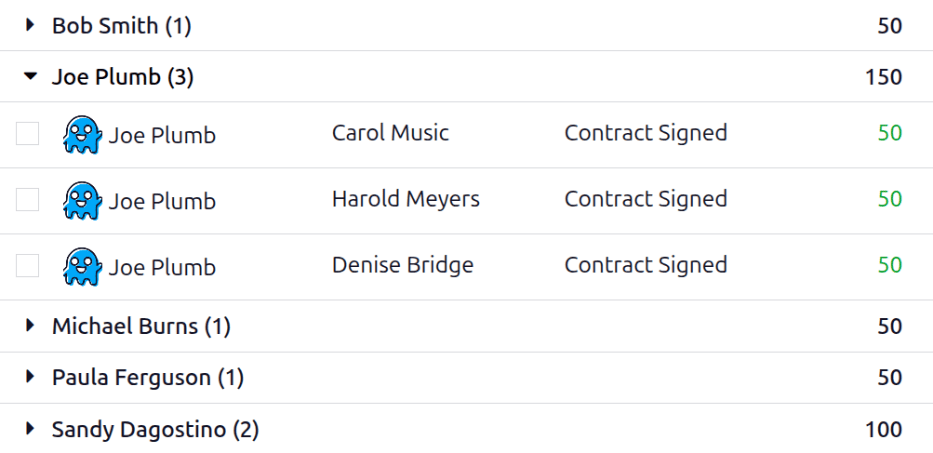
Der Bericht Punkte zeigt nun nur die erfolgreichen Empfehlungen an, die eingestellt wurden. Der Benutzer mit sowohl der höchsten Anzahl von Einträgen neben seinem Namen als auch der höchsten Punktzahl in Punkte ist der erfolgreichste Empfehlungsgeber.
Example
In diesem Beispiel lässt sich feststellen, dass Joe Plumb der erfolgreichste Empfehlungsgeber ist, mit drei erfolgreichen Empfehlungen für insgesamt 150 Punkte.