
Kategorien und Varianten
Odoo eCommerce bietet mehrere Möglichkeiten, verschiedene Produktoptionen zu konfigurieren, zu präsentieren und an Kunden zu verkaufen, während die Produkte nach Kategorien geordnet werden, um einen besseren Überblick und eine reibungslosere Navigation zu ermöglichen.
Produktvarianten
Produktvarianten sind verschiedene Versionen desselben Produkts, die durch die Kombination von Attributen wie Farbe, Größe, Material usw. entstanden sind, was zu Unterschieden im Preis und/oder in der Verfügbarkeit führen kann.
So konfigurieren Sie Produktvarianten für ein Produkt:
Gehen Sie zu .
Scrollen Sie nach unten zum Abschnitt E-Commerce und aktivieren Sie die Funktion Produktvarianten.
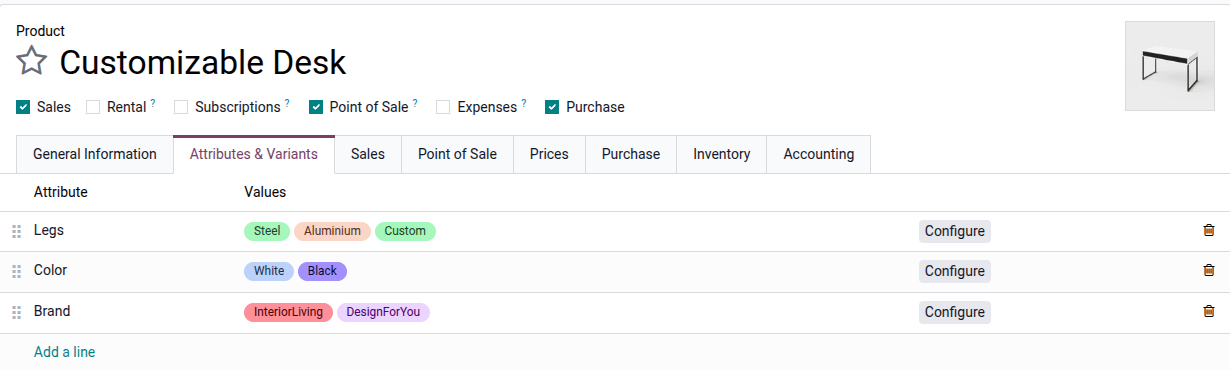
Rufen Sie das Produktformular auf und gehen Sie zum Reiter Attribute & Varianten.
Klicken Sie auf Zeile hinzufügen und wählen Sie das entsprechende Attribut sowie dessen Werte aus. Wiederholen Sie diesen Schritt für jedes weitere Attribut.
Die Produktvarianten werden automatisch (oder nicht) auf der Grundlage der Attributkonfiguration erstellt.
Siehe auch
Attribute
Attribute beziehen sich auf die Eigenschaften eines Produkts, wie beispielsweise seine Farbe oder sein Material. Jedes Attribut umfasst eine Reihe von Werten.
Sobald Ihre Attribute erstellt sind, legen Sie die folgenden Optionen im Attributformular fest, um zu kontrollieren, wo und/oder wie sie auf der Website angezeigt werden:
E-Commerce-Filter: Setzen Sie das Feld auf Sichtbar, damit das Attribut im Filterbereich des Shops verfügbar ist.
Auf Produktkarten: Setzen Sie das Feld auf Sichtbar oder Herüberstreifen, um Attribute auf der Produktkarte auf der Shop-Seite anzuzeigen. Diese Optionen sind nur verfügbar, wenn Varianten sofort für das Attribut erstellt werden.
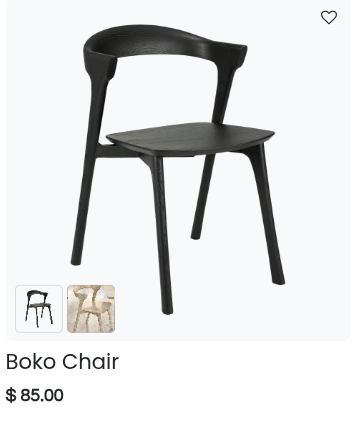
Wenn das Feld auf Sichtbar gesetzt ist, kann die Option Vorschaubild anzeigen aktiviert werden, um anstelle der Attributwerte ein Produktvariantenbild anzuzeigen.
Es ist auch möglich, ein Variantenbild auf der Produktkarte auf der Shop-Seite hinzuzufügen. Gehen Sie dazu zum Produktformular, klicken Sie auf die intelligente Schaltfläche Varianten, wählen Sie eine Variante aus und klicken Sie auf das Symbol (Bearbeiten), um ein Bild für jede Variante hinzuzufügen. Stellen Sie sicher, dass die Option Vorschaubild anzeigen im Attributformular aktiviert ist.
Attributkategorien
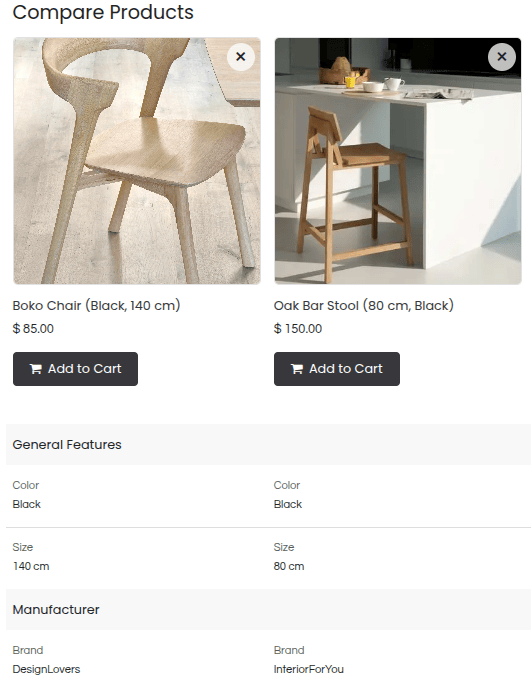
Um ähnliche Attribute unter derselben Rubrik zu gruppieren, wenn Sie Produkte vergleichen, wählen Sie die entsprechende „ E-Commerce-Kategorie aus oder erstellen Sie eine neue. Klicken Sie auf das Symbol (interner Link) neben dem Kategorienamen, um Folgendes zu tun:
Benennen Sie die Kategorie um.
Ändern Sie die Sequenz.
Ordnen Sie die Verknüpften Attribute neu an, um die Reihenfolge festzulegen, in der sie in der Vergleichszusammenfassung angezeigt werden.
Fügen Sie der Kategorie Attribute hinzu, indem Sie auf Zeile hinzufügen klicken.
E-Commerce-Kategorien
E-Commerce-Kategorien werden verwendet, um Produkte in Gruppen zu organisieren, wodurch Kunden den Onlineshop leichter durchsuchen können.

Um E-Commerce-Kategorien zu erstellen, gehen Sie zu und klicken Sie auf Neu. Fügen Sie im Kategorieformular einen Namen hinzu, geben Sie optional eine Übergeordnete Kategorie ein, beschränken Sie die Kategorie auf eine bestimmte Website und schreiben Sie bei Bedarf eine Beschreibung. Sie können auch ein Titelbild für die Kategorie hinzufügen.
Um E-Commerce-Kategorien zu verwenden, rufen Sie auf, wählen Sie das Produkt aus, das Sie ändern möchten, gehen Sie zum Reiter Verkauf, navigieren Sie zum Abschnitt E-Commerce-Shop und wählen Sie die Kategorien aus, zu der es gehört.
Bemerkung
Ein einzelnes Produkt kann mehreren E-Commerce-Kategorien angehören.
Legen Sie auf der Shop-Seite fest, wie Kategorien angezeigt werden sollen.
Kategorien, die keine Produkte enthalten, sind auf der Shop-Seite nicht sichtbar.
Siehe auch