
Steuern
Steuerliche Vorschriften verlangen von Unternehmen in der Regel, dass sie die Steuerbeträge auf Umsätze berechnen, Aufzeichnungen über die kumulierten Steuerverbindlichkeiten und -Kredite führen und diese Informationen regelmäßig in Steuererklärungen einreichen.
Übersicht
Im Allgemeinen umfasst die Verwaltung von Steuern in Odoo die folgenden Schritte:
Steuern werden zu einzelnen Zeilen von Dokumenten hinzugefügt, die über die Apps Verkauf, Einkauf, Buchhaltung und Kassensystem erstellt wurden.
Odoo berechnet automatisch die Steuerbeträge auf den Dokumenten.
In Buchhaltungsbelegen generiert Odoo Journalposten, um Steuerabzüge und Steuergutschriften zu erfassen.
Die Gesamtbasis, die Steuerabzüge und Steuergutschriften für einen Zeitraum können im Steuererklärungsbericht eingesehen und zur Einreichung einer Steuererklärung verwendet werden.
Steuern auf Verkäufe und Einkäufe
Die meisten Verkaufs- und Einkaufsbelege verfügen über ein Feld Steuern, in dem Steuern auf einzelne Zeilen angewendet werden können. Dazu gehören Ausgangsrechnungen und Eingangsrechnungen in der Buchhaltungsapp, Verkaufsangebote in der Verkaufsapp und Bestellungen in der Einkaufsapp.

Bemerkung
Wenn Sie ein Produkt zu einer Verkaufs- oder Einkaufsposition hinzufügen, werden die Steuern, die dem Produkt zugewiesen werden, automatisch auf die Position angewendet.
In der Kassensystemapp werden die Steuern, die Produkten zugewiesen wurden, direkt auf dem Auftrag angewendet und können nur über Steuerpositionen geändert werden.
Automatische Berechnung von Steuerbeträgen
Die Anwendung einer Steuer auf eine Verkaufs- oder Einkaufsposition ermöglicht es Odoo, den Steuerbetrag automatisch auf Grundlage der Zwischensumme der Verkaufs- oder Einkaufsposition und der Steuerkonfiguration zu berechnen. Die Details der Berechnung werden in der Dokumentation zur Steuerberechnung erläutert.

Automatische Generierung von Steuerjournalbuchungen
Bei der Anwendung einer Steuer auf eine Ausgangsrechnung oder Eingangsrechnung wird automatisch eine Journalbuchung für die zu zahlende Steuer mit dem Steuerbetrag erstellt. Dadurch werden die mit der Transaktion verbundene Steuerbelastung oder der Steuergutschrift erfasst.
Darüber hinaus wird der Steuerbetrag zum fälligen Betrag des Forderungs- oder Verbindlichkeitsbuchungspostens hinzugerechnet.
Schließlich werden die Steuerraster sowohl zur automatisch erstellten Journalbuchung für die zu zahlende Steuer als auch zur Rechnungszeile hinzugefügt, auf die die Steuer angewendet wird. Diese Stichwörter werden verwendet, um die Journalbuchungen abzurufen, die der Steuerbemessungsgrundlage und dem Steuerbetrag im Bericht der Steuererklärung entsprechen.

Bemerkung
Wenn Ist-Versteuerung aktiviert ist, wird bei der Abstimmung der Ein- oder Ausgangsrechnung mit der Zahlung eine zusätzliche Journalbuchung erstellt, um die Entstehung der Steuerbelastung oder -kredits zu diesem Zeitpunkt darzustellen.
Steuererklärungen einreichen
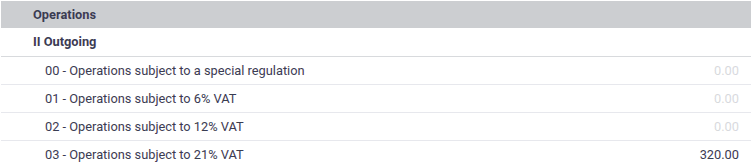
Der Bericht Steuererklärung fasst die Grund- und Steuerbeträge aus Ein- und Ausgangsrechnungen eines bestimmten Zeitraums zusammen und stellt sie in einem Format dar, das auf die steuerliche Lokalisierung zugeschnitten ist.
Die im Steuererklärungsbericht angegebenen Beträge können zur Erstellung von Steuererklärungen verwendet werden, die regelmäßig bei den Behörden eingereicht werden müssen. In den meisten Fällen entsprechen die Zeilen der Steuererklärung der offiziellen Steuererklärung, sodass die Beträge einfach von einer in die andere kopiert werden können.

Grundlegende Steuerkonfiguration
Befolgen Sie diese grundlegenden Schritte, um Steuern einzurichten:
Aktivieren Sie alle relevanten unternehmensweiten Optionen.
Aktivieren Sie alle benötigten vorkonfigurierten Steuern.
Weisen Sie Steuern Ihren Produkten zu.
Unternehmensweite Optionen
Um auf diese Konfigurationsoptionen zuzugreifen, gehen Sie zu und scrollen Sie nach unten zu Steuern.
Standardsteuern
Die Standardwerte Verkaufssteuer und Vorsteuer werden beim Anlegen neuer Produkte automatisch festgelegt.
Wenn der Modus für Steuerberater aktiviert ist, werden die Standardumsatzsteuer automatisch für neue Rechnungszeilen und die Standardvorsteuer automatisch für neue Lieferantenrechnungszeilen festgelegt.
Preise können inkl. Steuern konfiguriert werden, um alle Steuern standardmäßig als inkl. Steuern zu behandeln. Dies wäre angemessen, wenn alle Preise eines Unternehmens inklusive Steuern angegeben werden. Wenn nur einige Preise eines Unternehmens inklusive Steuern angegeben werden, können einzelne Steuern als inkl. Steuern festgelegt werden.
Innergemeinschaftlicher Fernabsatz der EU
Aktivieren Sie diese Option, wenn Sie in der EU ansässig sind und an Verbraucher in anderen EU-Ländern verkaufen, um die lokalen Umsatzsteuersätze anzuwenden.
Ist-Versteuerung
Aktivieren Sie diese Option, wenn Steuern mit Ist-Versteuerung statt auf Abgrenzungsbasis verbucht werden müssen. In einigen Ländern ist die Ist-Versteuerungsbuchführung vorgeschrieben. In diesem Fall wird diese Option standardmäßig von der steuerlichen Lokalisierung aktiviert.
Siehe auch
Vorkonfigurierte Steuern aktivieren
Die Liste der Steuern kann unter abgerufen werden.
Im Allgemeinen werden für die meisten Umsatzsteuersätze inaktive Steuern durch das steuerliche Lokalisierungspaket erstellt, aber standardmäßig ist nur der Hauptsteuersatz aktiv. Um eine inaktive Steuer zu aktivieren, klicken Sie auf die Umschaltfläche in der Spalte Aktiv.
Steuern auf Produkten zuweisen
Um die für jedes Produkt verwendeten Steuern zu konfigurieren, gehen Sie zu , wählen Sie das zu konfigurierende Produkt aus und füllen Sie die Felder Verkaufssteuern und Vorsteuern aus. Diese Steuern werden automatisch angewendet, wenn das Produkt zu einer Aus- oder Eingangsrechnung, einem Verkaufsauftrag, einer Bestellung oder einem Kassenauftrag hinzugefügt wird.
Tipp
Verwenden Sie die unternehmensweite Einstellung für Standardsteuern, um diese Felder bei neuen Produkten automatisch auszufüllen.
Erweiterte Steuerkonfiguration
Die folgenden Aspekte einer Steuer können angepasst werden:
Wie die Steuer im Backend angezeigt wird
Wie die Steuer Kunden angezeigt wird
Die Einzelheiten der Steuerberechnung
Wie steuerpflichtige Journalbuchungen erstellt werden
Wie Steuern konfiguriert werden, um andere Steuern gemäß den Steuerpositionen zu ersetzen.
Um die Konfiguration einer Steuer zu öffnen, gehen Sie zu und klicken Sie dann auf den Namen der Steuer.
Backend-Anzeige und -Verfügbarkeit konfigurieren
Die folgenden Optionen legen fest, wie eine Steuer den Benutzern im Odoo-Backend angezeigt wird.
Steuerbezeichnung
Die Steuerbezeichnung wird für Backend-Benutzer im Feld Steuern in Verkaufsaufträgen, Rechnungen, Produktformularen usw. angezeigt.
Steuertyp
Der Steuertyp bestimmt, wo die Steuer ausgewählt werden kann.
Verkauf: Kundenrechnungen, Kundensteuern für Produkte usw.
Einkauf: Lieferantenrechnungen, Lieferantensteuern für Produkte usw.
Keine
Tipp
Verwenden Sie Keine für Steuern, die Sie in eine Gruppe von Steuern aufnehmen möchten, aber nicht zusammen mit anderen Umsatz- oder Vorsteuern aufführen möchten.
Beschreibung
Die Beschreibung kann zum Zweck der internen Dokumentation bearbeitet werden.
Konfigurieren, wie Steuern für Kunden angezeigt werden
Bezeichnung auf Rechnungen
Die Bezeichnung auf Rechnungen erscheint in den Rechnungszeilen der Rechnungs-PDFs und im Kundenportal.

Steuergruppe
Die Steuergruppe wird im Abschnitt der Gesamtbeträge der Rechnung, in Rechnungs-PDFs und im Kundenportal angezeigt. Mehrere Steuern, die zur gleichen Steuergruppe gehören, werden zu einem einzigen Steuerbetrag zusammengefasst.

Konfigurieren, wie Steuerjournalbuchungen erstellt werden
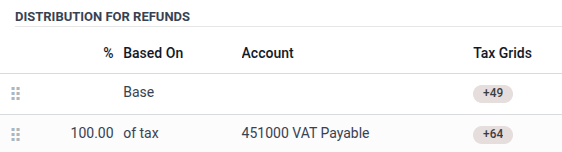
Die Abschnitte Verteilung für Rechnungen und Verteilung für Rückerstattungen steuern die Generierung von Journalbuchungen für zu zahlende Steuern in Rechnungen bzw. Gutschriften. Sie legen auch fest, welche Steuerraster in Rechnungszeilen gesetzt werden, wenn diese Steuer angewendet wird.
Jeder dieser Abschnitte sollte eine Zeile Basis, eine oder mehrere Zeilen mit % an Steuern mit einer Summe von 100 % (z. B. eine Zeile mit 100 % oder zwei Zeilen mit 50 %) und optional eine oder mehrere Zeilen mit % an Steuern mit einer Summe von -100,00 % enthalten.
Die Zeile Basis kann eine oder mehrere Steuerraster enthalten, die der Rechnungszeile hinzugefügt werden, auf die die Steuer angewendet wird.
Die Zeilen % an Steuern kontrollieren die Erstellung von Journalbuchungen für zu zahlende Steuern. Der Steuerbetrag wird entsprechend den Prozentsätzen in diesen Zeilen verteilt, und jede Zeile wird anschließend als Vorlage verwendet, um eine Journalbuchung für zu zahlende Steuern mit demselben Konto und Steuerraster zu erstellen. Wenn das Konto nicht angegeben ist, wird standardmäßig das Konto der ursprünglichen Rechnungszeile verwendet, auf die die Steuer angewendet wird.
Typische Fälle sind:
Eine Zeile 100% der Steuern : Dies ist der häufigste Fall, in dem der Steuerbetrag in einer einzigen Journalbuchung für die zu zahlende Steuer erscheinen sollte.
eine Zeile 100% der Steuern und eine Zeile -100% der Steuern: Dies ist angemessen, wenn die Steuer gleichzeitig eine Steuerbelastung und einen Steuergutschrift generiert, die sich gegenseitig aufheben (z. B. EU-innergemeinschaftliche Umkehrung der Mehrwertsteuerpflicht).
eine Zeile 50 % der Steuern, die ein Steuerkonto angibt, und eine weitere Zeile 50 % der Steuern, die kein Konto angibt: Dies ist für teilweise abzugsfähige Vorsteuer geeignet, bei der ein Teil der Steuer als Aufwand und nicht als Steuergutschrift zu betrachten ist, die mit der Steuerschuld verrechnet werden kann.

Steuerzuordnung
Steuern können mit Steuerpositionen kombiniert werden, um Steuern einander zuzuordnen, sodass die richtige Steuer basierend auf dem Standort und der Geschäftsart des Kunden oder Lieferanten angewendet wird.
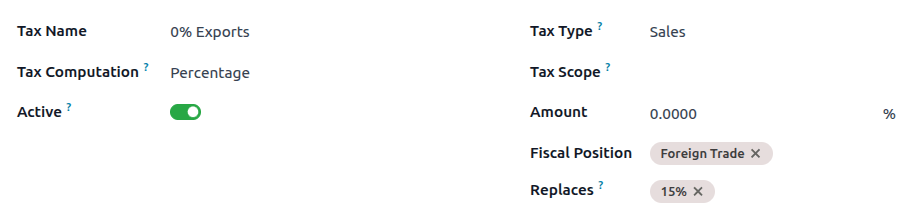
Lassen Sie bei der Konfiguration einer Steuer das Feld Steuerposition leer, damit die Steuer sofort für alle Steuerpositionen verfügbar ist, oder wählen Sie bestimmte Steuerpositionen aus, in denen diese Steuer andere Steuern ersetzen soll. Wenn eine oder mehrere Steuerpositionen ausgewählt sind, verwenden Sie das Feld Ersetzt, um alle Steuern auszuwählen, die diese Steuer für die ausgewählten Steuerpositionen ersetzen sollen.
Um eine Steuer durch mehrere andere Steuern zu ersetzen, konfigurieren Sie jede der Ersatzsteuern so, dass sie die Standardproduktsteuer ersetzt.
Example
Als Umsatzsteuer gilt die Steuer 0 % Exporte für Angebote, Verkaufsaufträge und Rechnungen, die die Steuerposition Außenhandel verwenden. In diesen Datensätzen wird immer dann die Steuer 0 % Exporte verwendet, wenn die Steuer 15 % verwendet würde.
Bemerkung
Da die erste Finanzposition in der Reihenfolge als Standard des Unternehmens gilt, wird davon ausgegangen, dass die für Produkte festgelegten Steuern mit dieser Finanzposition verwendet werden, sodass das Feld Ersetzt nicht angezeigt wird.
Tipp
Um leichter zu erkennen, welche Steuern ersetzt werden, verwenden Sie Einstellungen anpassen in der Steuerlistenansicht und zeigen Sie das Feld Ersetzt an.

Bemerkung
Die Steuerzuordnung funktioniert nur mit aktiven Steuern.
Zusatzsteuern
„Zusatzsteuern“ ist ein weit gefasster Begriff, der sich auf zusätzliche Steuern bezieht, die über die Standard- oder Grundsteuern hinausgehen, die von Regierungen erhoben werden. Diese zusätzlichen Steuern können Luxussteuern, Umweltsteuern, Einfuhr- oder Ausfuhrzölle usw. sein.
Bemerkung
Die Methode zur Berechnung dieser Steuern variiert von Land zu Land. Wir empfehlen Ihnen, die Vorschriften Ihres Landes zu konsultieren, um zu verstehen, wie Sie sie für Ihr Unternehmen berechnen müssen.
Um eine zusätzliche Steuer in Odoo zu berechnen, erstellen Sie eine Steuer, geben Sie eine Steuerbezeichnung ein, wählen Sie eine Steuerberechnung aus, legen Sie einen Betrag fest und aktivieren Sie im Reiter Erweiterte Optionen die Option Auswirkung auf Basis für nachfolgende Steuern. Ziehen Sie dann die Steuern per Drag and Drop in die Reihenfolge, in der sie berechnet werden sollen.
Example
In Belgien lautet die Formel für die Berechnung einer Umweltsteuer:
(Produktpreis + Umweltsteuer) x Umsatzsteuer. Daher muss unsere Umweltsteuer in der Berechnungsreihenfolge vor der Umsatzsteuer stehen.In unserem Fall haben wir eine Umweltsteuer von 5 % (Ecotax) eingeführt und sie vor die belgische Grundsteuer von 21 % gesetzt.

Siehe auch