
Salida
Cuando un empleado abandona la empresa, es importante tener un plan de desvinculación para asegurar que se sigan todos los pasos necesarios, como devolver equipos, revocar el acceso a los sistemas empresariales, rellenar formularios de RRHH, realizar una entrevista de salida y más. Dependiendo de la empresa, puede haber varios planes de desvinculación diferentes, configurados para departamentos o divisiones específicos, que tienen requisitos y pasos diferentes del plan principal de desvinculación.
Además de un plan de baja, el registro del empleado debe actualizarse para reflejar su salida, registrar el motivo por el que se fue y cerrar cualquier actividad abierta asociada con el empleado.
Ver plan de desvinculación
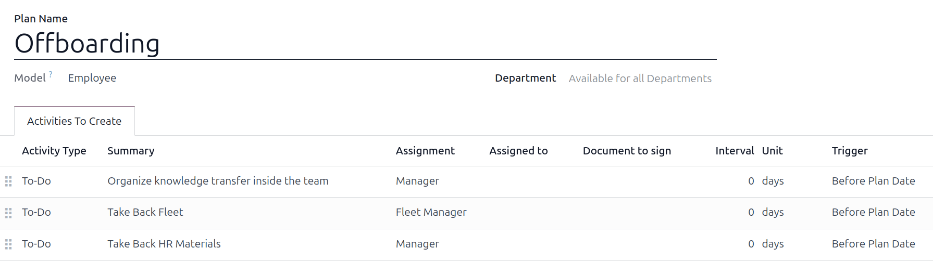
Antes de que pueda comenzar la baja, se recomienda verificar el plan de baja predeterminado que viene preconfigurado con la aplicación Empleados. Para ver el plan predeterminado actual, ve a . Haz clic en Baja para ver el formulario detallado del plan de baja.
Pasos del plan de desvinculación
El plan predeterminado Baja es mínimo, con dos pasos predeterminados (tres si la aplicación Flota está instalada). Todos los pasos son actividades de Actividades pendientes y están programados para el día en que se lanza el plan de baja (0 días antes de la fecha del plan). Los pasos predeterminados son:
Organizar la transferencia de conocimientos dentro del equipo: El gerente debe asegurar que todos los conocimientos que el empleado tiene relacionados con su puesto de trabajo estén documentados o compartidos con colegas para que no haya una brecha de conocimientos.
Devolver vehículos de flota: El gerente de flota asegura que cualquier vehículo asignado al empleado no esté asignado (disponible para otros empleados) o que el siguiente conductor esté asignado. Este paso solo aparece si la aplicación Flota está instalada.
Recuperar materiales de RRHH: El responsable debe obtener cualquier documento y material que requiera el departamento de RRHH. Se recomienda consultar con el departamento de RRHH para asegurar que todo lo necesario para este paso esté completado.
Modificar plan de desvinculación
El plan de desvinculación predeterminado es mínimo, para que se puedan hacer modificaciones que se adapten a las necesidades de desvinculación de cualquier empresa. Cada empresa tiene requisitos diferentes, por lo que es necesario añadir los pasos necesarios al plan de desvinculación.
Si el plan de baja es universal, añade o modifica el plan de baja predeterminado. Si el plan de baja necesario es solo para un departamento específico, entonces debe crearse un nuevo plan, específicamente para ese departamento.
Para modificar el plan predeterminado, primero ve a , luego haz clic en Baja.
Para modificar un paso, haz clic en el paso y aparece una ventana emergente Abrir: Actividades. Realiza cualquier modificación deseada al paso, luego haz clic en Guardar para aceptar los cambios y cerrar la ventana emergente.
Para añadir un nuevo paso, haz clic en Añadir una línea al final de las actividades listadas en la pestaña Actividades a crear, y aparecerá una ventana emergente en blanco de Crear actividades. Introduce toda la información en la ventana emergente y luego haz clic en Guardar y cerrar si no hay más pasos que añadir, o haz clic en Guardar y nuevo si se necesitan más pasos.
Configura todos los pasos deseados para el plan de desvinculación.
Crear plan de desvinculación
Para algunas empresas, pueden ser necesarios planes de desvinculación específicos para algunos departamentos. Para estos casos, puede ser necesario un nuevo plan de desvinculación específico del departamento.
Para crear un nuevo plan de incorporación, ve a . Haz clic en el botón Nuevo en la esquina superior izquierda, y se carga un formulario Planes de empleados en blanco.
Introduce el Nombre del plan y selecciona el Departamento usando el menú desplegable. Esto crea un plan exclusivamente para ese departamento.
Añade las diversas actividades de baja haciendo clic en Agregar una línea en la pestaña Actividades a crear, y configura cada actividad.
Proporcione la siguiente información en el formulario:
Nombre del plan: El nombre específico para el plan.
Modelo: Este campo especifica dónde se puede usar este plan. En este caso, en la aplicación de Empleados. Este campo no se puede modificar.
Departamento: Si se deja en blanco (la configuración predeterminada), el plan está disponible para todos los departamentos. Para hacer el plan específico de un departamento, selecciona un departamento usando el menú desplegable.
A continuación, añade los diversos pasos para el plan haciendo clic en Agregar una línea en la parte inferior de las actividades listadas en la pestaña Actividades a crear, y aparece una ventana emergente Crear actividades en blanco.
Introduce la siguiente información en la ventana emergente:
Tipo de actividad: Usando el menú desplegable, selecciona la actividad específica a programar. Las opciones predeterminadas son Actividades pendientes, Correo electrónico, Llamada, Reunión, Documento o Certificaciones. Si la aplicación Firma electrónica está instalada, hay disponible una opción Firma.
Resumen: Introduce una breve descripción del paso.
Asignación: Usa el menú desplegable para seleccionar la persona asignada a realizar la actividad. Las opciones predeterminadas son: Preguntar al iniciar, Usuario predeterminado, Coach, Responsable y Empleado. Si la aplicación Flota está instalada, está disponible la opción Responsable de flota.
Nota
La selección del rol Asignación es en relación al empleado. Si se selecciona Coach, el coach del empleado es asignado a la actividad.
Si se selecciona Usuario predeterminado, aparece un campo Asignado a. Usa el menú desplegable para seleccionar el usuario que siempre será asignado a esta actividad.
Intervalo: Configura los campos de esta línea para determinar la fecha de vencimiento de la actividad. Introduce un número en el primer campo y luego, usando los menús desplegables en los dos campos siguientes, configura cuándo debe crearse la fecha de vencimiento; (#) de días, semanas o meses, ya sea Antes de la fecha planificada o Después de la fecha planificada.
Cuando el formulario Crear actividades esté completo, haz clic en Guardar y cerrar si no hay otros pasos que añadir, o haz clic en Guardar y nuevo para añadir más pasos, según sea necesario.
Example
Una empresa especializada en programas de arte extraescolares tiene dos planes de salida separados, uno para los profesores que trabajan en el campo y uno para los trabajadores de oficina.
El plan de salida para los profesores está configurado para el departamento Profesores del programa de arte e incluye tareas especializadas relacionadas con esos trabajos. Estas incluyen asegurar que todos los materiales de arte estén catalogados y devueltos, que todos los formularios de retroalimentación de estudiantes sean entregados y que todas las tarjetas de acceso y llaves de las distintas ubicaciones sean devueltas.

Iniciar plan de salida
Después de que un empleado ha dado aviso (normalmente dos semanas) o una vez que la empresa ha decidido terminar la relación laboral con el empleado, el plan de desvinculación debería iniciarse. Ve a la y haz clic en el perfil del empleado que se va. Haz clic en el botón Lanzar plan, y se carga una ventana emergente Lanzar plan vacía.
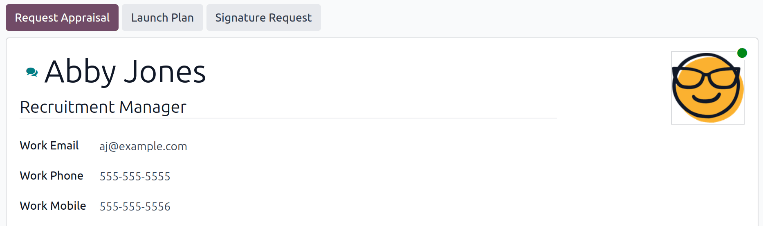
La parte superior de la pantalla muestra un botón para cada plan disponible, así como un botón para las diversas actividades disponibles. Haz clic en el plan de desvinculación deseado para seleccionarlo. Luego, usando el selector de calendario, establece una fecha en el campo Fecha de vencimiento. Normalmente es el último día del empleado, pero se puede seleccionar cualquier fecha.
La sección Resumen del plan de la ventana emergente Lanzar plan muestra todos los pasos del plan seleccionado, junto con el icono de usuario de la persona asignada a cada actividad.
Haz clic en el botón Programar, y Odoo programa todo en el plan, según sus respectivas fechas de vencimiento.
Archivar un empleado
En Odoo, cuando un empleado deja la empresa debe ser archivado. Este paso debe realizarse después de que el empleado haya completado su salida. Para archivar un empleado, primero navega a la . Desde aquí, localiza al empleado que está dejando la empresa y haz clic en su ficha.
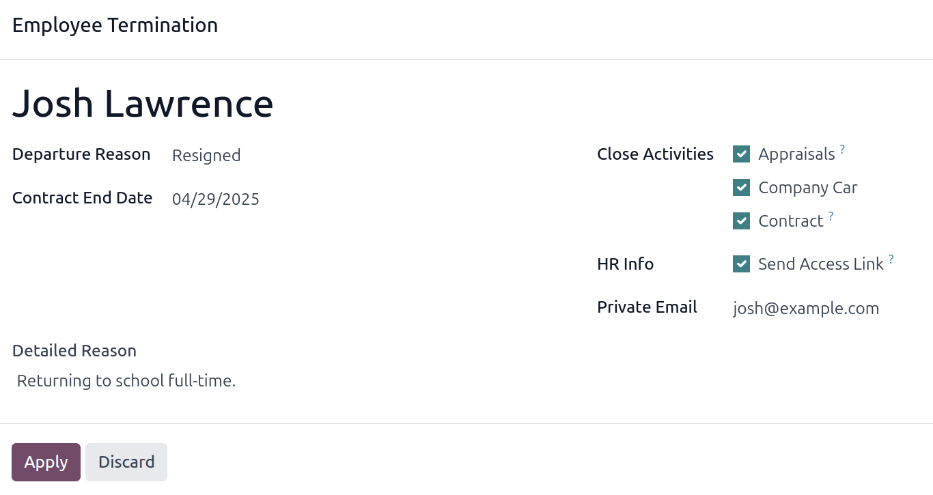
Se carga el formulario del empleado, mostrando toda su información. Haz clic en el icono (engranaje) en la esquina superior izquierda, y aparece un menú desplegable. Haz clic en Archivar, y aparece una ventana emergente Terminación del empleado.
Complete los siguientes campos del formulario:
Empleados: El empleado seleccionado rellena este campo por defecto. Se pueden archivar varios empleados a la vez agregando los empleados adicionales a archivar en este campo.
Motivo de salida: Selecciona un motivo por el que el empleado se va del menú desplegable. Las opciones predeterminadas son:
Despedido: Selecciona esta opción cuando un empleado es despedido y la empresa ha dado el aviso.
Renunció: Selecciona esta opción cuando el empleado ya no desea estar empleado y el empleado ha dado el aviso.
Jubilado: Selecciona esta opción cuando el empleado se jubile.
Nota
Si se necesita un nuevo motivo de salida, se puede crear uno nuevo. Cierra la ventana emergente Terminación del empleado, y ve a . Haz clic en el botón Nuevo, y aparece una línea en blanco en la parte inferior de la lista. Introduce el nuevo motivo, y haz clic en Guardar.
Fecha de fin de contrato: Usa el selector de calendario para seleccionar el último día que el empleado trabaja para la empresa.
Motivo detallado: Introduce una breve descripción de la salida del empleado en este campo.
Cerrar actividades: Haz clic en la casilla junto a cada tipo de actividad para cerrar o eliminar cualquier actividad abierta asociada con ella. Se recomienda hacer clic en todas las casillas que sean aplicables. Las opciones disponibles son:
Contrato: Aplica una fecha de finalización para el contrato actual.
Coche de empresa: Elimina al empleado como conductor de su coche de empresa actual, y asigna el siguiente conductor, si corresponde.
Equipamiento: Desasigna al empleado de cualquier equipamiento asignado.
Evaluación: Cancela todas las evaluaciones programadas después de la fecha de finalización del contrato.
Cuando el formulario esté completo, haz clic en Aplicar. El registro del empleado se archiva, y aparece un banner rojo Archivado en la esquina superior derecha del formulario del empleado. El chatter registra los diversos detalles, incluyendo la Fecha de salida, Motivo de salida, Fecha de finalización del contrato, las fechas de las últimas entradas de trabajo y la versión del empleado que fue archivada.
Nota
Si existen problemas que impiden que Odoo archive al empleado, las razones detalladas aparecen en un cuadro de advertencia rojo en la ventana emergente Terminación del empleado. La advertencia indica El plan "(Nombre del plan)" no se puede lanzar, y luego enumera los diversos pasos que deben realizarse antes de archivar al empleado.