
Aufträge
Die Mittagessen-App ermöglicht es Mitarbeitern, Mittagsbestellungen aufzugeben, zu sehen, was täglich verfügbar ist, und ihren Kontostand zu überprüfen, alles an einem Ort.
Wenn die Mittagessen-Anwendung geöffnet wird, lädt das Dashboard Mittagessen bestellen. Diese Ansicht ist auch über erreichbar.
Das Dashboard Ihr Mittagessen bestellen bietet einen Überblick über das Mittagsangebot, die Kontoinformationen des Benutzers und die Bestellungen des aktuellen Tages sowie deren Status.
Ihr Mittagessen bestellen
Im Hauptdashboard Mittagessen bestellen sind alle notwendigen Informationen für die Aufgabe einer Bestellung sichtbar. Der Standardfilter ist für den aktuellen Tag (Beispiel: Mittwoch), der nur Produkte anzeigt, die an diesem Tag gekauft werden können, basierend auf der Verfügbarkeit des Anbieters.
Die linke Seite des Dashboards zeigt die verschiedenen Kategorien der verfügbaren Produkte sowie die Anbieter an, die die Produkte liefern. Rechts neben jeder Zeile befindet sich eine Zahl, die angibt, wie viele Produkte mit dieser Kategorie oder diesem Anbieter verbunden sind.
Um die Produkte nach Kategorien oder Anbietern zu filtern, klicken Sie auf das Kontrollkästchen neben der gewünschten Kategorie oder dem gewünschten Anbieter, um nur Artikel innerhalb dieser Auswahl anzuzeigen. In jedem Bereich können mehrere Auswahlen getroffen werden.
Bemerkung
Wenn Sie eine Mehrfachauswahl treffen, werden nur die Produkte angezeigt, die unter alle der ausgewählten Optionen fallen.
Die rechte Seite des Dashboards, die als Konto-Hub dient, zeigt den Benutzer, seinen Standort, das aktuelle Datum, seinen Kontostand (im Feld Verfügbares Guthaben) sowie Bestelldetails für den aktuellen Tag an, falls Bestellungen aufgegeben wurden.
Der mittlere Bereich zeigt alle Produkte in einer standardmäßigen Kanban-Ansicht an. Jede Produktkarte zeigt den Namen, die Kosten, den Anbieter, ein Foto und eine Beschreibung des Produkts an. Wenn das Produkt als neu konfiguriert ist, wird auch ein grünes Neu-Tag angezeigt.

Bemerkung
Überall dort, wo der Name eines Lieferanten in der Mittagessen-App aufgeführt ist, z. B. auf Kanban-Produktkarten, ist auch dessen Telefonnummer angegeben.
Bestellungen aufgeben
Um eine Mittagsbestellung aufzugeben, navigieren Sie zum Hauptdashboard Mittagessen bestellen, indem Sie entweder die Mittagessen-App öffnen oder zu navigieren.
Standort auswählen
Stellen Sie sicher, dass der im Konto-Hub auf der rechten Seite des Dashboards Mittagessen bestellen eingestellte Standort korrekt ist. Klicken Sie auf das Dropdown-Menü Standort, um alle Standorte der Mittagessen-App anzuzeigen, und wählen Sie den aktuellen Standort des Benutzers aus (oder den Standort, an den der Benutzer sein Mittagessen geliefert haben möchte).
Wichtig
Der Arbeitsplan des Benutzers, der angibt, wo er jeden Tag arbeitet, wird nicht im Feld Standort widergespiegelt. Jeder verfügbare Standort muss in der App Mittagessen konfiguriert werden, und alle Standorte stehen allen Benutzern in der Datenbank zur Verfügung, unabhängig vom Arbeitsort. So können Benutzer Mittagessen bestellen und es an den Standort liefern lassen, an dem sie sich während der Mittagszeit aufhalten werden.
Beispielsweise arbeitet ein Mitarbeiter in der Fabrik und hat ein Mittagessen mit seinem Vorgesetzten im Hauptbüro, zwei Blocks entfernt. Der Mitarbeiter wählt das Hauptbüro als Standort in der App Mittagessen aus, und seine Bestellung wird ins Hauptbüro statt in die Fabrik geliefert.
Datum auswählen
Die App Mittagessen ermöglicht es, Bestellungen nicht nur für den aktuellen Tag, sondern auch für zukünftige Mahlzeiten aufzugeben. Diese Funktion ermöglicht es Benutzern, Mahlzeiten im Voraus zu planen, ohne täglich Bestellungen aufgeben zu müssen.
Klicken Sie auf das Datum auf der rechten Seite des Dashboards Mittagessen bestellen, um ein Kalender-Pop-up-Fenster zu öffnen. Klicken Sie auf das gewünschte Datum, um es auszuwählen. Alle hinzugefügten Produkte sind für die Lieferung am ausgewählten Datum bestimmt.
Mehrere Produkte mit mehreren Lieferterminen können gleichzeitig bestellt werden; jeder Tag muss nicht separat verarbeitet werden.
Produkte zu einer Bestellung hinzufügen
Klicken Sie im Dashboard Mittagessen bestellen auf ein gewünschtes Produkt, um es einer Bestellung hinzuzufügen; es erscheint im Pop-up-Fenster Bestellung konfigurieren.
Oben im Pop-up-Fenster befinden sich das Produktbild, der Name und der Preis. Darunter befinden sich potenzielle Felder Extras, die alle zusätzlichen Artikel oder Optionen anzeigen, wie z. B. Toppings oder Getränke. Aktivieren Sie das Kontrollkästchen neben den gewünschten Extras in den Feldern Extras, um sie der Bestellung hinzuzufügen.
Jede Zusatzoption ist nach einer Kategorie geordnet und mit ihrem Namen und Preis versehen. Wenn Extras ausgewählt werden, wird der angezeigte Preis am oberen Rand des Pop-up-Fensters aktualisiert, um alle aktuellen Auswahlen zu berücksichtigen.
Unter dem Feld Extras befindet sich die Beschreibung des Produkts, gefolgt von einem Feld Notizen. Das Feld Notizen wird verwendet, um wichtige Informationen einzugeben, die dann an den Anbieter bezüglich der Bestellung gesendet werden, wie z. B. besondere Wünsche oder Lebensmittelallergien.
Wenn Sie alle Produkte ausgewählt haben, klicken Sie auf die Schaltfläche In den Warenkorb unten links im Pop-up-Fenster. Um die Bestellung zu stornieren, klicken Sie auf die Schaltfläche Verwerfen.

Fehler
Es kann mehrere Gründe geben, warum eine Bestellung nicht aufgegeben werden kann: unzureichendes Guthaben, eine unvollständige Bestellung oder Zeiten außerhalb der Öffnungszeiten des Anbieters.
Unzureichendes Guthaben
Wenn der Preis für den Artikel im Pop-up-Fenster Bestellung konfigurieren das Verfügbare Guthaben des Benutzers überschreitet, erscheint die folgende Fehlermeldung:
Ihr Konto enthält nicht genug Geld, um das zu bestellen. Um Geld auf Ihr Konto einzuzahlen, wenden Sie sich bitte an Ihren Mittagessen-Verwalter.
Zusätzlich ist die Schaltfläche In den Warenkorb ausgeblendet, und es erscheint nur die Schaltfläche Verwerfen.
Wenn dieser Fehler erscheint, muss der Benutzer über einen Administrator der App Mittagessen Guthaben auf sein Mittagessen-Konto einzahlen, bevor er die Bestellung aufgeben kann.
Unvollständige Bestellungen
Je nachdem, wie die verschiedenen Extras für einen Lieferanten konfiguriert sind, kann es zu einer Fehlermeldung kommen, wenn Sie versuchen, Produkte in den Warenkorb zu legen.
Ein Fehler tritt auf, wenn ein konfiguriertes Produkt erfordert, dass der Benutzer eine Option im Feld Extras auswählt, der Benutzer dies jedoch versäumt.
In diesem Fall wird ein Pop-up-Fenster Validierungsfehler angezeigt. Der Fehler wird in dem Pop-up-Fenster kurz erläutert. Klicken Sie auf Schließen, um das Fenster zu schließen, und nehmen Sie die erforderlichen Änderungen im Pop-up-Fenster Ihre Bestellung gestalten vor.
Example
Der Lieferant, The Pizza Palace, bietet ein kostenloses Getränk zu jedem Einkauf an. Die Produkte sind so konfiguriert, dass die Auswahl eines Getränks im Feld Extras erforderlich ist, bevor Sie eines der Produkte in den Warenkorb legen.
Wenn Sie keine Auswahl getroffen haben, tritt ein Fehler auf. Es erscheint die Meldung Sie müssen ein und nur ein kostenloses Getränk beim Kauf bestellen.

Außerhalb der Anbieter-Öffnungszeiten
Jeder Anbieter in der App Mittagessen hat seine Verfügbarkeit konfiguriert, sowohl seine Öffnungszeiten als auch die Frist für das Versenden von Bestellungen per E-Mail.
Wenn ein Benutzer auf ein Produkt eines Anbieters klickt, der entweder geschlossen ist oder dessen Bestellfenster geschlossen ist, erscheint die folgende Meldung im Pop-up-Fenster Produkt konfigurieren: Die Bestellungen für diesen Anbieter wurden bereits gesendet.
Klicken Sie auf die Schaltfläche Verwerfen, und wählen Sie einen anderen Anbieter aus.
Bestellübersicht
Wenn Artikel zu einer Bestellung hinzugefügt werden, erscheinen die Artikel in der Übersicht Ihre Bestellung, die sich auf der rechten Seite des Mittagessen bestellen Dashboards befindet.
Jedes Produkt wird in einer eigenen Kanban-Karte aufgeführt, mit Produktname, Standort des Benutzers, hinzugefügten Extras, Menge, Status-Tag, Lieferdatum der Bestellung und Gesamtbetrag.
Die verfügbaren Tags, die für jeden Artikel im Abschnitt Ihre Bestellung angezeigt werden können, sind:
Zu bestellen: Das Produkt wurde in den Warenkorb gelegt, aber vom Benutzer noch nicht gekauft. Dieses Tag erscheint in Grau.
Bestellt: Das Produkt wurde vom Benutzer gekauft und wartet darauf, von einem Mittagessen App-Manager an den Anbieter gesendet zu werden. Dieses Tag erscheint in Lila.
Produktmengen können angepasst werden, indem man auf die Symbole (plus) oder (minus) unter dem aufgeführten Produkt klickt. Der Produktpreis passt sich in Echtzeit an, um die Kosten für die aktuell ausgewählte Menge des Produkts widerzuspiegeln.

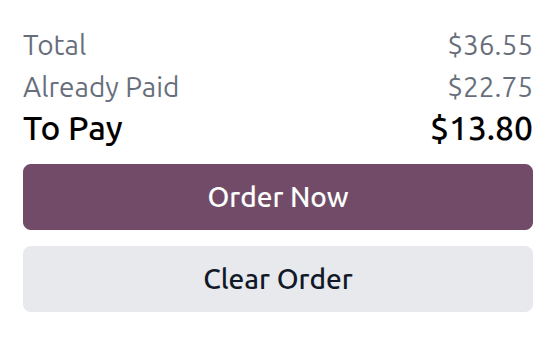
Unter dem Abschnitt Ihre Bestellung befindet sich eine Zusammenfassung der Kaufinformationen, die Folgendes umfasst:
Gesamt: Dieses Feld zeigt den Gesamtbetrag für die gesamte Mittagsbestellung des Tages, einschließlich aller bereits bestellten, erhaltenen und aller ausstehenden Bestellungen.
Bereits bezahlt: Dieses Feld gibt an, wie viel an diesem Tag auf den :guilabel:`Gesamt`betrag bezahlt wurde.
Zu zahlen: Dieses Feld zeigt an, wie viel vom verbleibenden Gesamt`betrag bezahlt werden muss, um die aktuell konfigurierte Bestellung aufzugeben (Artikel mit dem Tag :guilabel:`Zu bestellen).
Tipp
Benutzer können im Laufe des Tages mehrere Bestellungen aufgeben und sind nicht auf eine einzelne Mittagsbestellung pro Tag beschränkt. Mehrere Bestellungen müssen möglicherweise aufgegeben werden, weil Benutzer vergessen haben, Artikel zu einer Bestellung hinzuzufügen, oder weil mehrere Mahlzeiten für das Büro zum Kauf verfügbar sind (nicht nur Mittagessen) usw.
Je nach Anbieter und wie die Anbieter und Produkte konfiguriert sind, ist es möglich, Frühstück, Mittagessen, Abendessen, Kaffee und Snacks zu bestellen.
Bestellung stornieren
Bestellungen können jederzeit storniert werden, solange die Bestellungen nicht an den Anbieter gesendet wurden. Alle Bestellungen, die im Abschnitt Ihre Bestellung erscheinen, können storniert werden. Alle Bestellungen, die gesendet wurden, erscheinen im Abschnitt Vergangene Bestellungen und können nicht storniert werden.
Bestellungen können auf zwei Arten storniert werden, einzeln oder in Massen.
Tipp
Um zu überprüfen und sicherzustellen, dass eine Bestellung storniert ist, navigieren Sie zu . Ein graues Storniert Symbol erscheint neben allen stornierten Bestellungen.
Einzelnen Artikel stornieren
Klicken Sie im Order Your Lunch Dashboard auf das Symbol (Minus) unter dem gewünschten Produkt im Abschnitt Your Order, bis die Menge null ist. Die Bestellung wird storniert und das Produkt verschwindet aus dem Abschnitt Your Order.
Alle Artikel stornieren
Alle Artikel im Abschnitt Your Order des Order Your Lunch Dashboards können auf einmal storniert werden. Klicken Sie auf die Schaltfläche Clear Order unten auf der rechten Seite des Dashboards, und alle Produkte werden storniert.
Eine Bestellung senden
Um die Bestellung aufzugeben, klicken Sie auf die Schaltfläche Order Now auf der rechten Seite des Order Your Lunch Dashboards, unten befindlich. Dem Benutzer wird der im Feld To Pay angezeigte Betrag berechnet, und die Kosten werden vom Mittagessen-Kontoguthaben abgezogen.
Sobald die Bestellung aufgegeben wurde, ändern sich die Tags für die gekauften Artikel im Abschnitt Your Order von grauen To Order Tags zu violetten Ordered Tags.
Eine Bestellung verfolgen
Wenn Bestellungen an die Lieferanten gesendet wurden, werden die Produkte in den Abschnitt Passed orders verschoben, der sich auf der rechten Seite des Order Your Lunch Dashboards befindet. Alle Passed orders sind standardmäßig eingeklappt. Klicken Sie auf das Symbol (Erweitern), und alle vergangenen Bestellungen erscheinen in ihrer eigenen Kanban-Karte.
Jede Kanban-Karte zeigt den Produktnamen, die Kosten sowie den Lieferort und das Lieferdatum für das Produkt an.
Zusätzlich hat jede Kanban-Karte eines der folgenden Status-Tags:
Ordered: Dieses Tag erscheint in Blau und zeigt an, dass die Bestellung an den Lieferanten gesendet, aber noch nicht empfangen wurde.
Received: Dieses Tag erscheint in Grün und zeigt an, dass die Bestellung am Lieferort angekommen ist und vom Mittagessen-App-Administrator bestätigt wurde.
Eine Bestellung erhalten
Wenn Bestellungen am Lieferort eingehen, bestätigt sie der Mittagessen-App-Manager, und eine Benachrichtigung wird per E-Mail an den Mitarbeiter gesendet, der das Essen bestellt hat.
Meine Aufträge
Um eine vollständige Liste aller Bestellungen anzuzeigen, die in der Mittagessen-App für den aktuell angemeldeten Benutzer aufgegeben wurden, navigieren Sie zu . Dadurch gelangen Sie zum Dashboard Meine Bestellungen. Die Daten werden standardmäßig nach Meine Bestellungen gefiltert und nach Bestelldatum: Tag gruppiert, wobei sich beide in der Suchleiste befinden.
Alle Produkte erscheinen in einer Listenansicht, die nach Datum geordnet ist. Die Liste zeigt die Informationen Bestelldatum, Lieferant, Produkt, Extras, Notizen, Benutzer, Standort für das Mittagsessen, Preis und Status. In einer Datenbank mit mehreren Unternehmen wird auch eine Spalte Unternehmen angezeigt.
Die Gesamtkosten für die Bestellungen eines jeden Tages werden in der obersten Zeile angezeigt, die das Bestelldatum enthält. Am Ende der Liste, unter allen Zeilen, erscheint der Gesamtbetrag für alle Bestellungen unter der Spalte Price.
Am Ende jeder Produktzeile mit dem Status Ordered, To Order oder Sent erscheint eine Schaltfläche Cancel. Klicken Sie auf Cancel, um diese Produktbestellung zu stornieren. Sobald eine Produktbestellung storniert wurde, wird das dafür bezahlte Geld erstattet und erscheint im Konto des Benutzers.
Am Ende jeder Produktzeile mit dem Status Received erscheint eine Schaltfläche Re-order. Klicken Sie auf Re-order, um dasselbe Produkt mit denselben Extras, falls zutreffend, sofort erneut zu bestellen. Die neue Bestellung erscheint in der Liste unter dem aktuellen Datum, und das Produkt wird bezahlt, wobei Geld vom Konto des Benutzers abgezogen wird.
Jede Bestellung mit dem Status Cancelled hat am Ende der Zeile eine Schaltfläche Reset. Um eine Bestellung zu entstornieren, klicken Sie auf die Schaltfläche Reset, und der Produktstatus ändert sich zu Ordered.

Mein Konto
Um eine Zusammenfassung aller Transaktionen auf dem Konto des Benutzers anzuzeigen, navigieren Sie zu . Daraufhin wird das Dashboard Mein Konto angezeigt.
Die Standarddarstellung des Dashboards Mein Konto zeigt alle Einträge an, vom neuesten bis zum ältesten. Das Datum, Beschreibung und Betrag sind die einzigen Felder, die in der Liste angezeigt werden.
Einträge mit einer negativen Zahl in der Spalte Betrag stellen in der Mittagessen-App gekaufte Produkte dar. Diese erscheinen im Format „$-XX.XX“.
Einträge mit einem positiven Saldo stehen entweder für Guthaben, das dem Mittagessenkonto des Benutzers hinzugefügt wurde, oder für stornierte Bestellungen, die dem Benutzer schließlich erstattet wurden. Diese erscheinen im Format $XX.XX.
