
Google Search Console
Google Search Console ist ein kostenloser Webservice von Google, mit dem Website-Besitzer die Präsenz ihrer Website in den Google-Suchergebnissen überwachen, pflegen und Fehler beheben können. Er bietet wertvolle Einblicke in die Art und Weise, wie Google Ihre Website betrachtet und mit ihr interagiert, und hilft Ihnen, ihre Leistung zu optimieren.
Um die Google Search Console zu aktivieren, gehen Sie zu Google Search Console. Wählen Sie dann den Eigenschaftstyp Domaineigenschaft oder Eigenschaft für URL-Präfix (GSC-URL-Präfix) aus.
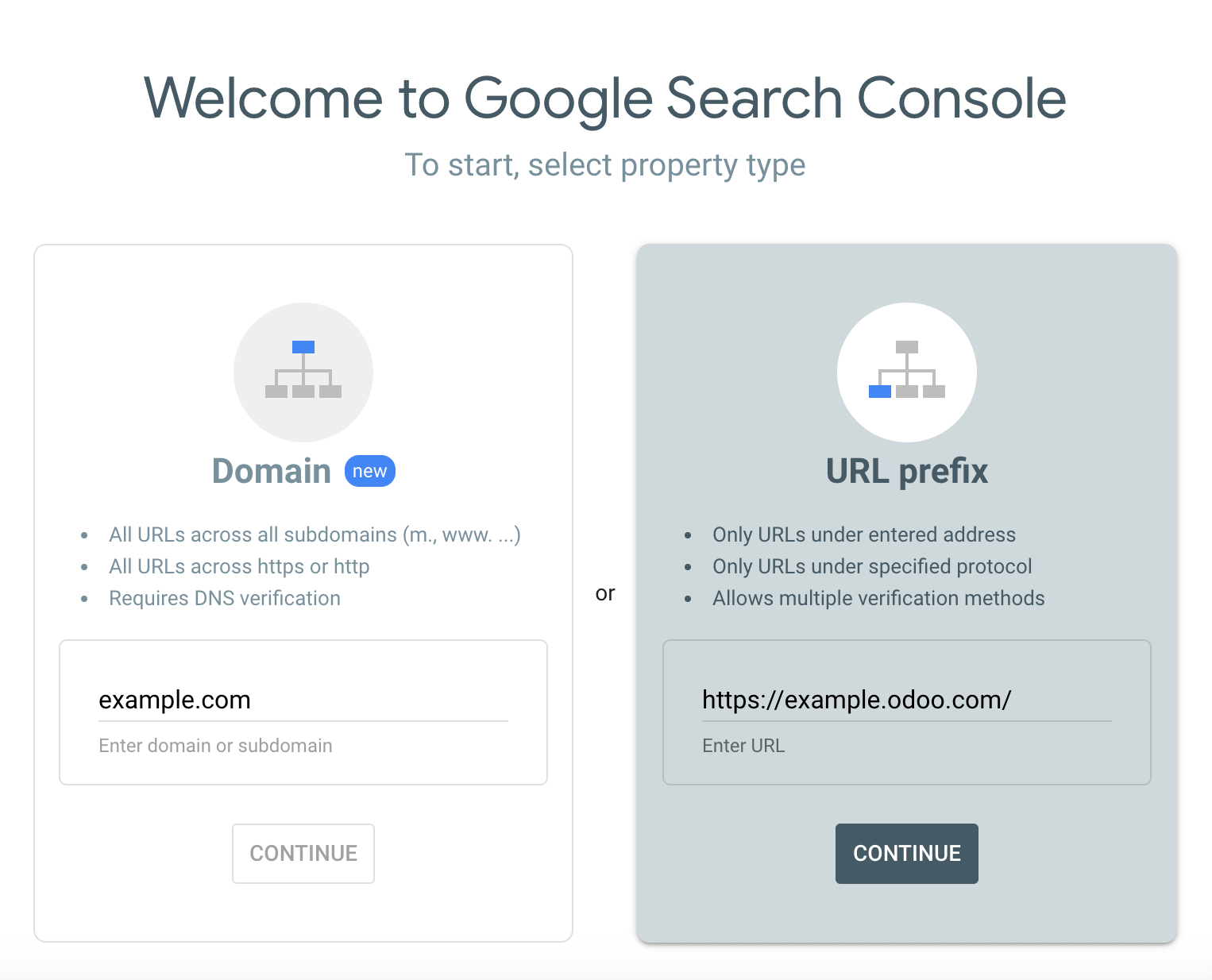
Domaineigenschaft
Eine Domaineigenschaft in Search Console verfolgt alle Versionen Ihrer Website, einschließlich Subdomains und Protokolle (http/https). Diese umfassende Ansicht ermöglicht es Ihnen, die Suchleistung Ihrer gesamten Website zu analysieren und fundierte Entscheidungen zur Optimierung ihrer Sichtbarkeit zu treffen. Geben Sie die Domain ein, z. B. beispiel.com und klicken Sie auf Continue. (Weiter).
Bemerkung
Der Typ der Domaineigenschaft kann nur über den
DNS-Eintrag <https://support.google.com/webmasters/answer/9008080?hl=en#domain_name_verification&zippy=%2Chtml-tag>überprüft werden.Google empfiehlt, mindestens eine Domaineigenschaft für Ihre Website zu erstellen, da dies die vollständigste Ansicht Ihrer Website-Informationen ist.
Eigenschaft für URL-Präfix
Diese Art der Verifizierung ist in der Regel einfacher, da Sie über mehrere Verifizierungsmethoden verfügen, z. B. über Ihr bestehendes Google-Analytics- oder Tag-Manager-Konto. Es ist auch sinnvoll, einen Teil Ihrer Website separat zu betrachten. Wenn Sie z. B. mit einem Berater an einem bestimmten Teil Ihrer Website arbeiten, möchten Sie diesen Teil vielleicht separat verifizieren, um den Zugriff auf Ihre Daten zu beschränken. Geben Sie die URL ein, z. B. https://example.odoo.com/, und klicken Sie auf Continue (Weiter).
Verifizierung der Eigentümerschaft einer Website
Bevor Sie die Google Search Console für Ihre Website nutzen können, müssen Sie die Eigentümerschaft Ihrer Website bestätigen. Dieser Verifizierungsprozess ist eine Sicherheitsmaßnahme, die sowohl Sie als auch Google schützt. Er stellt sicher, dass nur autorisierte Nutzer Zugriff auf sensible Daten haben und dass Sie die Kontrolle darüber haben, wie Ihre Website in der Google-Suche behandelt wird.
Dazu stehen fünf Methoden zur Verfügung:
Bemerkung
Die beste Methode für Sie hängt von Ihrem Komfortniveau und Ihrer technischen Expertise ab. Für Anfänger könnte die Verwendung eines Datei-Uploads oder HTML-Tags am einfachsten sein. Diese Optionen sind praktisch, wenn Sie bereits Google Analytics oder Google Tag Manager verwenden. Sie müssen für die Domain-Verifizierung auf die Einstellungen Ihres Domain-Registrars zugreifen.
Hochladen einer HTML-Datei
Bei dieser Methode wird eine von Google bereitgestellte HTML-Datei hochgeladen, die den Verifizierungscode enthält, den Sie in den Website-Einstellungen von Odoo eingeben müssen. Google prüft die Eigentümerschaft anhand dieses Codes.
Nachdem Sie Ihre Website-URL unter der Option URL-Präfix hinzugefügt und auf continue (Weiter) geklickt haben, erweitern Sie den Abschnitt HTML-Datei, wo Sie eine Schaltfläche zum Herunterladen finden.

Laden Sie Ihre HTML-Verifizierungsdatei herunter und kopieren Sie den Verifizierungscode (z. B.
google123abc.html).
Gehen Sie in Ihrer Odoo-Datenbank zu , und aktivieren Sie Google Search Console im Abschnitt SEO. Fügen Sie den Verifizierungscode (z. B.
google123abc.html) in das entsprechende Feld ein.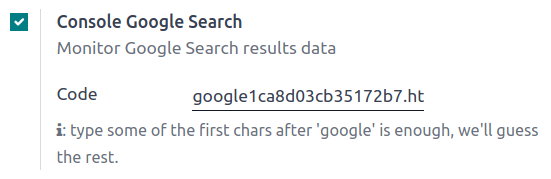
Klicken Sie in der Google Search Console auf Verify (Verifizieren). Wenn Sie die obigen Schritte korrekt ausführen, sollte die Überprüfung sofort erfolgen.
HTML-Tag
Diese Methode beinhaltet das Kopieren eines von Google bereitgestellten Meta-Tags und das Einfügen in Ihre Odoo-Website. Um Ihren Website-Besitz mithilfe eines HTML-Tags zu verifizieren, befolgen Sie diese Anweisungen:
Erweitern Sie den Abschnitt HTML-Tag.

Kopieren Sie das HTML-Tag in die Zwischenablage.
Klicken Sie auf Ihrer Odoo-Website oben rechts auf Bearbeiten, gehen Sie zum Tab Theme, scrollen Sie nach unten zum Abschnitt Erweitert, und klicken Sie dann auf <head> und </body> neben Code-Injektion. Fügen Sie das kopierte Tag in das erste Feld (<head>) ein und klicken Sie auf Speichern.

Kehren Sie zu GSC zurück und klicken Sie auf Verifizieren.
Siehe auch