
Text mit KI schreiben und verbessern
Odoo AI kann beim Schreiben und Verfeinern von Texten in der gesamten Datenbank helfen. Dies erleichtert das Verfassen von E-Mails, das Verbessern vorhandener Inhalte und das schnelle Extrahieren wichtiger Informationen aus Diskussionen oder Notizen.
AI-Schreibfunktionen sind in den meisten Rich-Text-Umgebungen in Odoo verfügbar, einschließlich:
Beschreibungs- und Notizen-Felder in Datensätzen
E-Mail-Editoren und E-Mail-Vorlagen
Wissensdatenbank-Artikel
Diese Funktionen sind über den Texteditor und die Powerbox zugänglich, je nach Kontext.
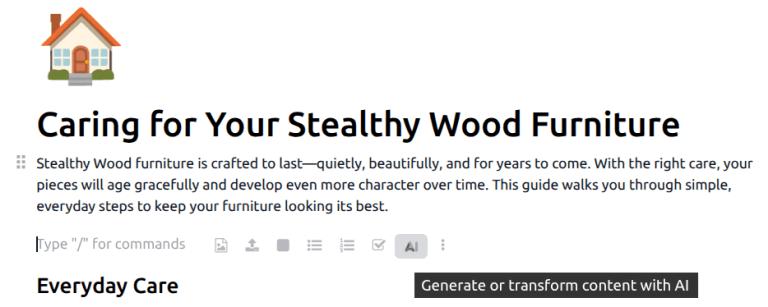
Mit KI schreiben
AI kann neuen Text basierend auf einer kurzen Eingabeaufforderung oder teilweisen Eingabe generieren. Dies ist nützlich zum Verfassen von Inhalten wie E-Mails, Aufgabenbeschreibungen oder internen Notizen.
Um Text zu generieren, klicken Sie entweder auf das AI-Symbol oder geben Sie / ein, um die Powerbox zu öffnen, und wählen Sie KI aus dem Dropdown-Menü. Beide Optionen öffnen ein Konversationsfenster. Geben Sie eine kurze Eingabeaufforderung ein, die den gewünschten Inhalt beschreibt, und klicken Sie dann auf das (Papierflugzeug)-Symbol. Nachdem der Text generiert wurde, fahren Sie mit der Maus über die Antwort und klicken Sie auf Dies verwenden, um den Inhalt zum gewünschten Feld oder Dokument hinzuzufügen. Alternativ klicken Sie auf das (Kopieren)-Symbol, um den Text in die Zwischenablage zu kopieren.
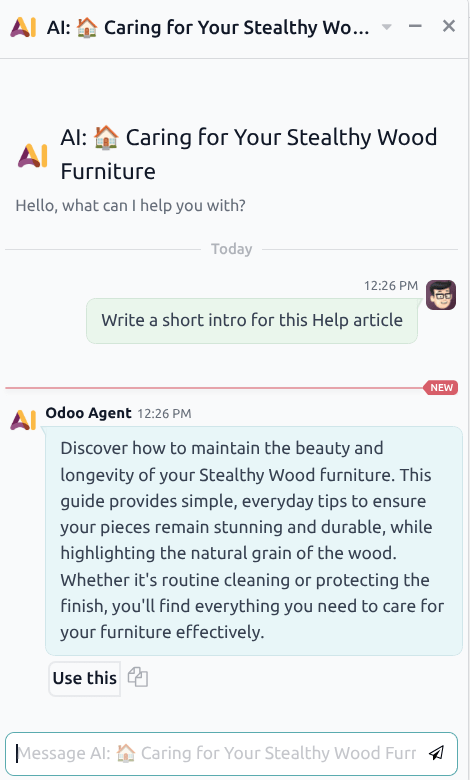
Wenn Sie mit dem Inhalt nicht zufrieden sind, senden Sie eine Folgenachricht an den Agenten mit einer erweiterten Eingabeaufforderung oder vorgeschlagenen Änderungen.
Vorhandenen Text verbessern
AI kann auch zum Umschreiben oder Verbessern vorhandener Texte verwendet werden. Dies umfasst:
Text klarer oder prägnanter machen
Ton oder Struktur anpassen
Grammatik oder Formulierung korrigieren
Wählen Sie den zu verbessernden Text aus und klicken Sie dann auf das AI-Symbol, um ein Konversationsfenster zu öffnen. Klicken Sie auf die Eingabeaufforderung Auswahl umschreiben. Nachdem der Text generiert wurde, fahren Sie mit der Maus über die Antwort und klicken Sie auf Verwenden, um den Inhalt zum gewünschten Feld oder Dokument hinzuzufügen. Alternativ klicken Sie auf das Kopieren-Symbol, um den Text in die Zwischenablage zu kopieren.

Tipp
Um der Eingabeaufforderung benutzerdefinierte Anweisungen hinzuzufügen, wie z. B. Vorschläge zu Ton oder Inhalt, schreiben Sie die Eingabeaufforderung direkt in das Konversationsfenster. Zum Beispiel: „Schreibe den ausgewählten Text in einem professionelleren Ton um“.
Best Practices für KI-gestütztes Schreiben
Für beste Ergebnisse beim Verwenden von AI zum Schreiben oder Verbessern von Text:
Klaren und spezifischen Kontext in Eingabeaufforderungen angeben
KI-generierten Inhalt vor dem Speichern oder Senden überprüfen
Formulierung anpassen, um dem Ton und den Kommunikationsstandards des Unternehmens zu entsprechen
AI-gestütztes Schreiben wurde entwickelt, um die Produktivität zu unterstützen, während die abschließende Überprüfung und Validierung weiterhin unerlässlich bleiben.