
Offboarding
Ketika seorang karyawan meninggalkan perusahaan, penting untuk memiliki rencana offboarding untuk memastikan semua langkah yang diperlukan diikuti, seperti mengembalikan peralatan, mencabut akses ke sistem bisnis, mengisi formulir HR, melakukan wawancara keluar, dan lainnya. Tergantung pada perusahaan, bisa ada beberapa rencana offboarding yang berbeda, dikonfigurasi untuk departemen atau divisi tertentu, yang memiliki persyaratan dan langkah berbeda dari rencana offboarding utama.
Selain rencana offboarding, catatan karyawan harus diperbarui untuk mencerminkan kepergian mereka, mencatat alasan mengapa mereka keluar, dan menutup semua aktivitas terbuka yang terkait dengan karyawan.
Lihat rencana offboarding
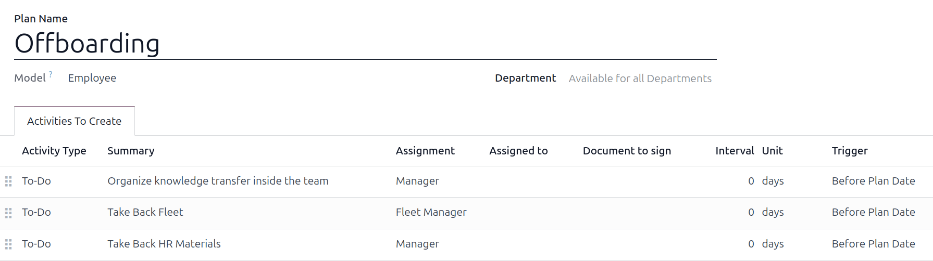
Sebelum offboarding dapat dimulai, disarankan untuk memeriksa rencana offboarding default yang sudah dikonfigurasi sebelumnya dengan aplikasi Karyawan. Untuk melihat rencana default saat ini, navigasikan ke . Klik Offboarding untuk melihat formulir rencana offboarding yang terperinci.
Langkah-langkah rencana offboarding
Rencana Offboarding default bersifat minimal, dengan dua langkah default (tiga jika aplikasi Armada diinstal). Semua langkah adalah aktivitas To-do, dan dijadwalkan untuk hari saat rencana offboarding diluncurkan (0 hari Sebelum Tanggal Rencana). Langkah-langkah default adalah:
Atur transfer pengetahuan di dalam tim: Manajer harus memastikan semua pengetahuan yang dimiliki karyawan terkait dengan posisi pekerjaan mereka didokumentasikan atau dibagikan kepada kolega sehingga tidak ada kesenjangan pengetahuan.
Ambil Kembali Armada: Manajer armada memastikan kendaraan apa pun yang ditugaskan kepada karyawan tersebut tidak ditugaskan (tersedia untuk karyawan lain) atau pengemudi berikutnya ditugaskan. Langkah ini hanya muncul jika aplikasi Armada diinstal.
Ambil Kembali Materi HR: Manajer harus mendapatkan dokumen dan materi apa pun yang diperlukan departemen HR. Disarankan untuk memeriksa dengan departemen HR untuk memastikan semua yang diperlukan untuk langkah ini telah selesai.
Modifikasi rencana offboarding
Rencana offboarding default bersifat minimal, sehingga modifikasi dapat dilakukan untuk mengakomodasi kebutuhan offboarding perusahaan mana pun. Setiap perusahaan memiliki persyaratan yang berbeda, oleh karena itu perlu menambahkan langkah-langkah yang diperlukan ke rencana offboarding.
Jika rencana offboarding bersifat universal, tambahkan atau modifikasi rencana offboarding default. Jika rencana offboarding yang dibutuhkan hanya untuk departemen tertentu, maka rencana baru harus dibuat, khusus untuk departemen tersebut.
Untuk memodifikasi rencana default, pertama navigasikan ke , kemudian klik Offboarding.
Untuk memodifikasi langkah, klik pada langkah tersebut dan jendela pop-up Buka: Aktivitas muncul. Lakukan modifikasi yang diinginkan pada langkah tersebut, kemudian klik Simpan untuk menerima perubahan dan menutup jendela pop-up.
Untuk menambahkan langkah baru, klik Tambahkan baris di bagian bawah aktivitas yang terdaftar di tab Aktivitas yang Akan Dibuat, dan jendela pop-up Buat Aktivitas kosong akan muncul. Masukkan semua informasi di jendela pop-up, lalu klik Simpan & Tutup jika tidak ada langkah lain yang akan ditambahkan, atau klik Simpan & Baru jika lebih banyak langkah diperlukan.
Konfigurasikan semua langkah yang diinginkan untuk rencana offboarding.
Buat rencana offboarding
Untuk beberapa perusahaan, rencana offboarding khusus mungkin diperlukan untuk beberapa departemen. Untuk kasus ini, rencana offboarding khusus departemen yang baru mungkin diperlukan.
Untuk membuat rencana onboarding baru, navigasikan ke . Klik tombol Baru di pojok kiri atas, dan formulir Rencana Karyawan kosong akan dimuat.
Masukkan Nama Rencana, dan pilih Departemen menggunakan menu drop-down. Ini akan membuat rencana secara eksklusif untuk departemen tersebut.
Tambahkan berbagai aktivitas offboarding dengan mengklik Tambahkan baris di tab Aktivitas yang Akan Dibuat, dan konfigurasikan setiap aktivitas.
Masukkan informasi berikut pada formulir:
Nama Rencana: Nama spesifik untuk rencana.
Model: Bidang ini menentukan di mana rencana ini dapat digunakan. Dalam hal ini, di aplikasi Karyawan. Bidang ini tidak dapat dimodifikasi.
Departemen: Jika dibiarkan kosong (pengaturan default), rencana tersedia untuk semua departemen. Untuk membuat rencana khusus departemen, pilih departemen menggunakan menu drop-down.
Selanjutnya, tambahkan berbagai langkah untuk rencana dengan mengklik Tambahkan baris di bagian bawah aktivitas yang terdaftar di tab Aktivitas yang Akan Dibuat, dan jendela pop-up Buat Aktivitas kosong akan muncul.
Masukkan informasi berikut di jendela pop-up:
Jenis Aktivitas: Menggunakan menu drop-down, pilih aktivitas spesifik yang akan dijadwalkan. Opsi default adalah To-Do, Email, Panggilan, Pertemuan, Dokumen, atau Sertifikasi. Jika aplikasi Sign diinstal, opsi Tanda Tangan tersedia.
Ringkasan: Masukkan deskripsi singkat untuk langkah tersebut.
Penugasan: Menggunakan menu drop-down, pilih orang yang ditugaskan untuk melakukan aktivitas. Opsi default adalah: Tanyakan saat peluncuran, User default, Pelatih, Manajer, dan Karyawan. Jika aplikasi Armada diinstal, opsi Manajer Armada tersedia.
Catatan
Pemilihan untuk peran Penugasan berhubungan dengan karyawan. Jika Pelatih dipilih, pelatih karyawan ditugaskan untuk aktivitas tersebut.
Jika User default dipilih, bidang Ditugaskan ke akan muncul. Menggunakan menu drop-down, pilih user yang akan selalu ditugaskan aktivitas ini.
Interval: Konfigurasikan bidang pada baris ini untuk menentukan tanggal jatuh tempo aktivitas. Masukkan angka pada bidang pertama, lalu gunakan menu drop-down pada dua bidang berikutnya untuk mengonfigurasi kapan tanggal jatuh tempo harus dibuat; (#) hari, minggu, atau bulan, baik Sebelum Tanggal Rencana atau Setelah Tanggal Rencana.
Ketika formulir Buat Aktivitas selesai, klik Simpan & Tutup jika tidak ada langkah lain yang perlu ditambahkan, atau klik Simpan & Baru untuk menambahkan lebih banyak langkah, sesuai kebutuhan.
Example
Sebuah perusahaan yang mengkhususkan diri dalam program seni setelah sekolah memiliki dua rencana offboarding terpisah, satu untuk guru yang bekerja di lapangan, dan satu untuk pekerja kantor.
Rencana offboarding untuk guru ditetapkan untuk departemen Guru Program Seni, dan mencakup tugas-tugas khusus yang berkaitan dengan pekerjaan tersebut. Ini termasuk memastikan semua perlengkapan seni dikatalogkan dan dikembalikan, semua formulir umpan balik siswa diserahkan, dan semua lencana akses dan kunci untuk berbagai lokasi dikembalikan.

Luncurkan rencana offboarding
Setelah karyawan memberikan pemberitahuan (biasanya dua minggu) atau setelah perusahaan memutuskan untuk mengakhiri hubungan kerja dengan karyawan, rencana offboarding harus diluncurkan. Navigasikan ke dan klik profil karyawan yang akan keluar. Klik tombol Luncurkan Rencana, dan jendela pop-up Luncurkan Rencana kosong akan dimuat.
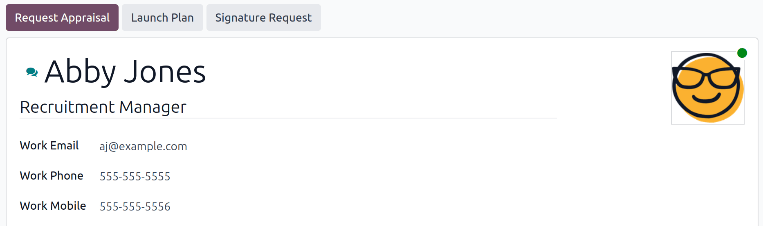
Bagian atas layar menampilkan tombol untuk setiap rencana yang tersedia, serta tombol untuk berbagai aktivitas yang tersedia. Klik rencana offboarding yang diinginkan untuk memilihnya. Kemudian, menggunakan pemilih kalender, tetapkan tanggal di bidang Tanggal Jatuh Tempo. Ini biasanya hari terakhir karyawan, tetapi tanggal apa pun dapat dipilih.
Bagian Ringkasan Rencana dari jendela pop-up Luncurkan Rencana menampilkan semua langkah dalam rencana yang dipilih, beserta ikon user untuk orang yang ditugaskan untuk setiap aktivitas.
Klik tombol Jadwalkan, dan Odoo menjadwalkan semuanya dalam rencana, sesuai dengan tanggal jatuh tempo masing-masing.
Arsipkan karyawan
Di Odoo, ketika seorang karyawan meninggalkan perusahaan, mereka harus diarsipkan. Langkah ini harus dilakukan setelah karyawan sepenuhnya di-offboard. Untuk mengarsipkan karyawan, pertama navigasikan ke . Dari sini, temukan karyawan yang meninggalkan perusahaan, dan klik kartu karyawan mereka.
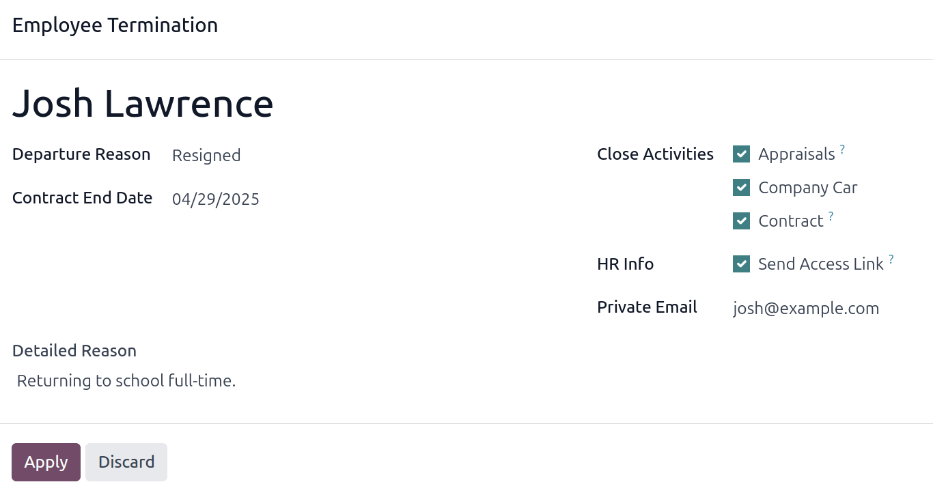
Formulir karyawan dimuat, menampilkan semua informasi mereka. Klik ikon (roda gigi) di pojok kiri atas, dan menu drop-down muncul. Klik Arsipkan, dan jendela pop-up Penghentian Karyawan muncul.
Isi bidang berikut pada formulir:
Karyawan: Karyawan yang dipilih mengisi bidang ini secara default. Beberapa karyawan dapat diarsipkan sekaligus dengan menambahkan karyawan tambahan yang akan diarsipkan di bidang ini.
Alasan Keberangkatan: Pilih alasan karyawan pergi dari menu drop-down. Opsi default adalah:
Dipecat: Pilih opsi ini ketika seorang karyawan diberhentikan, dan perusahaan telah memberikan pemberitahuan.
Mengundurkan Diri: Pilih opsi ini ketika karyawan tidak lagi ingin dipekerjakan, dan karyawan telah memberikan pemberitahuan.
Pensiun: Pilih opsi ini ketika karyawan pensiun.
Catatan
Jika diperlukan alasan keberangkatan baru, alasan baru dapat dibuat. Tutup jendela pop-up Pemberhentian Karyawan, dan navigasikan ke . Klik tombol Baru, dan baris kosong muncul di bagian bawah daftar. Masukkan alasan baru, dan klik Simpan.
Tanggal Akhir Kontrak: Menggunakan pemilih kalender, pilih hari terakhir karyawan bekerja untuk perusahaan.
Alasan Rinci: Masukkan deskripsi singkat untuk keberangkatan karyawan di bidang ini.
Tutup Aktivitas: Klik kotak centang di sebelah setiap jenis aktivitas untuk menutup atau menghapus aktivitas terbuka yang terkait dengannya. Disarankan untuk mengklik semua kotak centang yang berlaku. Opsi yang tersedia adalah:
Kontrak: Menerapkan tanggal akhir untuk kontrak saat ini.
Mobil Perusahaan: Menghapus karyawan sebagai pengemudi untuk mobil perusahaan mereka saat ini, dan menetapkan pengemudi berikutnya, jika berlaku.
Peralatan: Membatalkan penetapan karyawan dari peralatan yang ditetapkan.
Penilaian: Membatalkan semua penilaian yang dijadwalkan setelah tanggal akhir kontrak.
Ketika formulir selesai, klik Terapkan. Catatan karyawan diarsipkan, dan banner merah Diarsipkan muncul di sudut kanan atas formulir karyawan. Chatter mencatat berbagai detail, termasuk Tanggal Keberangkatan, Alasan Keberangkatan, Tanggal Akhir Kontrak, tanggal untuk entri kerja terakhir, dan versi karyawan yang diarsipkan.
Catatan
Jika ada masalah yang mencegah Odoo mengarsipkan karyawan, alasan terperinci muncul dalam kotak peringatan merah di jendela pop-up Pemberhentian Karyawan. Peringatan menyatakan Rencana "(Nama Rencana)" tidak dapat diluncurkan, kemudian mencantumkan berbagai langkah yang harus dilakukan sebelum mengarsipkan karyawan.